Adicionar botão ou pulsador por pressionamento
O botão Adicionar Botão/Pulsador permite vincular botões e pulsadores a um ambiente sem precisar procurá-los em nenhuma lista.
Em vez de descobrir antes o nome do equipamento e o número da tecla, você escolhe o ambiente e vai até o local para pressionar fisicamente os botões que pertencem àquele cômodo.
Conforme os botões são pressionados, eles aparecem em uma lista dentro da janela. Ao terminar, você adiciona todos de uma vez ao ambiente escolhido.
Quando usar
- Quando estiver em campo, em frente à parede, e souber que aquelas teclas pertencem àquele cômodo.
- Quando precisar organizar muitos botões de uma vez, inclusive de equipamentos diferentes.
- Quando não souber a qual equipamento ou número corresponde a tecla que está pressionando.
Para vincular saídas a um ambiente, o caminho é outro. Veja Editar ícone, nome e ambiente da saída.
Antes de começar
- O projeto precisa ter pelo menos um ambiente criado. Se ainda não houver nenhum, o botão Adicionar Botão/Pulsador não aparece. Crie o ambiente primeiro pelo botão +, como mostra Criar ambiente.
- Os equipamentos precisam estar ligados e na mesma rede local, porque o Studio SHC reconhece a tecla pelo aviso que o equipamento envia ao ser pressionado.
- O recurso depende do acesso à rede local do projeto. No navegador, sem o aplicativo instalado, o botão fica desabilitado, com a dica Requer o app instalado (acesso à rede local).
Como abrir
-
Acesse a tela Ambientes.
-
Clique em Adicionar Botão/Pulsador, ao lado do título Ambientes.
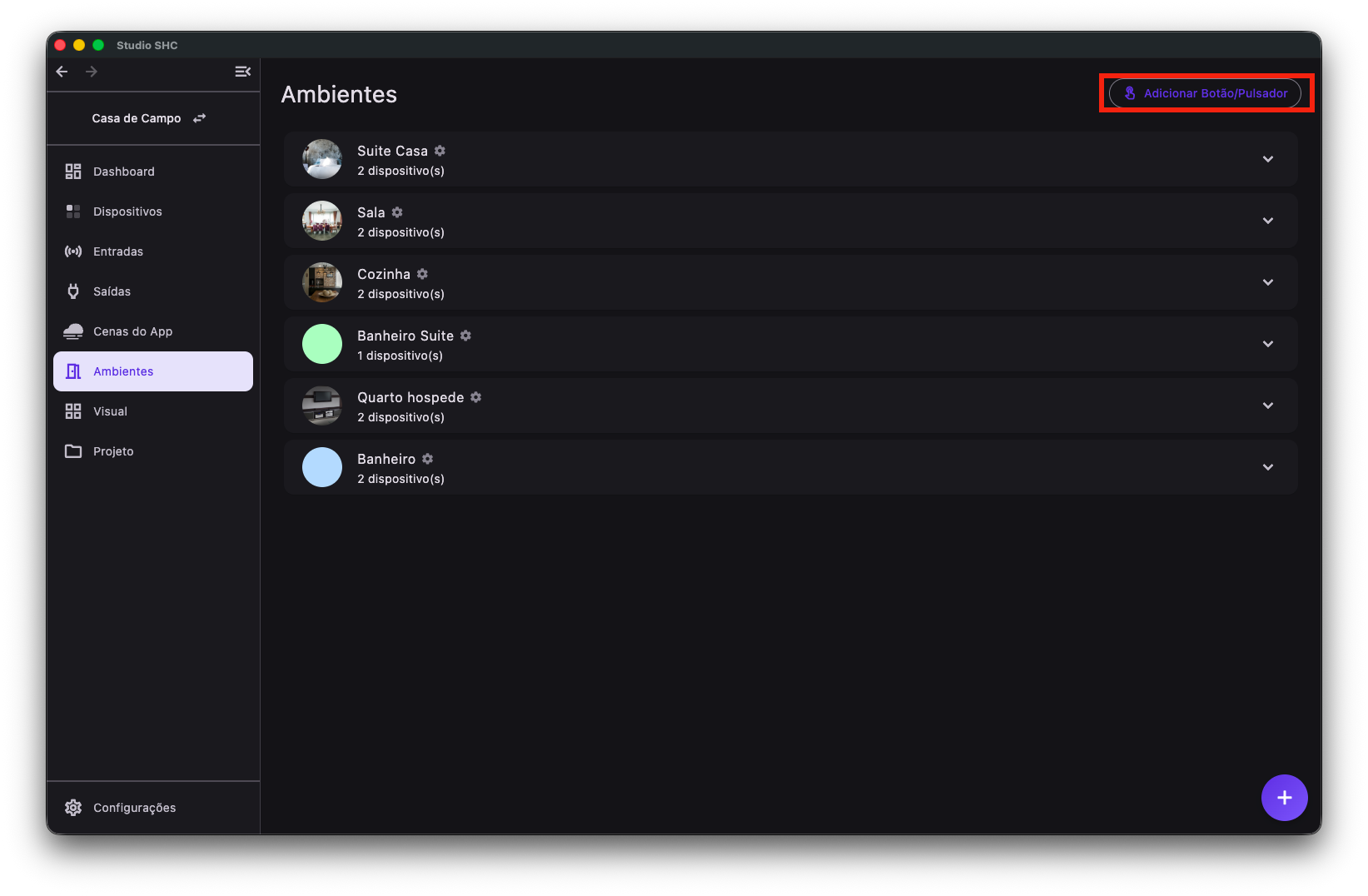
- A janela Adicionar botão ou pulsador será aberta.
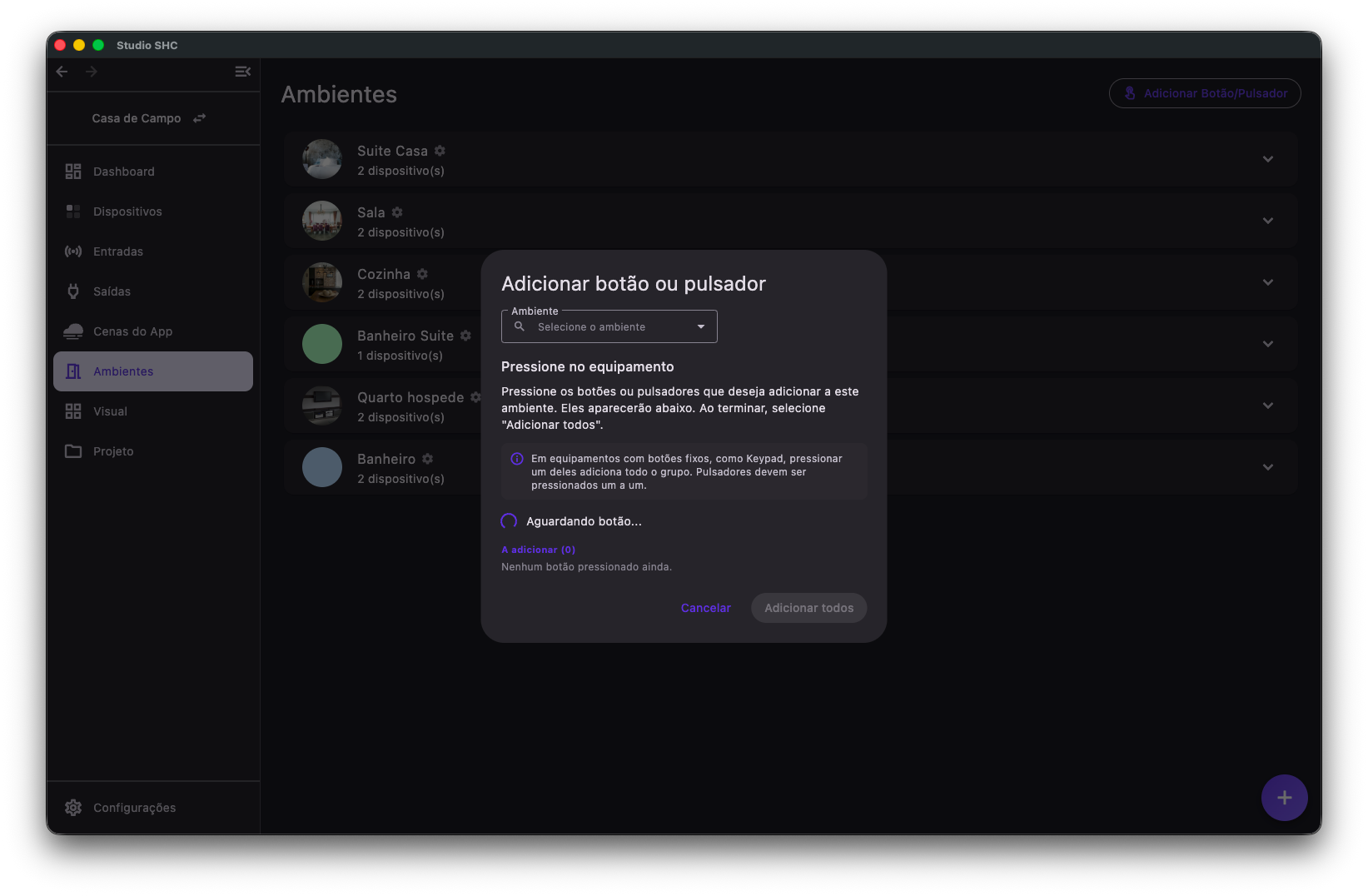
O que aparece na janela
| Item | Para que serve |
|---|---|
| Ambiente | Campo de busca onde você escolhe o cômodo de destino. Antes da escolha, mostra Selecione o ambiente |
| Pressione no equipamento | Instrução com o nome do ambiente escolhido |
| Caixa de aviso | Explica que teclas fixas entram em grupo |
| Aguardando botão... | Indicador que fica girando enquanto a janela está aberta. Significa que o Studio SHC está à escuta, não que algo esteja carregando |
| A adicionar (N) | Lista dos botões já reconhecidos, agrupados por equipamento |
O texto da instrução é: Pressione os botões ou pulsadores que deseja adicionar a {ambiente}. Eles aparecerão abaixo. Ao terminar, selecione "Adicionar todos".
Enquanto nenhum ambiente estiver escolhido, o nome do ambiente aparece como este ambiente.
A caixa de aviso mostra: Em equipamentos com botões fixos, como Keypad, pressionar um deles adiciona todo o grupo. Pulsadores devem ser pressionados um a um.
Escolher o ambiente
-
Clique no campo Ambiente.
-
A lista de ambientes do projeto será aberta, cada um com o ícone de porta e o nome.
-
Digite parte do nome para filtrar a lista, se preferir.
-
Clique no ambiente desejado. O nome escolhido passa a aparecer no próprio campo.
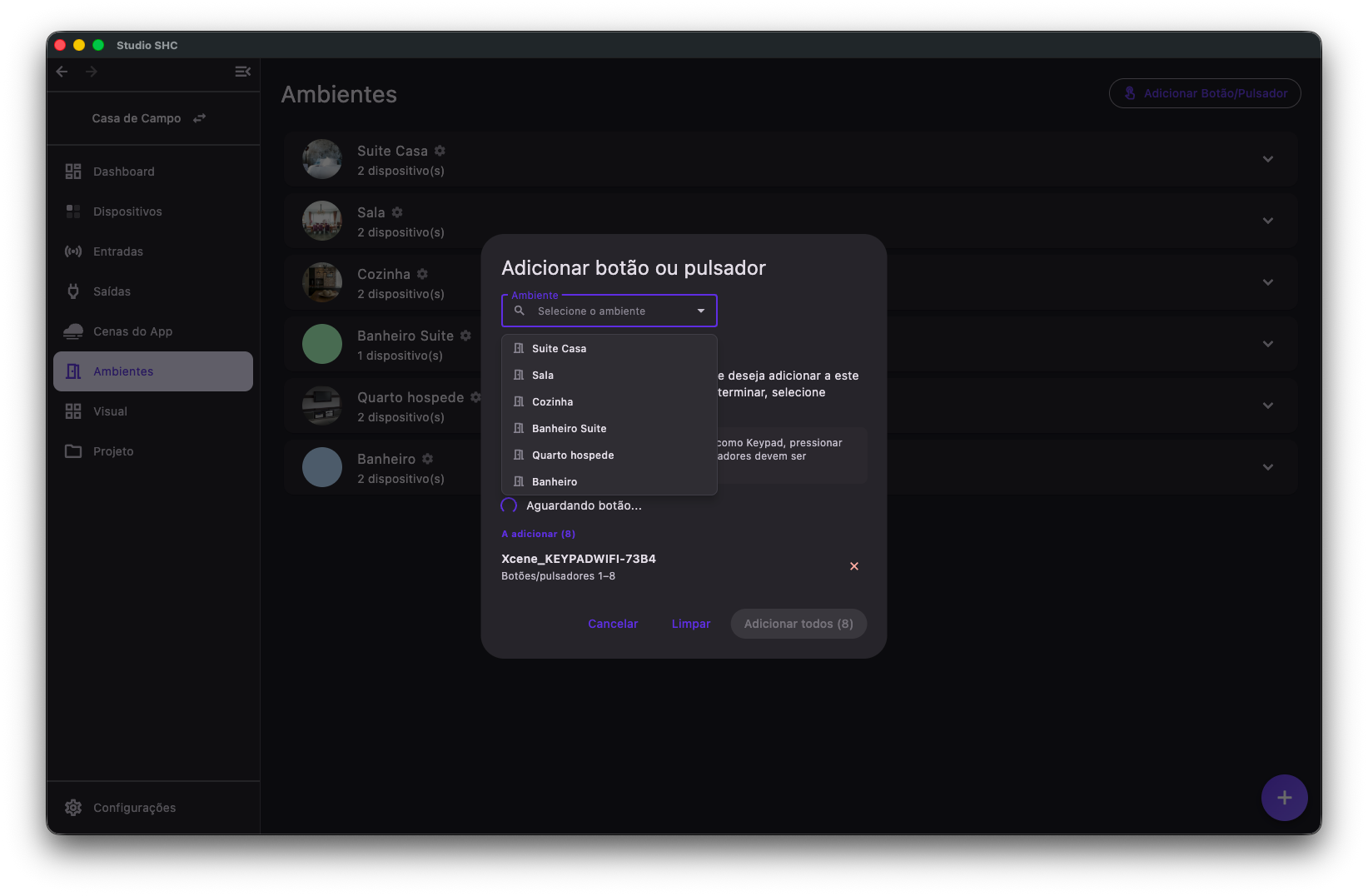
Esse seletor não possui a opção Criar ambiente. O ambiente precisa existir antes. Para criar um, feche a janela e use o botão + da tela Ambientes.
Adicionar os botões
-
Com o ambiente escolhido, vá até o equipamento e pressione a tecla que deve pertencer a esse ambiente.
-
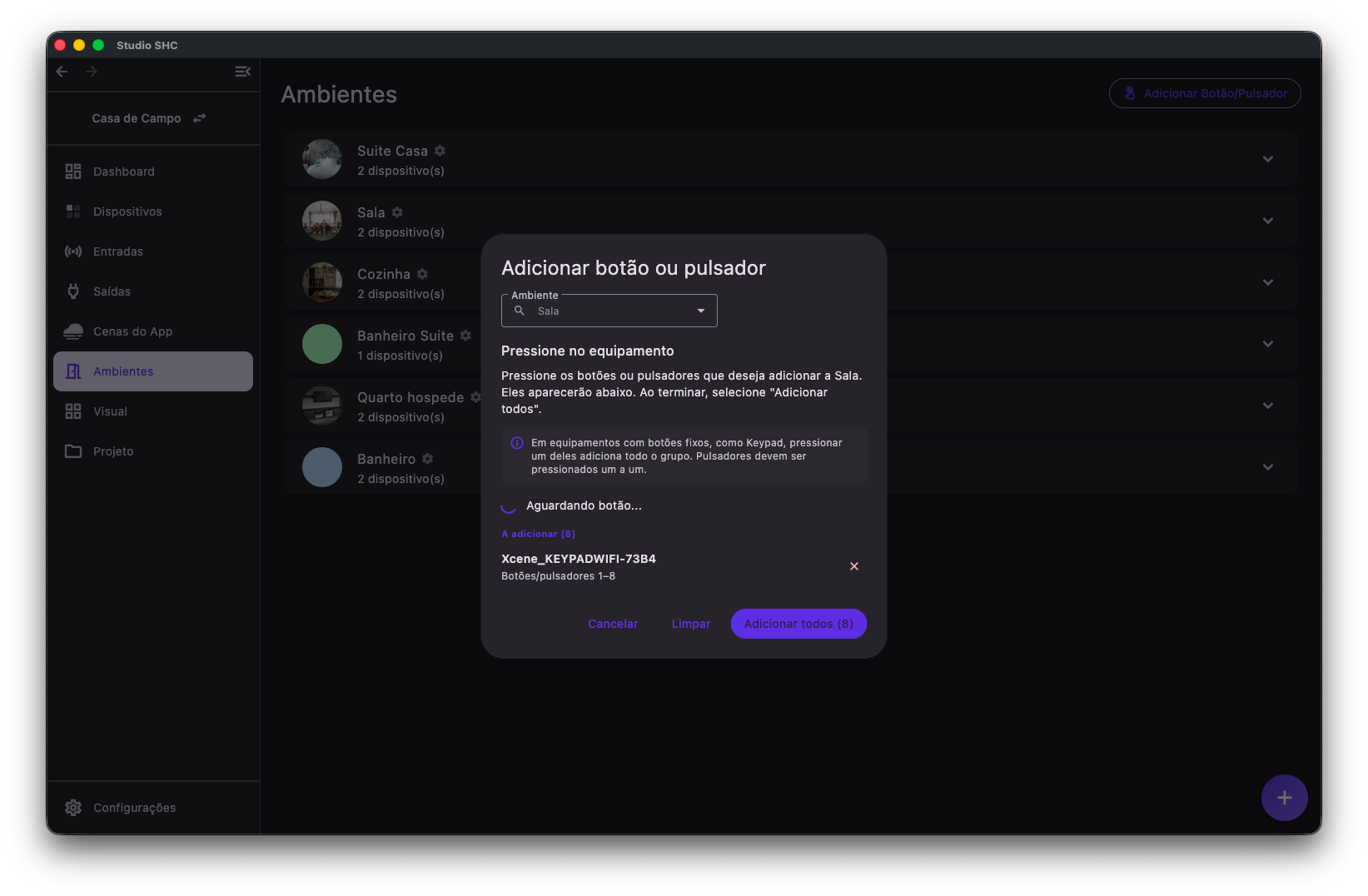
O botão aparece na lista A adicionar, agrupado sob o nome do equipamento.
-
Repita o processo para quantas teclas quiser, inclusive de equipamentos diferentes. Cada equipamento novo aparece em um novo bloco na lista.
-
Se pressionou uma tecla por engano, clique no x ao lado do bloco daquele equipamento. A dica desse botão é Remover {equipamento} da lista.
-
Para começar do zero, clique em Limpar. Esse botão só aparece quando há pelo menos um item acumulado.
-
Ao terminar, clique em Adicionar todos (N).
-
A janela fecha e os botões já aparecem dentro do ambiente na tela Ambientes.
Enquanto nada foi pressionado, a lista mostra Nenhum botão pressionado ainda.
O botão Adicionar todos só fica habilitado quando existe pelo menos um botão na lista e um ambiente escolhido. Se qualquer uma dessas condições não for atendida, ele permanece desabilitado.
Como os botões aparecem na lista
Cada bloco da lista A adicionar mostra o nome do equipamento em negrito e, abaixo, as teclas reconhecidas.
As numerações são condensadas por faixa para evitar que a lista cresça demais:
| Situação | Como aparece |
|---|---|
| Oito teclas seguidas | Botões/pulsadores 1–8 |
| Números salteados | Botões/pulsadores 1–8, 10, 12–13 |
| Uma única tecla | Botão/pulsador 3 |
A numeração é a mesma da tela Entradas.
Quando o equipamento ainda não possui nome no projeto, o bloco mostra o identificador dele.
Teclas fixas entram em grupo
Alguns modelos possuem um conjunto de teclas fisicamente fixas, sempre instaladas no mesmo ponto. Como fazem parte do mesmo conjunto físico, todas devem pertencer ao mesmo ambiente.
Nesses modelos, pressionar uma tecla do conjunto adiciona todas as teclas fixas daquele equipamento de uma vez à lista.
| Modelo | Teclas que entram em grupo |
|---|---|
| KEYPADWIFI | As 8 primeiras teclas |
| KEYPADWIFI485 | As 8 primeiras teclas |
| KEYPADWIFIV1 | As 8 primeiras teclas |
Pulsadores avulsos e as teclas fora do conjunto fixo precisam ser pressionados um a um.
A mesma regra vale na hora de remover. Para mais detalhes, veja Vincular dispositivos a ambientes.
Regras importantes
- Sem duplicar. Pressionar duas vezes a mesma tecla não gera duas entradas na lista.
- Só conta pressionamento novo. Uma tecla pressionada antes de a janela abrir é ignorada. O Studio SHC só reage aos eventos recebidos enquanto a janela estiver aberta.
- Botão que já estava em outro ambiente é movido. Um botão pertence a um ambiente por vez. Ao adicioná-lo aqui, ele sai do ambiente anterior.
- Pressionar, segurar ou soltar contam como a mesma tecla. O Studio SHC pode receber diferentes eventos da mesma tecla, como pressionamento rápido, pressionamento prolongado e soltura. Esses eventos não geram itens duplicados na lista.
- Um ambiente por rodada. Todos os botões pendentes serão adicionados ao ambiente escolhido no topo. Para distribuir teclas em cômodos diferentes, faça uma rodada para cada ambiente.
- Cancelar não grava nada. O botão Cancelar fecha a janela e descarta a lista.
- A alteração aparece imediatamente na tela. Ao clicar em Adicionar todos, a janela fecha e o vínculo já aparece no ambiente. A sincronização é realizada em seguida e pode ocorrer mesmo com o Studio SHC temporariamente sem internet.
Se algo der errado
| Situação | O que fazer |
|---|---|
| Aparece Último pressionamento não foi reconhecido neste projeto. em vermelho | A tecla pressionada pertence a um equipamento que não faz parte deste projeto. Confira se o equipamento já foi adicionado em Dispositivos. O aviso desaparece assim que uma tecla válida é reconhecida |
| Nada aparece na lista ao pressionar a tecla | Confira se o equipamento está ligado e na mesma rede local. Alguns equipamentos podem não enviar o aviso de pressionamento pela rede. Nesse caso, vincule o botão pela tela Entradas |
| O botão Adicionar Botão/Pulsador está cinza | O recurso não está disponível no navegador sem acesso à rede local. Abra o projeto pelo aplicativo Studio SHC instalado |
| O botão Adicionar Botão/Pulsador não aparece na tela | O projeto ainda não possui nenhum ambiente. Crie um pelo botão + |
| Aparece Erro ao adicionar ao ambiente: … no rodapé | A gravação não foi concluída. Confira a conexão, o acesso ao projeto e repita a operação |
Dicas úteis
- Escolha o ambiente antes de começar a pressionar as teclas. O botão de adicionar só fica habilitado quando um ambiente estiver definido.
- Aproveite a rodada para percorrer o cômodo inteiro. A lista aceita teclas de vários equipamentos ao mesmo tempo.
- Em keypads com teclas fixas, uma tecla basta: as oito teclas do conjunto são adicionadas juntas.
- Se errar, remova apenas o equipamento pelo x do bloco em vez de limpar toda a lista.
- Para conferir o resultado, expanda o ambiente e depois o equipamento. Veja Saídas e entradas do ambiente.
- Para descobrir a qual linha da lista de entradas uma tecla corresponde, sem vinculá-la a nenhum ambiente, veja Último pressionado.