Quero acionar várias coisas com um toque só. Como faço?
Para isso existem as Cenas do App: um card com emoji e nome que, ao ser tocado, envia vários comandos de uma vez.
Uma cena chamada Bom dia pode acender algumas luzes, ajustar o áudio e desligar outros equipamentos no mesmo toque.
Resposta rápida
Abra Cenas do App, clique no botão +, escolha um emoji, dê um nome, adicione as ações e clique em Criar. Depois é só usar o play do card.
Cena do App ou botão físico?
| Quero acionar... | Use |
|---|---|
| Pelo tablet ou computador | Cena do App (esta página) |
| Por uma tecla na parede | Cenas de click ou a pergunta 1 |
As duas são independentes. A Cena do App não ocupa espaço no botão físico e não precisa de Atualizar tudo.
Criar a cena
-
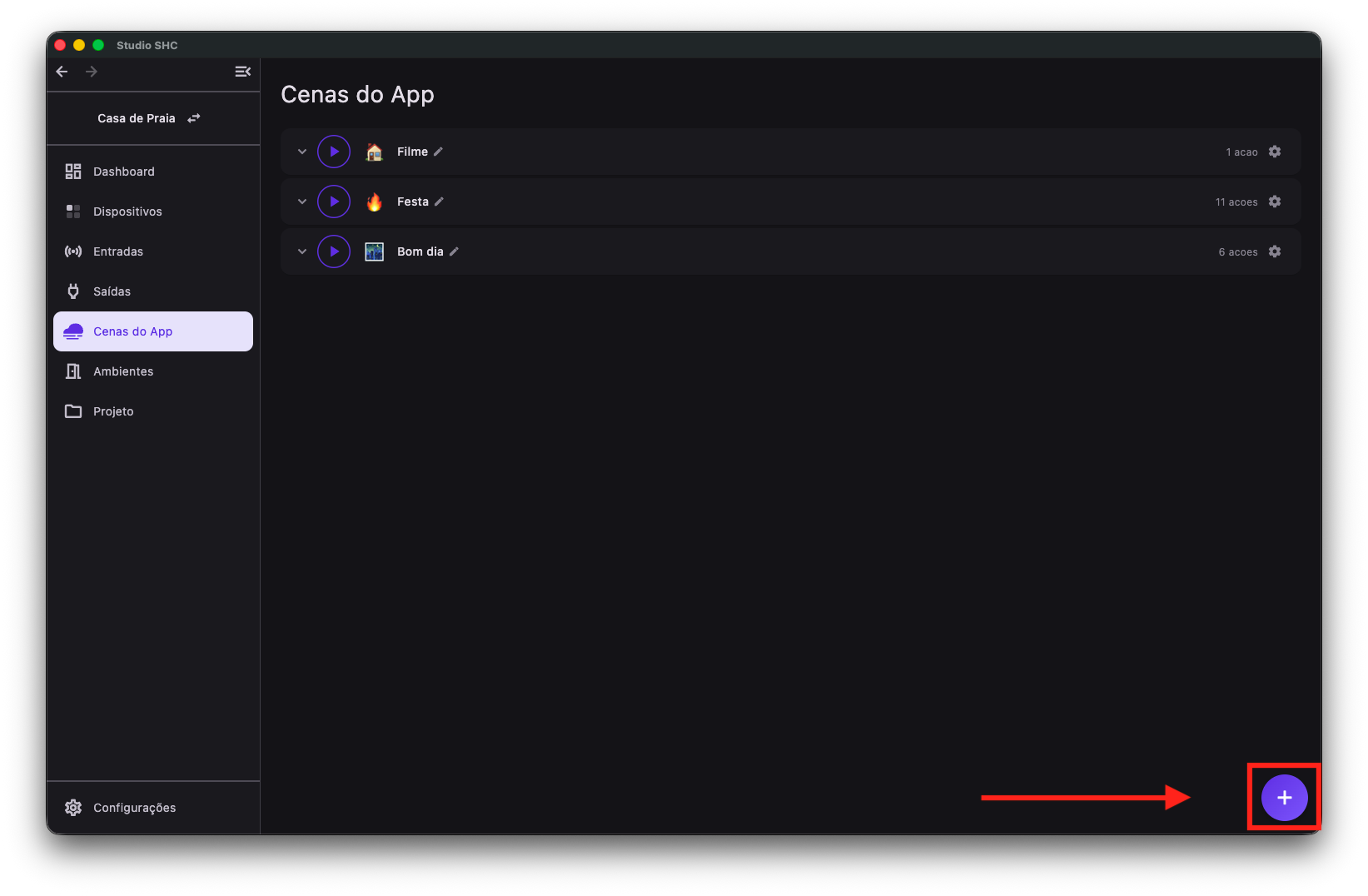
Na barra lateral, abra a tela Cenas do App.
-
Clique no botão +, no canto inferior direito.
-
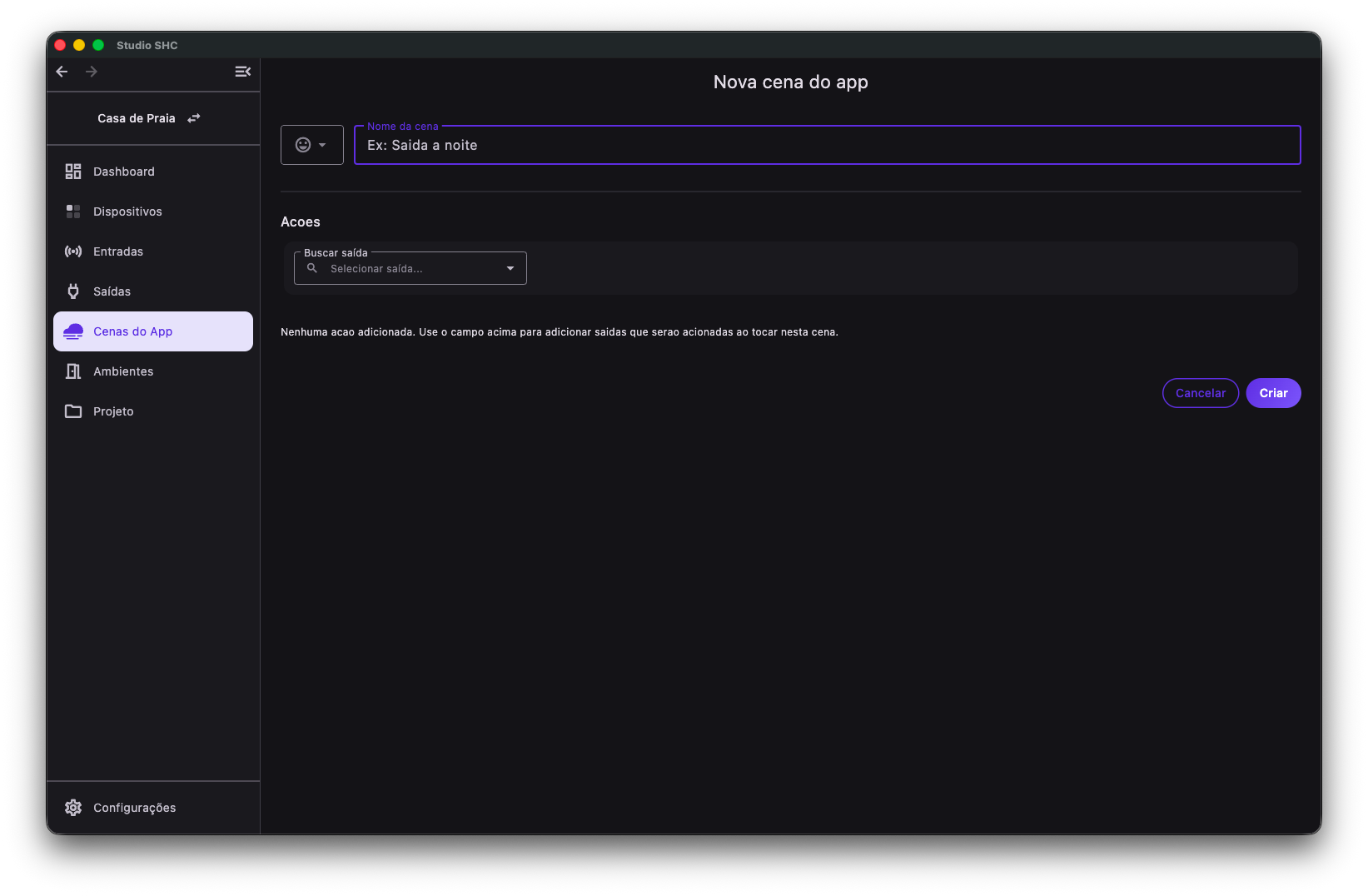
A tela Nova cena do app abre.
-
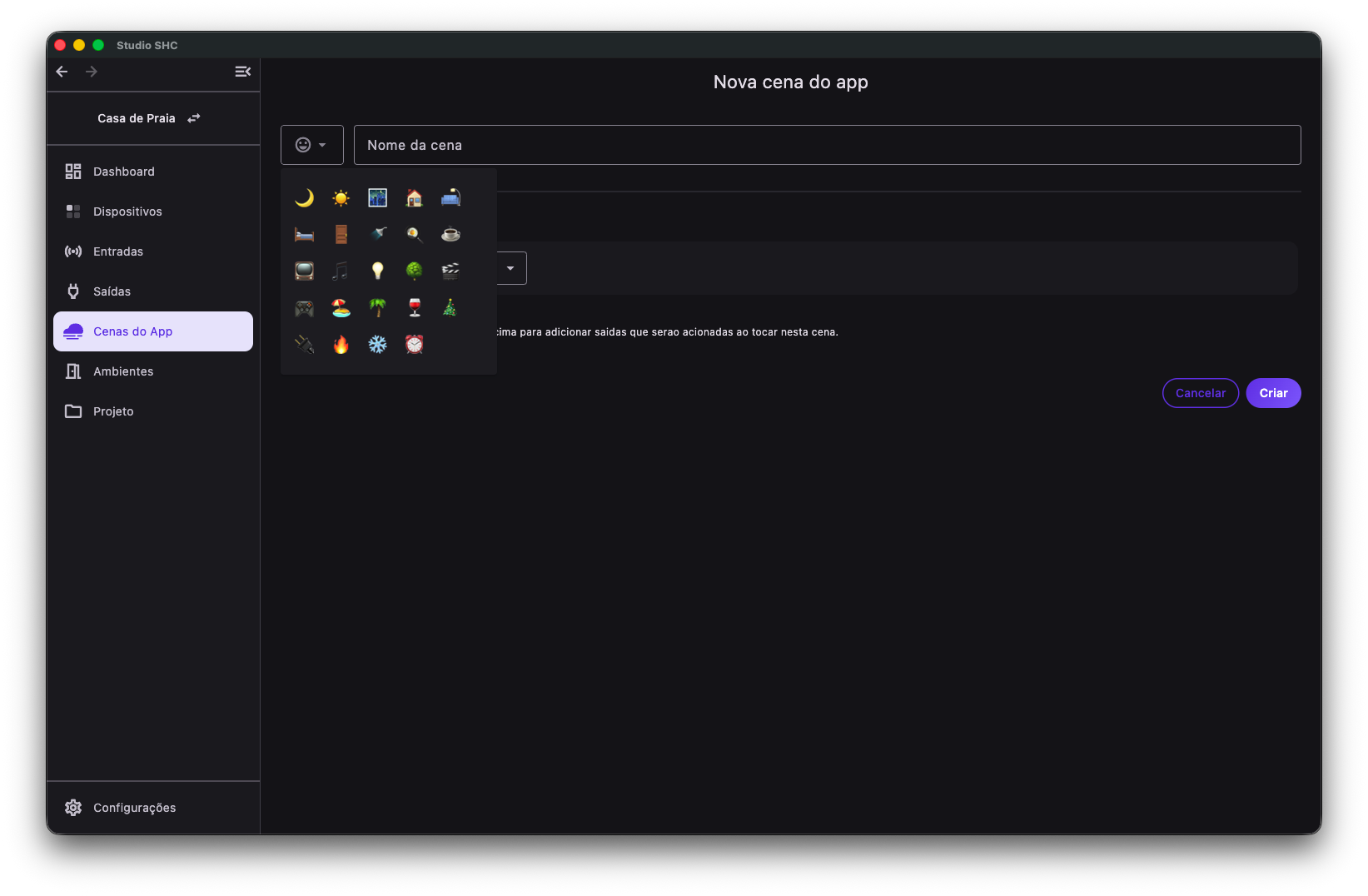
Escolha um emoji, se quiser. Ele ajuda a identificar a cena de relance.
-
Digite o nome da cena, como Bom dia, Cinema ou Boa noite.
-
Adicione as ações: escolha a saída e o valor que ela deve assumir.
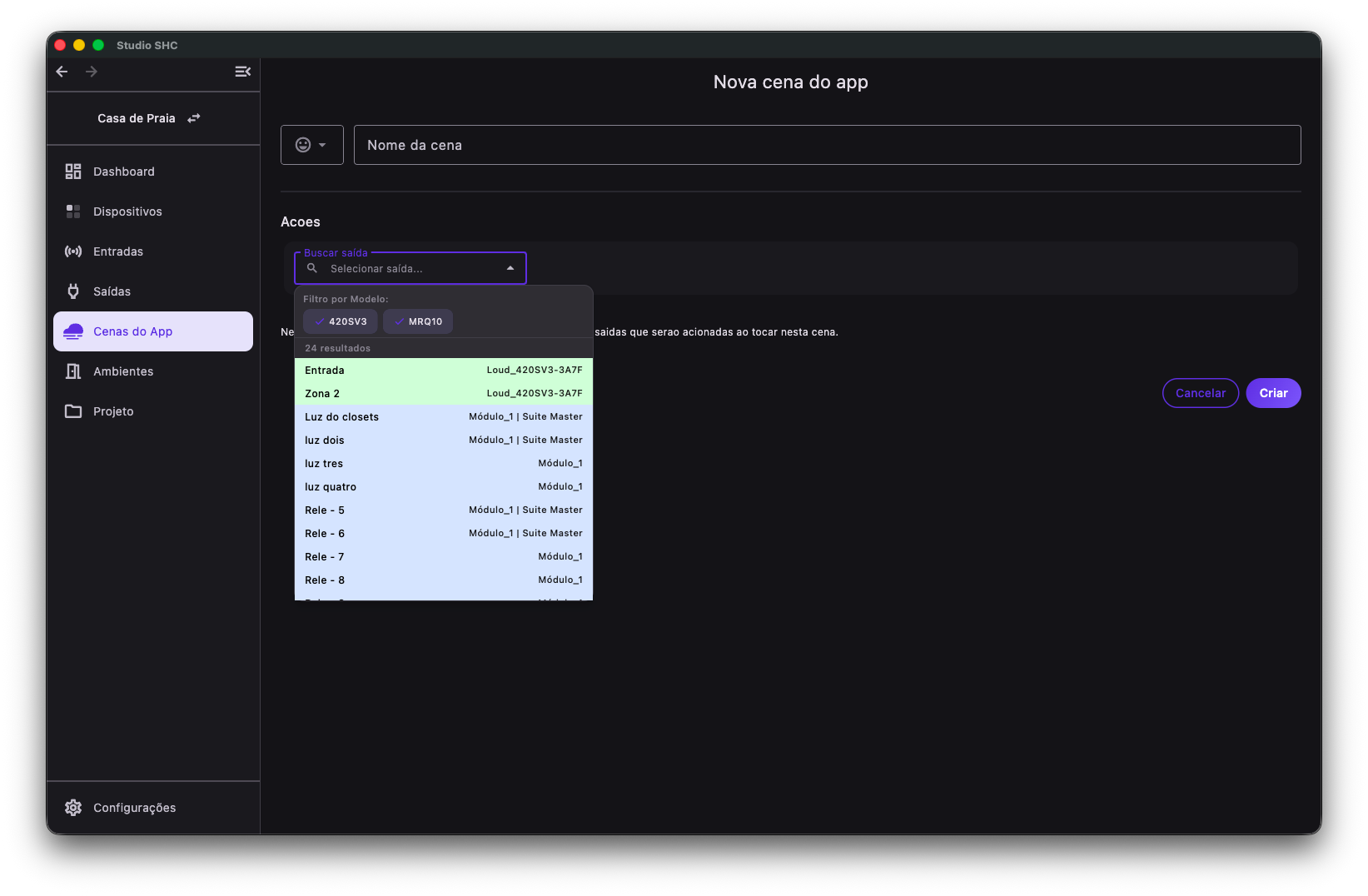
Repita para cada saída que a cena deve acionar.
-
Clique em Criar.
A cena passa a aparecer na lista.
Executar a cena
-
Localize o card da cena.
-
Clique no botão de play.
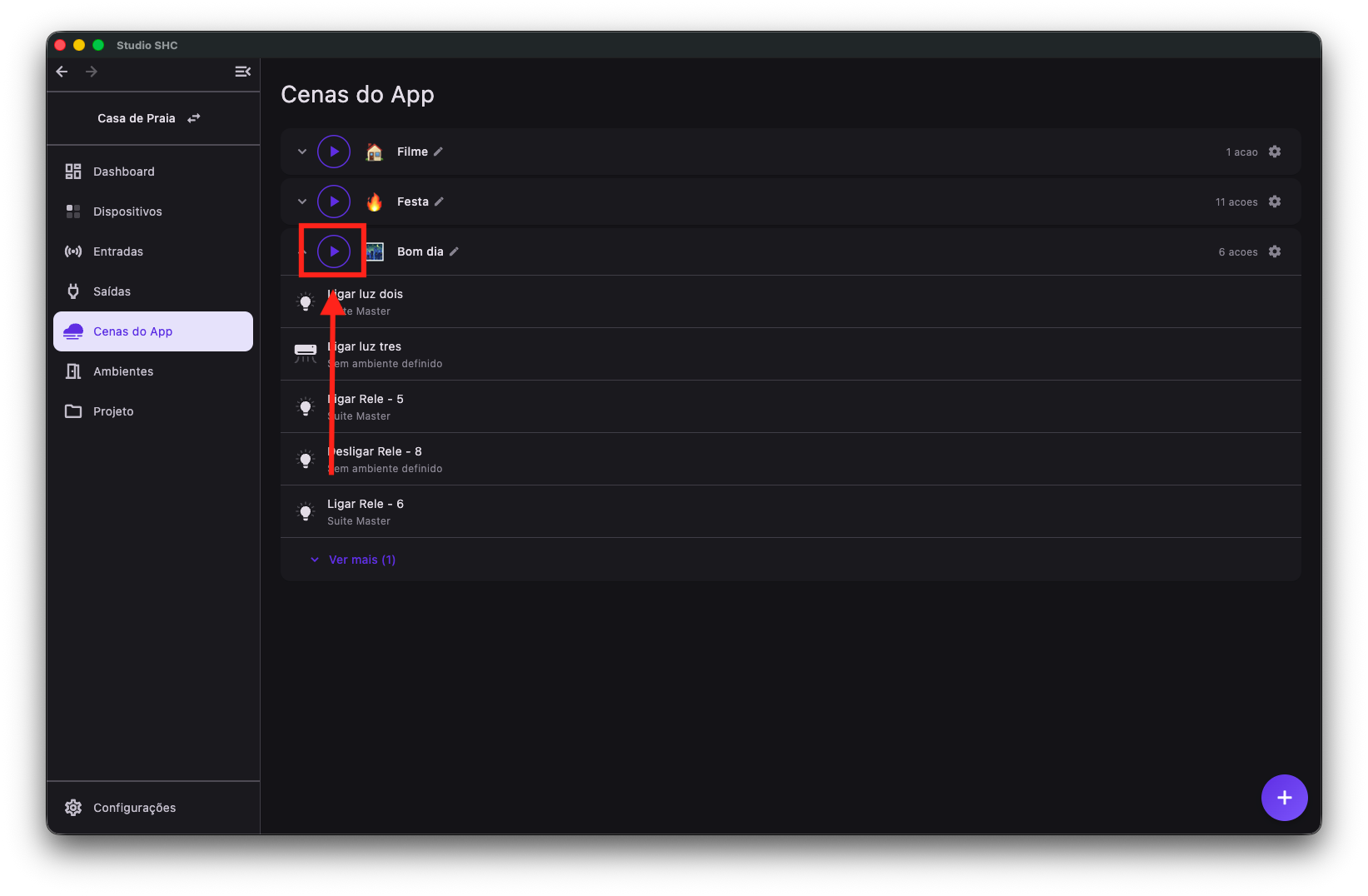
Os comandos são enviados imediatamente.
Quando o play aparece verde, as ações da cena já estão no estado esperado. Um novo toque pode enviar o comando inverso, quando a cena permite funcionar como liga e desliga.
Conferir e alterar
-
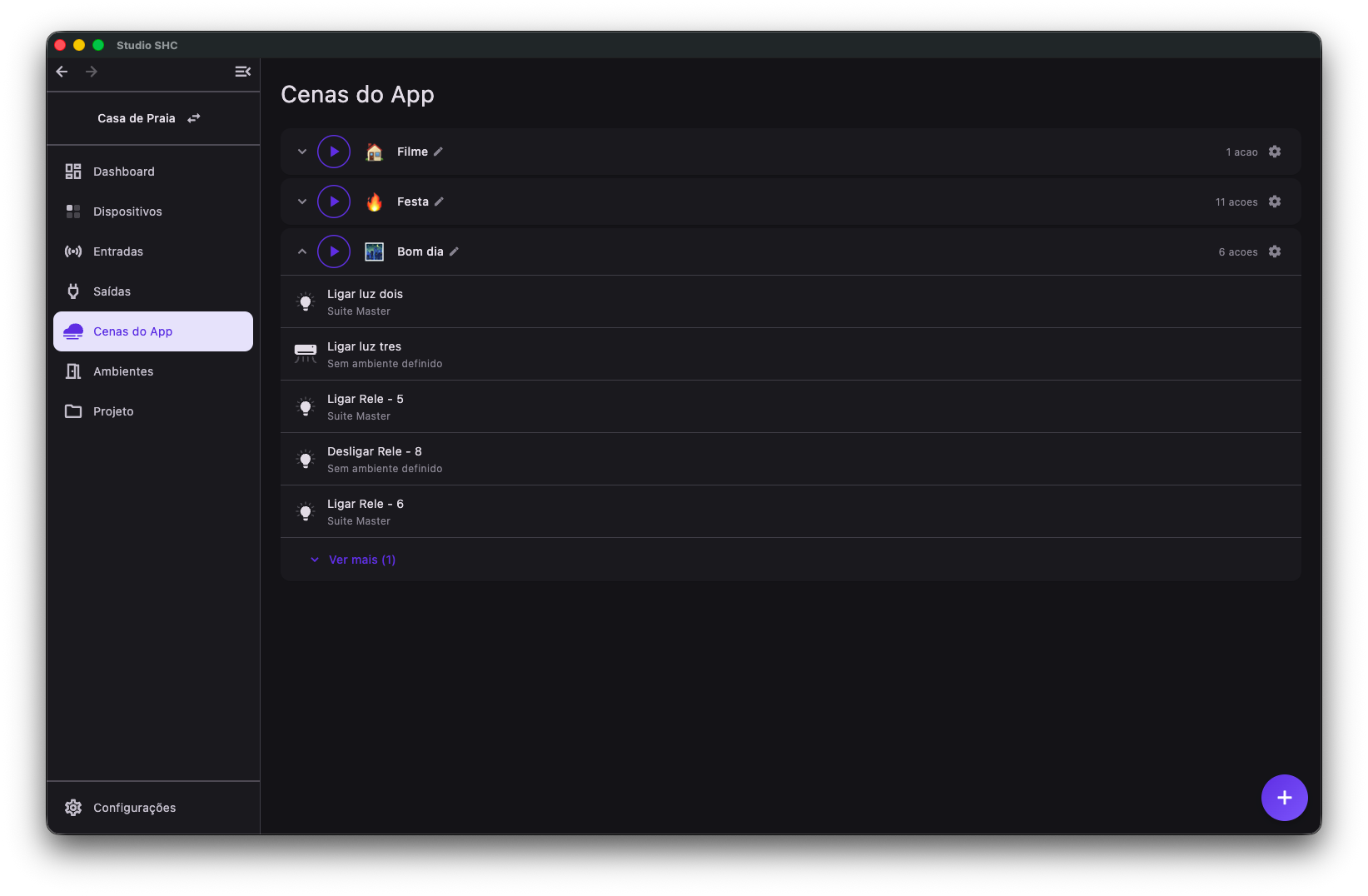
Clique no card, ou na seta, para expandir e ver a lista de ações.
-
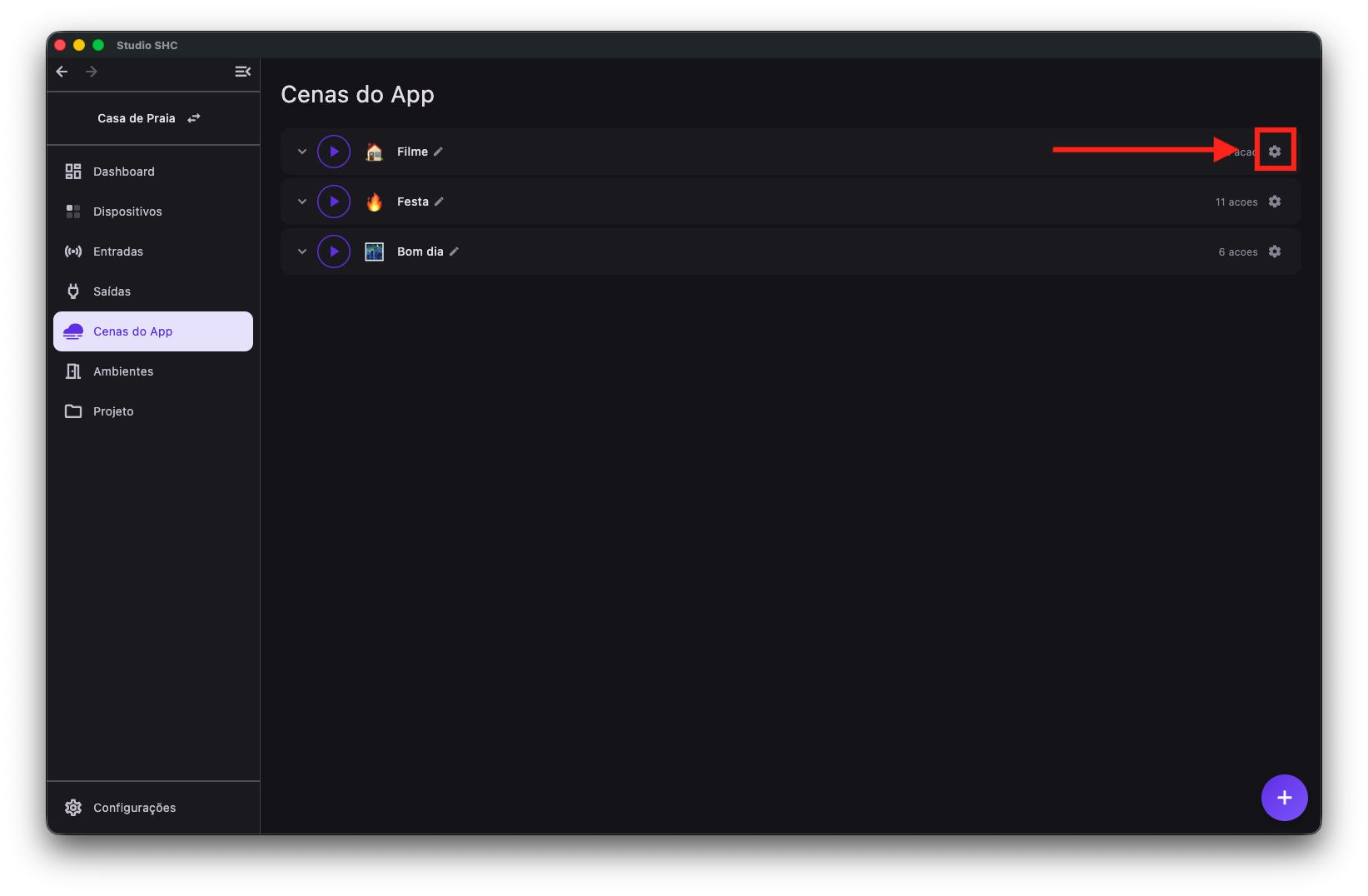
Clique na engrenagem para editar o emoji, o nome ou as ações.
-
Na tela de edição, salve as alterações em Salvar.
Se algo der errado
| Situação | O que fazer |
|---|---|
| A cena não acionou algum equipamento | O equipamento pode estar offline. Veja a pergunta 9 |
| A tela mostra que nenhuma cena foi encontrada | Ainda não há cenas criadas. Use o botão + |
| A saída desejada não aparece ao adicionar a ação | Confira se o equipamento faz parte do projeto e se as descrições foram carregadas |
| O play não fica verde | Nem toda cena tem estado de liga e desliga. Isso não impede a execução |
| A cena executa parcialmente | Os comandos são enviados em sequência. Repita a execução com todos os equipamentos online |
Veja também
Dicas úteis
- Use nomes do dia a dia: Bom dia, Cinema, Festa, Saindo de casa.
- O emoji facilita achar a cena no tablet, onde os cards ficam menores.
- Expanda a cena antes de executá-la quando quiser conferir exatamente o que ela vai fazer.
- Cenas do App não geram pendência de envio: elas são executadas pelo próprio aplicativo.