Dashboard - visão geral
O Dashboard é a tela inicial do projeto.
Ele mostra um resumo do projeto e reúne atalhos para as principais áreas do Studio SHC, como dispositivos, entradas, saídas, ambientes e cenas.
Como acessar
Você acessa o Dashboard automaticamente ao entrar em um projeto.
Para voltar ao Dashboard a qualquer momento:
-
Abra a barra lateral.
-
Clique em Dashboard.
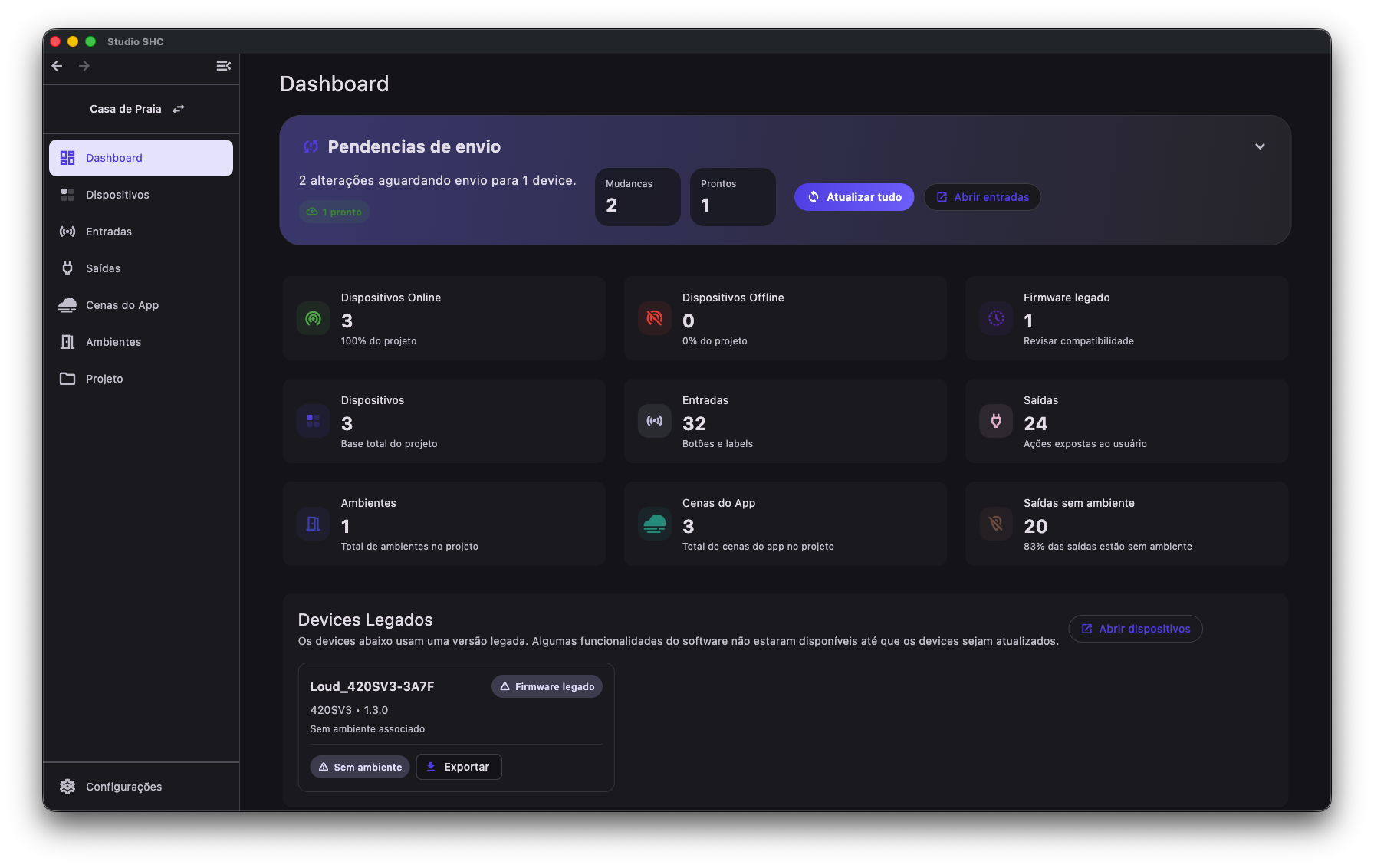
O que aparece no Dashboard
No Dashboard, você pode encontrar:
- Um resumo geral do projeto.
- Cards com a quantidade de dispositivos, entradas, saídas, ambientes e cenas.
- Informações sobre dispositivos online e offline.
- Aviso de firmware legado, quando houver dispositivos com versão antiga.
- Aviso de saídas sem ambiente, quando houver saídas ainda não organizadas.
- Avisos de mudanças pendentes, quando existirem.
- Atalhos para acessar outras telas do projeto.
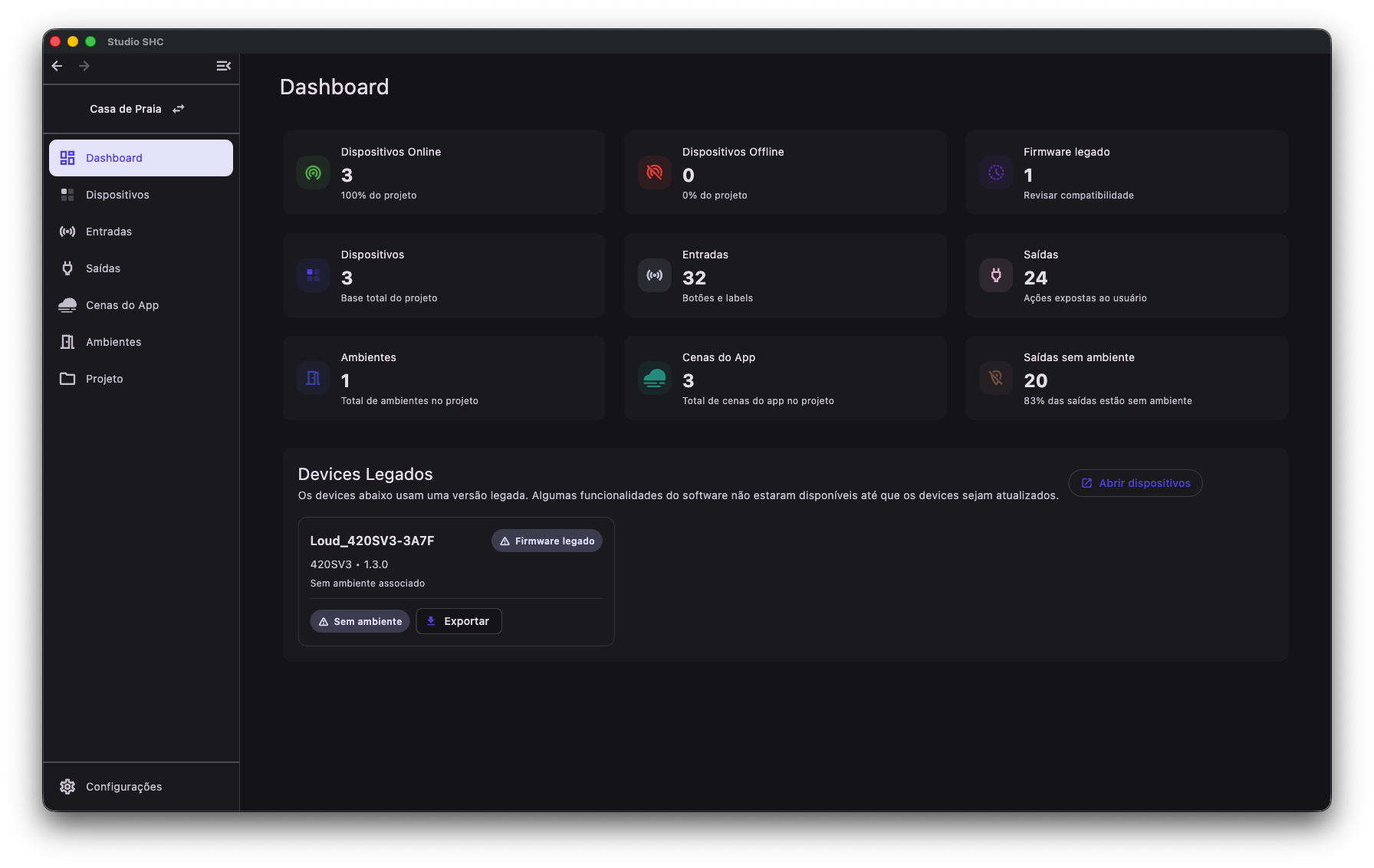
Cards de informações
O Dashboard possui cards que mostram números importantes do projeto.
Alguns exemplos são:
| Card | O que mostra |
|---|---|
| Dispositivos Online | Quantidade de dispositivos conectados no momento |
| Dispositivos Offline | Quantidade de dispositivos sem comunicação no momento |
| Firmware legado | Quantidade de dispositivos que usam uma versão antiga de firmware |
| Dispositivos | Quantidade de dispositivos cadastrados no projeto |
| Entradas | Quantidade de entradas configuradas |
| Saídas | Quantidade de saídas configuradas |
| Ambientes | Quantidade de ambientes criados |
| Cenas do App | Quantidade de cenas criadas no app |
| Saídas sem ambiente | Quantidade de saídas que ainda não foram organizadas em um ambiente |
Alguns cards servem apenas para informação. Outros também funcionam como atalho para abrir a tela correspondente.
Usar os cards como atalhos
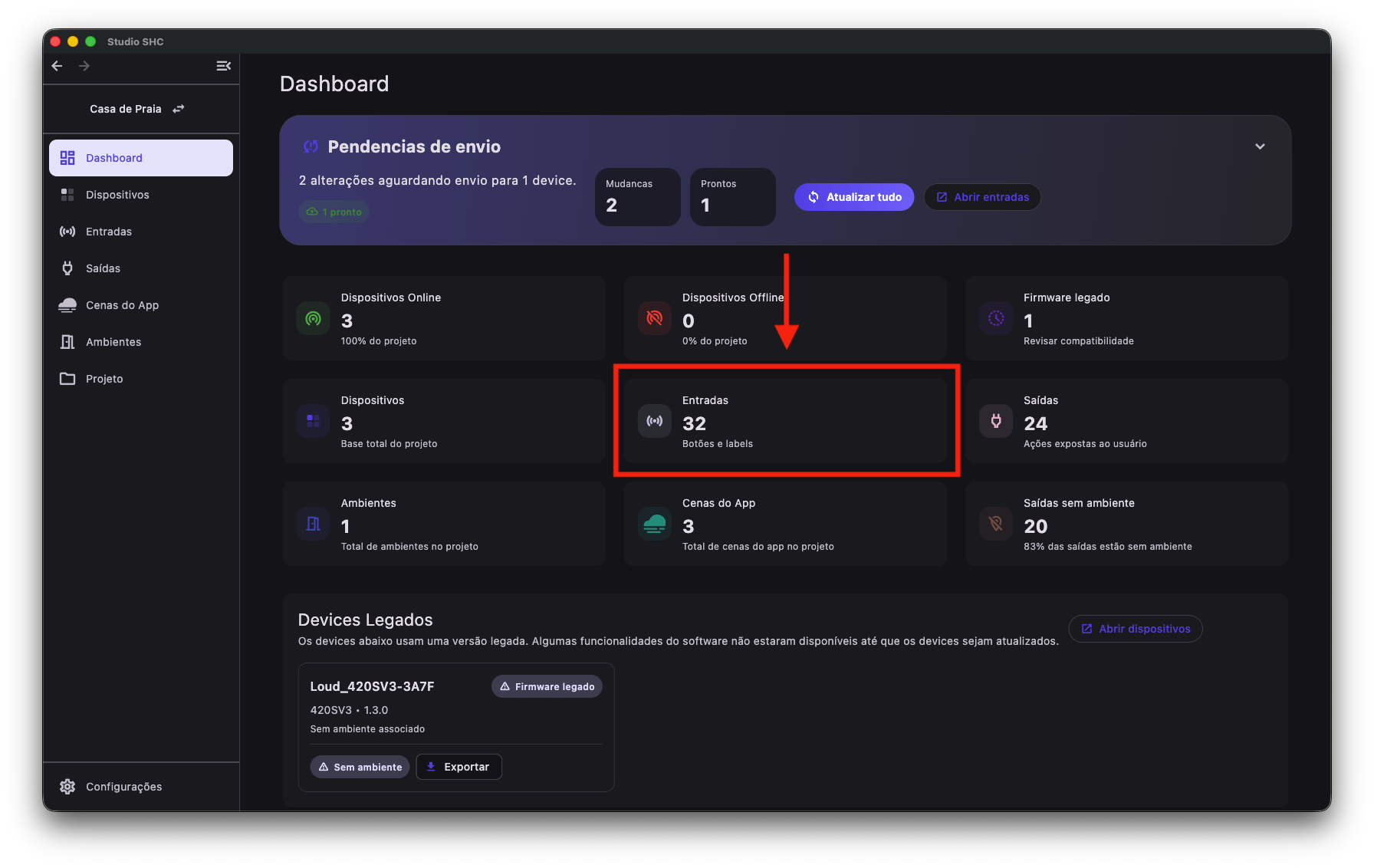
Alguns cards do Dashboard podem ser clicados.
Ao clicar em um desses cards, o Studio SHC abre a tela relacionada.
| Card | Tela aberta |
|---|---|
| Dispositivos | Dispositivos |
| Entradas | Entradas |
| Saídas | Saídas |
| Ambientes | Ambientes |
| Cenas do App | Cenas do App |
| Saídas sem ambiente | Saídas |
| Firmware legado | Leva até a seção de dispositivos com firmware antigo no próprio Dashboard |
Mudanças pendentes
Quando houver alterações que ainda precisam ser enviadas para os dispositivos, o Dashboard pode mostrar um aviso no topo da tela.
Esse aviso ajuda você a identificar que ainda existem mudanças pendentes de sincronização.
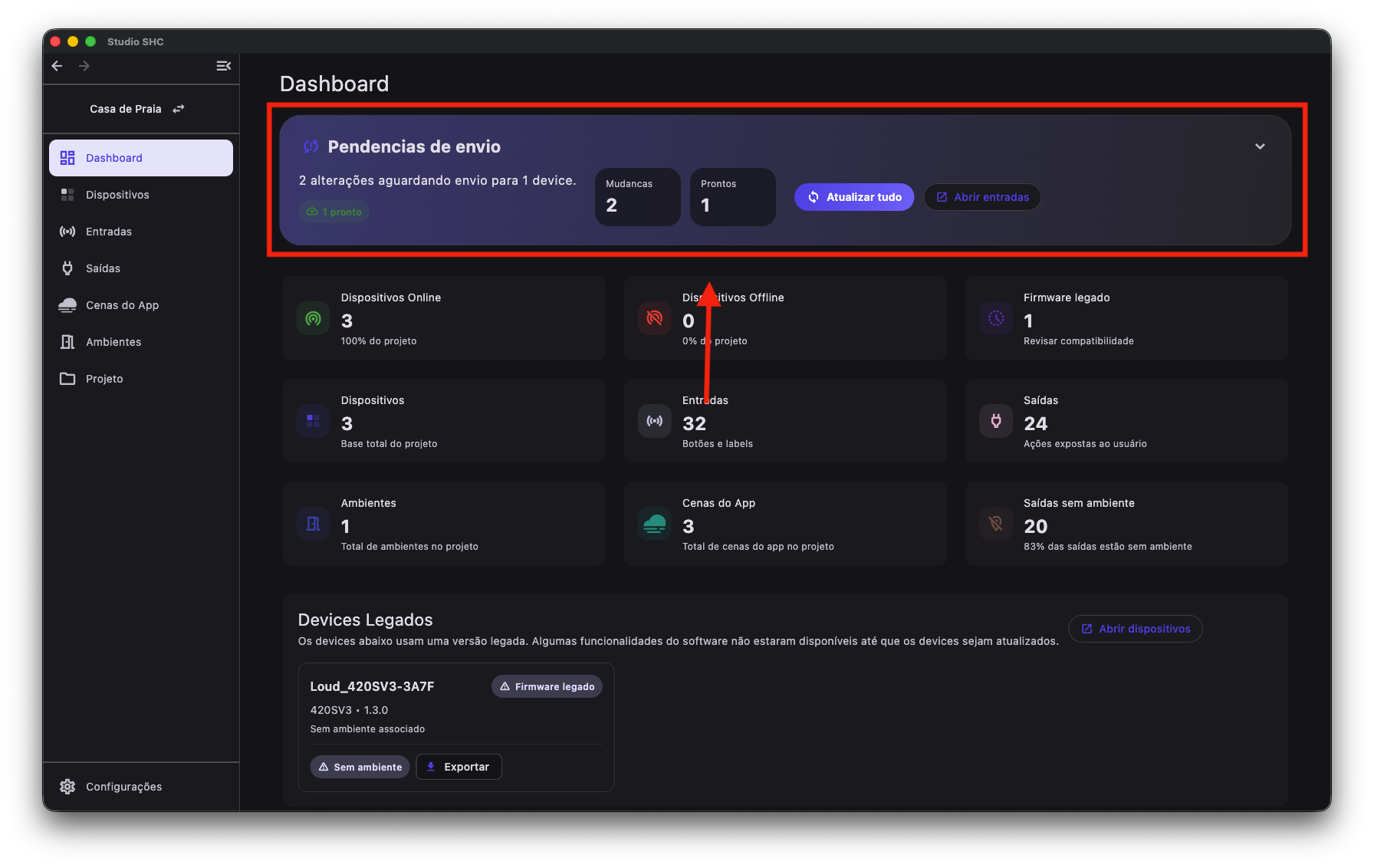
Para entender melhor essa função, veja Atualizar tudo.
Dispositivos com firmware antigo
Se algum dispositivo do projeto estiver com firmware antigo, o Dashboard pode mostrar uma área de aviso sobre esses dispositivos.
Essa área ajuda a identificar quais dispositivos precisam de atenção.
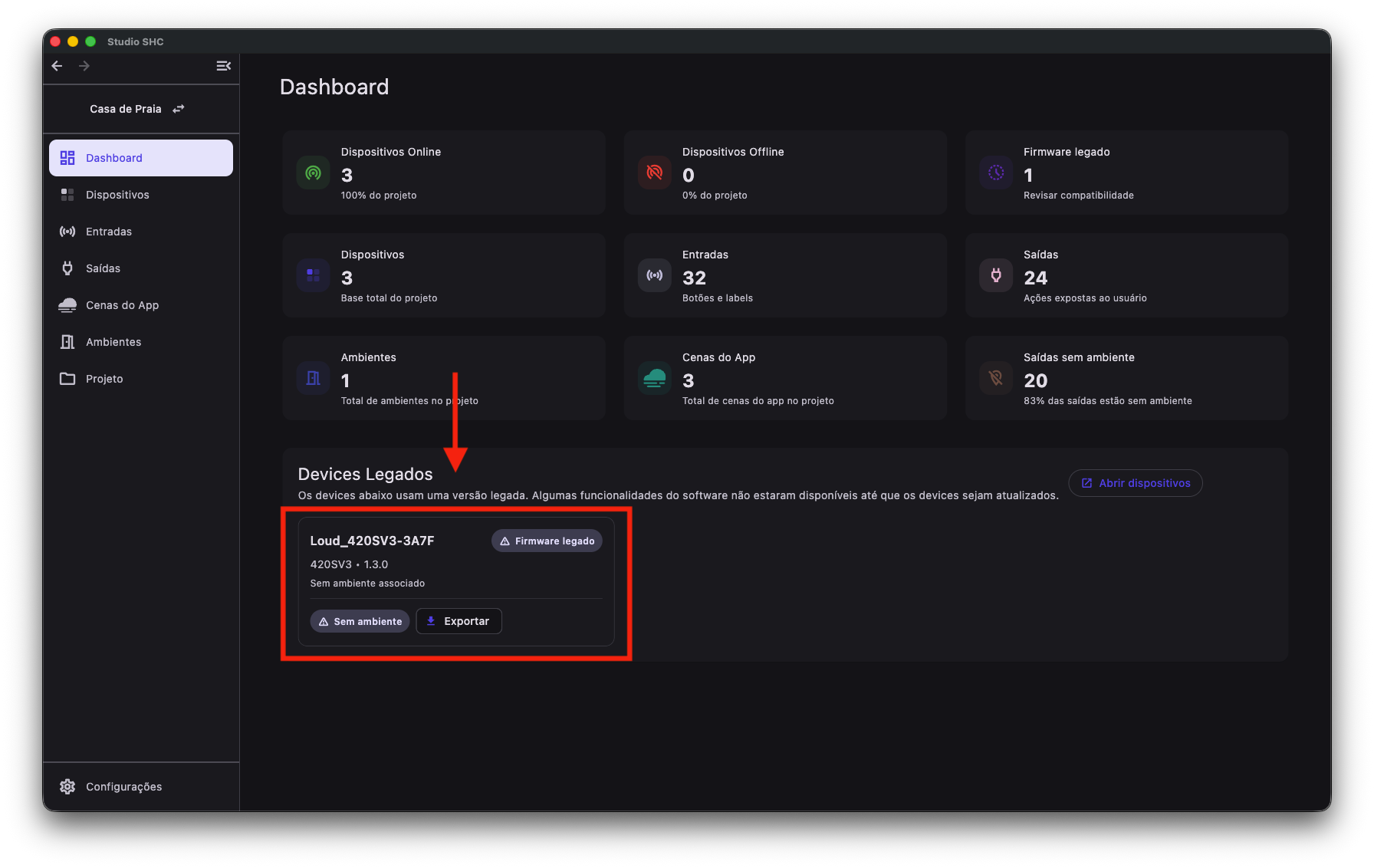
Quando essa área aparecer, você poderá abrir a tela de dispositivos para verificar mais detalhes.
Informações em tempo real
Algumas informações do Dashboard podem mudar automaticamente conforme os dispositivos se comunicam com o sistema.
Por exemplo:
- Um dispositivo pode aparecer como online quando está respondendo normalmente.
- Um dispositivo pode aparecer como offline quando o sistema não consegue se comunicar com ele.
- Avisos podem aparecer ou desaparecer conforme a situação do projeto muda.
Dicas úteis
- Use o Dashboard para ter uma visão rápida do projeto.
- Clique nos cards para acessar rapidamente outras áreas do sistema.
- Verifique o card Saídas sem ambiente para identificar saídas que ainda precisam ser organizadas.
- Se aparecer um aviso de mudanças pendentes, use a opção Atualizar tudo para sincronizar as alterações.
- Se aparecer um aviso de firmware antigo, abra a área de dispositivos e verifique quais precisam de atualização para maior compatibilidade com o Studio SHC.