Lista de ambientes
A tela Ambientes organiza o projeto por cômodos ou áreas, como sala, cozinha, quartos, varanda ou escritório.
Cada ambiente reúne as saídas e as entradas que ficam naquele local, facilitando a organização do projeto e o uso dos filtros em outras telas.
É também nessa tela que você vincula e desvincula os itens de cada ambiente.
Como acessar
-
Entre no projeto desejado.
-
Abra a barra lateral.
-
Clique em Ambientes.
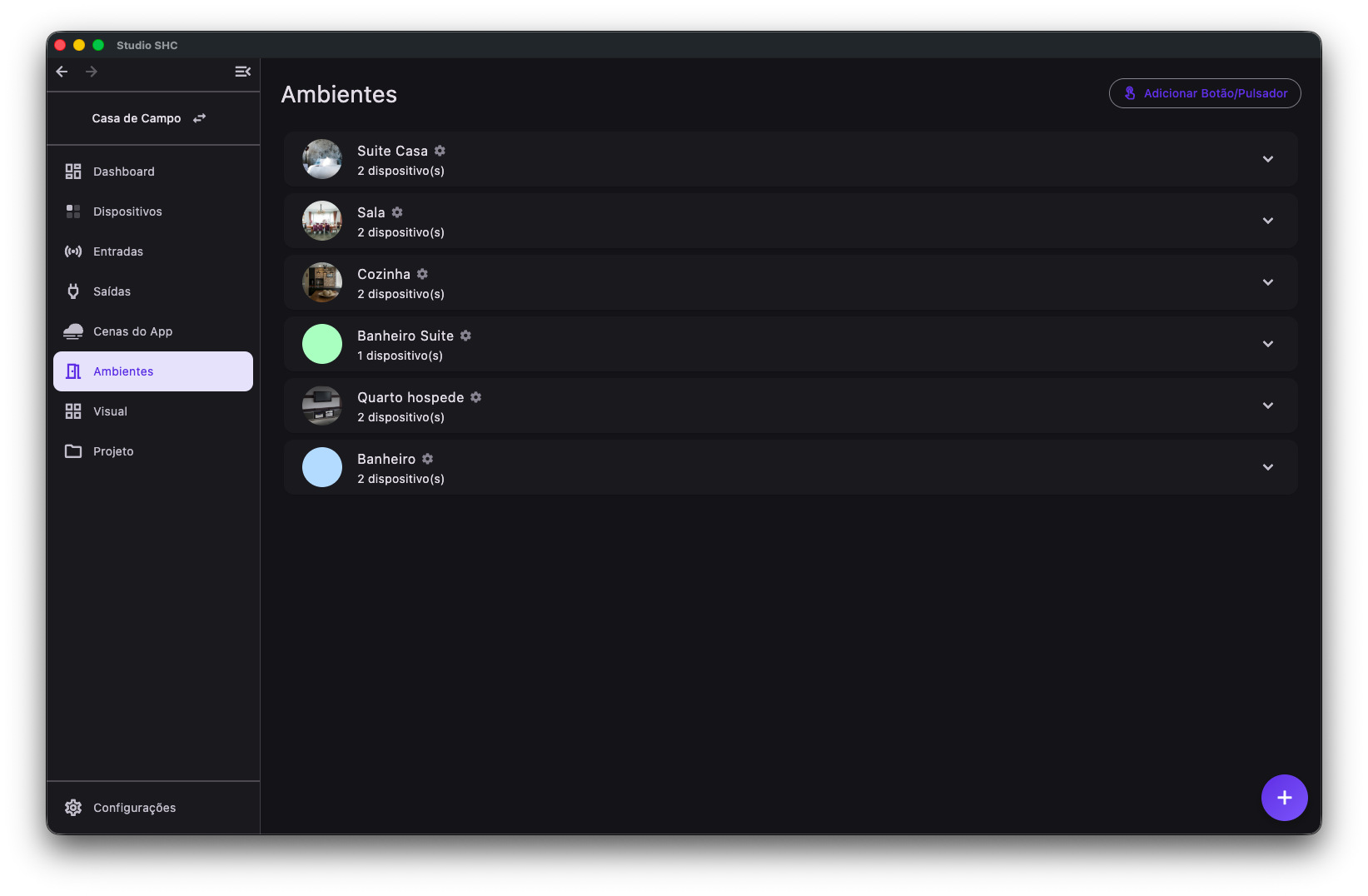
O que aparece na tela
Na tela Ambientes, você encontrará:
- A lista de ambientes criados no projeto, um card para cada.
- O botão Adicionar Botão/Pulsador, ao lado do título.
- O botão +, no canto inferior direito, usado para criar um novo ambiente.
- A opção de editar cada ambiente, pelo ícone de engrenagem.
- A lista de dispositivos vinculados ao ambiente, quando o card estiver expandido.
Se ainda não existir nenhum ambiente no projeto, a tela mostra Nenhum ambiente encontrado. Nesse estado, o botão Adicionar Botão/Pulsador não aparece, porque não há ambiente de destino. O único caminho é criar o primeiro ambiente pelo botão +.
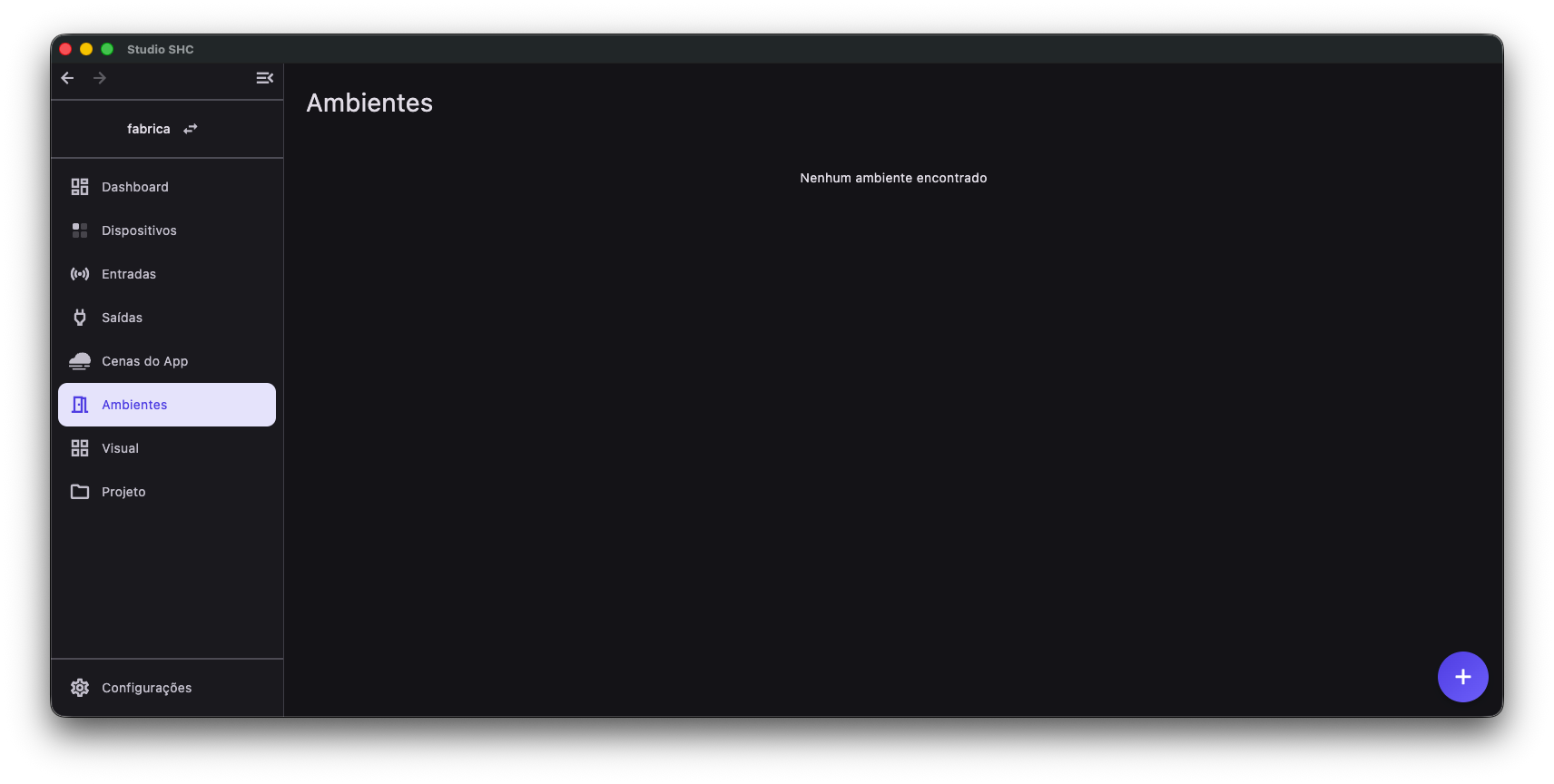
Os cards começam sempre recolhidos ao entrar na tela.
Card de ambiente
Cada ambiente aparece em um card.
O card pode mostrar:
| Informação | O que mostra |
|---|---|
| Imagem | Imagem de fundo, cor sólida ou o ícone padrão de porta, quando não há nenhuma das duas |
| Nome | Nome do ambiente |
| Editar | Ícone de engrenagem para alterar o ambiente |
| Quantidade | Quantidade de dispositivos com algum item vinculado ao ambiente |
Um equipamento entra na contagem porque alguma saída ou algum botão dele está vinculado ali, e não porque o equipamento inteiro foi movido. Por isso o mesmo equipamento pode aparecer em vários ambientes ao mesmo tempo.
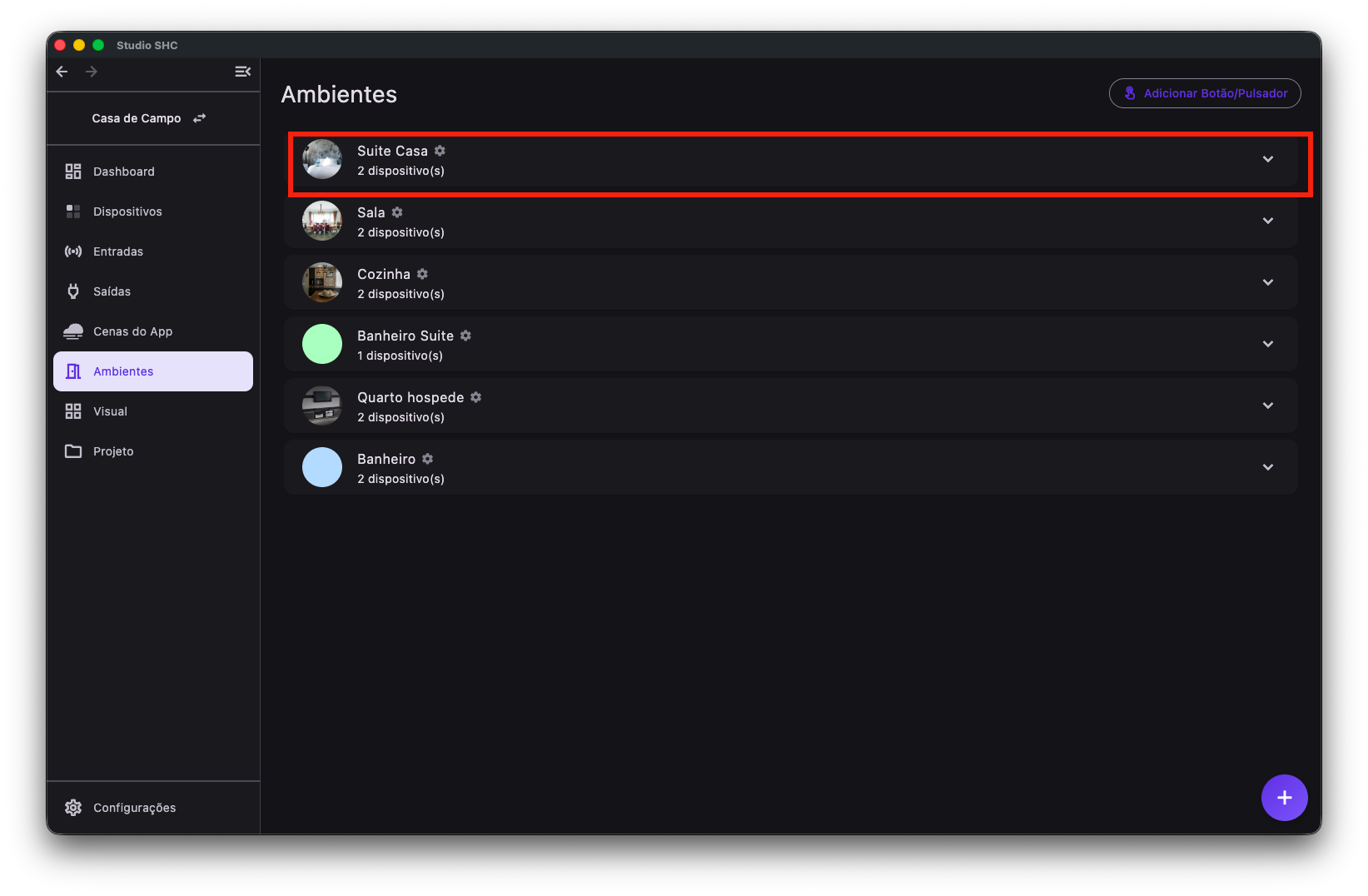
Expandir um ambiente
-
Localize o ambiente desejado.
-
Clique em qualquer ponto do card, fora da engrenagem.
-
O card será expandido e mostrará os equipamentos que têm algum item vinculado a ele.
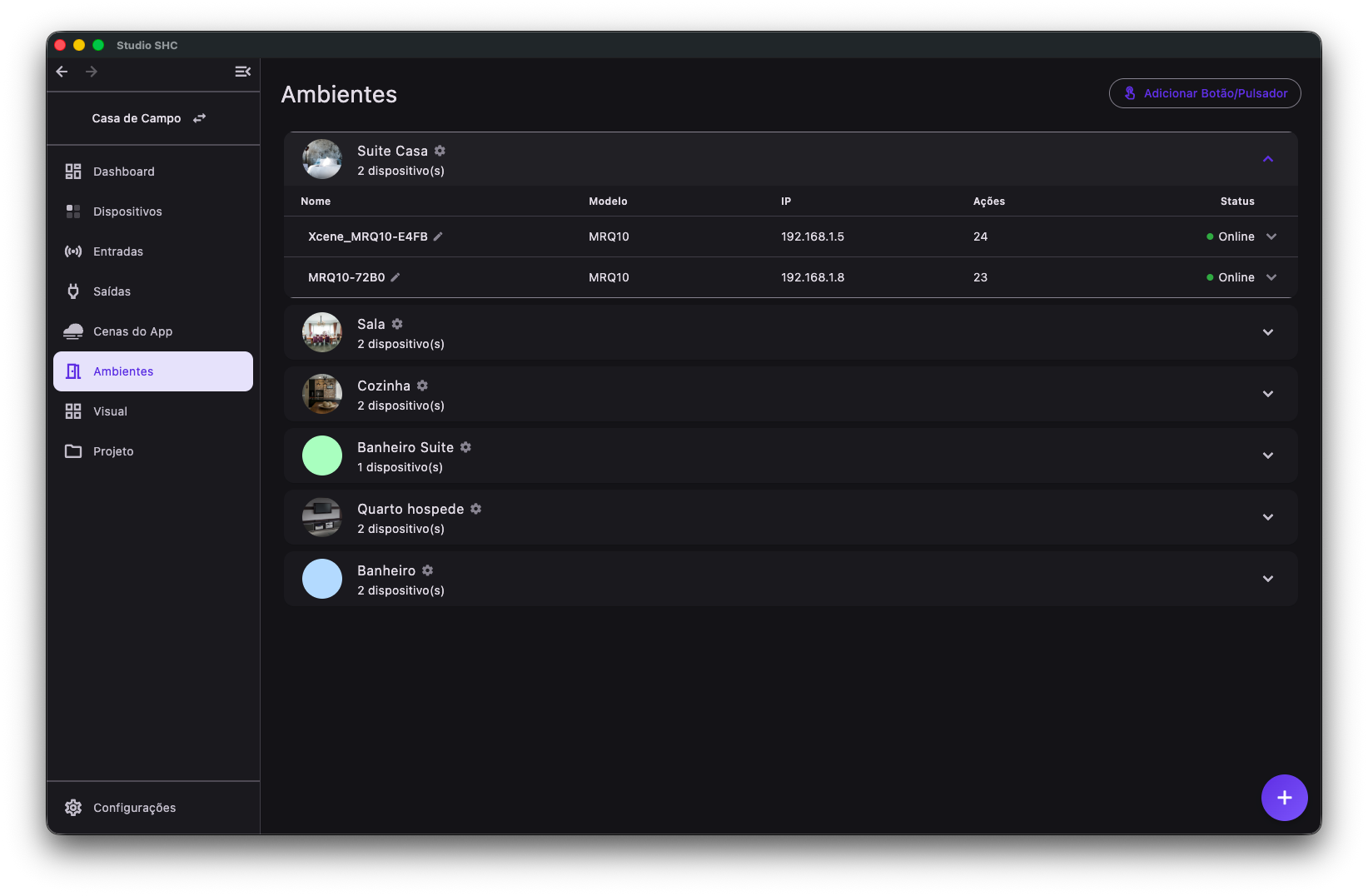
Quando houver equipamentos vinculados, a tabela mostra:
| Coluna | O que mostra |
|---|---|
| Nome | Nome do dispositivo, editável na própria linha |
| Modelo | Modelo do equipamento |
| IP | Endereço do dispositivo na rede |
| Ações | Quantidade de ações do equipamento |
| Status | Bolinha verde com Online ou bolinha cinza com Offline |
Cada linha ainda mostra, sem rótulo, o traço verde do último botão pressionado e a seta que abre o detalhamento do equipamento.
Se o ambiente ainda não tiver nada vinculado, o card expandido mostra Nenhum dispositivo neste ambiente.
Ver as saídas e entradas do equipamento
Cada equipamento da lista também pode ser aberto.
Clique em qualquer ponto da linha do equipamento para ver as saídas e as entradas daquele equipamento que pertencem àquele ambiente, com controles para acionar, testar e desvincular.
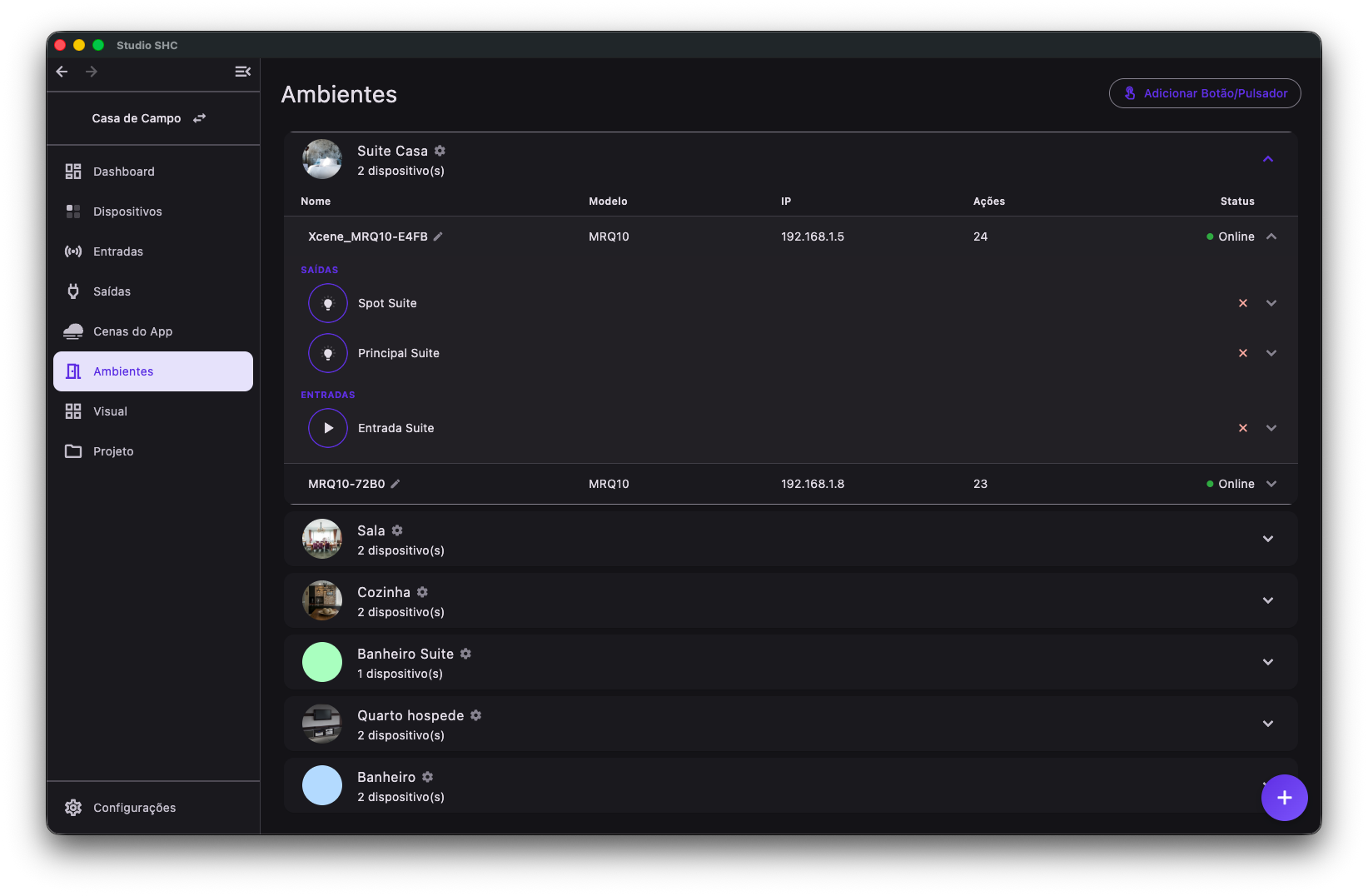
Para o passo a passo completo, veja Saídas e entradas do ambiente.
Editar o nome do equipamento
O nome do dispositivo pode ser alterado direto na linha, sem sair da tela.
-
Expanda o ambiente.
-
Clique no ícone de lápis ao lado do nome do equipamento.
-
Digite o novo nome.
-
Confirme a alteração ou cancele.
O nome alterado aqui é o mesmo nome usado nas demais telas do projeto, como Dispositivos.
Equipamento pressionado recentemente
Quando alguém aperta uma tecla no projeto, aparece um traço verde vertical à esquerda do nome do equipamento de onde veio o pressionamento.
A dica desse traço é Último botão pressionado neste dispositivo.
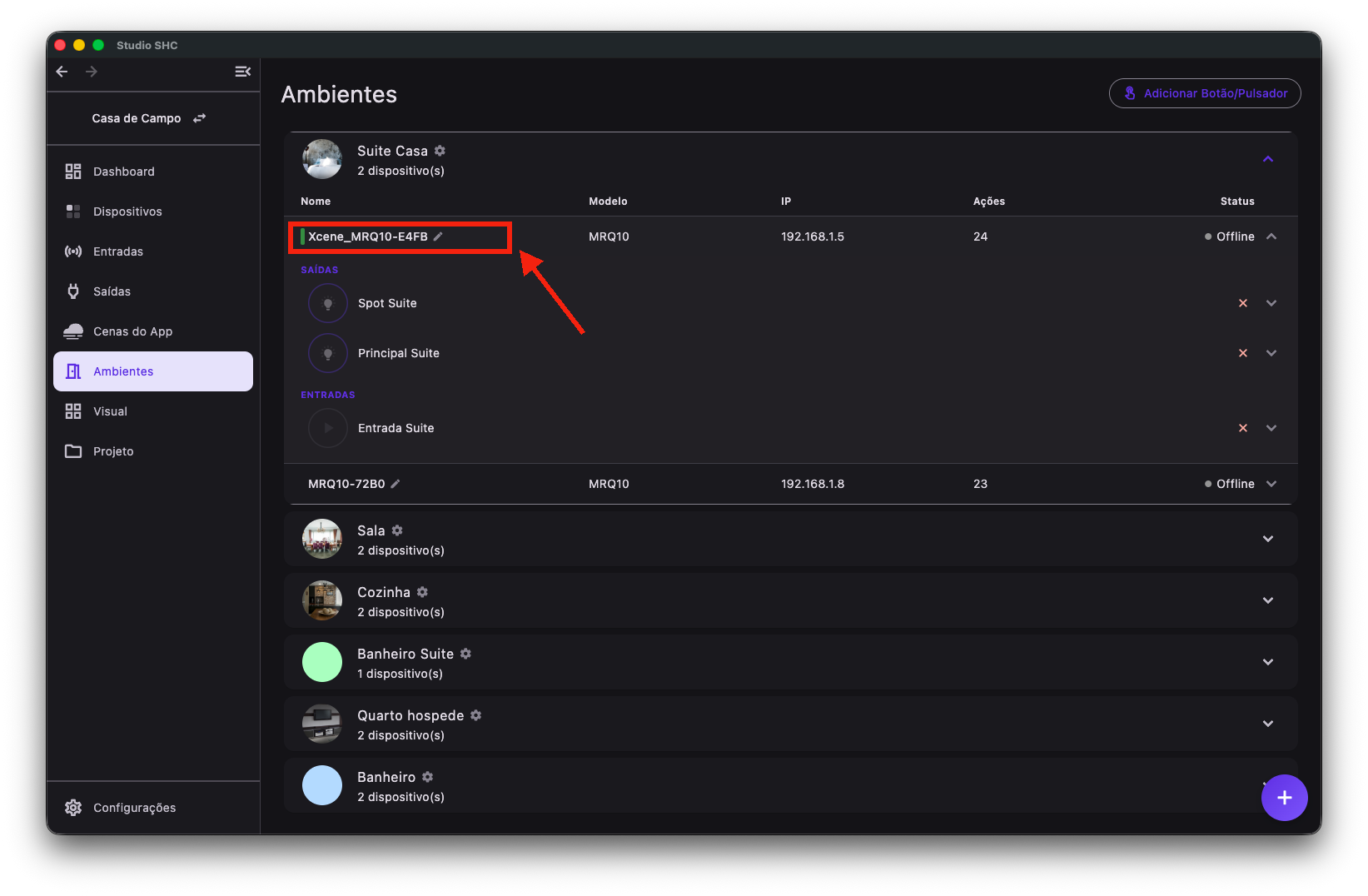
Alguns pontos importantes:
- Vale tanto para o pressionamento físico na parede quanto para o acionamento pelo botão de play do Studio SHC.
- Só um equipamento fica destacado por vez. Nas demais linhas, o traço continua ocupando o mesmo espaço, porém transparente, para as colunas não se desalinharem.
- Com o equipamento aberto, o mesmo traço aparece também na linha da tecla exata que foi pressionada.
- O marcador não acende quando o Studio SHC é usado pelo navegador, sem o aplicativo instalado.
É a maneira mais rápida de descobrir de qual equipamento é uma tecla: aperte a tecla e veja qual linha acende.
O mesmo marcador aparece nas telas Entradas e Dispositivos.
Adicionar botões e pulsadores ao ambiente
Ao lado do título Ambientes existe o botão Adicionar Botão/Pulsador.
Com ele, você escolhe o ambiente e vai até o equipamento pressionar fisicamente as teclas que pertencem àquele cômodo. Cada tecla pressionada entra em uma lista, e no fim todas são adicionadas de uma vez.
O botão só aparece quando o projeto já tem pelo menos um ambiente.
Para o passo a passo completo, veja Adicionar botão ou pulsador por pressionamento.
Criar novo ambiente
Para criar um ambiente, clique no botão + no canto inferior direito da tela.
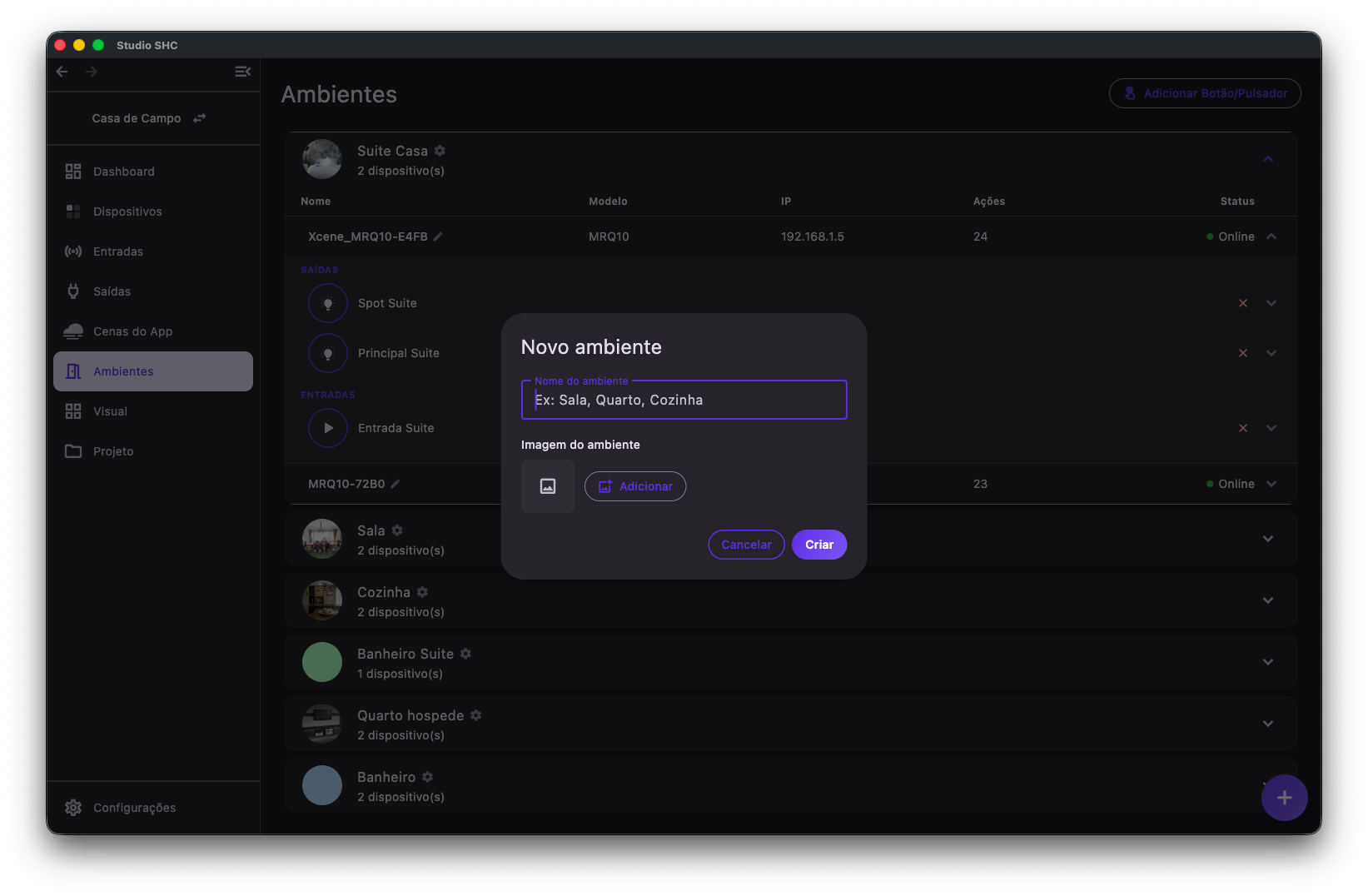
Para o passo a passo completo, veja Criar ambiente.
Editar ambiente
Para editar um ambiente, clique no ícone de engrenagem ao lado do nome do ambiente.
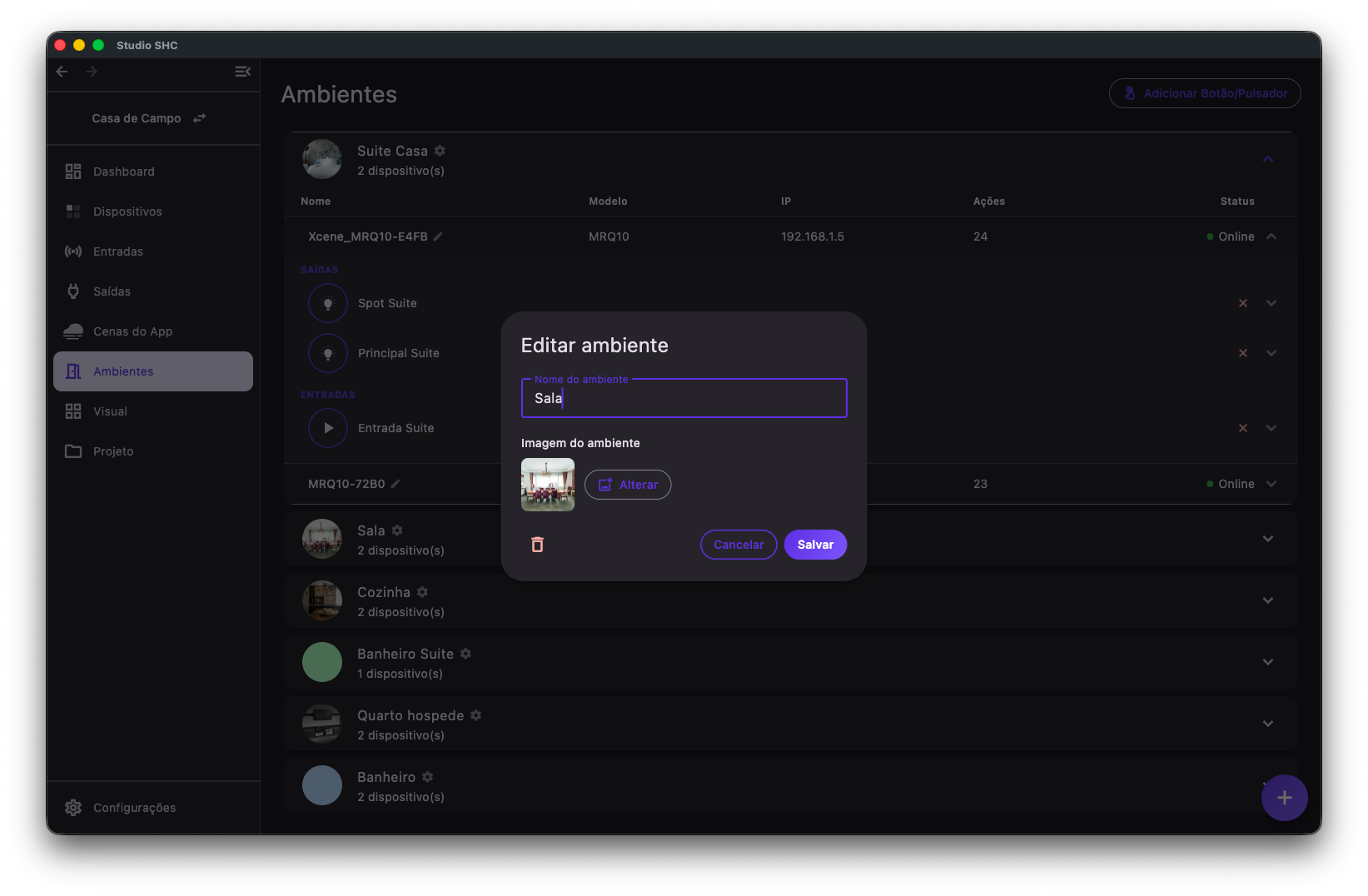
Para o passo a passo completo, veja Editar ambiente.
Dicas úteis
- Use ambientes para organizar o projeto por cômodos ou áreas.
- Ambientes ajudam a filtrar entradas, saídas e dispositivos.
- Um projeto pode ter vários ambientes, e um mesmo equipamento pode aparecer em vários deles.
- Expanda o ambiente e depois o equipamento para ver o que existe naquele cômodo.
- Use Adicionar Botão/Pulsador para vincular teclas ao ambiente pressionando-as no próprio equipamento.
- Para alterar quais itens pertencem a um ambiente, veja Vincular dispositivos a ambientes.
- Para criar um ambiente novo, use o botão +.