Exportar a planta
O botão Exportar gera um arquivo com o desenho da planta do projeto.
Você pode gerar uma imagem, um arquivo para programas de CAD ou um PDF pronto para impressão.
O que sai no arquivo é o desenho: os ambientes, as aberturas, os ícones das saídas e dos botões e os fios das ligações.
Quando usar
Use Exportar quando precisar levar a planta para fora do Studio SHC. Alguns exemplos:
| Situação | Formato indicado |
|---|---|
| Enviar a planta por mensagem ou e-mail | PNG |
| Usar a planta em um documento ou apresentação sem perder qualidade | SVG |
| Abrir a planta em um programa de CAD | DXF ou DWG |
| Imprimir a planta e o quadro de ambientes |
Onde fica
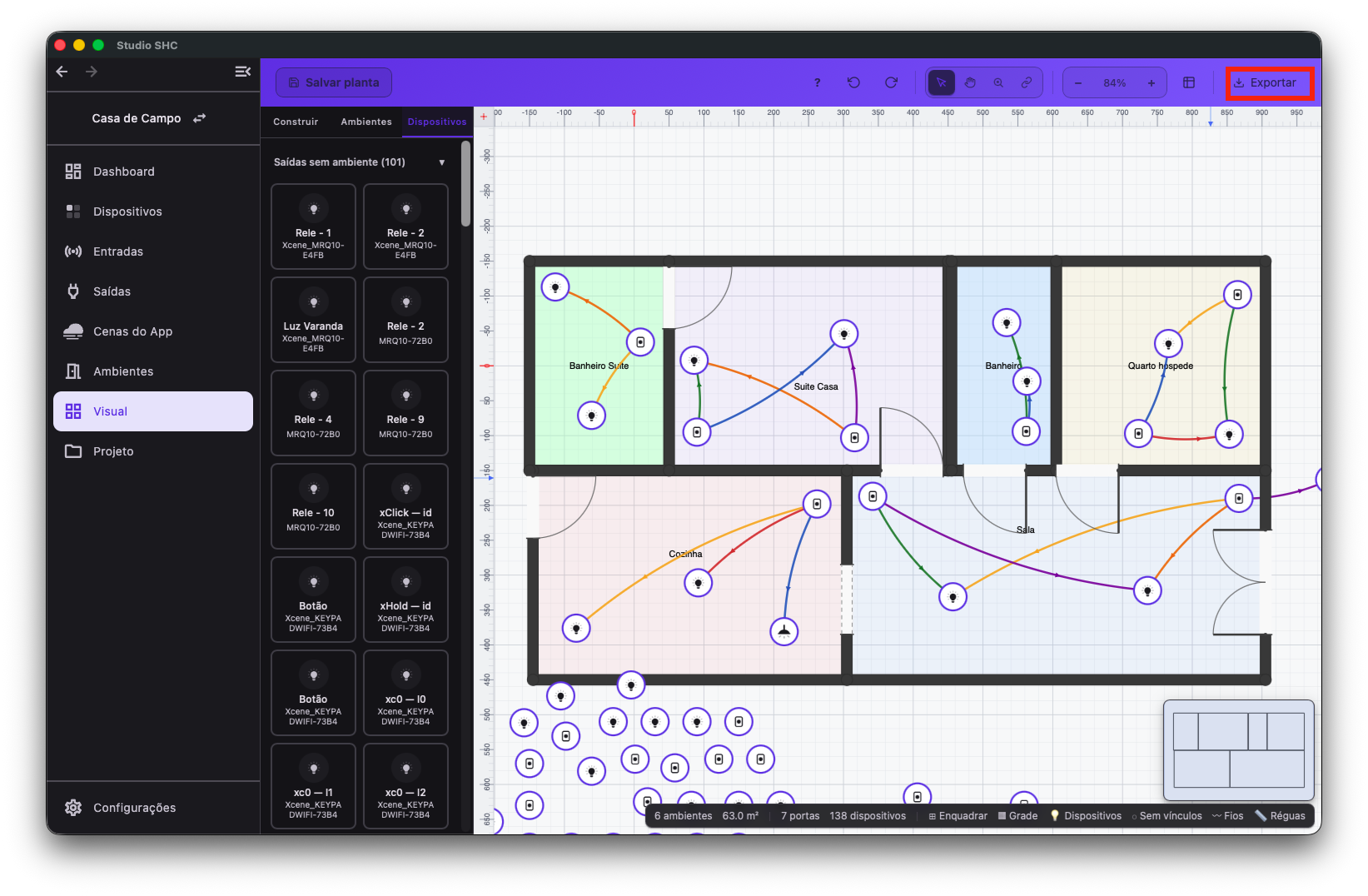
O botão Exportar fica na barra superior do editor da planta, na ponta direita.
-
Abra o projeto e clique em Visual no menu lateral.
-
Localize o botão Exportar no canto direito da barra superior.
-
Clique em Exportar para abrir o menu de formatos.
Para fechar o menu sem exportar nada, clique fora dele ou tecle Esc.
Para conhecer os demais botões da barra, veja Barra de ferramentas da planta.
O que aparece no menu
O menu tem até dois blocos.
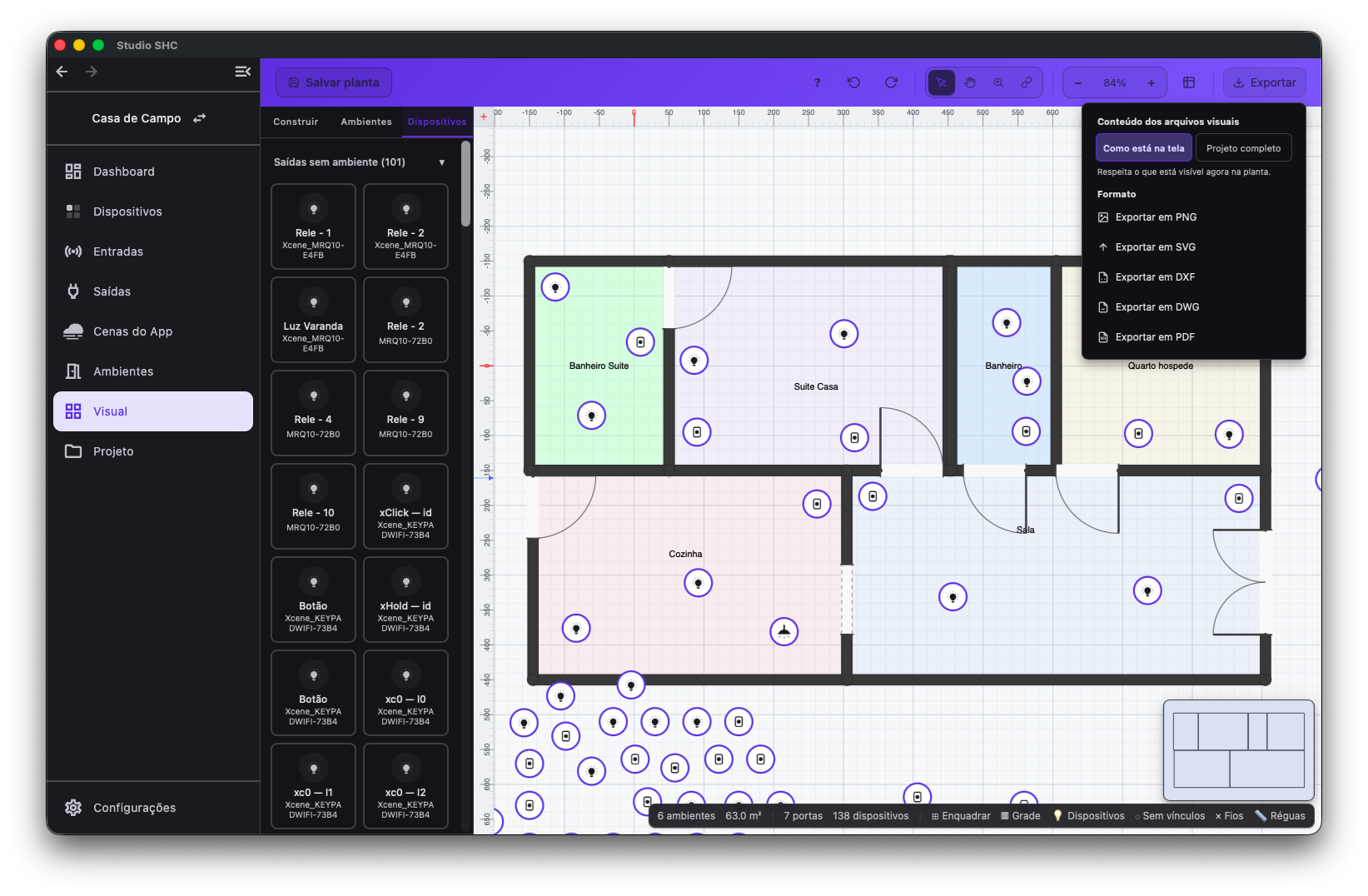
Conteúdo dos arquivos visuais
Esse bloco do menu só aparece quando existe algo escondido na planta, ou seja, quando os botões Fios, Dispositivos ou Sem vínculos da barra inferior estão desligados.
| Opção | O que significa |
|---|---|
| Como está na tela | O arquivo respeita exatamente o que está visível agora. Se os fios estão escondidos, o arquivo sai sem fios |
| Projeto completo | O arquivo leva tudo, inclusive o que está oculto na tela |
Abaixo das opções, o Studio SHC mostra uma frase de apoio que muda conforme a escolha:
- Com Projeto completo: "Inclui o que está oculto na tela: fios, dispositivos e itens sem vínculos."
- Com Como está na tela: "Respeita o que está visível agora na planta."
Quando nada está escondido, o menu mostra apenas o bloco de formatos.
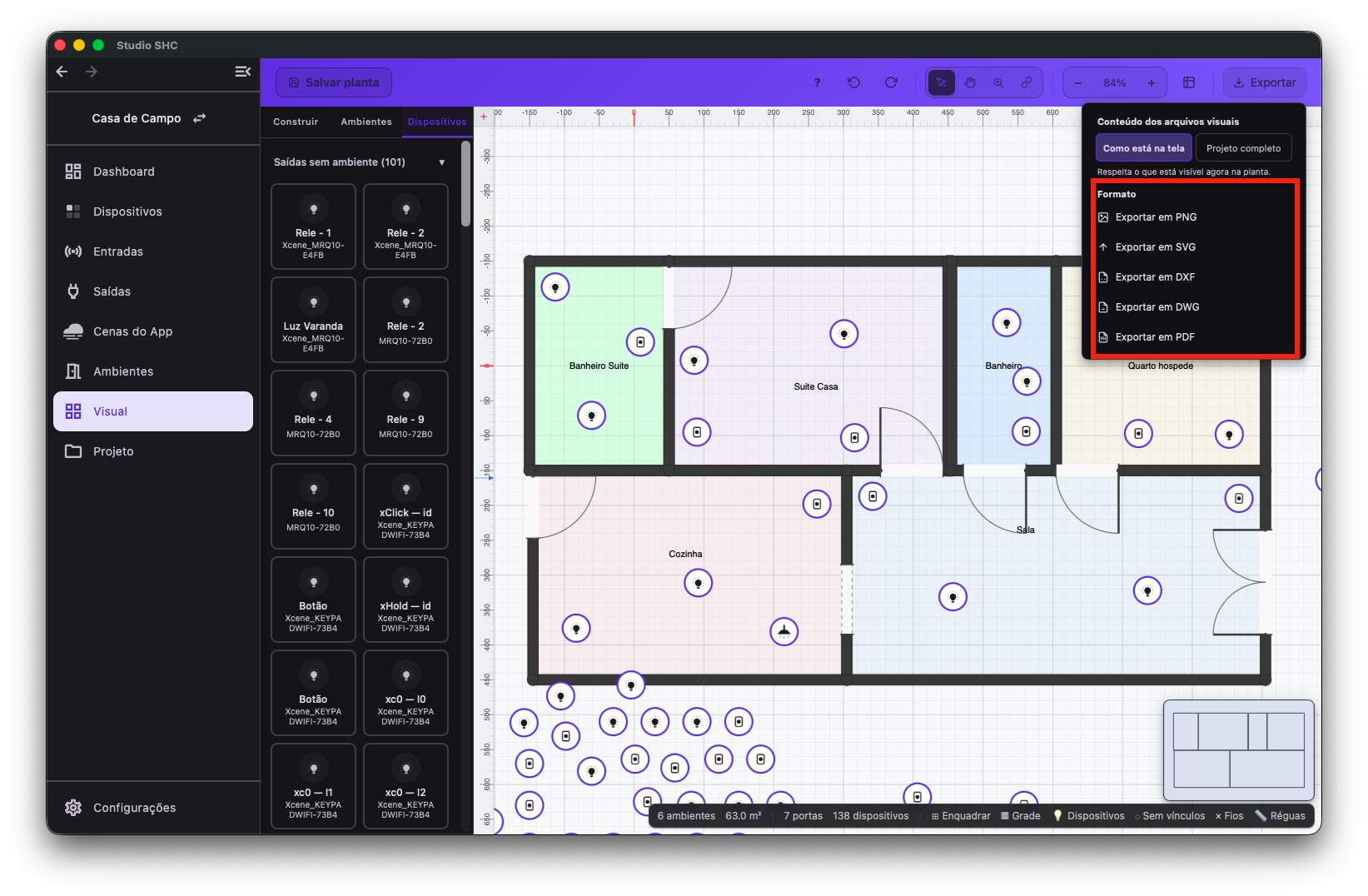
Formato
Esse bloco do menu aparece sempre.
| Opção | O que você recebe |
|---|---|
| Exportar em PNG | Imagem da planta inteira em alta resolução, com o título da planta impresso no canto |
| Exportar em SVG | Desenho vetorial da planta, que pode ser ampliado sem perder qualidade |
| Exportar em DXF | Arquivo de CAD, com os fios em uma camada própria |
| Exportar em DWG | Também gera um arquivo DXF. Veja a observação abaixo |
| Exportar em PDF | Documento em A4 paisagem, com até duas páginas |
Sobre o DWG: ele é um formato fechado, então o Studio SHC gera um arquivo DXF no lugar e avisa na tela. Os principais programas de CAD, como AutoCAD, SketchUp e FreeCAD, abrem arquivos DXF diretamente.
Como exportar
-
Deixe a planta na aparência que você quer exportar.
Se quiser esconder os fios, os dispositivos ou os itens sem vínculo, use os botões da barra inferior antes de exportar.
-
Clique em Exportar na barra superior.
-
Se o bloco Conteúdo dos arquivos visuais aparecer, escolha entre Como está na tela e Projeto completo.
-
Clique no formato desejado.
-
Escolha onde salvar o arquivo, quando o sistema pedir.
A pergunta muda conforme o aparelho. Veja a seção seguinte.
-
Aguarde a gravação terminar.
Onde o arquivo é salvo
| Aparelho | O que acontece ao escolher um formato |
|---|---|
| macOS | Abre a janela do sistema Salvar exportação da planta, com o nome do arquivo já preenchido. Você escolhe a pasta |
| Windows | Abre a janela de salvar do Windows, com o mesmo título |
| iPad e tablet Android | Abre o seletor de destino do sistema, com o título Salvar exportação da planta |
| Navegador | O arquivo cai direto na pasta de downloads do navegador, sem perguntar nada |
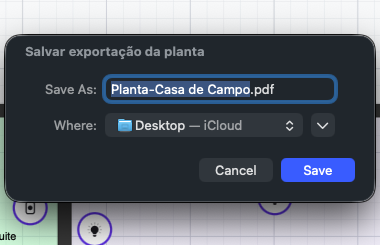
Se você fechar a janela sem escolher uma pasta, nada é gravado e nenhum aviso aparece.
Você tem até 5 minutos para escolher a pasta. Depois disso a exportação é cancelada e é preciso começar de novo.
Nome do arquivo
O nome sugerido é Planta, seguido de um traço e do nome do projeto, mais a extensão do formato escolhido.
Em um projeto chamado Casa da Praia, os arquivos ficam assim:
- Planta-Casa da Praia.png
- Planta-Casa da Praia.svg
- Planta-Casa da Praia.dxf — tanto para DXF quanto para DWG
- Planta-Casa da Praia.pdf
Como o nome do projeto entra no arquivo, você consegue identificar de qual projeto é cada planta sem precisar abrir os arquivos.
Alguns caracteres não são aceitos em nome de arquivo pelo sistema operacional, como \ / : * ? " < > |. Quando o nome do projeto tiver algum deles, o Studio SHC os substitui automaticamente, e o arquivo continua sendo salvo normalmente.
Se o projeto estiver sem nome, o arquivo se chama apenas Planta.
O que sai no PDF
O PDF tem até duas páginas.
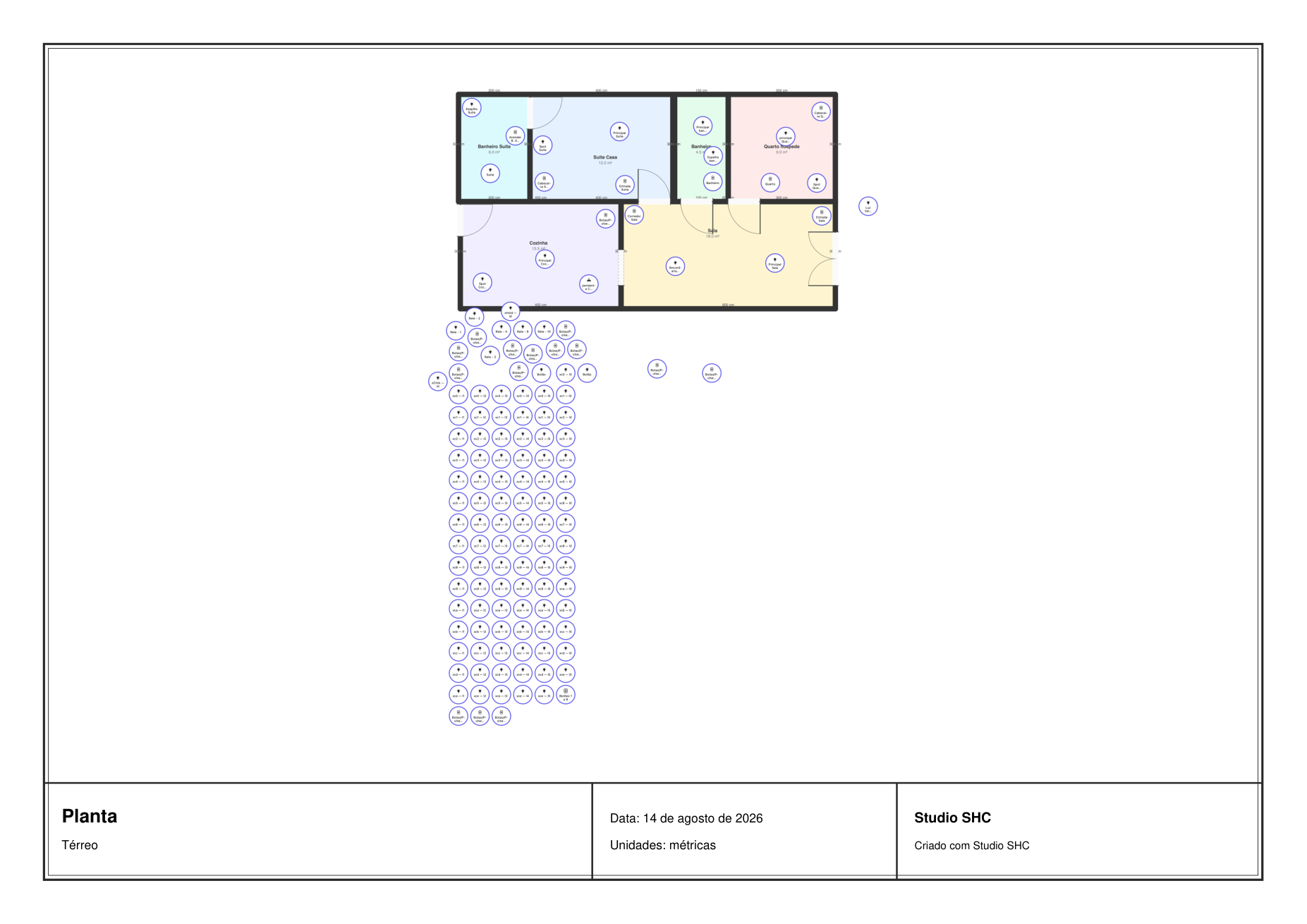
Página 1 traz o desenho da planta inteira, com um carimbo no rodapé contendo o nome da planta, o nome do pavimento, a descrição do projeto quando houver, a data, as unidades de medida e a assinatura Studio SHC.
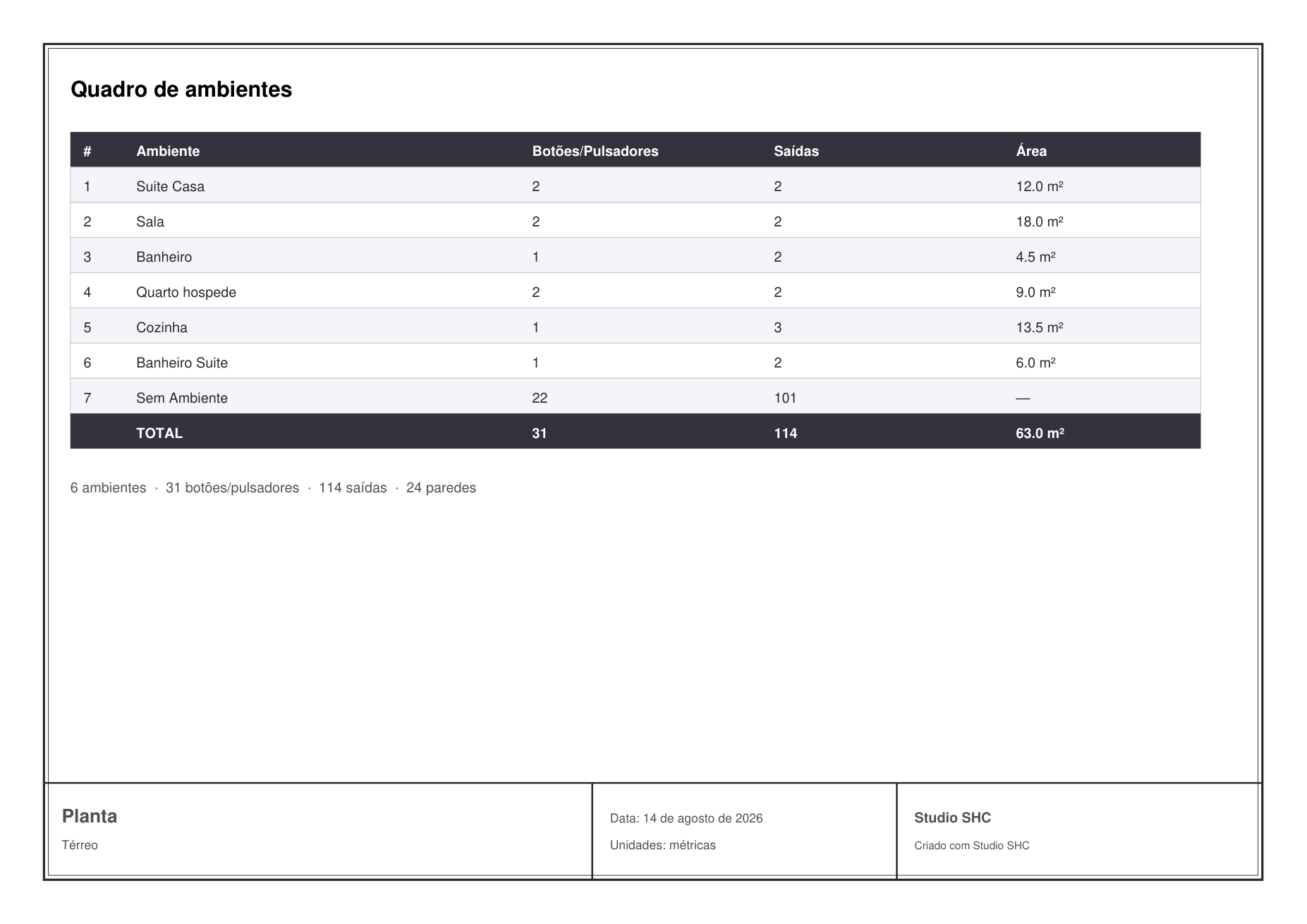
Página 2 traz o Quadro de ambientes e só aparece quando o projeto tem ambientes. É uma tabela com as colunas #, Ambiente, Botões/Pulsadores, Saídas e Área, mais uma linha Sem Ambiente para o que não pertence a nenhum cômodo, uma linha TOTAL e um resumo com as contagens do projeto.
Os fios nas exportações
Os fios das ligações saem em todos os formatos: PNG, SVG, DXF, DWG e PDF.
Eles saem com a mesma aparência da tela: traço contínuo para as ligações de clicar, traço tracejado para as de segurar, as mesmas cores e o mesmo leque quando dois fios ligam as mesmas pontas.
O realce de seleção nunca sai no arquivo. Ele serve apenas enquanto você edita.
Para entender o que cada traço significa, veja Fios e ligações.
Se algo der errado
| Situação | O que fazer |
|---|---|
| Aparece "Não foi possível salvar o arquivo. Tente novamente." | Repita a exportação. Confira se há espaço no aparelho e se a pasta escolhida permite gravação |
| Aparece "Não foi possível salvar o arquivo: …" com um detalhe técnico | Repita a exportação. Se continuar, anote a mensagem e acione o suporte |
| Nada acontece depois de escolher o formato | A janela de salvar pode ter sido fechada sem escolher a pasta. Exporte novamente |
| O arquivo saiu sem os fios ou sem os dispositivos | Algum botão da barra inferior estava desligado e a opção Como está na tela estava marcada. Exporte de novo usando Projeto completo |
| O arquivo DWG chegou como DXF | É o comportamento esperado. Abra o DXF no seu programa de CAD normalmente |
Atenção
O arquivo exportado é um desenho, não um backup do projeto.
Não é possível abrir uma planta a partir de um arquivo exportado. A planta do projeto vive na nuvem e é gravada pelo botão Salvar planta.
Para entender como a planta é gravada, veja Salvar a planta e resolver conflitos.
Dicas úteis
- Ajuste a visualização da planta antes de exportar. O que está na tela é o que sai no arquivo quando a opção Como está na tela está marcada.
- Use PDF quando o objetivo for imprimir ou entregar a planta ao cliente, porque ele já traz o quadro de ambientes.
- Use DXF quando o arquivo for para o projetista, porque os fios vêm em uma camada separada.
- Use PNG para enviar rapidamente por mensagem e SVG quando a imagem precisar ser ampliada.
- O nome sugerido já inclui o nome do projeto, então plantas de projetos diferentes não se confundem na mesma pasta.
- Exportar não altera nada no projeto e não gera pendência de envio para os equipamentos.