Acionar saídas e botões pela planta
A tela Visual também aciona. Com o equipamento na rede local, você liga ou desliga uma saída e executa as cenas de um botão sem sair do desenho.
É a mesma ação que existe nas tabelas: na tela Saídas o ícone liga e desliga, e na tela Entradas o play executa as cenas do botão.
A vantagem é não precisar sair da planta só para confirmar que aquele ícone é mesmo o equipamento que você está procurando.
Para que serve
Use o acionamento pela planta quando quiser:
- Descobrir qual luz corresponde a um ícone do desenho.
- Testar uma saída logo depois de posicioná-la no ambiente.
- Conferir se as cenas de um botão estão fazendo o que deveriam.
- Identificar qual tecla de um espelho comanda qual saída.
Para o mesmo acionamento em forma de lista, veja Controlar saídas e Lista de entradas.
Antes de começar
O acionamento depende do equipamento estar acessível na rede local. Confira:
- O equipamento está ligado e conectado à mesma rede do tablet ou computador.
- O equipamento aparece online na tela Dispositivos.
- Você está usando o Studio SHC instalado. No navegador, sem o aplicativo, nada pode ser acionado.
- A saída precisa ser de um tipo que tenha estado, como relé, dimmer, persiana ou cena.
- Para acionar um botão, o equipamento precisa informar que executa cenas pelo aplicativo.
Como acessar
-
Entre no projeto e abra a tela Visual.
-
Selecione o item que deseja acionar. Há dois caminhos:
- Clicar no marcador do item direto no desenho.
- Clicar no cartão do item na aba Dispositivos do painel lateral, que também centraliza a vista nele.
-
O painel de propriedades abre à direita, com os dados daquele item.
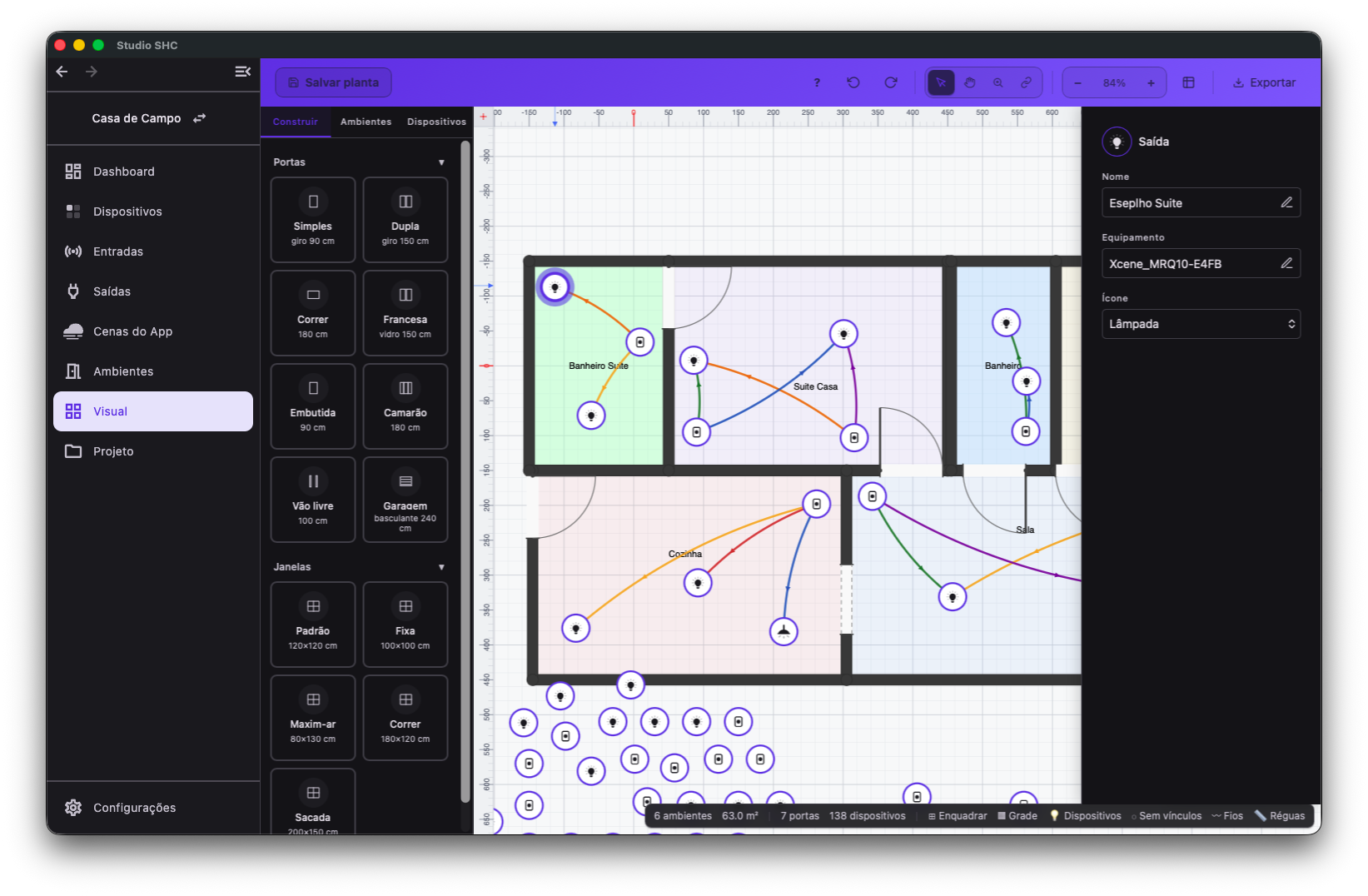
Se o ícone estiver difícil de acertar dentro de um cômodo grande, ligue a ferramenta Selecionar item na barra superior. Ela pega somente ícones de saída e de botão. Veja Barra de ferramentas da planta.
Acionar uma saída
-
Selecione o ícone da saída na planta.
-
No painel de propriedades, clique no quadro do ícone do cabeçalho.
-
Enquanto o comando está sendo enviado, o quadro mostra que há um envio em andamento.
-
O Studio SHC aguarda a confirmação do equipamento.
Ao passar o mouse sobre o quadro, a dica mostra Ligar ou desligar seguido do nome da saída.
Em uma saída agrupada, como uma zona de áudio, quem liga e desliga é o parâmetro de energia do grupo, o mesmo usado pelo cabeçalho do grupo na tela Saídas.
Acionar um botão
Para um botão avulso, o caminho é o mesmo da saída: selecione o marcador e clique no quadro do ícone do painel.
A dica mostra Executar as cenas de seguido do nome do botão.
O comando enviado é sempre o de clique. A planta não tem as abas Ação ao clicar e Ação ao segurar que existem na tela Entradas.
Para configurar o que cada gesto faz, veja Cenas de click e Cenas de hold.
Acionar uma tecla de espelho
Um espelho com várias teclas é desenhado como um único marcador na planta, porque as teclas ocupam um só ponto na parede.
Nesse caso, o quadro do ícone do cabeçalho não aciona nada. Acionar "o espelho" não teria significado, e disparar a primeira tecla executaria uma cena que ninguém pediu.
-
Selecione o marcador do espelho na planta.
-
No painel de propriedades, localize a seção Botões do seguida do modelo do equipamento e da quantidade de teclas.
-
Clique no número da tecla que deseja acionar.
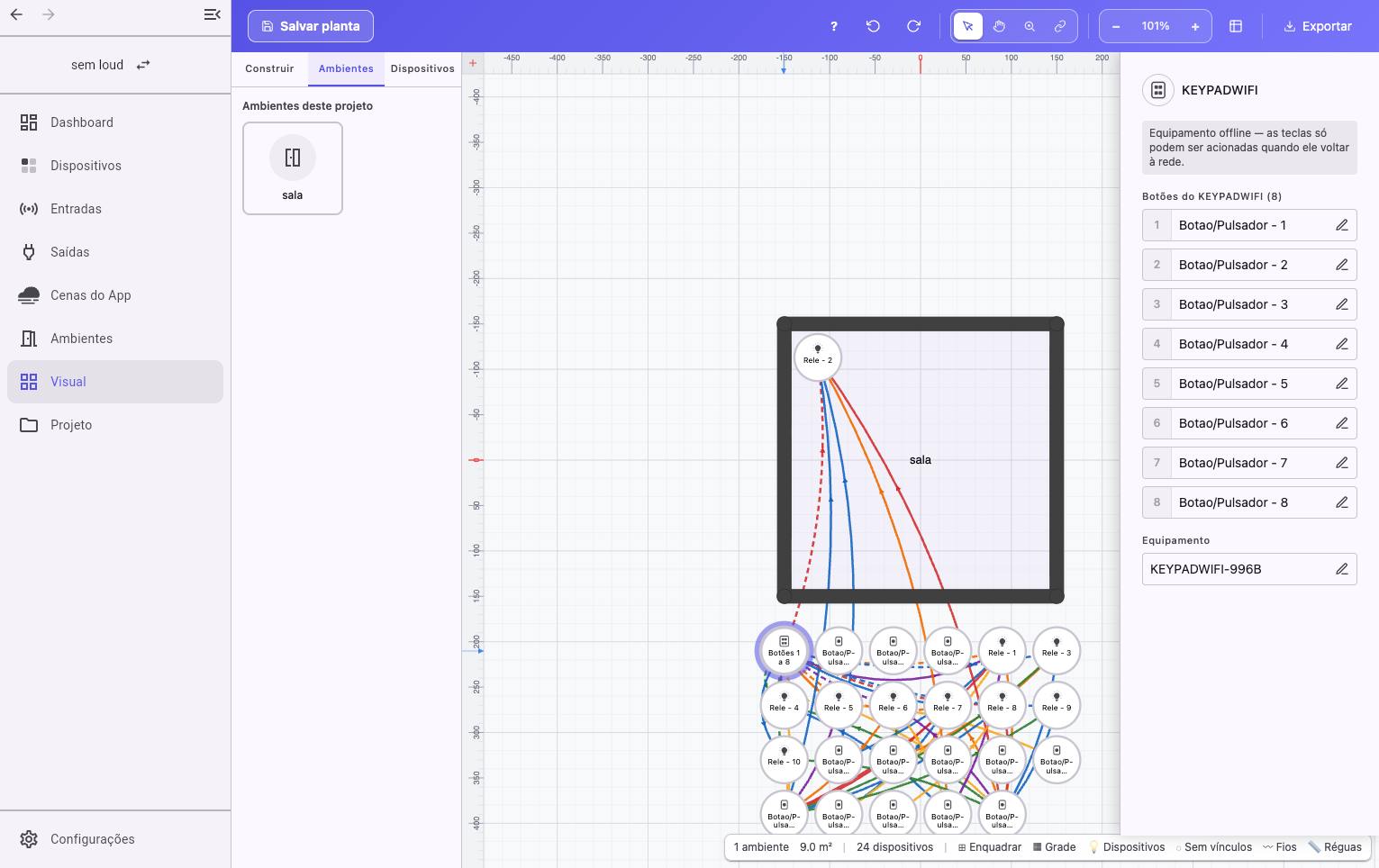
O nome ao lado do número continua sendo editado pelo lápis. A dica do número mostra Executar as cenas do botão seguido do número da tecla.
O número da tecla fica verde quando ela foi a última pressionada. No desenho, o marcador do espelho acende inteiro, porque são várias teclas num ponto só. É aqui, no painel, que você descobre qual delas foi.
As três cores de borda do marcador
Cada saída e cada botão é desenhado como um círculo com o ícone dentro e o nome embaixo. A borda desse círculo indica o estado do equipamento, com a mesma convenção de cor das telas Entradas e Saídas.
| Cor da borda | O que significa |
|---|---|
| Cinza | Equipamento offline, sem responder na rede |
| Roxo | Equipamento online e parado: a saída está desligada, ou o botão não foi o último pressionado |
| Verde | Equipamento online e ativo: a saída está ligada agora, ou o botão foi o último pressionado |
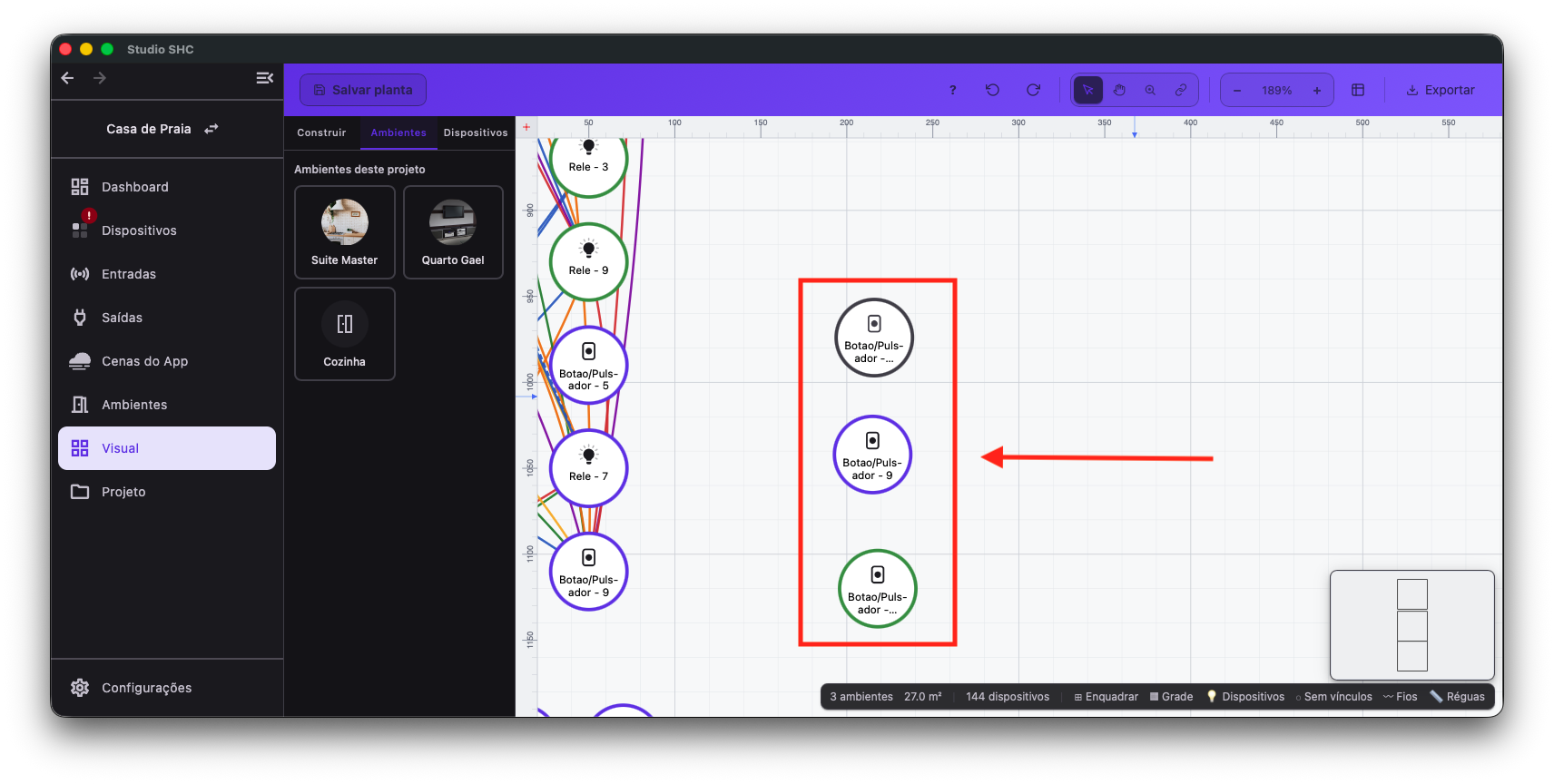
Algumas regras que vale a pena conhecer:
- Equipamento offline nunca fica verde. O último valor conhecido pode ser de antes da queda, e dizer que uma luz está ligada sem saber o estado real seria pior que não dizer nada.
- A borda acompanha o equipamento em tempo real. Não é preciso sair e voltar da tela.
- Num marcador de espelho, a borda acende com o toque em qualquer tecla do grupo.
- A borda não muda de cor por seleção. O marcador selecionado ganha um brilho em volta e uma borda um pouco mais grossa, mas a cor continua sendo a do estado.
- O ícone dentro do marcador fica esmaecido quando o equipamento está em versão legada e fora da rede. Ele continua visível de propósito: é justamente quando você está procurando por que aquele equipamento não responde.
Quando o acionamento não está disponível
O controle continua visível, e a cor da borda continua informando o estado, mas o clique não faz nada. O motivo aparece como dica ao passar o mouse e como um texto fixo no painel, porque em tablet não existe passar o mouse.
| Situação | Texto exibido no painel |
|---|---|
| Equipamento offline, item avulso | Equipamento offline — só dá para acionar quando ele voltar à rede. |
| Equipamento offline, espelho | Equipamento offline — as teclas só podem ser acionadas quando ele voltar à rede. |
| Equipamento online, mas que não executa cenas pelo aplicativo | Este equipamento não executa cenas pelo app. |
| Equipamento online, mas a saída não tem estado que o aplicativo possa comandar | Esta saída não pode ser ligada pelo app. |
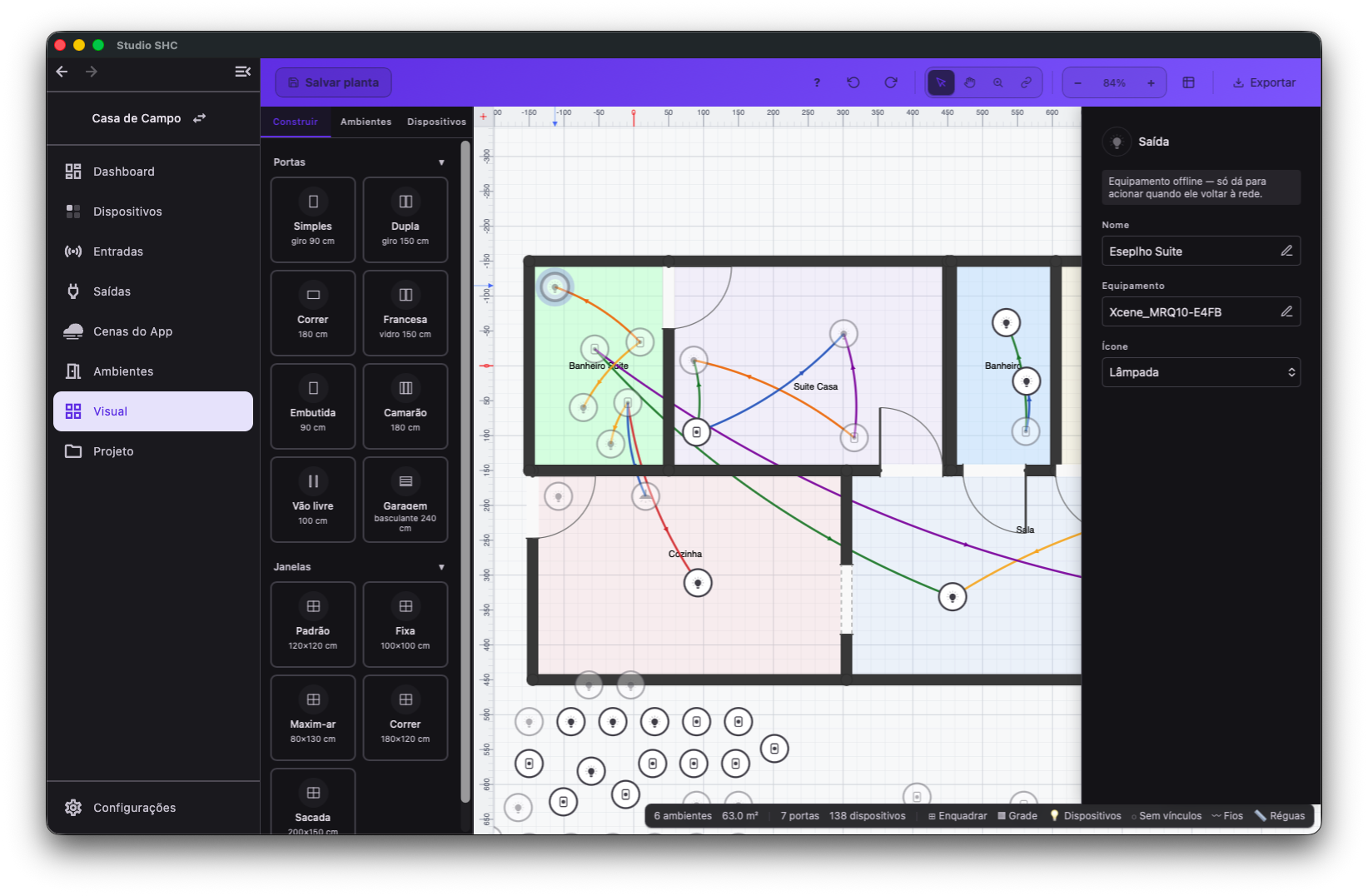
Como ler cada caso:
- Offline: falta a rede. O acionamento volta sozinho assim que o equipamento reaparecer.
- Online e ainda assim indisponível: é o equipamento que não oferece esse comando, ou o Studio SHC está sendo usado no navegador, sem acesso à rede local. Nesse caso não adianta esperar.
Se algo der errado
Quando o comando falha, o painel termina exibindo Não foi possível acionar. no rodapé. O motivo é informado por uma destas mensagens:
| Mensagem exibida | O que significa | O que fazer |
|---|---|---|
| Este item não existe mais. | A saída ou o botão foi removido do projeto em outra tela | Recarregue a tela Visual |
| Este item não pode ser acionado. | O item não aceita esse tipo de comando | Confira o tipo da saída na tela Saídas |
| Equipamento offline. | O equipamento saiu da rede entre a seleção e o clique | Verifique se ele está ligado e na mesma rede |
| Sem comunicação com a rede local. | O Studio SHC não está falando com a rede no momento | Aguarde alguns instantes e tente de novo |
| O equipamento não respondeu. | O comando foi enviado e nenhuma resposta chegou | Verifique a rede e tente novamente |
| Não foi possível acionar. | Falha não identificada | Tente novamente |
Atenção
O acionamento pela planta não grava nada no projeto. Ele apenas envia o comando ao equipamento naquele momento.
Alterar o nome, o ícone ou o ambiente de um item, ao contrário, altera o cadastro do projeto e aparece imediatamente nas telas Entradas, Saídas e Ambientes.
Um comando por vez: clicar de novo enquanto o anterior ainda está sendo enviado não dispara um segundo comando.
Dicas úteis
- Use o acionamento para identificar qual ícone corresponde a qual luz, logo depois de posicionar o item no ambiente.
- Borda cinza é offline, roxa é online e parada, verde é online e ativa.
- Nunca confie na cor verde de um equipamento offline: ela não aparece justamente porque o estado real é desconhecido.
- Num espelho, acione pelo número de cada tecla no painel, não pelo ícone do cabeçalho.
- O número verde no painel mostra qual tecla do espelho foi a última pressionada.
- No navegador, sem o aplicativo instalado, nenhum item pode ser acionado.
- Para saber quem comanda cada saída, veja Fios e ligações.