Licenças
As licenças liberam recursos específicos dentro de um projeto do Studio SHC.
Cada projeto pode ter uma ou mais licenças ativas. Para ativar uma licença, você precisa informar um código de licença fornecido pela Smart Home Control ou por um revendedor autorizado.
Onde ver as licenças do projeto
-
Entre no projeto desejado.
-
Abra a barra lateral.
-
Clique em Projeto.
-
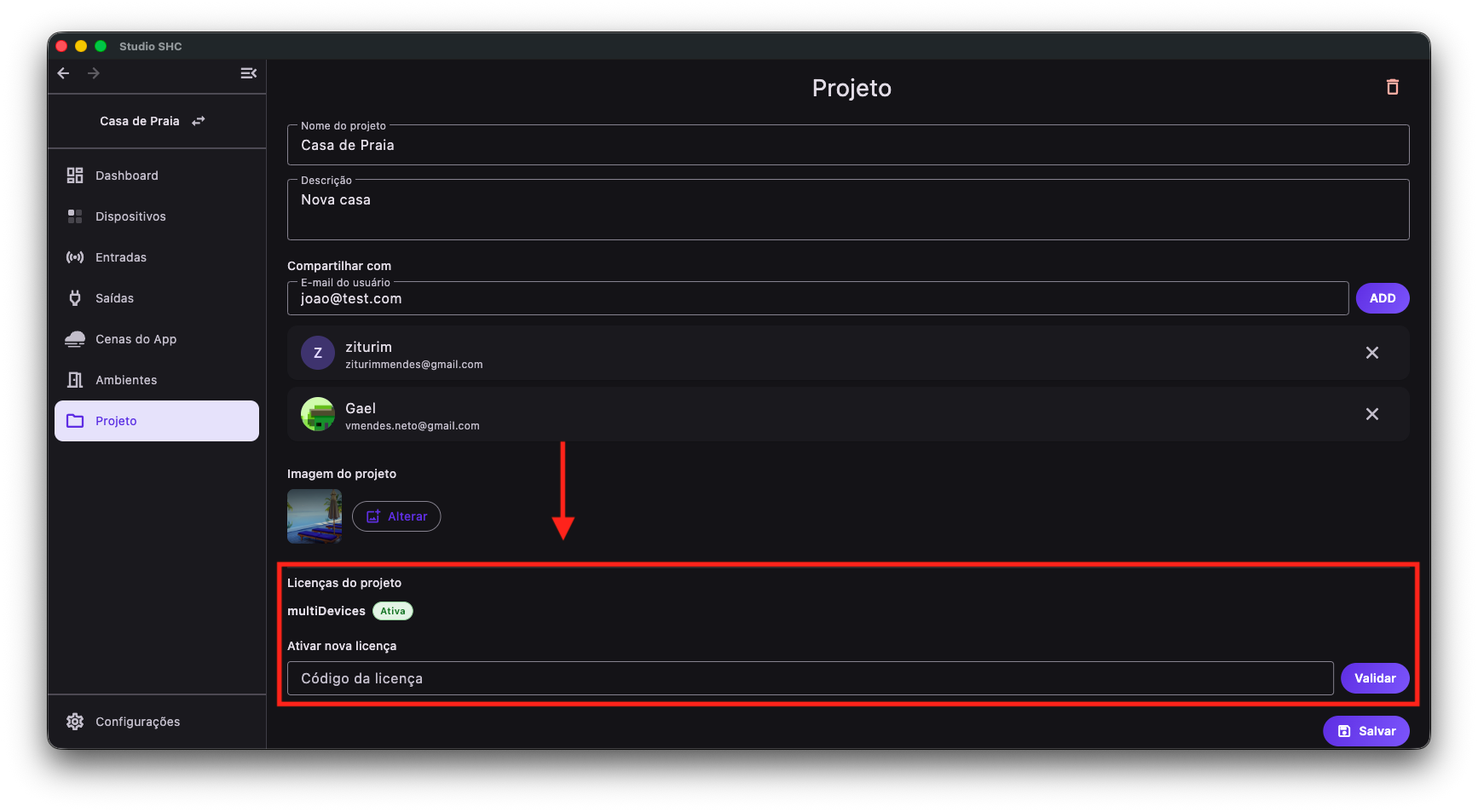
Role a tela até encontrar a seção Licenças do projeto.
-
Veja as licenças cadastradas no projeto.
Cada licença aparece com um identificador e um status:
- Ativa: a licença está liberada para uso.
- Inativa: a licença não está liberada no momento.
Se o projeto ainda não tiver nenhuma licença, o sistema mostrará a mensagem:
Este projeto não possui licenças.
Como ativar uma nova licença
-
Na seção Licenças do projeto, encontre a área Ativar nova licença.
-
Digite ou cole o código no campo Código da licença.
-
Clique em Validar.
Você também pode pressionar Enter no teclado.
-
Aguarde o sistema verificar o código.
-
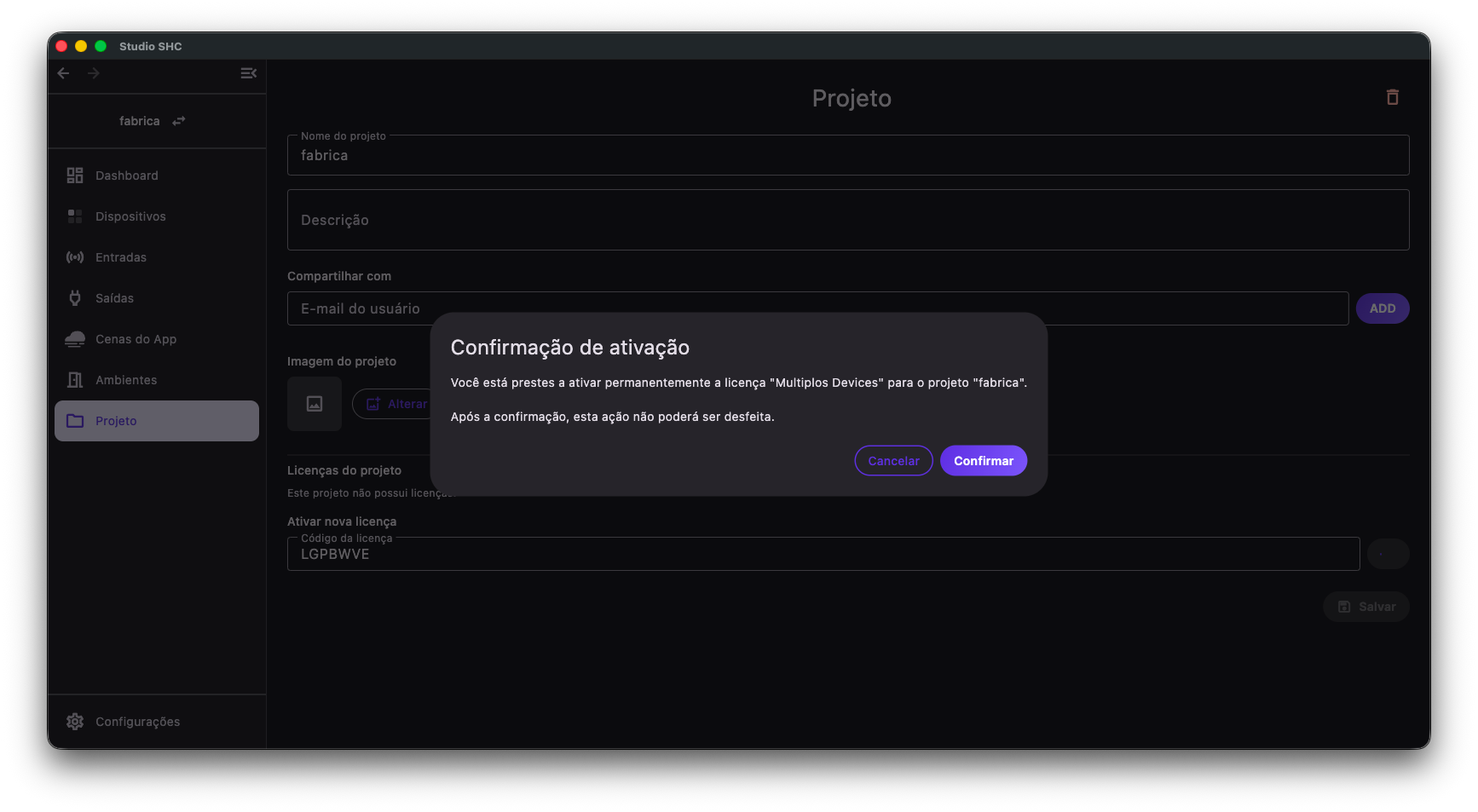
Se o código for válido, o sistema mostrará uma confirmação antes de ativar a licença.
-
Leia a mensagem com atenção.
A ativação da licença é permanente para este projeto.
-
Clique em Confirmar para ativar a licença.
Para desistir, clique em Cancelar.
-
Depois da confirmação, a licença aparecerá na lista com o status Ativa.
O sistema também mostrará uma mensagem informando que a licença foi ativada.
Atenção antes de confirmar
Depois que uma licença é ativada em um projeto, ela não pode ser desativada pela tela do Studio SHC.
Por isso, antes de confirmar, verifique se você está ativando a licença no projeto correto.
Caso não consiga ativar a licença
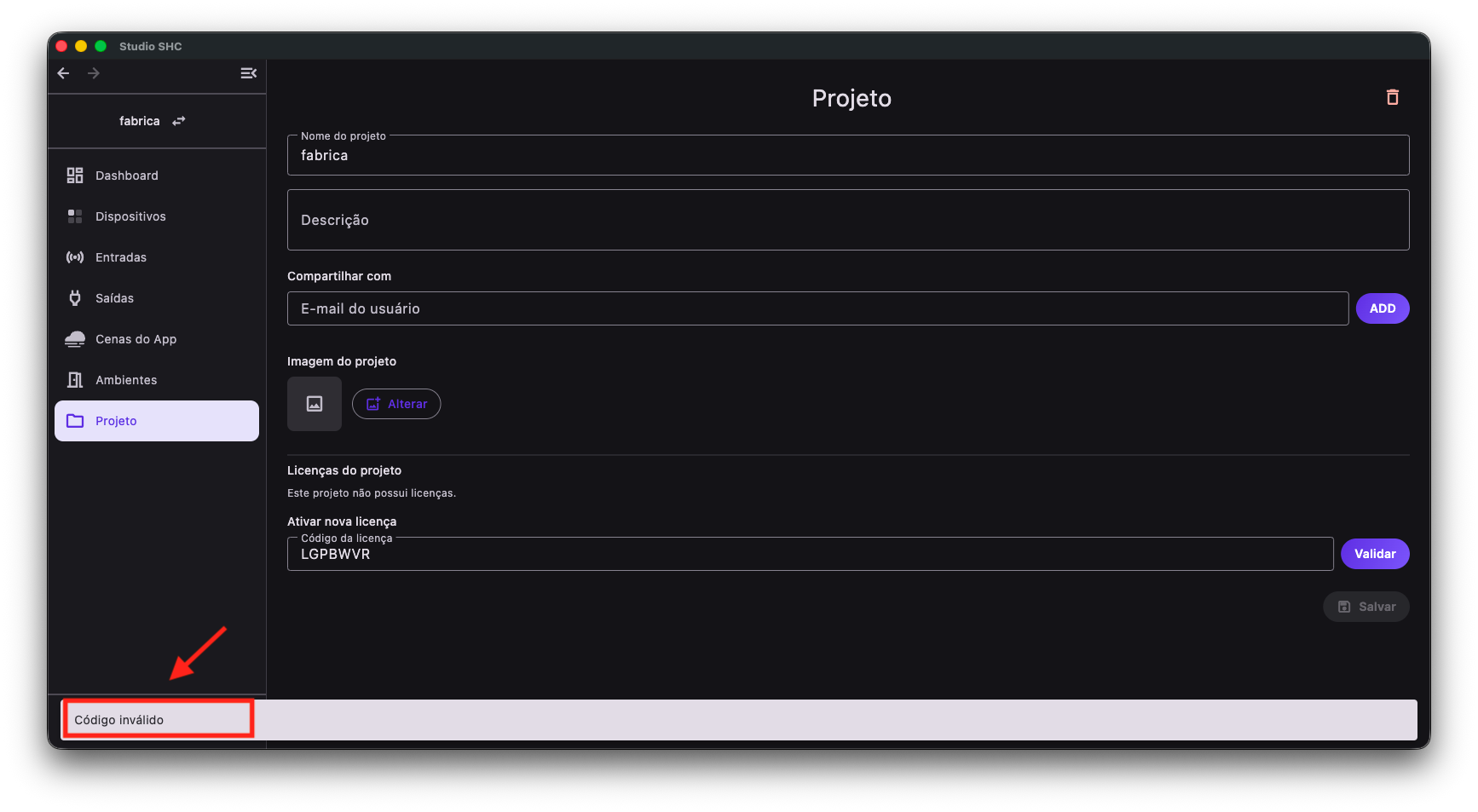
Se houver algum problema, o sistema mostrará uma mensagem na tela.
Veja os casos mais comuns:
| Mensagem exibida | O que significa | O que fazer |
|---|---|---|
| Digite um código válido | O campo está vazio ou o código informado não pôde ser lido | Digite ou cole novamente o código da licença |
| Código inválido | O código informado não foi encontrado | Verifique se digitou o código corretamente |
| Código já foi utilizado | Esse código já foi ativado em outro projeto | Confira se está usando o código correto |
| Código expirado | O prazo de validade do código terminou | Entre em contato com o suporte ou revendedor |
| Código inválido | O código está incompleto ou com algum problema de cadastro | Entre em contato com o suporte |
| Este projeto já possui esta licença | Esse tipo de licença já está ativo neste projeto | Não é necessário ativar novamente |
| Erro ao validar código | O sistema não conseguiu verificar o código no momento | Tente novamente |
Preciso clicar em Salvar depois de ativar?
Não.
A licença é salva automaticamente depois que você confirma a ativação.
Isso é diferente de outras alterações da tela Projeto, como nome, descrição, imagem ou compartilhamento, que precisam do botão Salvar.
Desativar uma licença
A tela do Studio SHC não possui botão para desativar uma licença.
Dicas úteis
- Confira se está no projeto correto antes de ativar a licença.
- Cada código de licença só pode ser usado uma vez.
- Você pode colar o código mesmo que ele esteja com espaços, letras minúsculas ou traços.
- Se a confirmação aparecer e você clicar em Cancelar, a licença não será ativada.
- Se tiver dúvida sobre qual licença usar, entre em contato com a Smart Home Control ou com o revendedor autorizado.