Forçar novo firmware
A tela Forçar novo firmware permite enviar manualmente um firmware para um dispositivo.
O envio pode ser feito de duas formas:
- Selecionando um arquivo .bin manualmente.
- Escolhendo um tipo e uma versão disponíveis no Studio SHC.
Use essa função apenas em situações específicas, como suporte técnico, recuperação, testes ou atualização manual.
Use essa função com cuidado. Enviar um firmware incorreto pode causar falha no dispositivo ou até perda do equipamento.
Como acessar
O caminho para abrir essa tela muda conforme a plataforma.
No desktop
No desktop, acesse pelo menu superior:
-
Clique em Ferramentas.
-
Clique em Avançado.
-
Clique em Forçar novo firmware.
No tablet
No tablet, acesse pela tela de configurações:
-
Abra a barra lateral.
-
Clique em Configurações.
-
Clique em Forçar novo firmware.
Para que serve
Use Forçar novo firmware quando precisar enviar um firmware manualmente para um dispositivo.
Essa tela permite:
- Escolher um dispositivo da lista.
- Informar manualmente o IP do dispositivo.
- Selecionar um arquivo .bin.
- Ou escolher um firmware disponível no Studio SHC por tipo e versão.
- Enviar o firmware para o dispositivo via espOTA.
Essa opção é diferente da atualização comum de firmware pela tela do dispositivo.
Para atualização normal, veja Atualizar firmware.
Selecionar o dispositivo
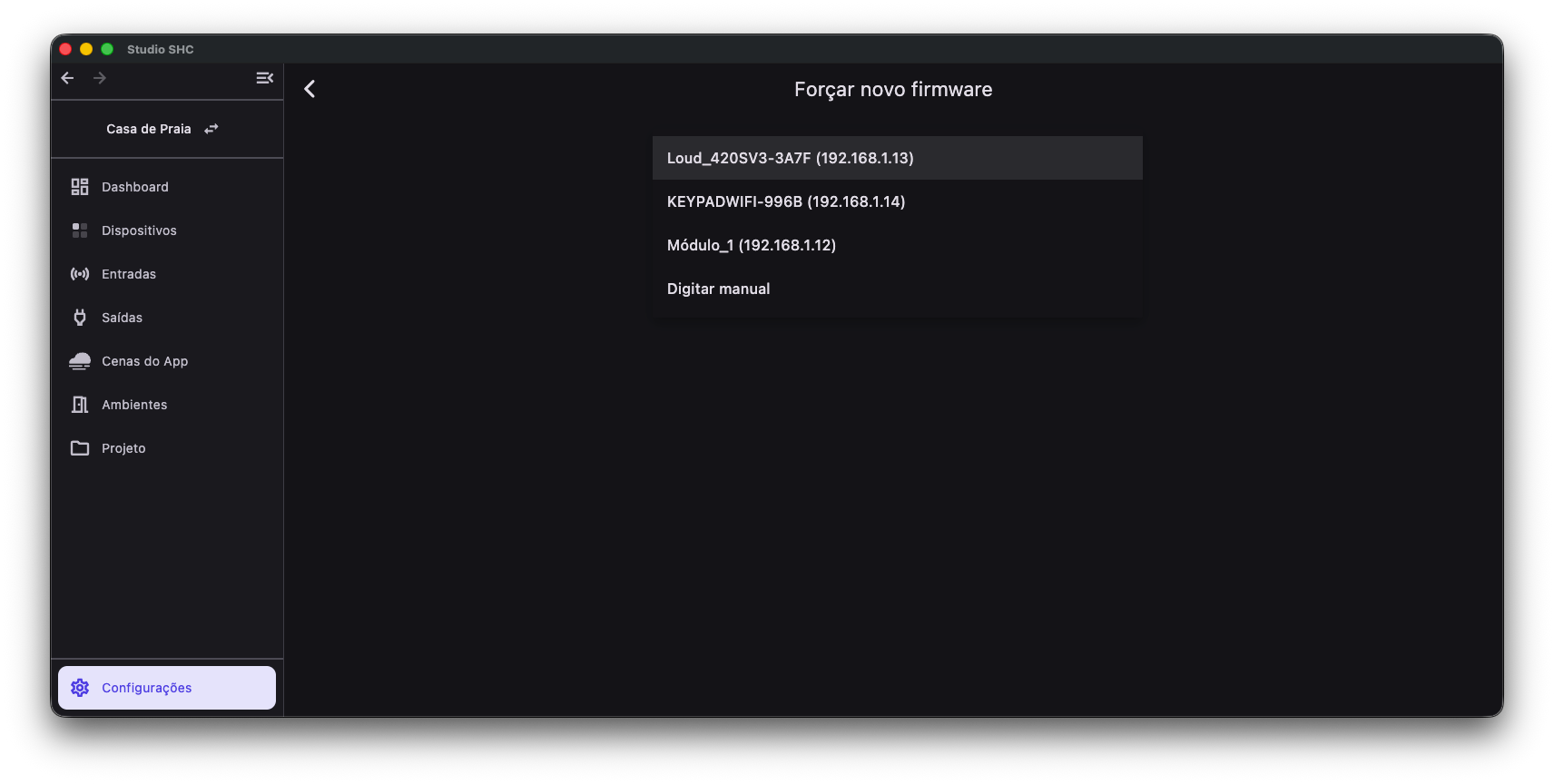
Ao abrir a tela, o campo Device mostra os dispositivos disponíveis no projeto.
-
Clique no campo Device.
-
Escolha o dispositivo que deseja atualizar.
A lista mostra o nome do dispositivo e o IP atual.
-
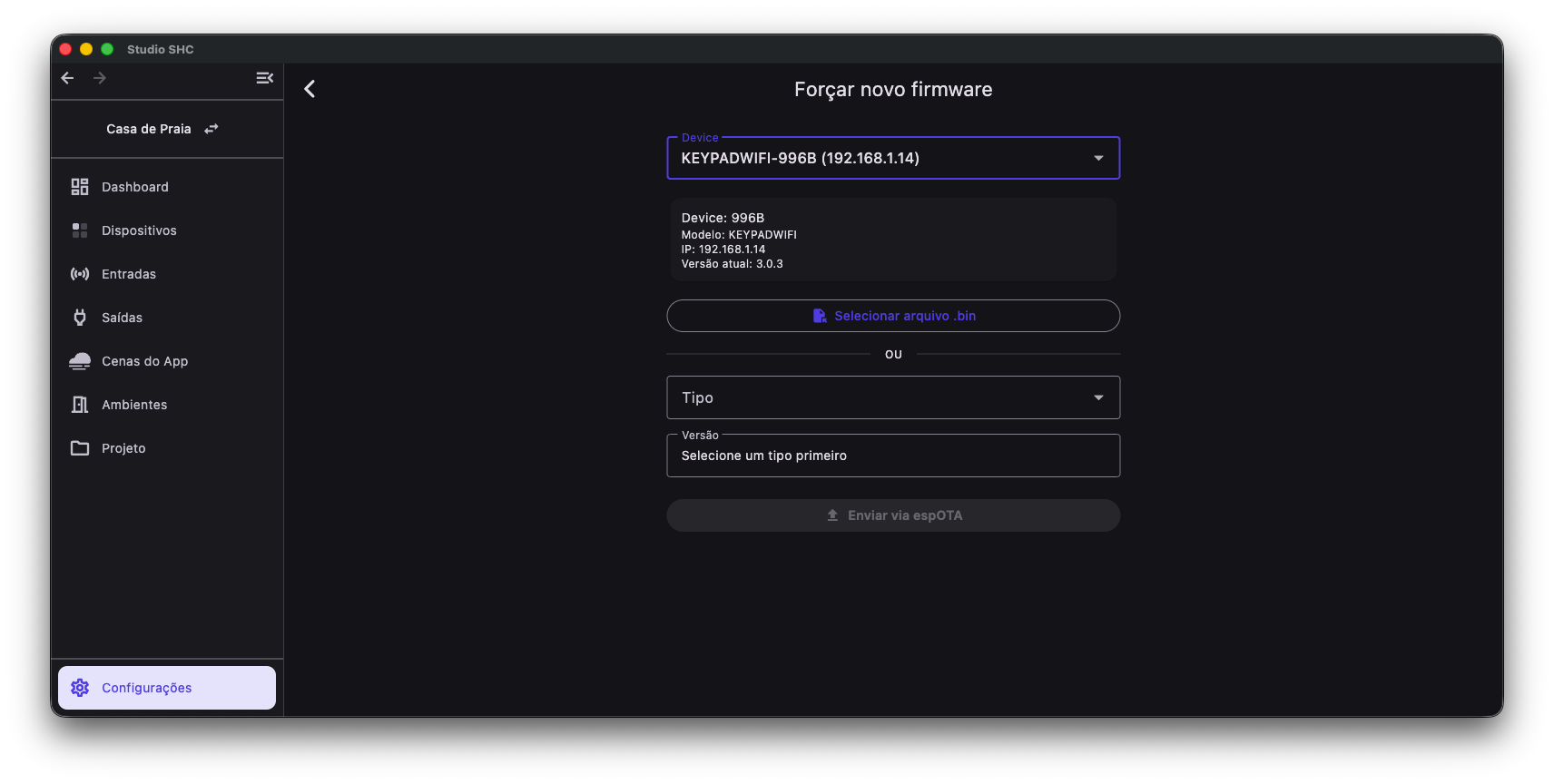
Depois de selecionar, o Studio SHC mostra as informações do dispositivo, como:
- ID.
- Modelo.
- IP.
- Versão atual.
Digitar IP manualmente
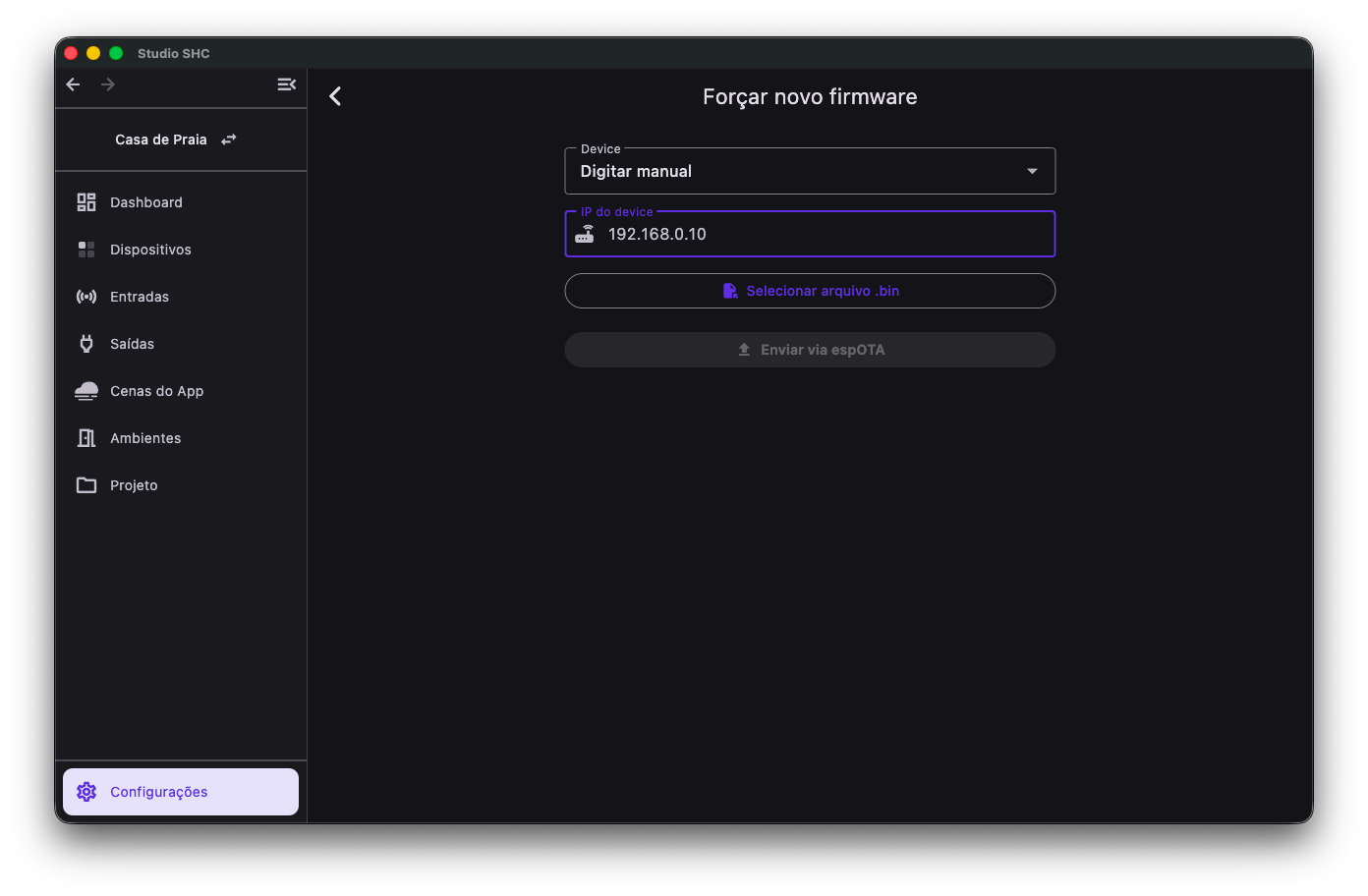
Se o dispositivo não aparecer na lista, use a opção Digitar manual.
Essa opção permite informar manualmente o IP do dispositivo.
Use esse caminho quando:
- O dispositivo está na rede, mas não aparece na lista.
- Você sabe o IP exato do dispositivo.
- O suporte pediu para enviar o firmware para um IP específico.
Escolher o firmware que será enviado
Depois de escolher o dispositivo, você deve escolher uma das formas de envio:
| Opção | Quando usar |
|---|---|
| Selecionar arquivo .bin | Quando você já possui o arquivo de firmware no computador ou tablet |
| Escolher Tipo e Versão | Quando deseja usar um firmware disponível no Studio SHC |
Você deve usar uma opção ou a outra.
Se selecionar um arquivo .bin, não precisa escolher Tipo e Versão.
Se escolher Tipo e Versão, não precisa selecionar um arquivo .bin.
Opção 1: selecionar arquivo .bin
Use esta opção quando você recebeu ou possui um arquivo de firmware manualmente.
-
Clique em Selecionar arquivo .bin.
-
Escolha o arquivo de firmware no computador ou tablet.
-
Confirme se o arquivo corresponde ao modelo correto do dispositivo.
O arquivo deve estar no formato .bin.
Antes de enviar, confira com atenção se o arquivo pertence ao dispositivo selecionado.
Opção 2: escolher Tipo e Versão
Use esta opção quando quiser enviar um firmware disponível no Studio SHC.
-
No campo Tipo, selecione o tipo ou variante do firmware.
-
Depois, no campo Versão, selecione a versão desejada.
-
Confira se o tipo e a versão escolhidos correspondem ao dispositivo selecionado.
Essa opção usa os firmwares disponíveis na nuvem pelo Studio SHC.
Enviar via espOTA
Depois de escolher o dispositivo e definir o firmware por uma das opções disponíveis, o botão Enviar via espOTA ficará disponível.
Antes de enviar:
-
Confira o dispositivo selecionado.
-
Confira o IP.
-
Confira se você escolheu o firmware correto:
- Arquivo .bin, ou
- Tipo e Versão disponíveis no Studio SHC.
-
Clique em Enviar via espOTA.
-
Aguarde o envio terminar.
Durante o envio, não feche o Studio SHC e não desligue o dispositivo.
Atenção antes de enviar
Antes de enviar o firmware, confira:
- Se o dispositivo selecionado é o correto.
- Se o IP pertence ao dispositivo correto.
- Se o arquivo .bin, tipo ou versão são compatíveis com o modelo.
- Se o dispositivo está ligado.
- Se o computador ou tablet está na mesma rede do dispositivo.
- Se a rede está estável.
Enviar firmware incorreto pode causar falha no funcionamento do equipamento.
Diferença para Atualizar firmware
Use Atualizar firmware quando quiser fazer uma atualização normal pelo Studio SHC.
Use Forçar novo firmware apenas quando precisar fazer um envio manual ou avançado.
| Tela | Quando usar |
|---|---|
| Atualizar firmware | Atualização comum, feita pelo fluxo normal do dispositivo |
| Forçar novo firmware | Envio manual por arquivo .bin ou por tipo e versão disponíveis no Studio SHC |
Quando usar
Use essa função quando:
- O suporte solicitar o envio manual de firmware.
- Você tiver recebido um arquivo .bin específico.
- O dispositivo precisar de recuperação.
- A atualização normal não for suficiente.
- For necessário testar uma versão específica de firmware.
- For necessário enviar um firmware disponível na nuvem fora do fluxo comum de atualização.
Dicas úteis
- Use essa tela apenas se souber exatamente qual firmware será enviado.
- Prefira a tela Atualizar firmware para atualizações comuns.
- Não envie firmware de outro modelo.
- Ao usar arquivo .bin, confira se ele pertence ao dispositivo correto.
- Ao usar Tipo e Versão, confira se a opção escolhida é compatível.
- Não desligue o dispositivo durante o envio.
- Não feche o Studio SHC durante o envio.
- Em caso de dúvida, entre em contato com o suporte antes de continuar.