Métricas
As métricas aparecem no Dashboard e mostram um resumo rápido do projeto.
Com elas, você consegue acompanhar a quantidade de dispositivos, entradas, saídas, ambientes e cenas, além de verificar informações importantes como dispositivos online, dispositivos offline, firmware legado e saídas sem ambiente.
Onde ficam as métricas
As métricas aparecem na parte superior do Dashboard.
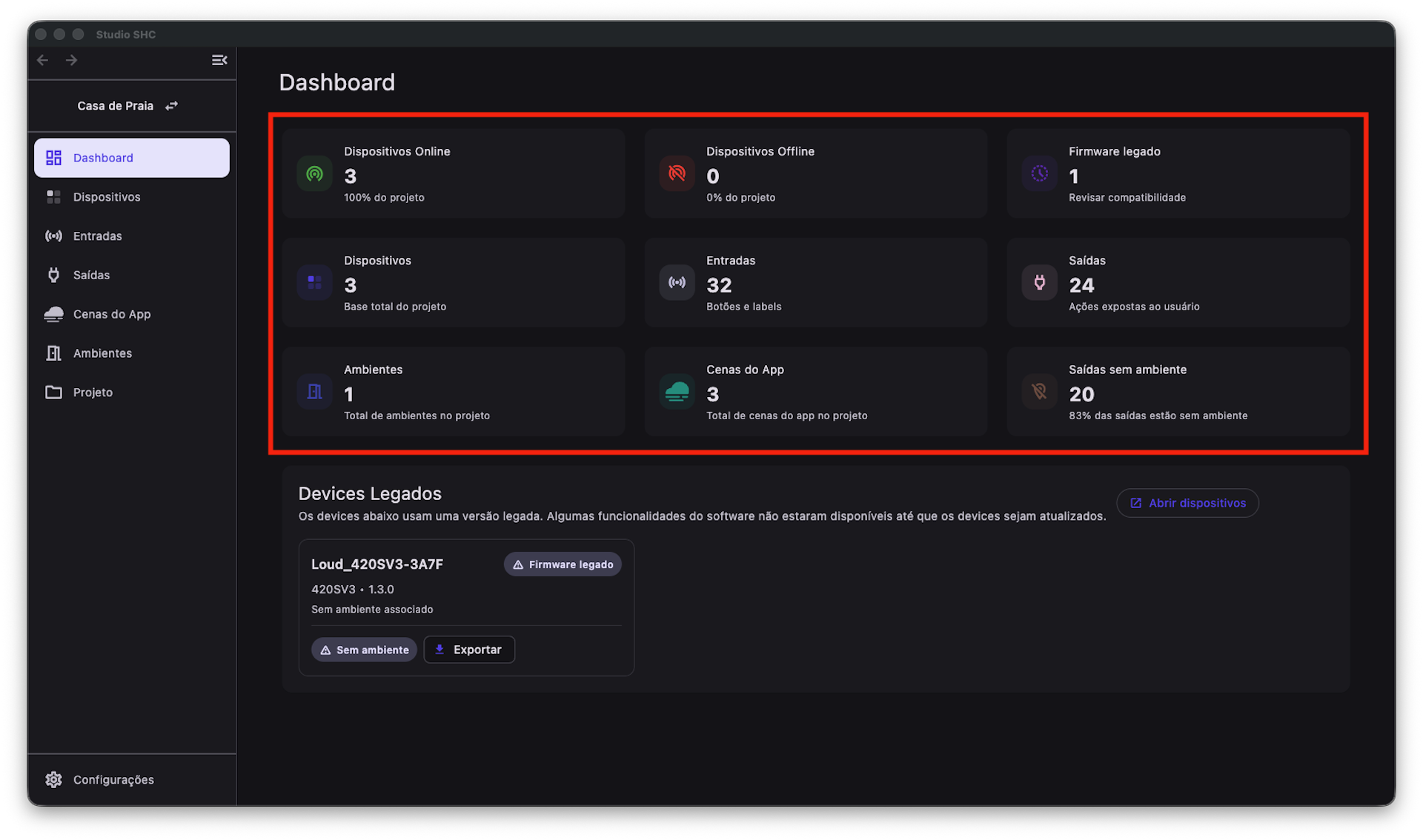
O que cada card mostra
| Card | O que mostra |
|---|---|
| Dispositivos Online | Quantidade de dispositivos conectados e respondendo normalmente |
| Dispositivos Offline | Quantidade de dispositivos sem comunicação no momento |
| Firmware legado | Quantidade de dispositivos que usam uma versão antiga de firmware |
| Dispositivos | Quantidade total de dispositivos cadastrados no projeto |
| Entradas | Quantidade de botões, pulsadores ou entradas configuradas |
| Saídas | Quantidade de saídas configuradas, como relés, dimmers e persianas |
| Ambientes | Quantidade de ambientes criados no projeto |
| Cenas do App | Quantidade de cenas criadas no app |
| Saídas sem ambiente | Quantidade de saídas que ainda não foram associadas a um ambiente |
| Descrições pendentes | Quantidade de dispositivos cujas descrições ainda estão sendo carregadas ou falharam ao carregar |
O card Descrições pendentes aparece apenas enquanto existir alguma descrição carregando ou com falha. Quando tudo termina de carregar, ele desaparece da grade.
Linha de apoio de cada card
Além do número, cada card mostra uma linha curta que explica o valor exibido.
| Card | Linha de apoio |
|---|---|
| Dispositivos Online | Sem devices, quando o projeto não tem nenhum dispositivo, ou N% do projeto |
| Dispositivos Offline | 0% do projeto ou N% do projeto |
| Firmware legado | Base atualizada, quando não há nenhum, ou Revisar compatibilidade |
| Dispositivos | Base total do projeto |
| Entradas | Botões e labels |
| Saídas | Ações expostas ao usuário |
| Ambientes | Total de ambientes no projeto ou N vazios |
| Cenas do App | Nenhuma cena criada ou Total de cenas do app no projeto |
| Saídas sem ambiente | Tudo organizado ou N% das saídas estão sem ambiente |
| Descrições pendentes | Sincronização de descrições em andamento ou N com falha |
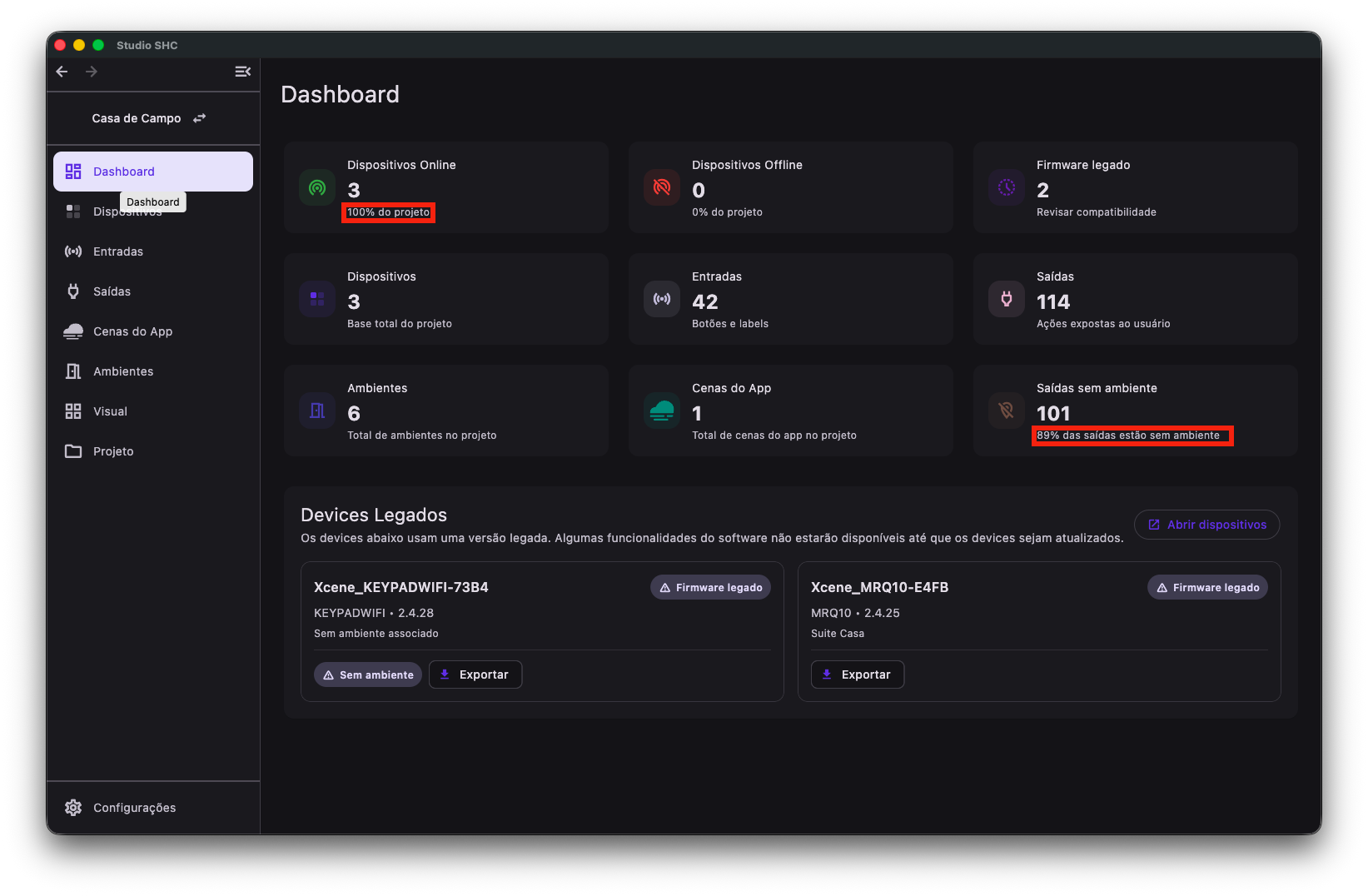
Cards que também servem como atalhos
Alguns cards podem ser clicados para abrir a tela correspondente.
| Card | Tela aberta |
|---|---|
| Dispositivos | Dispositivos |
| Entradas | Entradas |
| Saídas | Saídas |
| Ambientes | Ambientes |
| Cenas do App | Cenas do App |
| Saídas sem ambiente | Saídas |
| Firmware legado | Leva até a seção de dispositivos com firmware legado no próprio Dashboard |
Dispositivos online e offline
Os cards Dispositivos Online e Dispositivos Offline mostram a situação atual dos dispositivos do projeto.
- Dispositivos Online são os dispositivos que estão conectados e respondendo normalmente.
- Dispositivos Offline são os dispositivos que o sistema não conseguiu comunicar no momento.
Essas informações ajudam a identificar rapidamente se algum dispositivo precisa de atenção.
Firmware legado
O card Firmware legado aparece quando existem dispositivos usando uma versão antiga de firmware.
Quando esse card indicar algum dispositivo, revise a seção Devices Legados mais abaixo no Dashboard.
Nessa seção, você poderá ver quais dispositivos precisam de atenção.
Saídas sem ambiente
O card Saídas sem ambiente mostra quantas saídas ainda não foram associadas a nenhum ambiente.
Isso ajuda a organizar melhor o projeto.
Por exemplo, se uma saída pertence à sala, ao quarto ou à cozinha, o ideal é vinculá-la ao ambiente correto.
Descrições pendentes
O card Descrições pendentes mostra quantos dispositivos ainda estão carregando as suas descrições, ou seja, a lista de ações e parâmetros que cada equipamento oferece.
A linha de apoio indica em que ponto o processo está:
- Sincronização de descrições em andamento: o Studio SHC ainda está recebendo as informações dos dispositivos. É normal logo depois de entrar no projeto.
- N com falha: algum dispositivo não respondeu e as informações dele ficaram incompletas.
Esse card não serve como atalho. Quando houver falha, abra o dispositivo indicado e use a opção Recarregar. Para mais detalhes, veja Recarregar descrições.
Dicas úteis
- Use as métricas para entender rapidamente a situação do projeto.
- Clique nos cards para acessar mais rápido as telas relacionadas.
- Verifique os dispositivos offline caso algum equipamento não esteja respondendo.
- Se aparecer Firmware legado, revise os dispositivos indicados na seção de dispositivos legados.
- Se aparecer Saídas sem ambiente, organize essas saídas dentro dos ambientes corretos.
- Se aparecer Descrições pendentes com falha, recarregue as descrições do dispositivo indicado.
- Leia a linha de apoio abaixo do número: ela costuma explicar o valor melhor que o próprio número.
- Se o projeto ainda estiver vazio, algumas métricas podem aparecer zeradas.