Barra de ferramentas da planta
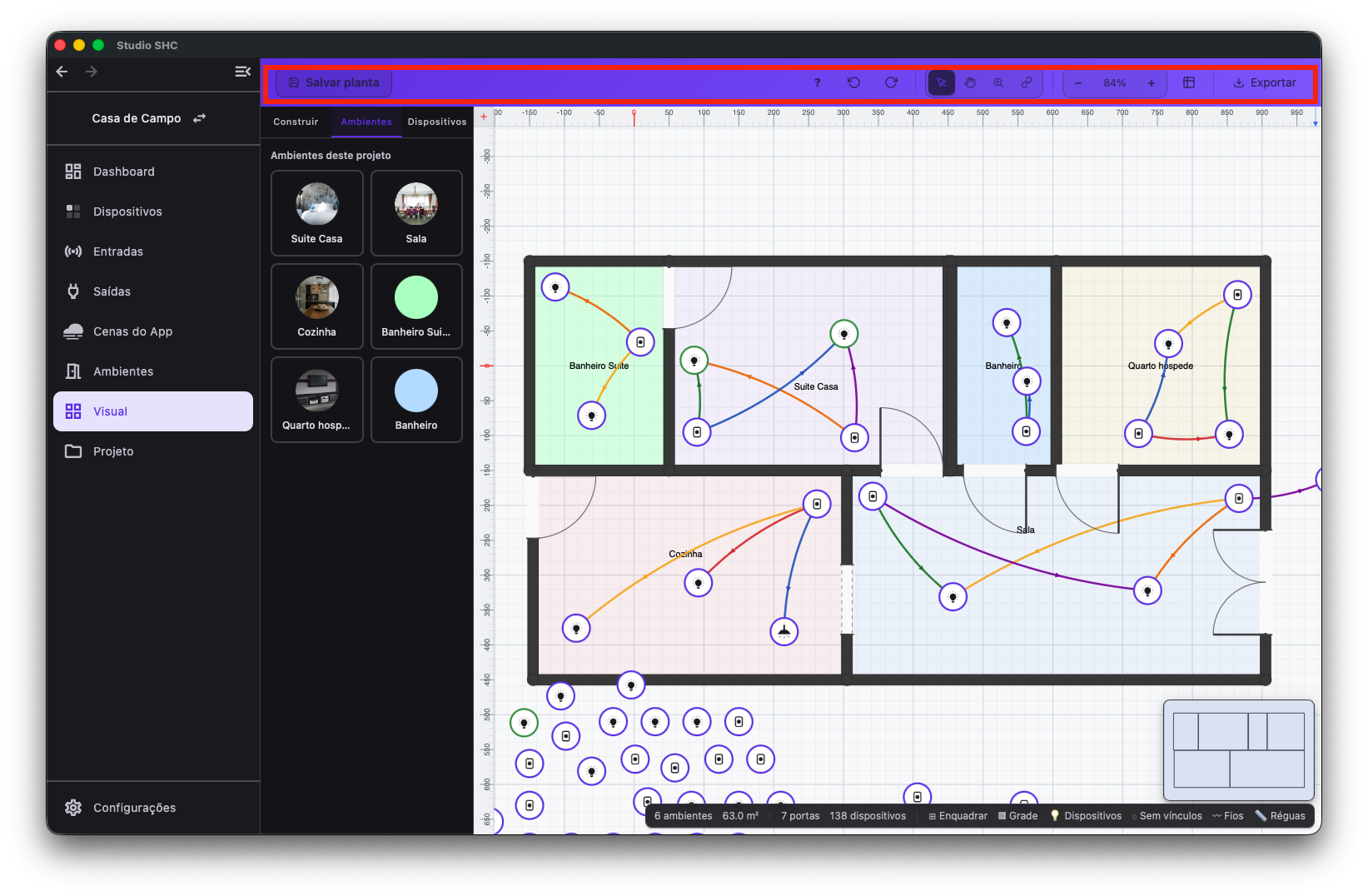
A barra de ferramentas fica no topo da tela Visual e reúne tudo o que você usa para trabalhar na planta.
É por ela que você salva o desenho, desfaz um passo, escolhe o que o clique vai fazer, controla o zoom e exporta a planta.
Esta página descreve cada botão da barra superior, a barra inferior de visualização e a diferença entre usar com mouse e usar com o dedo.
Onde fica
A barra de ferramentas aparece assim que a tela Visual é aberta, no topo da área de desenho.
Para saber como chegar até a tela, veja Visual — visão geral.
O que aparece na barra superior
Da esquerda para a direita:
| Botão | O que faz |
|---|---|
| Salvar planta | Envia o desenho para a nuvem. Enquanto grava, vira Salvando… e fica desativado |
| ? | Abre a janela Atalhos de teclado |
| Desfazer | Desfaz a última alteração do desenho |
| Refazer | Refaz a alteração desfeita |
| Selecionar ambiente | Ferramenta de seleção padrão |
| Mão | Modo de deslocar a vista, sem mexer no desenho |
| Selecionar item | Seleciona somente ícones de saída e de botão |
| Fio | Cria a ligação entre um botão e uma saída |
| Afastar, percentual, Aproximar | Controlam o zoom |
| Resumo de áreas | Abre a lista de áreas dos ambientes |
| Mais ações | Menu com ações de seleção e de visualização |
| Exportar | Menu para exportar o desenho |
Em telas estreitas, os textos escritos somem e ficam apenas os ícones. Alguns botões saem da barra e passam a ser abertos pelo menu Mais ações.
As quatro ferramentas de ponteiro
As quatro ferramentas do meio da barra decidem o que o seu clique ou toque vai atingir. Elas se excluem: escolher uma desliga as outras, e a ferramenta ativa fica destacada.
| Ferramenta | O que responde ao clique | O que fica protegido |
|---|---|---|
| Selecionar ambiente | Ambiente, parede, porta, janela e também o ícone de um dispositivo, quando você clica direto nele | — |
| Mão | Nada. Arrastar apenas desloca a vista | Todo o desenho. Nada se move por engano |
| Selecionar item | Somente ícones de saída e de botão | Ambiente, parede, porta e janela |
| Fio | Somente as pontas de uma ligação | O restante do desenho |
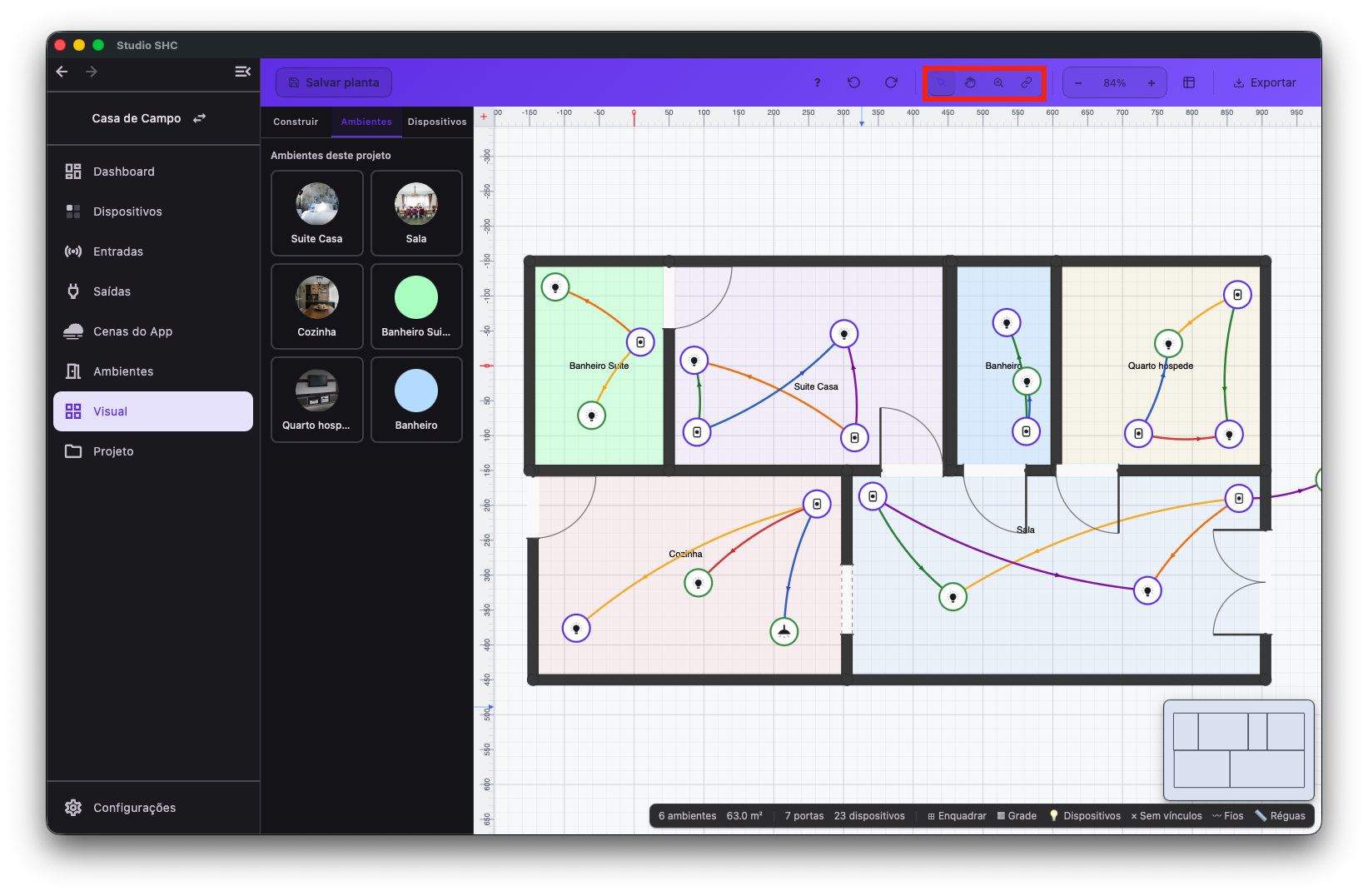
A ferramenta Selecionar item existe porque, na ferramenta de seleção normal, clicar em cima de um ícone que está dentro de um cômodo costuma selecionar o cômodo, já que o ícone é um alvo pequeno dentro de uma área grande.
Use a Mão quando quiser apenas navegar pela planta sem risco de arrastar alguma coisa sem querer.
Selecionar mais de um item
Com a ferramenta Selecionar item, arraste sobre uma área vazia do desenho. O Studio SHC desenha um retângulo e seleciona todos os ícones cujo centro caiu dentro dele.
Essa seleção substitui a anterior, em vez de somar. Quando há dois ou mais itens selecionados, o painel de propriedades da direita não abre, porque ele mostra um item de cada vez.
A barra inferior mostra a quantidade escolhida, no formato N selecionados.
Atenção: a tecla Delete e o botão Excluir não apagam ambientes nem ícones de saída e de botão. Eles apagam somente paredes, portas, janelas e fios. Ambiente se exclui na tela Ambientes, e saídas e botões se excluem nas telas Entradas e Saídas.
Zoom
O percentual entre os botões de zoom mostra a aproximação atual. Clicar nele volta para 100%.
| Como fazer | Efeito |
|---|---|
| Roda do mouse | Aproxima ou afasta na direção do cursor |
| Pinça de dois dedos | Aproxima ou afasta em torno do ponto entre os dedos |
| Botões Afastar e Aproximar | Aproximam ou afastam um passo por clique |
| Clique no percentual | Volta para o tamanho natural, 100% |
| Botão Enquadrar, na barra inferior | Ajusta o zoom para caber o projeto inteiro na tela |
O mesmo controle de zoom também aparece no canto inferior esquerdo da área de desenho, junto do botão de enquadrar.
Deslocar a vista
Deslocar a vista muda apenas o que você está olhando. Nada do desenho se move.
| Como fazer | Onde funciona |
|---|---|
| Arrastar com o botão do meio do mouse | Sempre |
| Segurar a barra de espaço e arrastar | Computador |
| Segurar Shift e arrastar | Computador |
| Ligar a ferramenta Mão e arrastar | Sempre |
| Deslizar com um dedo, com a ferramenta Mão ligada | Tablet |
| Deslizar com dois dedos, com qualquer outra ferramenta | Tablet |
No toque, o gesto depende da ferramenta que está ligada:
- Com a ferramenta Mão (tecla H), um dedo já desloca a vista. É o modo mais confortável para percorrer uma planta grande, porque nada do desenho responde ao toque.
- Com qualquer outra ferramenta — Selecionar ambiente, Selecionar item ou Fio — um dedo age sobre o desenho, e o deslocamento é feito com dois dedos.
Desfazer e refazer
Os botões Desfazer e Refazer valem para o desenho: cômodos movidos, paredes, portas, janelas e posição dos ícones.
- Desfazer também responde a Ctrl+Z.
- Refazer também responde a Ctrl+Y.
- Um clique que não moveu nada não cria um passo para desfazer.
- O histórico vale enquanto você estiver na tela. Ao sair e voltar, ele recomeça e o desenho volta ao que foi salvo por último.
O botão Excluir, do painel de propriedades, não pede confirmação. Se apagar algo sem querer, use Desfazer.
Resumo de áreas
O botão Resumo de áreas abre um quadro sobre a planta com o total de ambientes e a área total do projeto.
Abaixo, na seção Detalhamento dos ambientes, aparece uma linha por ambiente com o nome, a área, uma barra proporcional e a porcentagem sobre a área total.
Se o projeto não tiver ambientes, o quadro mostra Nenhum ambiente encontrado. e Adicione ambientes para visualizar o resumo.
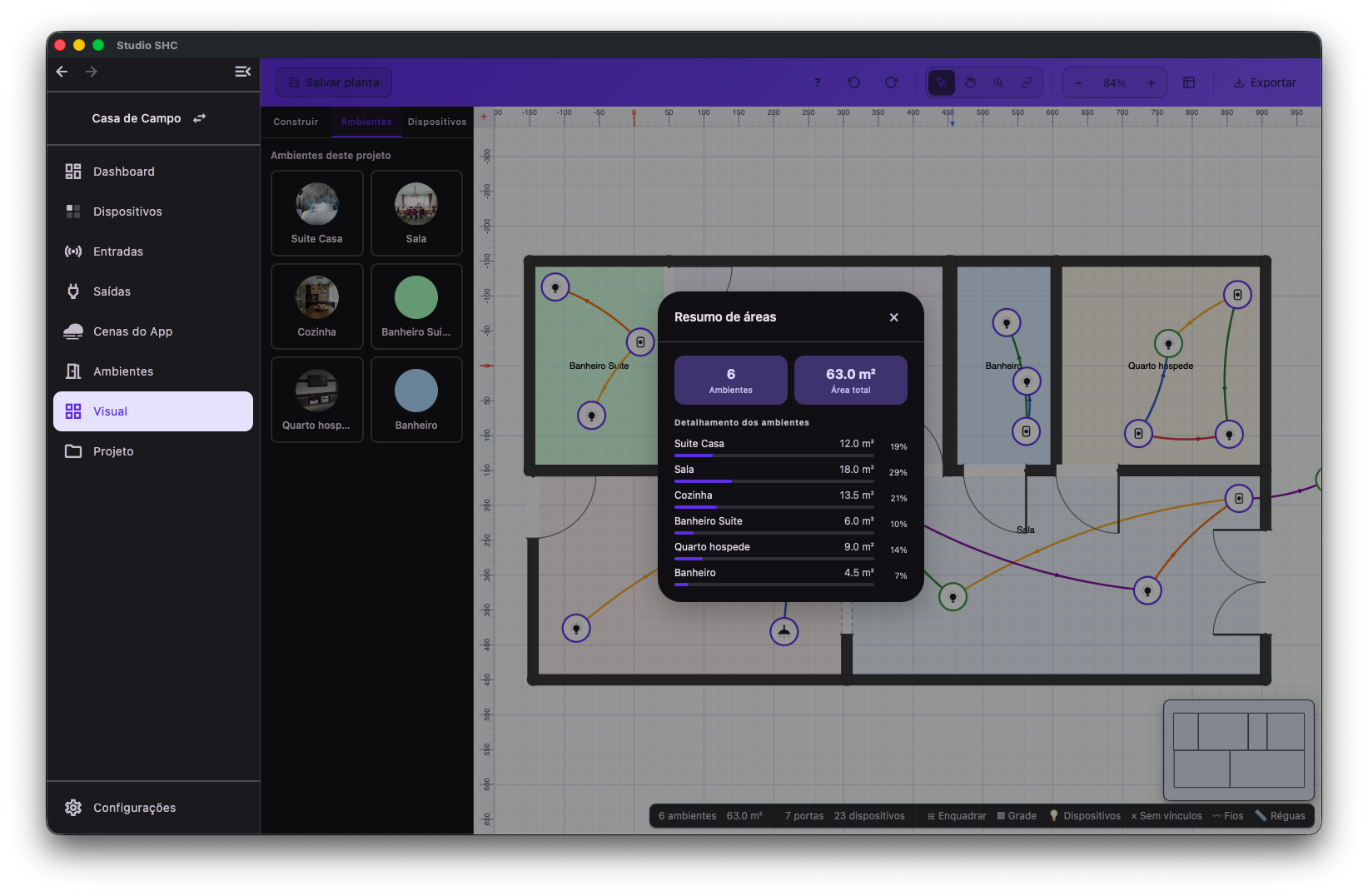
Para fechar, use o X do canto, a tecla Esc ou clique fora do quadro.
Menu Mais ações
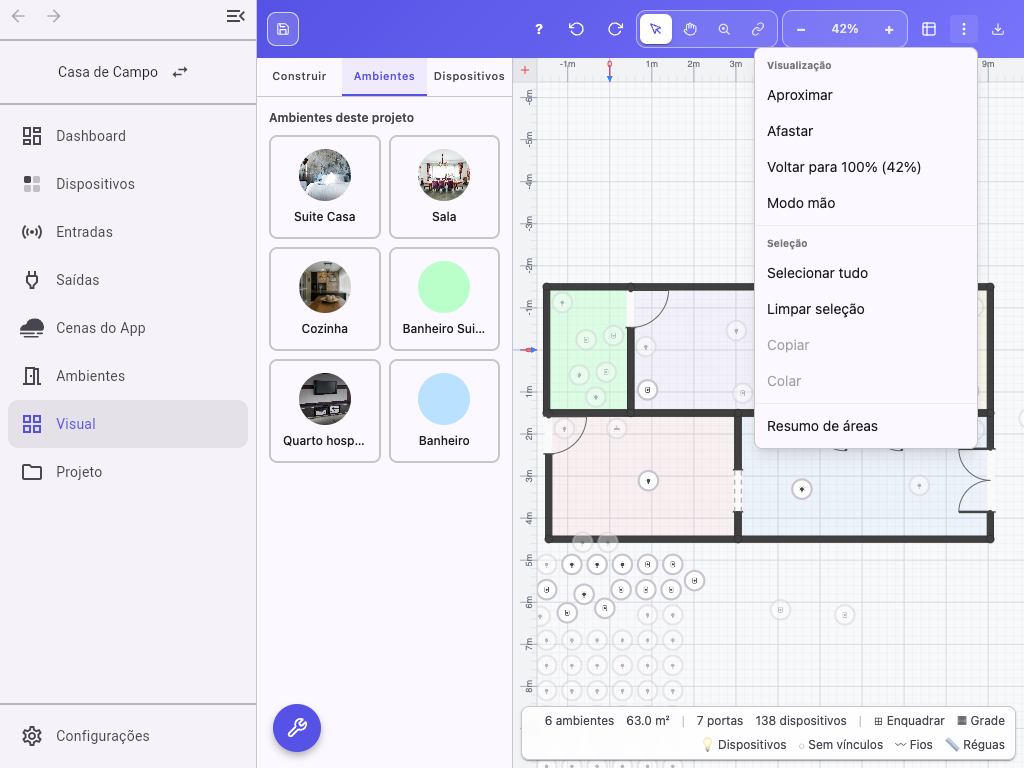
O menu Mais ações reúne o que não cabe na barra. Ele aparece em telas estreitas e em qualquer aparelho de toque, inclusive no tablet em tela larga.
| Seção | Itens |
|---|---|
| Visualização | Aproximar, Afastar, Voltar para 100% e Modo mão |
| Seleção | Selecionar tudo, Limpar seleção, Copiar e Colar |
O item Resumo de áreas também aparece nesse menu quando o botão sai da barra.
Copiar e Colar ficam esmaecidos quando não há nada para copiar ou nada guardado, em vez de sumirem.
Botões de visualização da barra inferior
A barra inferior mostra as contagens do projeto à esquerda e os botões de visualização à direita.
As contagens aparecem conforme o que existe no desenho: quantidade de ambientes, área total, quantidade de portas, de janelas e de dispositivos, além de N selecionados quando há vários itens escolhidos.
| Botão | O que faz | Como começa |
|---|---|---|
| Enquadrar | Ajusta o zoom e o centro para caber tudo na tela | — |
| Grade | Mostra ou esconde a grade de fundo | Ligado |
| Dispositivos | Mostra ou esconde os ícones de saída e de botão | Ligado |
| Sem vínculos | Esconde os itens que ainda não têm ambiente e também não têm nenhuma ligação. Escondido, o ícone deixa de responder ao clique | Ligado |
| Fios | Mostra ou esconde os fios das ligações | Ligado |
| Réguas | Mostra ou esconde as réguas nas bordas do desenho | Ligado |
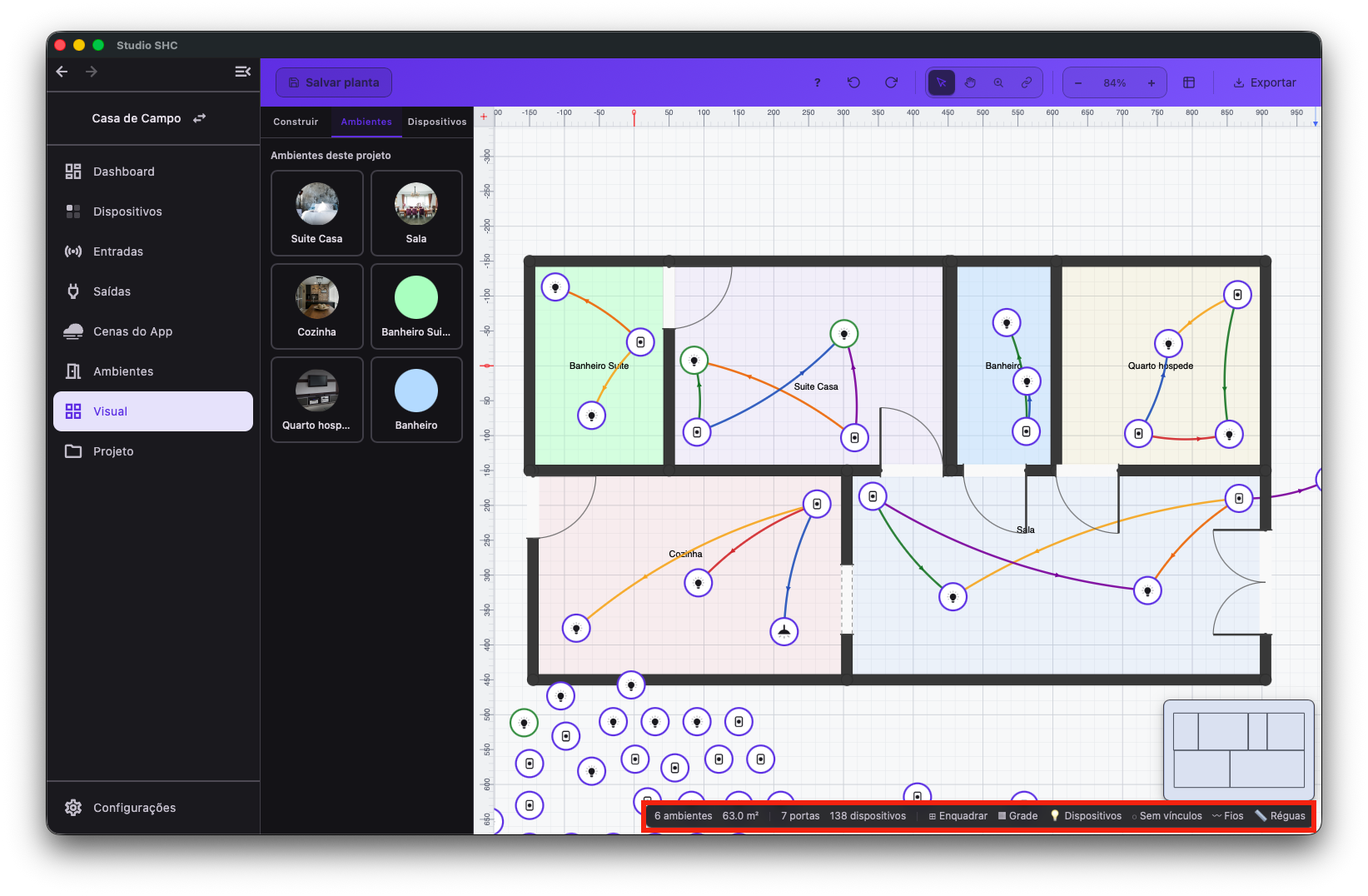
Esses botões valem apenas para a sua sessão. Eles não são gravados na nuvem e voltam ao estado inicial quando você abre a tela de novo.
Como fica no tablet
No toque, o Studio SHC troca os gestos e as teclas por botões na tela.
| Ação | No computador | No tablet |
|---|---|---|
| Deslocar a vista | Botão do meio, barra de espaço, Shift ou ferramenta Mão | Um dedo com a ferramenta Mão; dois dedos com as demais |
| Aproximar e afastar | Roda do mouse | Pinça de dois dedos, ou os botões de zoom |
| Criar uma ligação | Ferramenta Fio, arrastando do botão até a saída | Ferramenta Fio, tocando no botão e depois na saída |
| Selecionar tudo, limpar, copiar e colar | Atalhos de teclado | Menu Mais ações |
| Apagar | Tecla Delete | Botão Excluir, no painel de propriedades |
| Sair de um modo | Tecla Esc | Botão Cancelar, na faixa do topo do desenho |
Quando uma ferramenta de colocação está ativa, o tablet mostra uma faixa no topo do desenho dizendo o que o próximo toque vai fazer, sempre com o botão Cancelar. Alguns exemplos são Ligando — toque num botão e depois numa saída, Selecionando itens — toque num ícone e Colocando porta — toque numa parede.
O painel lateral esquerdo vira uma gaveta, aberta pelo botão redondo do canto inferior esquerdo, com a dica Ferramentas.
Se um botão não aparecer na barra
| Situação | O que fazer |
|---|---|
| O botão Resumo de áreas sumiu | A tela está estreita. Use o menu Mais ações |
| O grupo de zoom sumiu | A tela está estreita. Use o menu Mais ações, seção Visualização |
| Só aparecem ícones, sem texto | Comportamento normal em telas estreitas. Passe o cursor sobre o botão para ver a dica |
| O botão Salvar planta está esmaecido | A gravação está em andamento. Aguarde o rótulo voltar de Salvando… para Salvar planta |
| O menu Mais ações não aparece | Você está em um computador com mouse e tela larga. As mesmas ações estão nos atalhos de teclado |
Dicas úteis
- Use a ferramenta Mão para navegar pela planta sem risco de arrastar algum elemento sem querer.
- Use a ferramenta Selecionar item quando precisar pegar um ícone que está dentro de um cômodo.
- Clique no percentual do zoom para voltar rapidamente para 100%.
- Use Enquadrar para achar de novo a planta inteira depois de aproximar muito.
- Desligue Fios quando quiser olhar só a distribuição dos equipamentos, sem as linhas de ligação.
- Use Sem vínculos para esconder o que ainda não foi organizado nem ligado e enxergar melhor o que já está pronto.
- Desfazer só reverte o desenho. Alterações de ambiente e de ligações valem na hora e devem ser desfeitas pela própria planta ou pelas telas Entradas e Saídas.
- Para ver a lista completa de teclas, veja Atalhos de teclado da planta.