Quais botões acionam esta luz? Como tiro um deles?
Quando uma luz acende junto com outra, ou acende "sozinha", quase sempre existe um botão configurado que você não conhece.
A aba Controlado por, dentro da saída, responde essa pergunta: ela lista todos os botões do projeto que acionam aquela saída.
Resposta rápida
Abra Saídas, clique na linha da luz para expandir e selecione a aba Controlado por. A tabela mostra todos os botões que a acionam. O X vermelho remove a associação.
Passo a passo
-
Na barra lateral, abra a tela Saídas.
-
Localize a saída desejada e clique na linha para expandir.
-
Selecione a aba Controlado por.
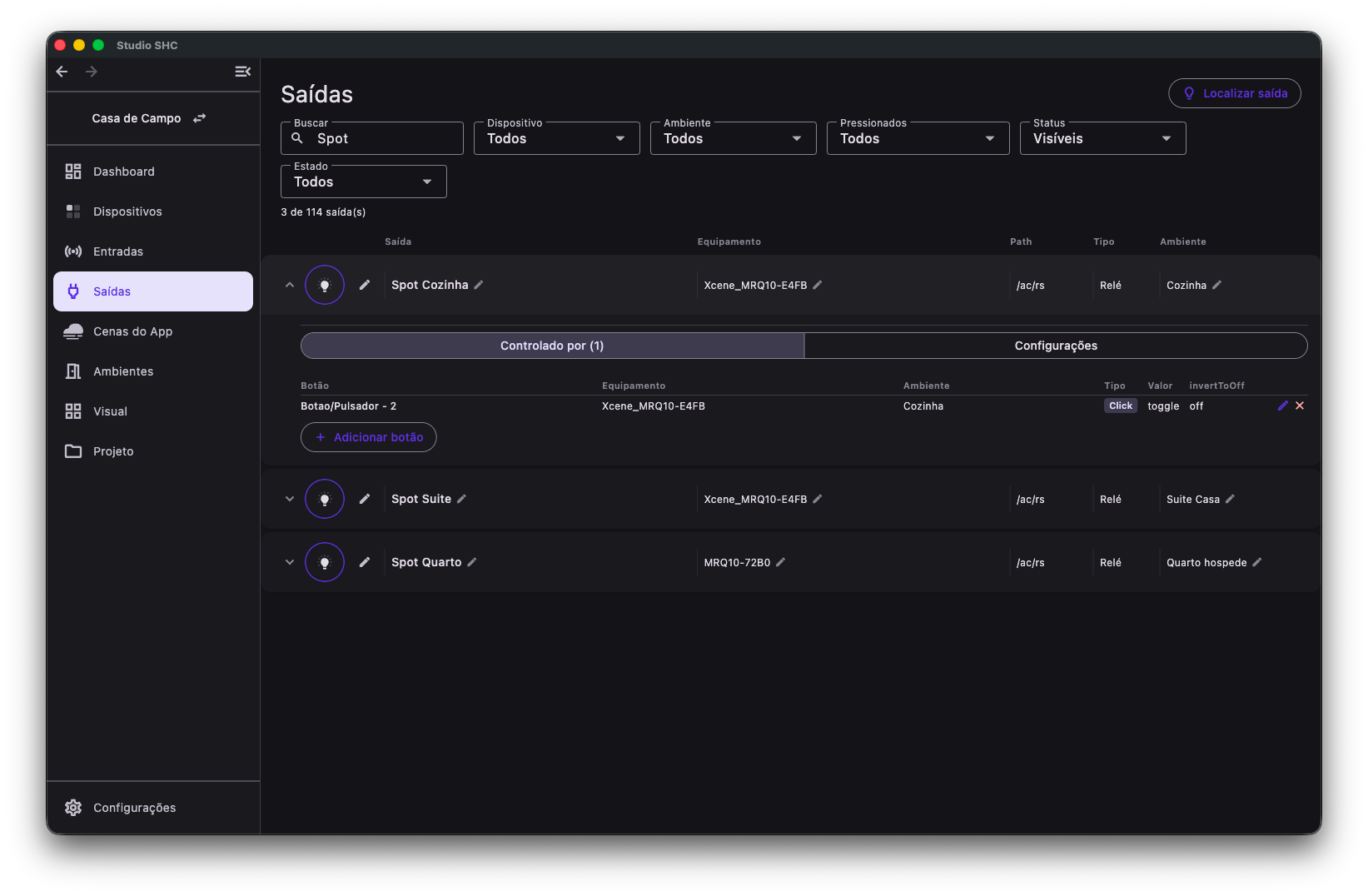
Quando há associações, a aba mostra a quantidade, como Controlado por (3).
O que a tabela mostra
| Coluna | O que informa |
|---|---|
| Botão | Nome do botão de origem |
| Equipamento | Equipamento onde o botão está |
| Ambiente | Ambiente do botão, ou um traço |
| Tipo | Se o acionamento é ao Click ou ao Hold |
| Valor | O que o botão envia para a saída |
Se nenhum botão aciona a saída, aparece apenas o aviso Nenhum botão controla esta saída.
Remover um botão que aciona sem querer
-
Na tabela, localize a linha do botão indesejado.
-
Clique no X vermelho ao final da linha.
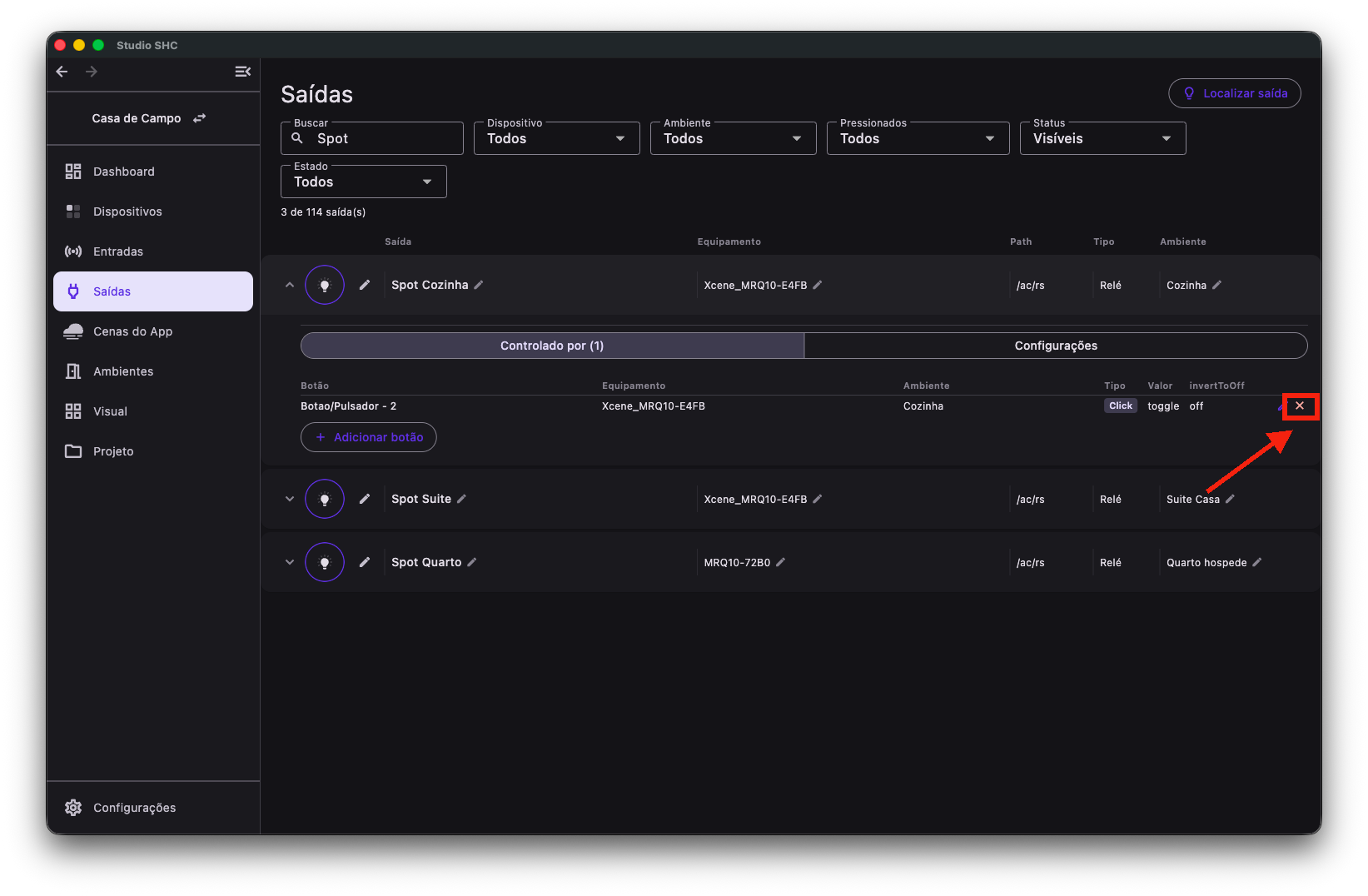
O que acontece depende da ação de origem:
| Situação | Resultado |
|---|---|
| A ação controlava só essa saída | A ação inteira é apagada do botão |
| A ação controlava outras saídas junto | Apenas esta saída sai da ação, o restante continua |
Remover a associação nunca apaga o botão. Apaga apenas o vínculo com esta saída.
Depois de remover, use o Atualizar tudo para o botão físico deixar de acionar a luz.
Acrescentar um botão
-
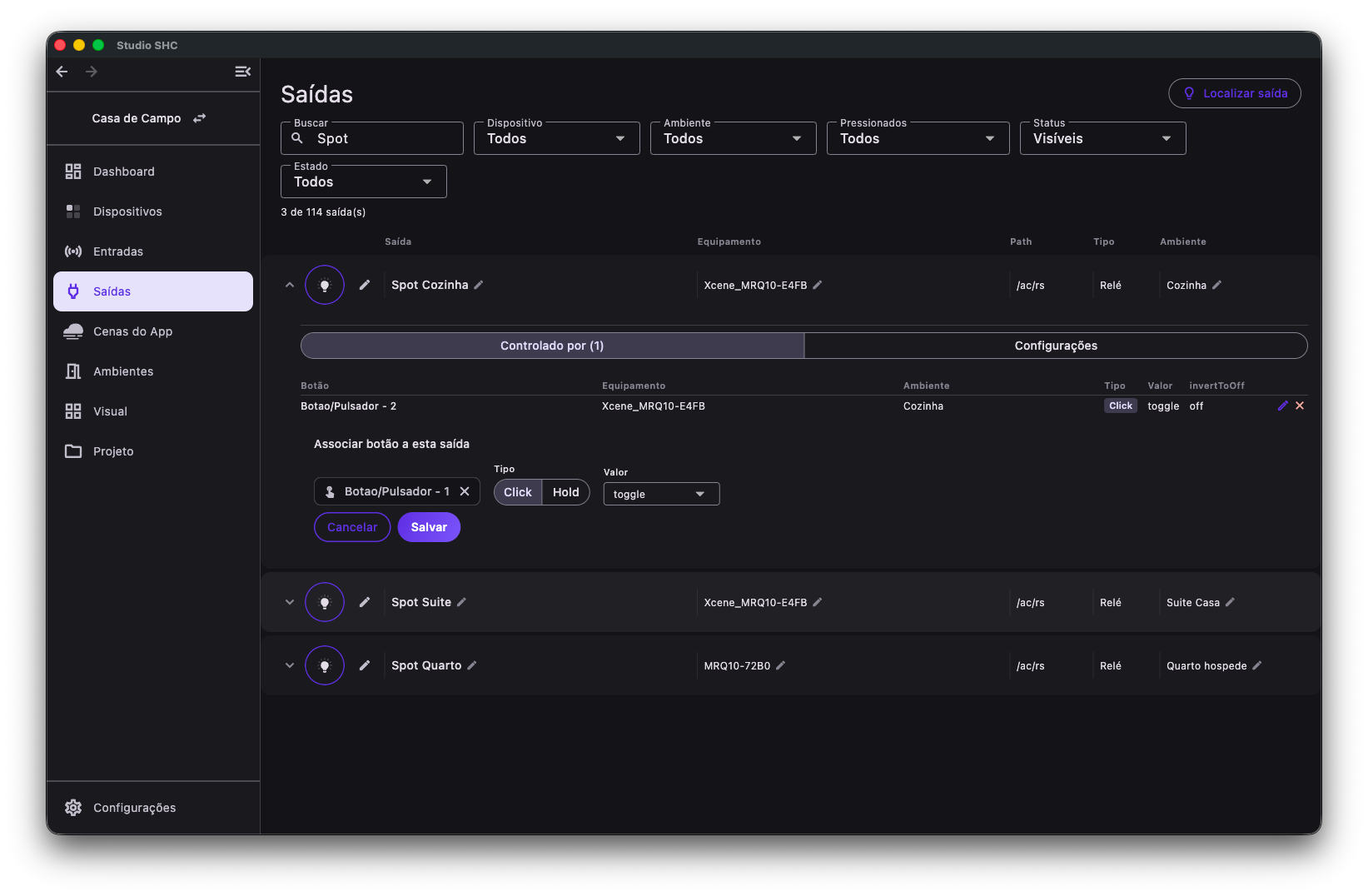
Na aba Controlado por, clique em Adicionar botão.
-
No campo Buscar botão, digite parte do nome do botão, do equipamento ou do ambiente e selecione o desejado.
-
Em Tipo, escolha Click ou Hold.
-
Em Valor, defina o que será enviado à saída.
-
Clique em Salvar.
A ação é acrescentada ao botão escolhido, na próxima posição livre. Ela nunca substitui o que já existia.
Editar uma associação
Clique no ícone de lápis na linha desejada. O Studio SHC leva você direto à tela de Entradas, com o botão de origem já aberto na aba certa.
Se algo der errado
| Situação | O que fazer |
|---|---|
| A linha da saída não expande | O equipamento pode estar offline ou com dados divergentes. Veja Lista de saídas |
| Aparece Erro ao carregar referências | Confira a conexão e abra a aba novamente |
| Aparece o aviso Combinação inválida | Troque o valor para on ou off, ou desligue o invertToOff da saída indicada |
| Removi, mas o botão continua acionando | A alteração ainda está pendente. Veja a pergunta 2 |
| O botão desejado não aparece na busca | Confira se ele é uma entrada do tipo botão e se o equipamento está no projeto |
Veja também
- Associar botão a uma saída - a explicação completa
- Cenas de click - o mesmo vínculo visto pelo lado do botão
- Saídas agrupadas
Dicas úteis
- A aba Controlado por é o caminho mais rápido para descobrir por que uma luz acende junto com outra.
- Use o lápis quando quiser mudar o valor enviado, e o X quando quiser cortar o vínculo.
- Associar ou remover gera pendência de envio. Termine sempre com o Atualizar tudo.