Networking
A tela Networking permite escolher qual adaptador o Studio SHC deve usar para se comunicar com os dispositivos.
Use essa opção quando o computador ou tablet estiver conectado a mais de uma rede, ou quando o Studio SHC estiver tentando se comunicar pela interface errada.
Como acessar
O caminho para abrir essa tela muda conforme a plataforma.
No desktop
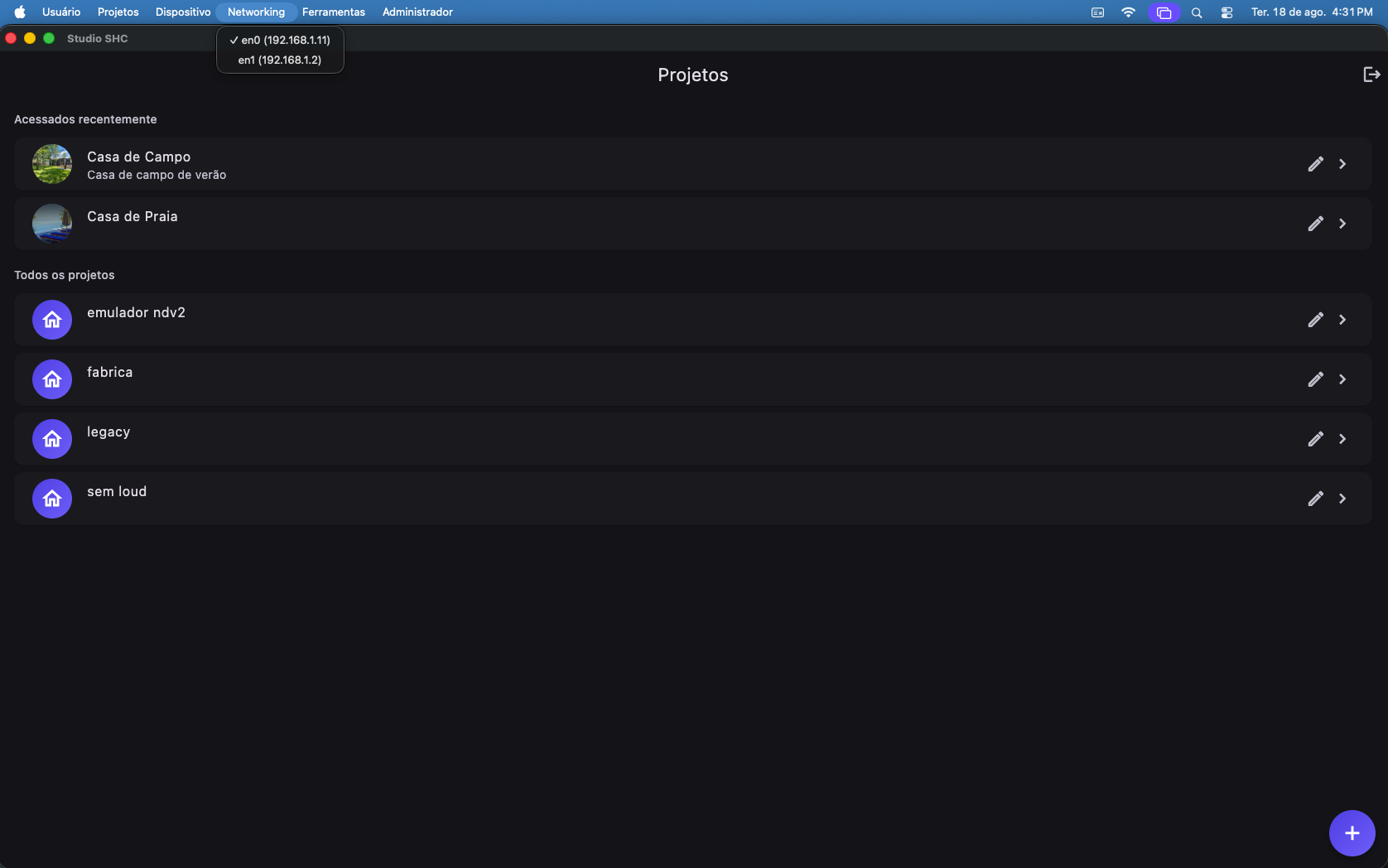
No desktop, acesse pelo menu superior:
-
Clique em Networking.
-
A tela mostrará as redes detectadas no computador.
No tablet
No tablet, acesse pela tela de configurações:
-
Abra a barra lateral.
-
Clique em Configurações.
-
Selecione em Networking.
Para que serve
O Studio SHC usa a rede selecionada para encontrar dispositivos, enviar comandos e receber respostas.
Se a rede errada estiver selecionada, algumas funções podem não funcionar corretamente, como:
- Encontrar dispositivos na rede.
- Adicionar novos dispositivos.
- Controlar entradas e saídas.
- Atualizar estados em tempo real.
- Enviar configurações para os dispositivos.
- Usar recursos como Tráfego na rede e Localizar via IP.
Quando usar
Use a tela Networking quando:
- O Studio SHC não encontrar dispositivos.
- Os dispositivos estiverem ligados, mas aparecerem como offline.
- O computador estiver conectado em mais de uma rede.
- Você estiver usando Wi-Fi e cabo de rede ao mesmo tempo.
- O Studio SHC estiver usando a rede errada.
- O suporte solicitar a troca da interface de rede.
Selecionar a rede
-
Abra a tela Networking.
-
Veja a lista de redes detectadas.
Cada item mostra o nome do adaptador e o endereço dele, como en0 (192.168.1.11). A rede em uso aparece com um visto ao lado.
-
Selecione a rede que está na mesma rede dos dispositivos.
-
Aguarde o Studio SHC aplicar a alteração.
Depois de selecionar a rede correta, o Studio SHC passa a usar essa rede para se comunicar com os dispositivos.
Como escolher a rede correta
Escolha a rede onde os dispositivos estão conectados.
Por exemplo:
| Situação | Rede recomendada |
|---|---|
| Dispositivos estão no Wi-Fi da casa | Selecione o Wi-Fi da casa |
| Dispositivos estão na rede cabeada | Selecione a interface cabeada |
Depois de trocar a rede
Depois de selecionar outra rede, o Studio SHC pode precisar de alguns instantes para atualizar a comunicação.
Se os dispositivos não aparecerem imediatamente:
-
Aguarde alguns segundos.
-
Volte para a tela Dispositivos.
-
Use o botão de atualizar/discovery, se disponível.
-
Se necessário, use Localizar via IP.
Diferença para Setup WiFi
A tela Networking escolhe qual rede o Studio SHC usa no computador ou tablet.
Ela não altera o Wi-Fi dos dispositivos.
Para configurar um dispositivo novo que ainda não está na rede, use Setup WiFi.
Para trocar o Wi-Fi de um dispositivo que já está na rede, use a seção Configuração WiFi na tela Detalhes do dispositivo.
Dicas úteis
- Se os dispositivos não forem encontrados, confira se a rede selecionada é a mesma dos dispositivos.
- Em computadores com Wi-Fi e cabo conectados ao mesmo tempo, selecione a interface correta.
- Se trocar de rede no sistema operacional, confira se o Studio SHC também está usando a rede correta.
- Use essa tela antes de diagnosticar problemas mais avançados de comunicação.
- Para ver mensagens trafegadas na rede, veja Tráfego na rede.