Criar ambiente
Você pode criar ambientes para representar os cômodos ou áreas do projeto.
Exemplos:
- Sala
- Cozinha
- Quarto
- Suíte Master
- Varanda
- Escritório
Como criar um ambiente
-
Acesse a tela Ambientes.
-
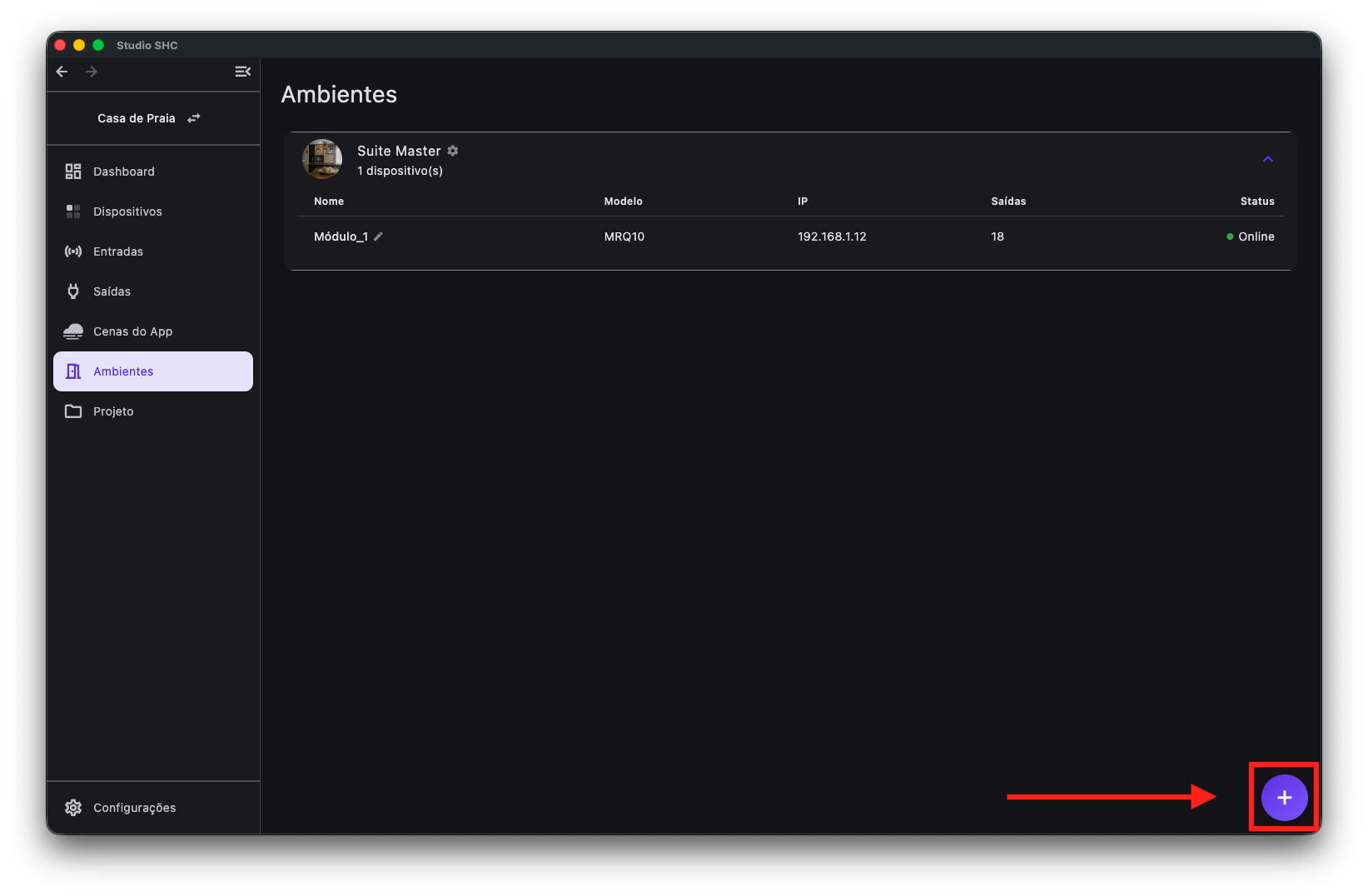
Clique no botão +, no canto inferior direito.
-
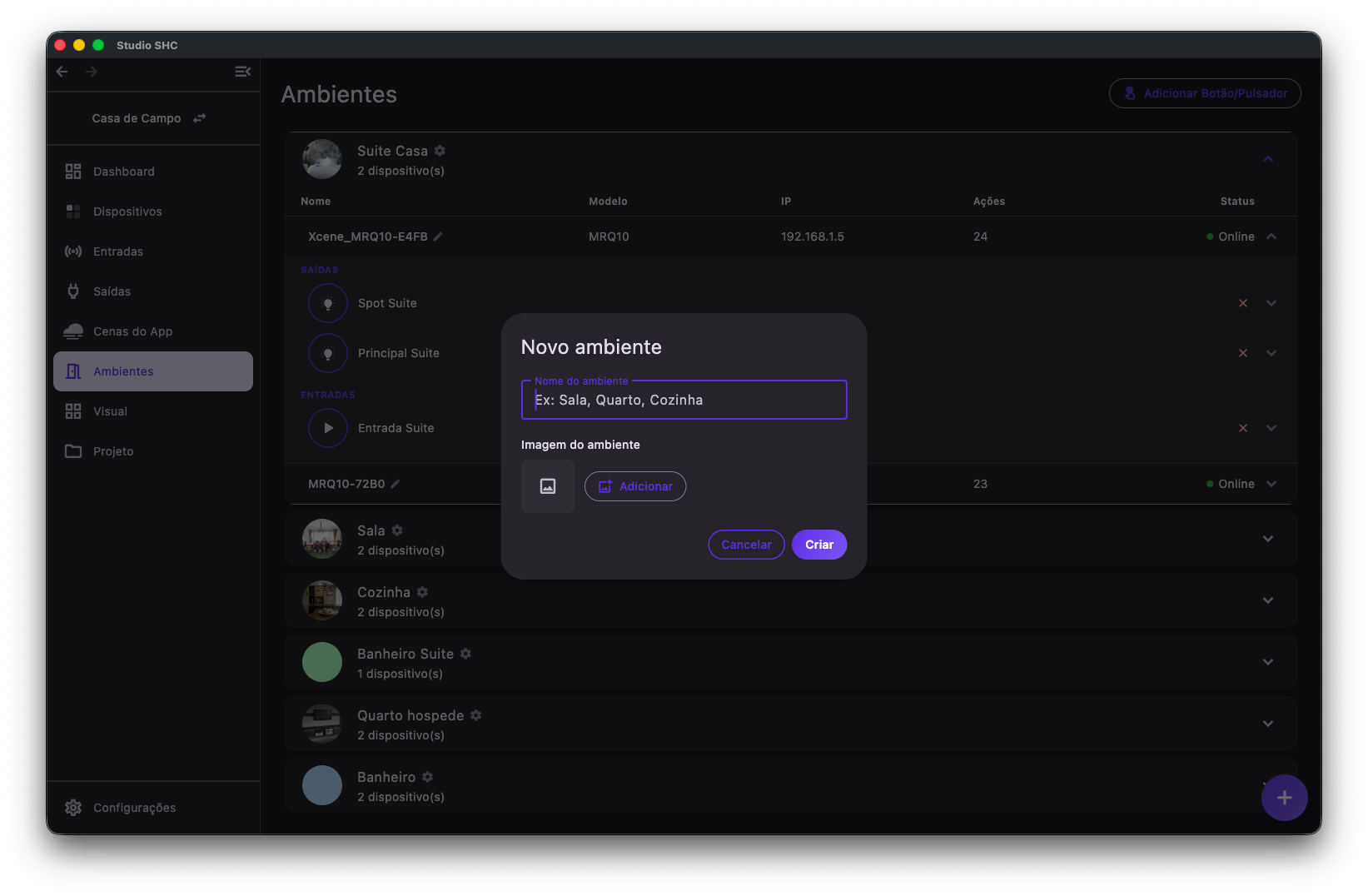
A janela Novo ambiente será aberta.
-
Digite o Nome do ambiente.
Esse campo é obrigatório. Se ficar vazio, aparece o aviso Informe o nome do ambiente.
-
Se quiser, escolha uma imagem ou cor para o ambiente.
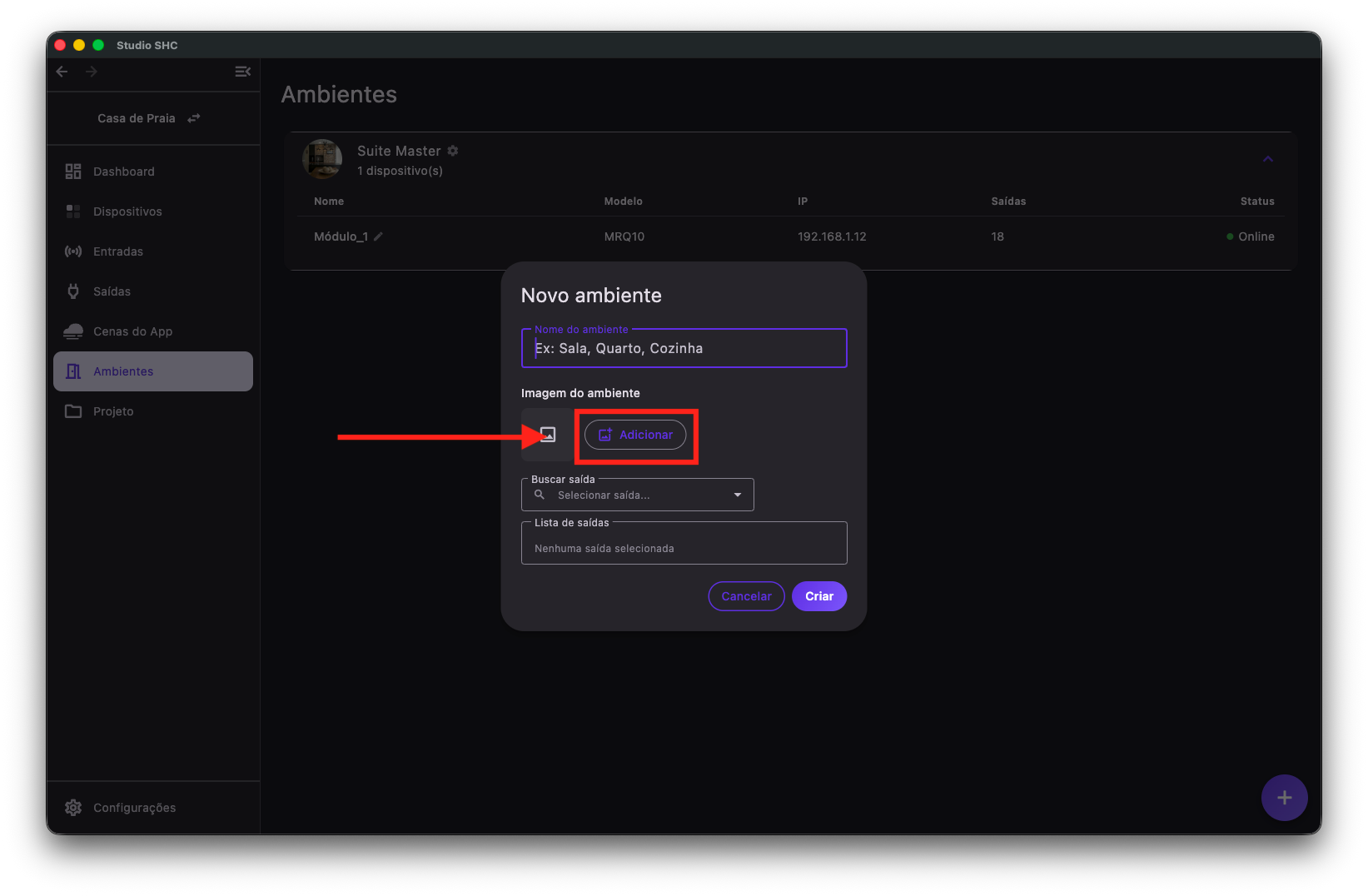
Clique em Adicionar na área Imagem do ambiente e escolha entre Cor sólida, Catálogo ou Imagem da galeria.
-
Clique em Criar.
-
Depois de criado, o ambiente aparecerá na lista.
A janela Novo ambiente tem apenas esses dois campos. A vinculação de saídas e botões é feita depois, pela própria tela Ambientes.
Imagem do ambiente
A imagem do ambiente ajuda a identificar visualmente o cômodo ou área.
-
Na janela Novo ambiente, clique em Adicionar na área Imagem do ambiente.
-
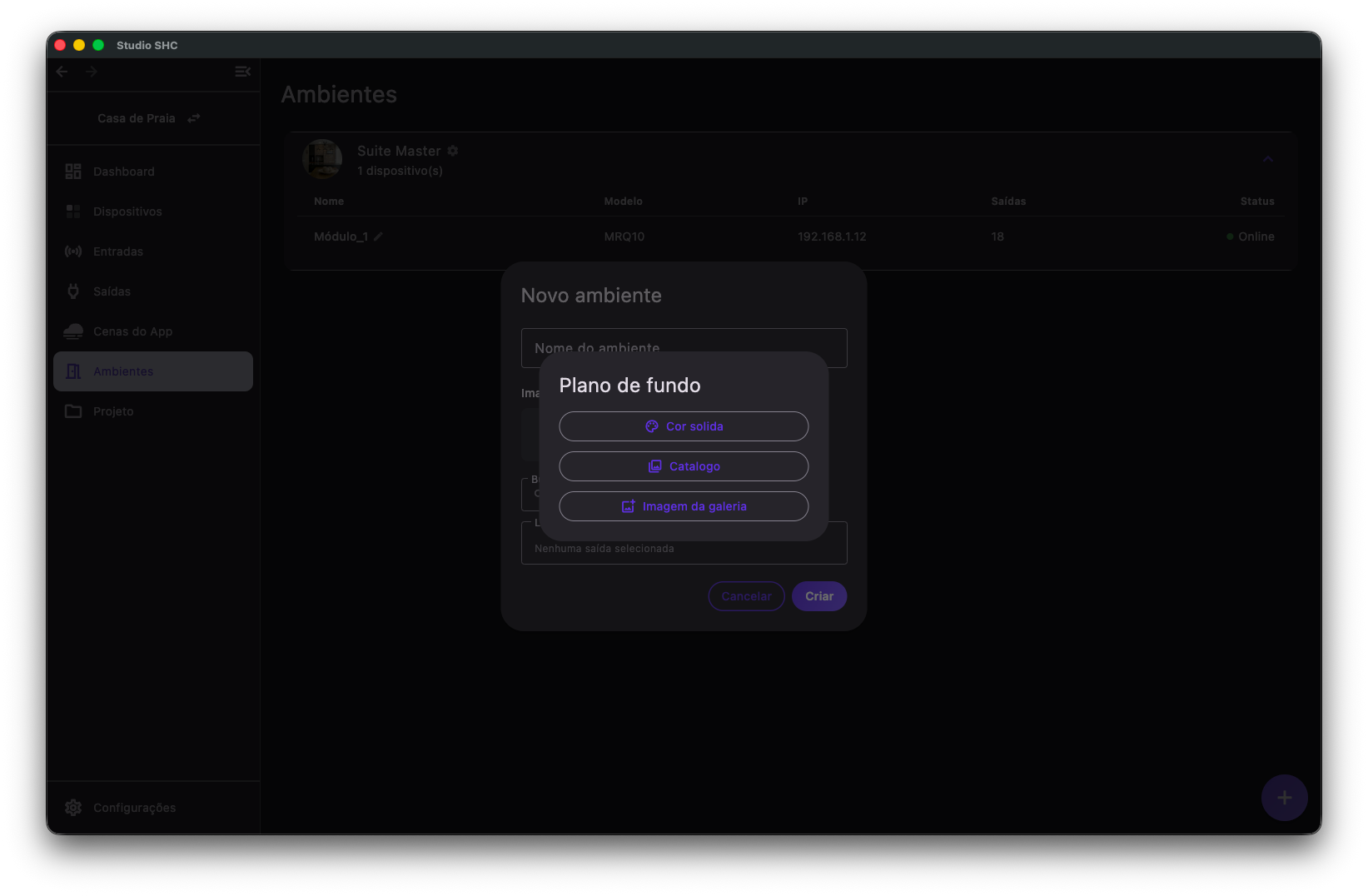
A janela Plano de fundo será aberta.
-
Escolha uma das opções disponíveis:
- Cor sólida: permite escolher uma cor para representar o ambiente.
- Catálogo: permite escolher uma imagem pronta do sistema.
- Imagem da galeria: permite escolher uma imagem do seu dispositivo.
-
Depois de escolher, a imagem ou cor aparecerá na prévia do ambiente.
A imagem é opcional. Se você não escolher nenhuma, o card do ambiente mostra o ícone padrão de porta.
Depois de criar o ambiente
O ambiente nasce vazio. Os itens são vinculados depois, por um destes caminhos:
| Caminho | Quando usar |
|---|---|
| Botão Adicionar Botão/Pulsador, na tela Ambientes | Para vincular botões e pulsadores em lote, pressionando-os no próprio equipamento |
| Tela Saídas | Para definir o ambiente de uma saída específica |
| Tela Entradas | Para definir o ambiente de um botão específico |
| x de cada item, na tela Ambientes | Para desvincular um item do ambiente |
Para o passo a passo do assistente por pressionamento, veja Adicionar botão ou pulsador por pressionamento.
Para entender melhor como funciona o vínculo com ambientes, veja Vincular dispositivos a ambientes.
Cancelar criação
Se você começou a preencher o ambiente e desistiu, clique em Cancelar.
Se houver alterações não salvas, o Studio SHC mostra a confirmação Descartar alterações?, com o texto As alterações não foram salvas. Se sair, os dados alterados serão perdidos.
- Clique em Não para continuar preenchendo.
- Clique em Sim, descartar para sair sem criar o ambiente.
Criar ambiente por outras telas
Algumas telas também permitem criar um ambiente durante a seleção de ambiente, sem precisar abrir a tela Ambientes.
Por exemplo, ao escolher o ambiente de uma saída, pode aparecer a opção Criar ambiente.
Esse atalho cria o ambiente de forma rápida. Depois, você pode complementar as informações pela tela Editar ambiente.
O seletor de ambiente da janela Adicionar botão ou pulsador é a exceção: ele não tem a opção Criar ambiente. Nesse assistente, o ambiente precisa existir antes.
Dicas úteis
- Use nomes curtos e claros.
- Evite nomes repetidos ou muito parecidos.
- A imagem é opcional, mas ajuda a identificar o ambiente.
- Você pode editar o nome e a imagem depois, pela tela Editar ambiente.
- Para vincular vários botões de uma vez, use o botão Adicionar Botão/Pulsador da tela Ambientes.
- Crie os ambientes principais antes de sair vinculando itens.