Configurações gerais
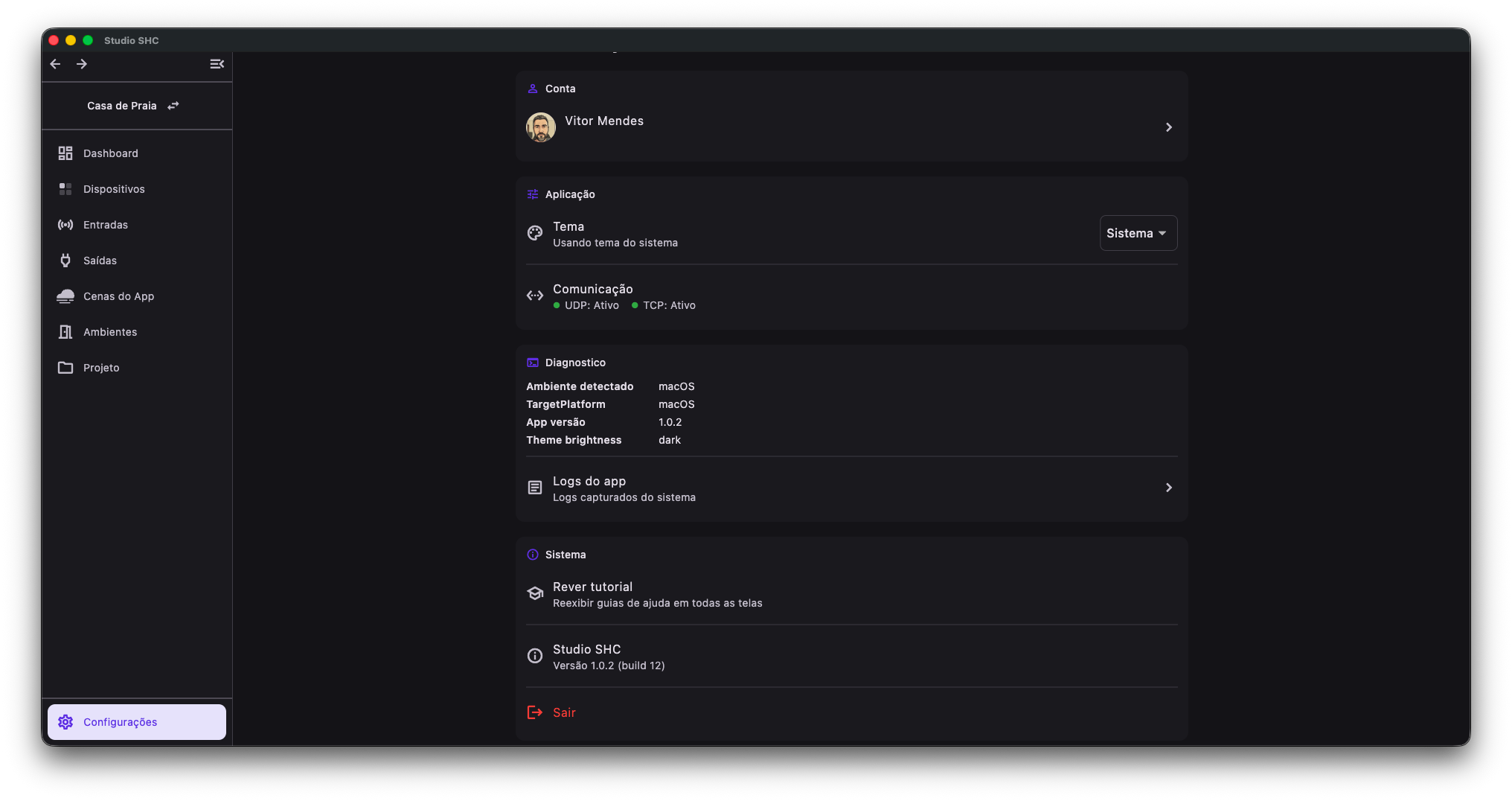
A tela Configurações reúne opções da sua conta, aparência do app, notificações, comunicação, diagnóstico, logs, tutorial, acesso ao manual e saída da conta.
Essa tela é voltada para configurações do usuário e do Studio SHC.
Como acessar
-
Entre em um projeto.
-
Na barra lateral, clique em Configurações.
O item Configurações fica no rodapé da barra lateral.
O que aparece na tela
A tela Configurações é dividida em seções:
| Seção | Para que serve |
|---|---|
| Conta | Mostra seus dados de usuário e permite acessar o perfil |
| Aplicação | Permite alterar o tema e as notificações, e ver o status de comunicação |
| Diagnóstico | Mostra informações úteis para suporte |
| Sistema | Reúne opções como rever tutorial, acessar o manual e sair da conta |
Conta
A seção Conta mostra as informações do usuário conectado.
Ela pode exibir:
- Foto de perfil.
- Nome do usuário.
- E-mail da conta.
Clique nessa área para abrir a tela de perfil.
Na tela de perfil, você pode alterar sua foto e nome de exibição.
Para mais detalhes, veja Perfil do usuário.
Aplicação
A seção Aplicação mostra opções relacionadas à aparência e à comunicação do Studio SHC.
Ela inclui:
| Item | Para que serve |
|---|---|
| Tema | Permite escolher entre tema do sistema, claro ou escuro |
| Notificações | Liga ou desliga o recebimento de avisos neste aparelho |
| Comunicação | Mostra se a comunicação UDP e TCP está ativa |
| Substituir dispositivo | Abre a tela usada para trocar o módulo físico preservando as configurações |
Tema
O item Tema permite alterar a aparência do Studio SHC.
As opções disponíveis são:
- Sistema
- Claro
- Escuro
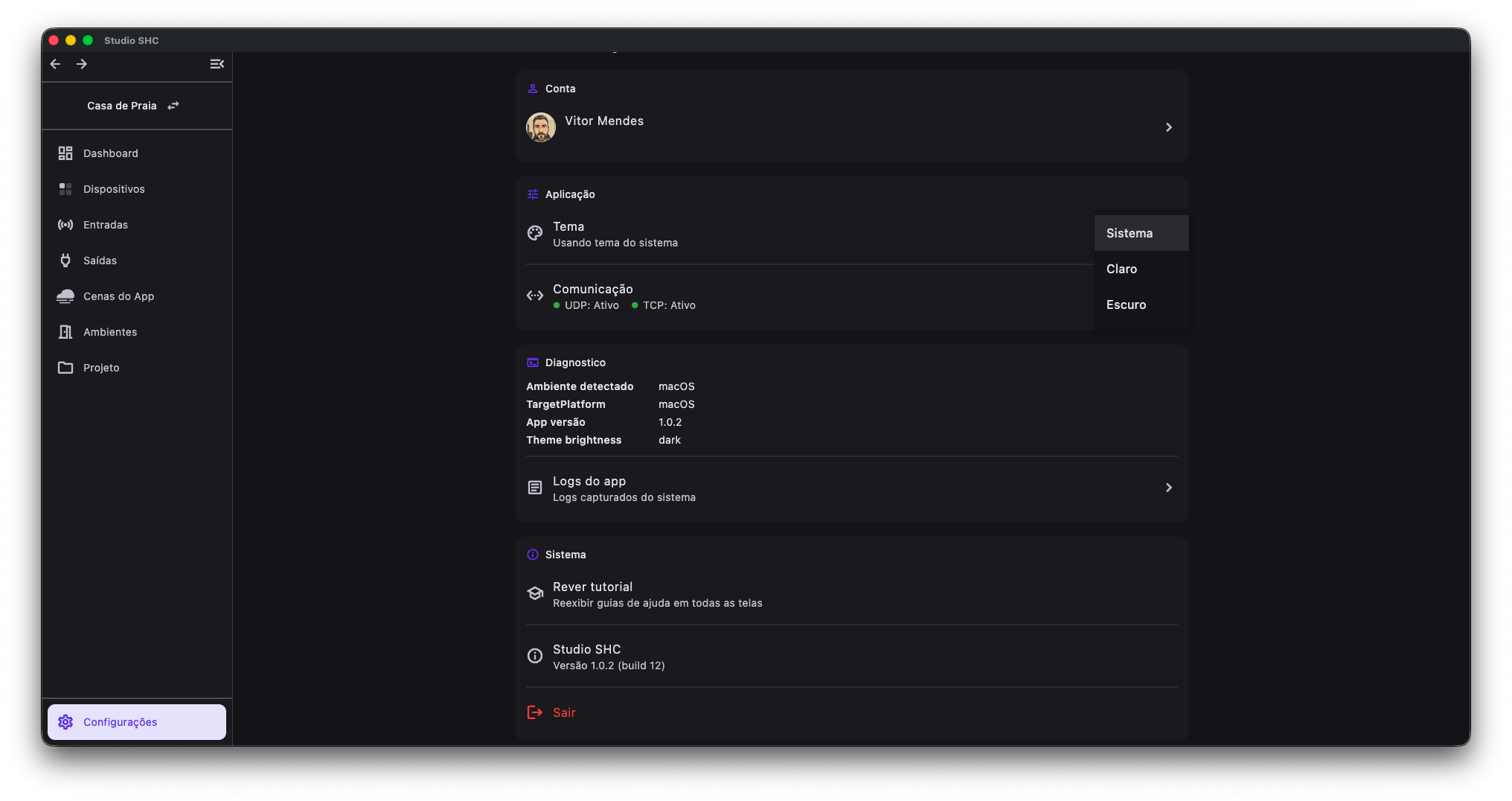
Para o passo a passo completo, veja Tema.
Notificações
O item Notificações liga ou desliga os avisos do Studio SHC neste aparelho.
A chave vem ligada. O texto abaixo do item mostra o estado atual:
- Ligada: Você recebe avisos e novidades do app
- Desligada: Você não receberá notificações neste dispositivo
Desligar em um aparelho não desliga nos outros.
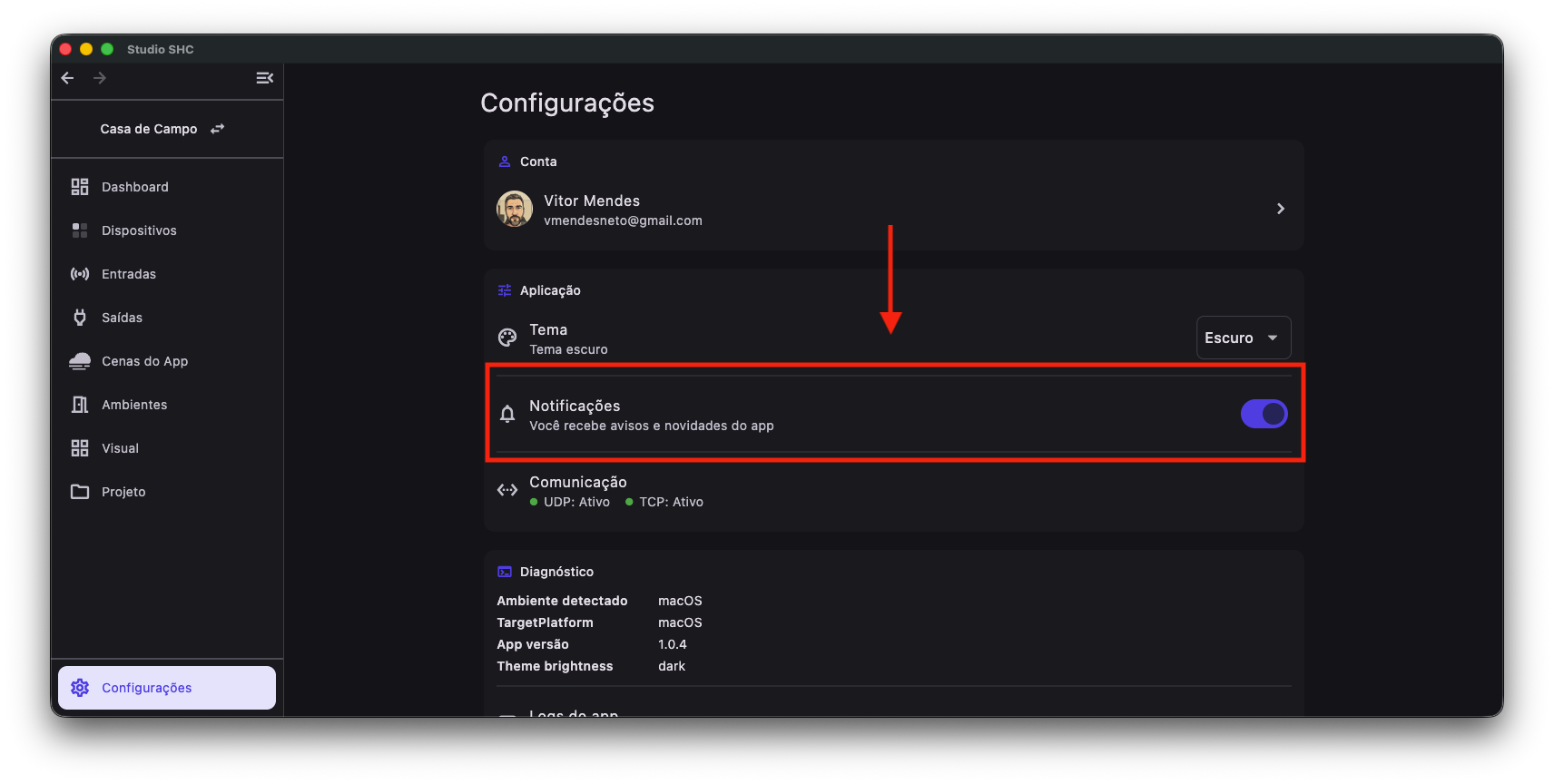
Para o passo a passo completo, veja Notificações.
Comunicação
O item Comunicação mostra o status da comunicação usada pelo Studio SHC para conversar com os dispositivos.
A tela pode mostrar:
- UDP: Ativo ou UDP: Inativo
- TCP: Ativo ou TCP: Inativo
Quando UDP e TCP estão ativos, o Studio SHC está com os canais de comunicação disponíveis.
Se algum deles aparecer como inativo, algumas funções podem não funcionar corretamente, como descoberta de dispositivos, envio de comandos ou atualização de estados.
Substituir dispositivo
O item Substituir dispositivo abre a tela usada para trocar um módulo físico por outro, mantendo as configurações do projeto.
Ele tem o subtítulo Trocar o módulo físico e preservar as configurações.
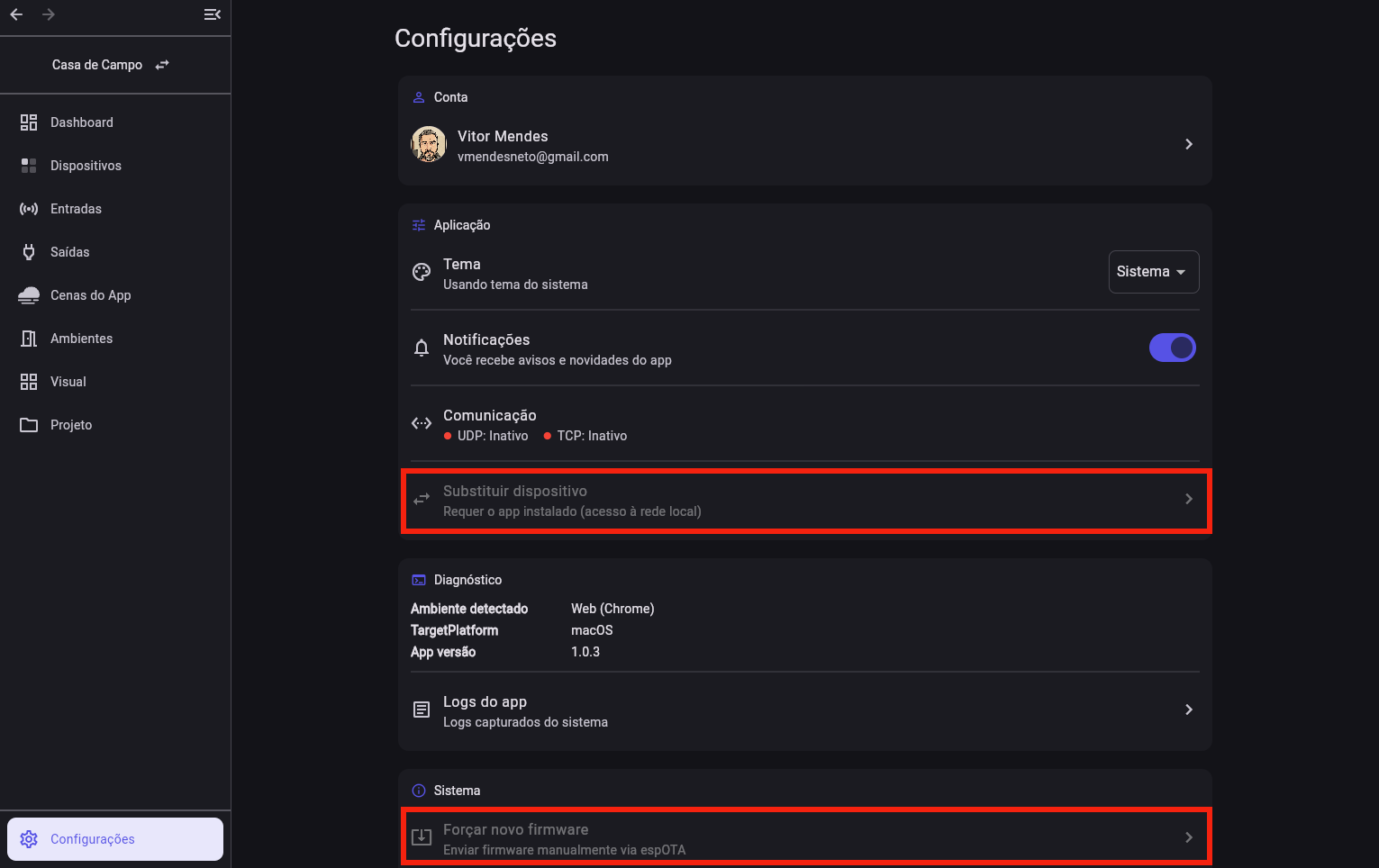
Esse item aparece apenas no tablet e no navegador. No computador, a mesma função fica na barra de menu do sistema, em Dispositivo > Substituir dispositivo, e por isso não é repetida aqui.
No navegador, o item aparece desabilitado, com o subtítulo Requer o app instalado (acesso à rede local).
Para o passo a passo completo, veja Substituir dispositivo.
Diagnóstico
A seção Diagnóstico mostra informações úteis para identificar o ambiente em que o Studio SHC está rodando.
Ela pode mostrar dados como:
- Sistema detectado.
- Plataforma do app.
- Versão do app.
- Tema atual.
Essas informações podem ser úteis ao entrar em contato com o suporte.
Logs do app
Dentro de Diagnóstico, existe a opção Logs do app.
Essa tela mostra mensagens registradas durante o uso do sistema.
Use essa opção quando precisar verificar detalhes de comunicação, erros ou enviar informações para o suporte.
Para mais detalhes, veja Logs do app.
Tráfego na rede
A opção Tráfego na rede permite visualizar mensagens enviadas e recebidas entre o Studio SHC e os dispositivos.
Também permite enviar mensagens manuais do protocolo por UDP ou TCP, para testes e diagnóstico.
No computador, essa opção também pode ser acessada pela barra de menu do sistema, em Ferramentas > Tráfego na rede.
Para mais detalhes, veja Tráfego na rede.
Forçar novo firmware
A opção Forçar novo firmware permite enviar manualmente um arquivo .bin para um dispositivo.
Essa função é avançada e deve ser usada com cuidado, pois o envio de um firmware incorreto pode causar falha no equipamento.
No computador, essa opção também pode ser acessada pela barra de menu do sistema, em Ferramentas > Avançado > Forçar novo firmware.
Para mais detalhes, veja Forçar novo firmware.
Sistema
A seção Sistema reúne opções gerais do Studio SHC.
Ela pode mostrar:
| Item | Para que serve |
|---|---|
| Tráfego na rede | Mostra mensagens enviadas e recebidas e permite enviar pacotes UDP ou TCP para diagnóstico |
| Rever tutorial | Faz com que os guias de ajuda apareçam novamente |
| Forçar novo firmware | Permite enviar manualmente um arquivo .bin para um dispositivo |
| Networking | Permite escolher qual adaptador o Studio SHC deve usar para se comunicar com os dispositivos |
| Studio SHC | Abre o manual do Studio SHC no navegador |
| Sair | Encerra a sessão da conta atual |
Os itens Tráfego na rede, Forçar novo firmware e Networking aparecem no tablet e no navegador. No computador, eles ficam na barra de menu do sistema.
No navegador, esses três itens ficam desabilitados, com a explicação Requer o app instalado (acesso à rede local). Na seção Aplicação, o item Substituir dispositivo também fica desabilitado pelo mesmo motivo.
Rever tutorial
Use Rever tutorial quando quiser ver novamente as dicas e guias de ajuda exibidos nas telas do Studio SHC.
O item tem o subtítulo Reexibir guias de ajuda em todas as telas.
Ao clicar, o Studio SHC apaga a memória dos passos já vistos e mostra a mensagem Tutorial será reexibido nas próximas visitas.
Os guias voltam a aparecer conforme você abre cada tela.
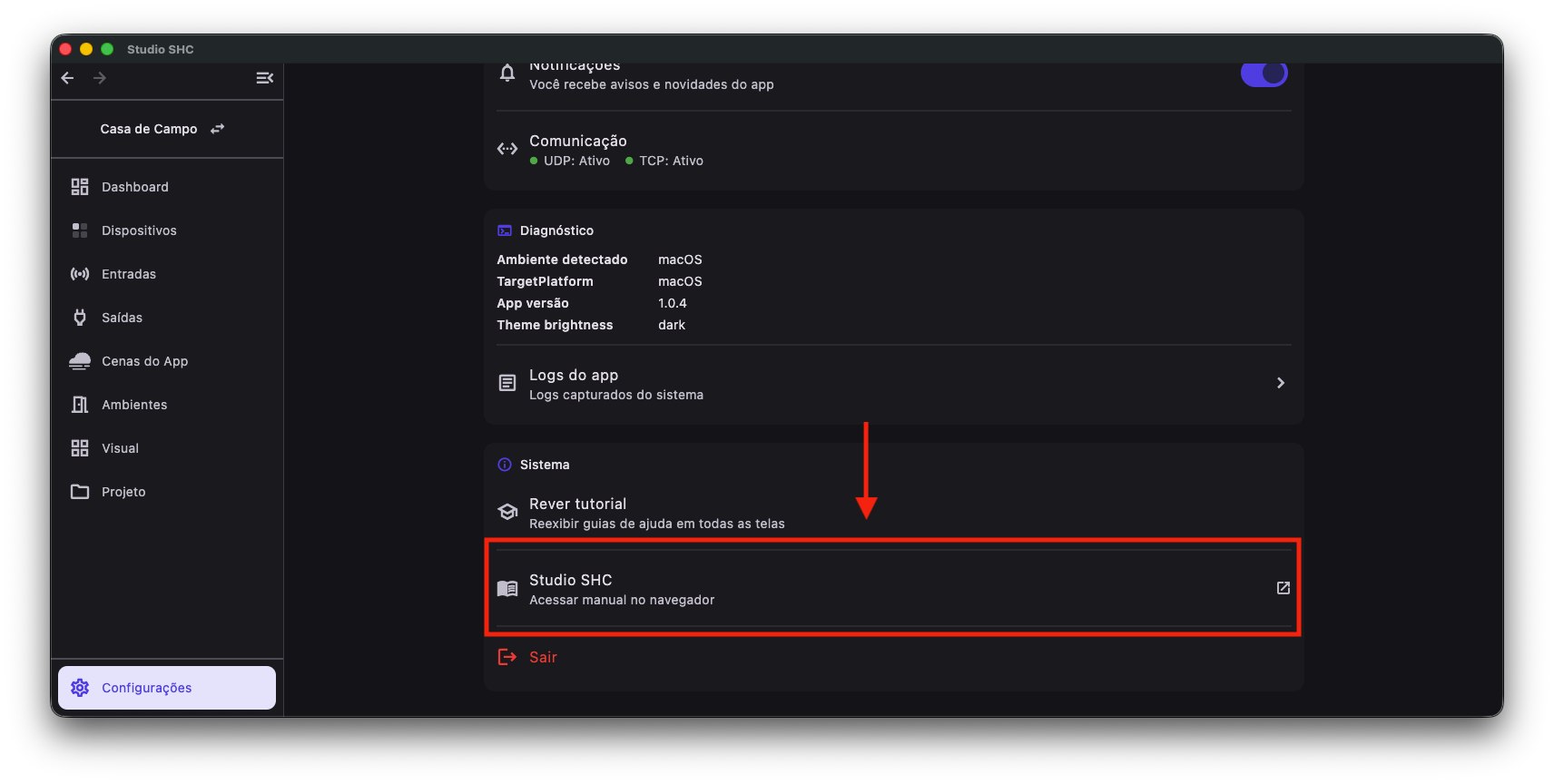
Manual do Studio SHC
O item Studio SHC, com o subtítulo Acessar manual no navegador, abre este manual no navegador padrão do aparelho.
À direita do item há um ícone de abrir em nova janela.
Se o manual não abrir, aparece a mensagem Não foi possível abrir o manual. Acesse em https://manual-studio-shc.web.app/
Networking
A opção Networking permite escolher qual adaptador o Studio SHC deve usar para encontrar e se comunicar com os dispositivos.
No computador, essa opção fica na barra de menu do sistema, em Networking.
No tablet, ela aparece dentro de Configurações.
Para mais detalhes, veja Networking.
Sair da conta
Clique em Sair para encerrar a sessão atual.
No tablet Android e no iPad, o Studio SHC pede confirmação antes de sair: aparece o aviso Sair da conta, com o texto Deseja realmente sair? e os botões Cancelar e Sair.
No computador e no navegador, a saída é imediata.
Depois de sair, o Studio SHC volta para a tela de Login.
Dicas úteis
- Use Conta para acessar seu perfil.
- Use Tema para mudar a aparência do app.
- Use Notificações para escolher se este aparelho recebe avisos.
- Verifique Comunicação se os dispositivos não estiverem respondendo.
- Informe os dados do Diagnóstico ao solicitar suporte.
- Use Logs do app quando precisar investigar algum problema.
- Para saber quais dados o Studio SHC coleta, veja Política de privacidade.