Lista de entradas
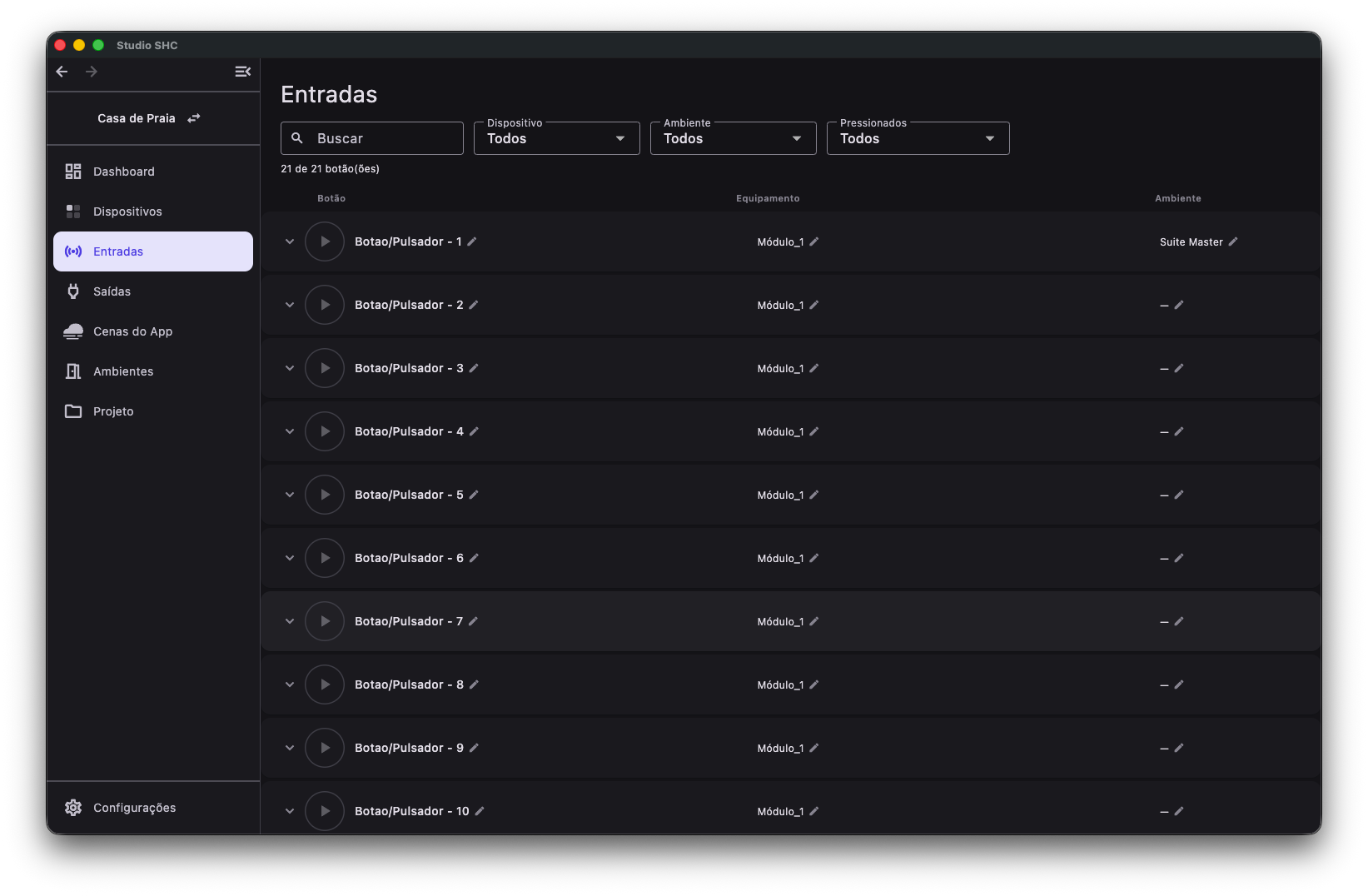
A tela Entradas mostra os botões e pulsadores do projeto.
Cada entrada representa um comando físico do dispositivo, como um botão que o usuário pressiona para acionar uma luz, persiana, cena ou outra função configurada.
Entrada e saída
No Studio SHC, é importante diferenciar:
| Tipo | O que significa |
|---|---|
| Entrada | É o ponto de origem do comando, como um botão ou pulsador |
| Saída | É o item que recebe o comando, como relé, dimmer, persiana ou outro controle |
Por exemplo: ao pressionar um botão na parede, a entrada é o botão pressionado e a saída pode ser a luz que será ligada.
Para ver as saídas do projeto, acesse Lista de saídas.
Como acessar
-
Entre no projeto desejado.
-
Abra a barra lateral.
-
Clique em Entradas.
O que aparece na tela
A tela mostra uma lista com as entradas disponíveis no projeto.
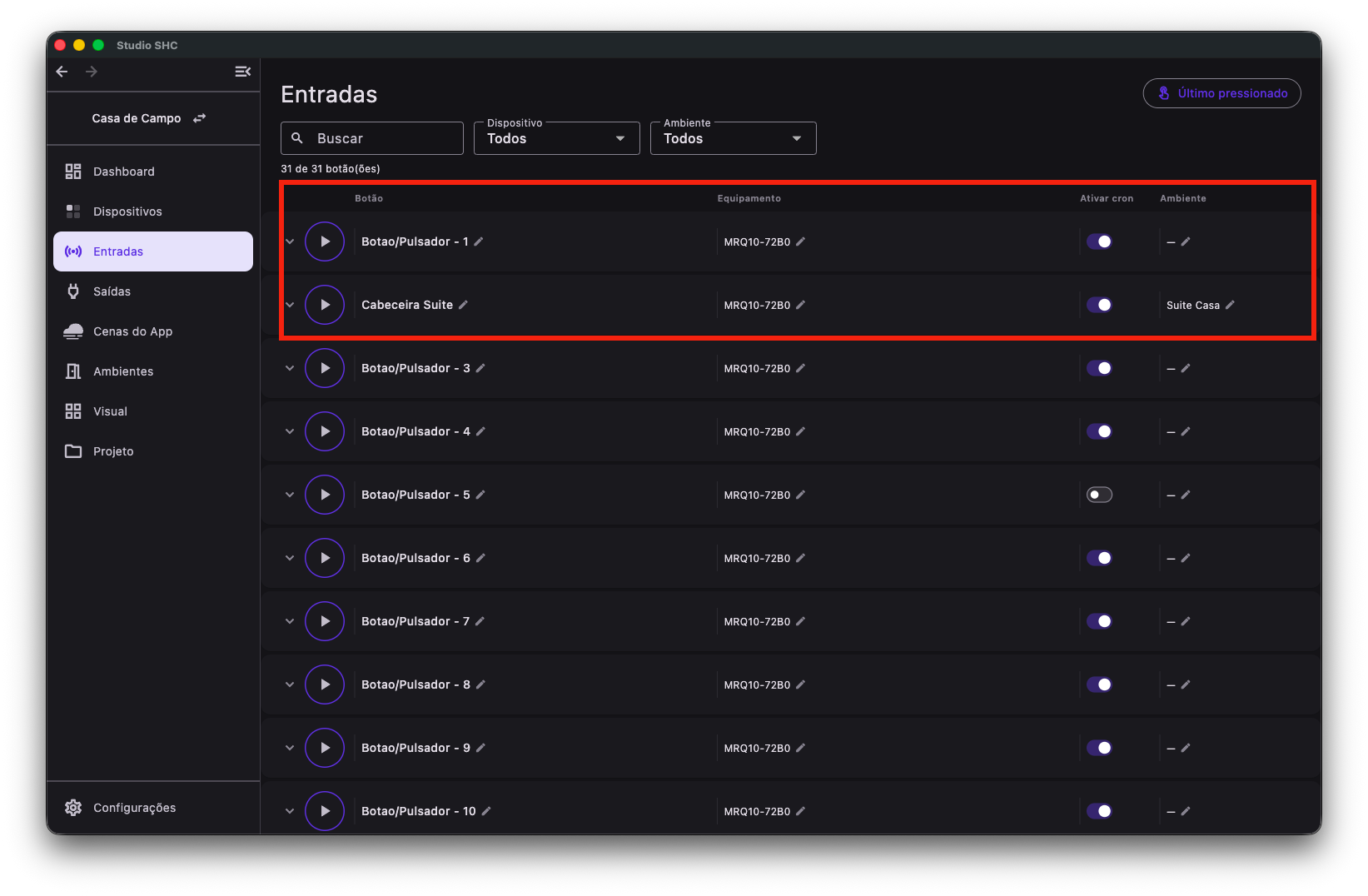
Acima da lista existe uma faixa com os rótulos das colunas. Cada linha representa uma entrada e pode mostrar:
| Coluna | O que mostra |
|---|---|
| Botão | Nome da entrada e botão para testar as ações configuradas |
| Equipamento | Dispositivo onde essa entrada está localizada |
| Ativar cron | Chave que liga e desliga o agendamento do botão |
| Ambiente | Ambiente associado à entrada |
Além das colunas com rótulo, cada linha ainda mostra, sem rótulo: o traço verde do último pressionado, a seta de expandir, o botão de play e o círculo colorido de alteração pendente.
As colunas são separadas por um traço vertical fino, alinhado com os rótulos do cabeçalho. Ele ajuda a ler a lista na horizontal sem confundir a que coluna cada informação pertence, e aparece tanto na linha recolhida quanto na expandida. O mesmo padrão vale na tela Lista de saídas.
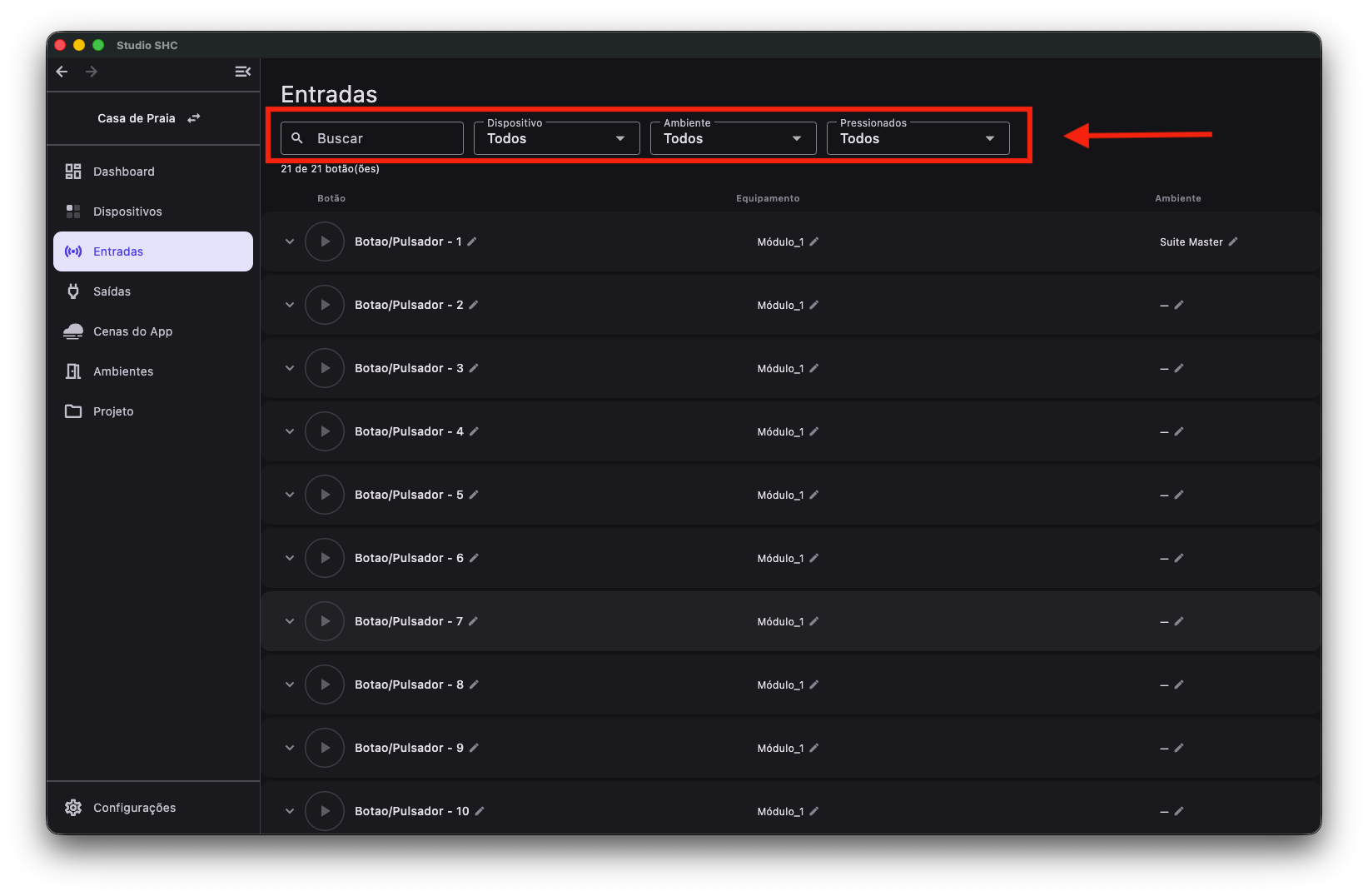
No topo da tela, também existe uma área de filtros para facilitar a busca por entradas específicas, e uma contagem no formato N de M botão(ões), em que N é o total depois dos filtros e M é o total de botões do projeto.
Para mais detalhes, veja Filtros e busca.
Em projetos grandes, a lista carrega 50 botões por vez. Ao chegar perto do fim, o Studio SHC carrega mais 50 automaticamente e mostra um círculo de progresso no rodapé enquanto isso.
Quando nenhum botão atende aos filtros escolhidos, a tela mostra Nenhuma entrada encontrada.
A tela guarda o que estava aberto. Ao sair e voltar, os filtros, a busca, as linhas expandidas, a aba escolhida em cada linha e a posição da rolagem são restaurados.
Encontrar um botão pelo pressionamento
Ao lado do título Entradas existe o botão Último pressionado.
Use esse botão quando estiver em frente ao equipamento e precisar descobrir qual linha da lista corresponde à tecla que você tem na mão. O Studio SHC limpa os filtros, abre a linha do botão apertado e rola a tela até ela.
Para o passo a passo completo, veja Último pressionado.
Entrada pressionada recentemente
Quando uma entrada é acionada, ela pode aparecer com um traço verde vertical no lado esquerdo da linha.
Esse traço aparece antes do ícone de expandir e indica que aquela entrada recebeu o último acionamento do projeto.
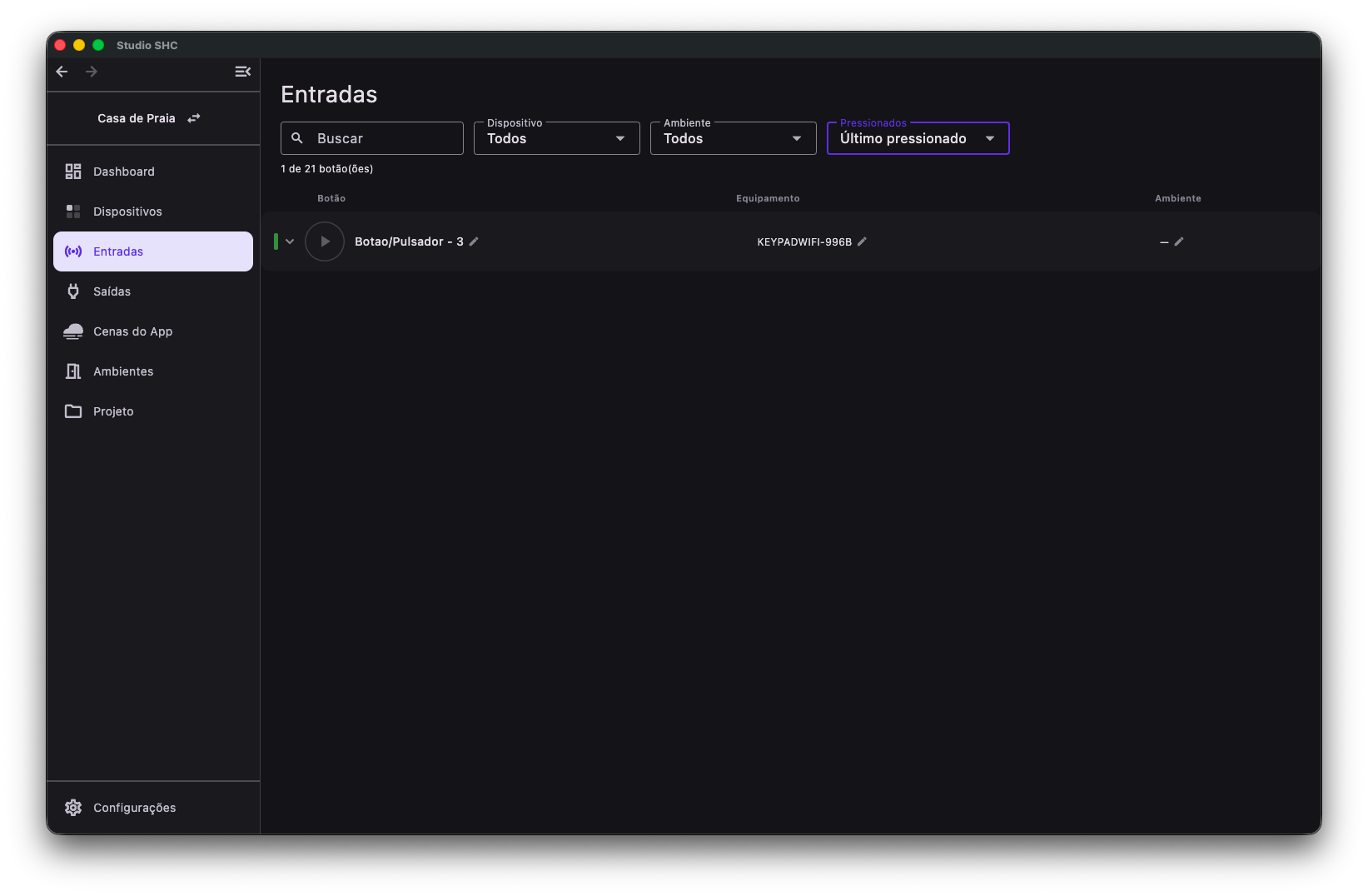
Só uma linha por vez fica com o traço aceso. Nas demais, ele continua ocupando o mesmo espaço, porém transparente, para que as colunas não se desalinhem.
O traço apenas sinaliza: ele não abre a linha nem rola a tela. Para que a lista abra e role até o botão pressionado, use Último pressionado.
Alterações pendentes na entrada
Quando uma entrada é alterada e essa mudança ainda precisa ser enviada ao dispositivo, a linha pode mostrar um círculo azul no lado direito.
Esse círculo indica que existe uma alteração pendente relacionada àquela entrada.
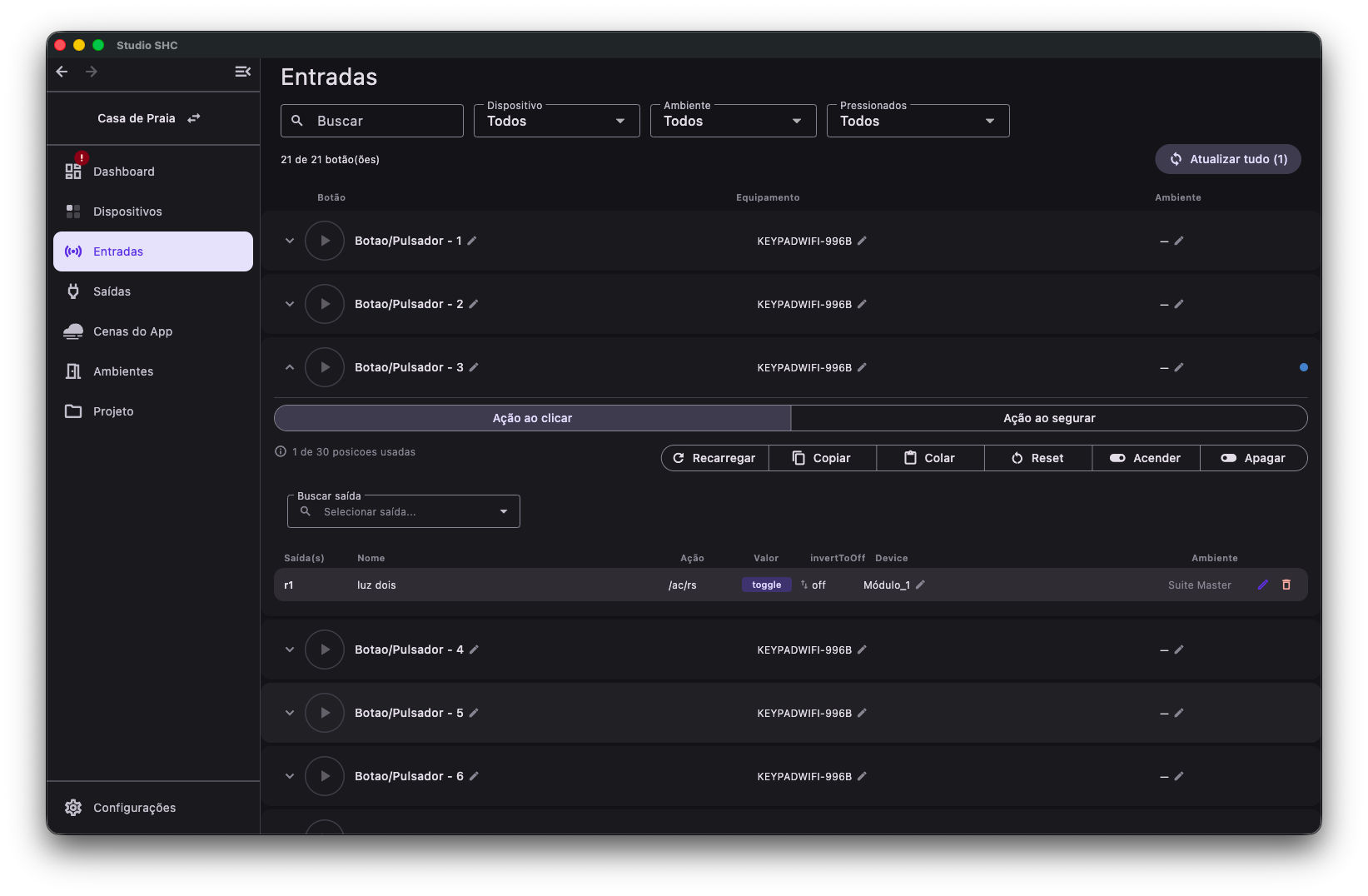
Quando isso acontece, o Studio SHC também pode mostrar o botão Atualizar tudo.
Use esse botão para enviar as alterações pendentes para os dispositivos.
Se a alteração de uma entrada afetar uma saída, o círculo azul também pode aparecer na saída relacionada. Assim, o usuário consegue identificar tanto o botão alterado quanto a saída que será afetada.
Para mais detalhes, veja Atualizar tudo.
Expandir uma entrada
-
Localize a entrada desejada na lista.
-
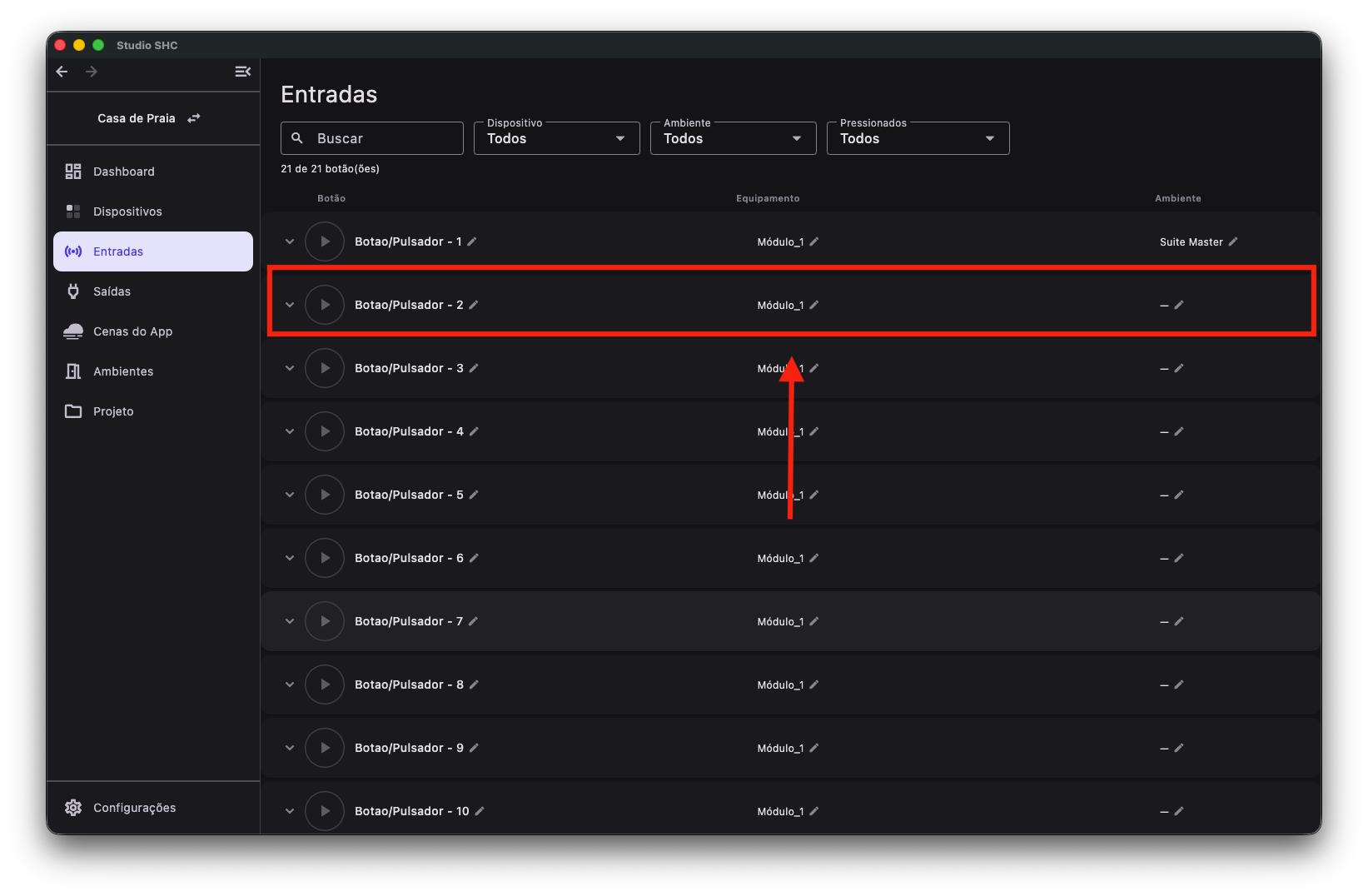
Clique no card ou linha da entrada.
-
A entrada será expandida e mostrará as ações configuradas.
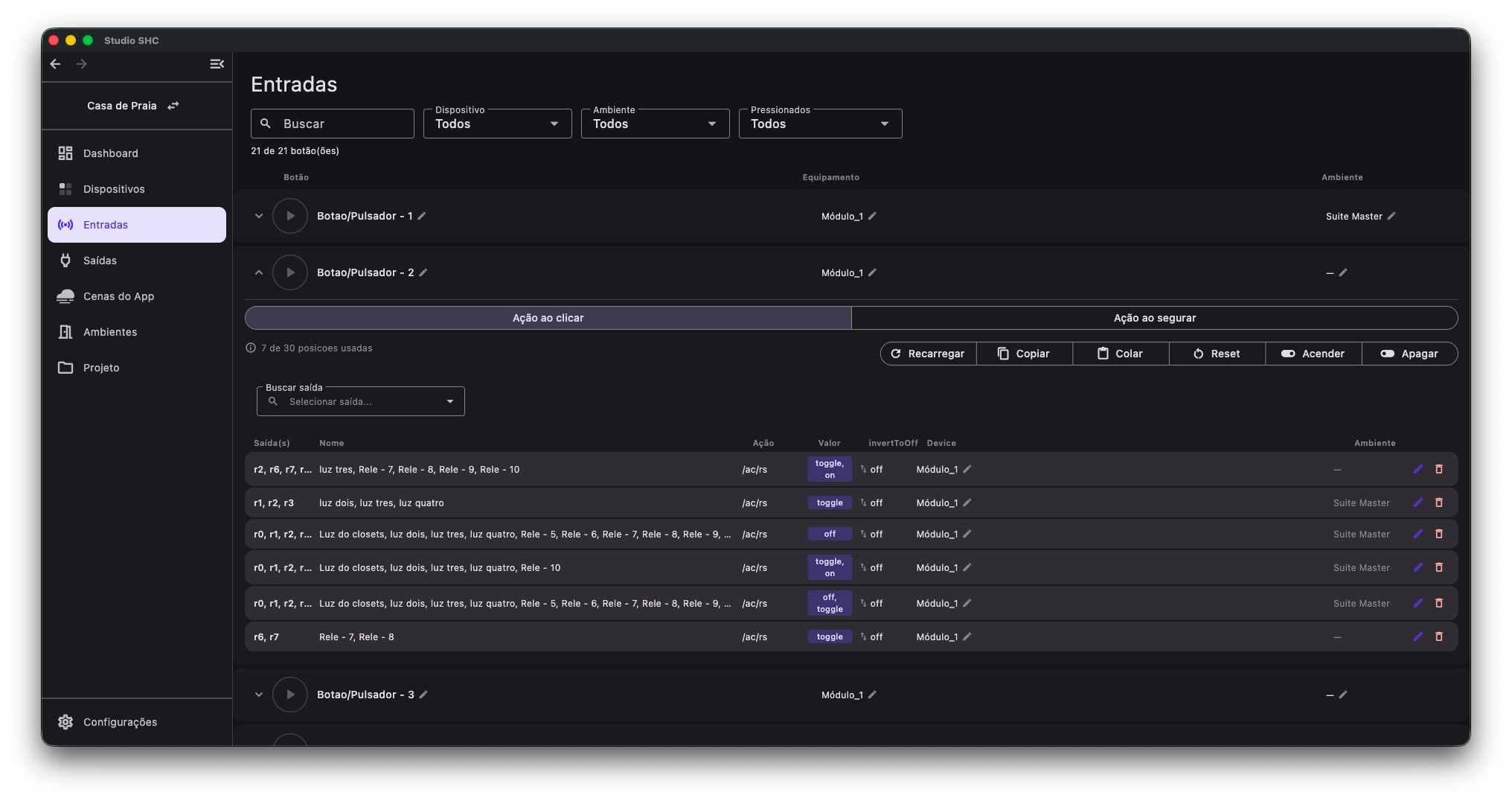
Cada entrada tem duas abas, e apenas duas:
- Ação ao clicar: acontece quando o botão é pressionado rapidamente.
- Ação ao segurar: acontece quando o botão é mantido pressionado por mais tempo.
Para configurar o toque rápido, veja Cenas de click.
Para configurar o toque longo, veja Cenas de hold.
Quando o agendamento do botão está ligado, o cartão Agendamento aparece acima das abas. Veja Agendamento do botão.
Ao expandir uma entrada, também aparecem opções para gerenciar e testar as ações daquele botão, como Recarregar, Copiar, Colar, Reset, Acender e Apagar.
Essas opções funcionam de acordo com a aba selecionada.
Para mais detalhes, veja Opções do botão.
Enquanto uma ação de cena está sendo processada, um véu com o texto Aguarde... cobre a linha.
Quando a entrada não expande
Em duas situações, clicar na linha não abre o conteúdo.
Equipamento em versão antiga e fora do ar. A faixa fica desabilitada e a explicação mostra Dispositivo na versão legacy, não funciona offline. Reconecte para editar.
No tablet, tocar na linha abre um aviso com o título Dispositivo offline, o mesmo texto e o botão Entendi. Se a linha já estivesse aberta quando o equipamento caiu, ela se fecha sozinha.
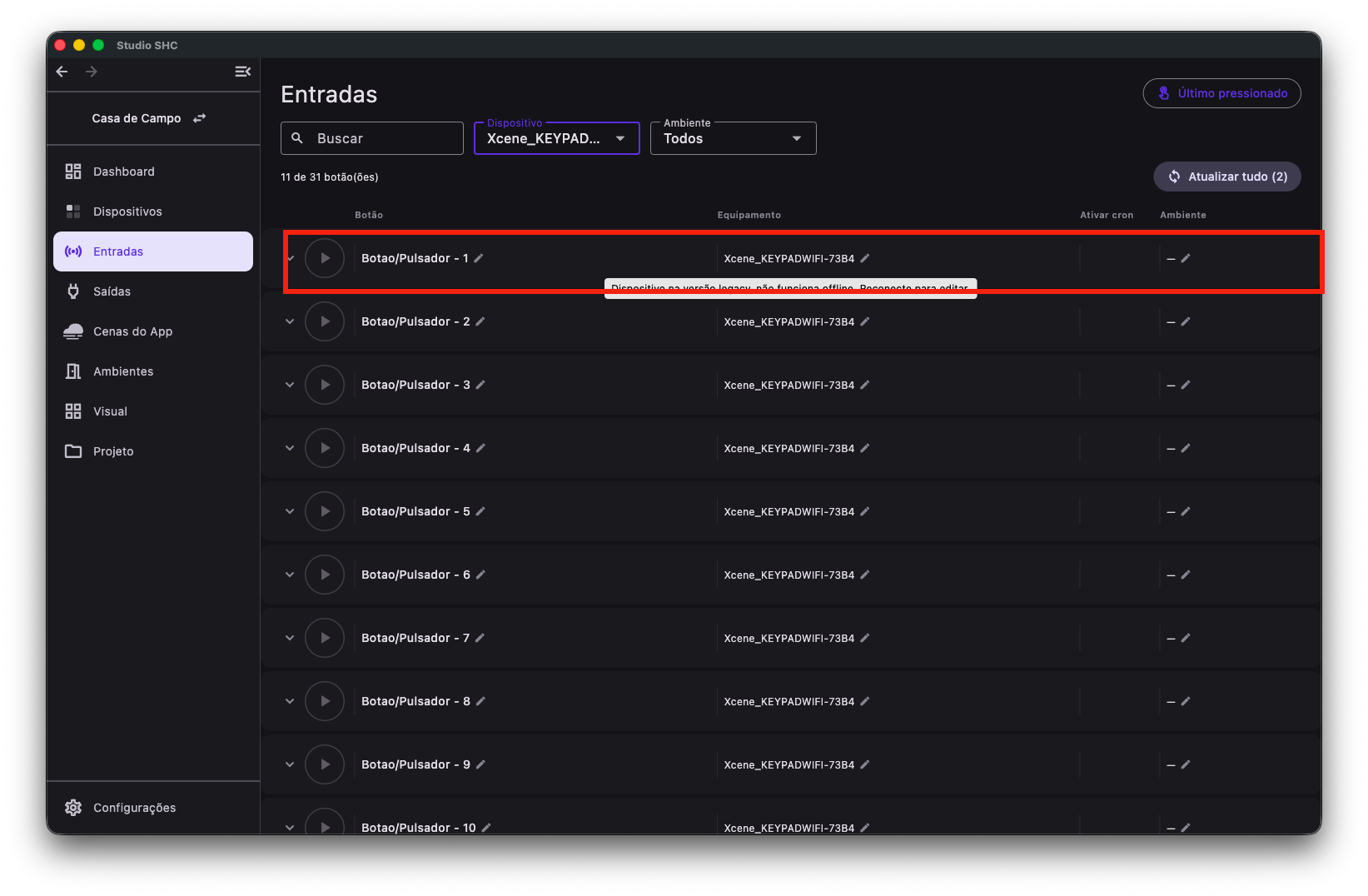
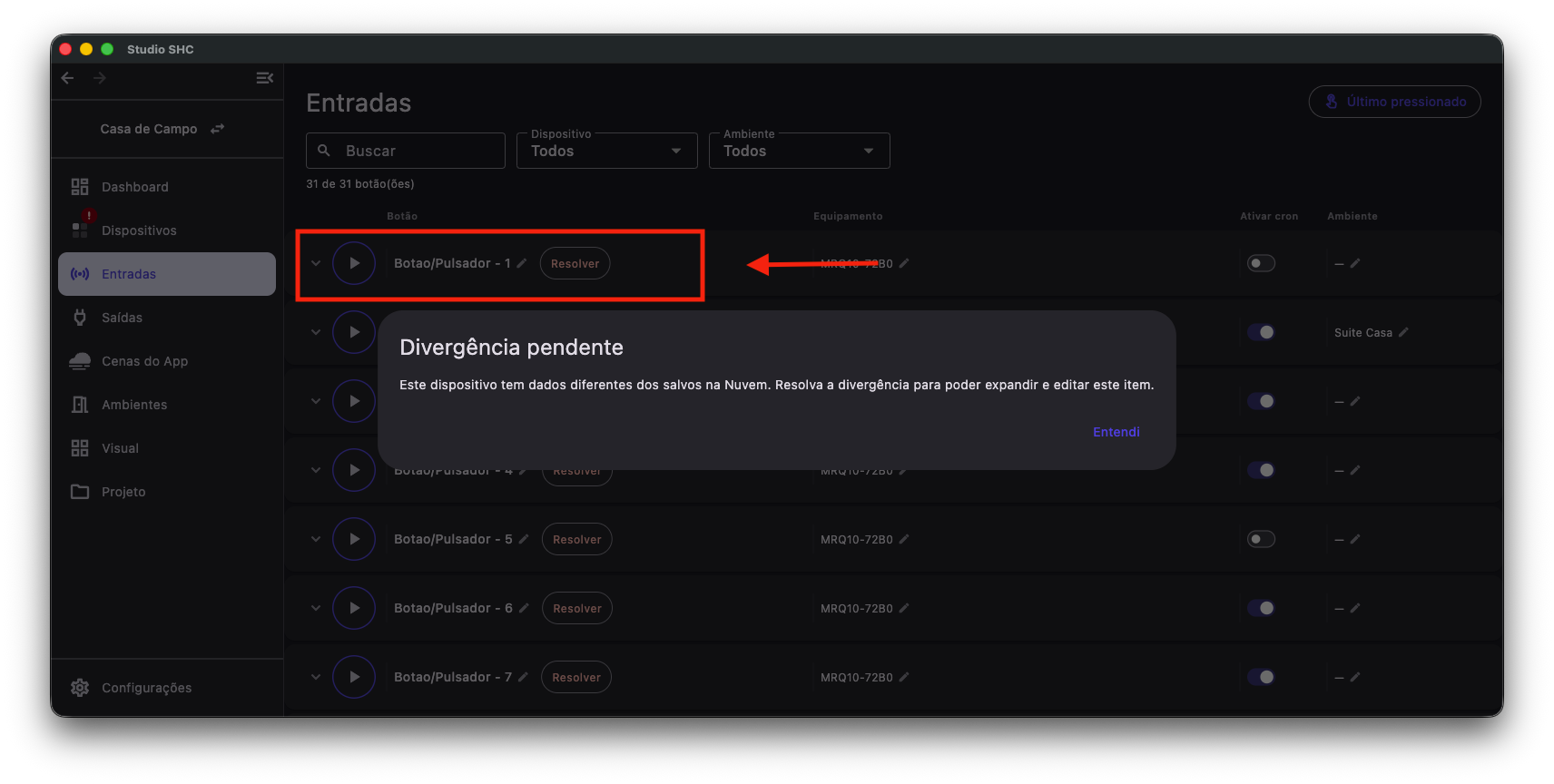
Equipamento com dados diferentes da nuvem. Quando o que está gravado no equipamento não confere com o que está salvo na nuvem, aparece um botão Resolver, em vermelho, ao lado do nome do botão, e a linha não expande.
A dica do botão explica: Este dispositivo tem dados diferentes dos salvos na Nuvem. Resolva para editar.
Tocar na faixa da linha abre apenas uma explicação, com o título Divergência pendente, o texto Este dispositivo tem dados diferentes dos salvos na Nuvem. Resolva a divergência para poder expandir e editar este item. e o botão Entendi.
A decisão de qual versão manter é aberta somente pelo botão Resolver, e apenas para aquele equipamento. Para o passo a passo, veja Dados divergentes.
Testar uma entrada pelo botão de play
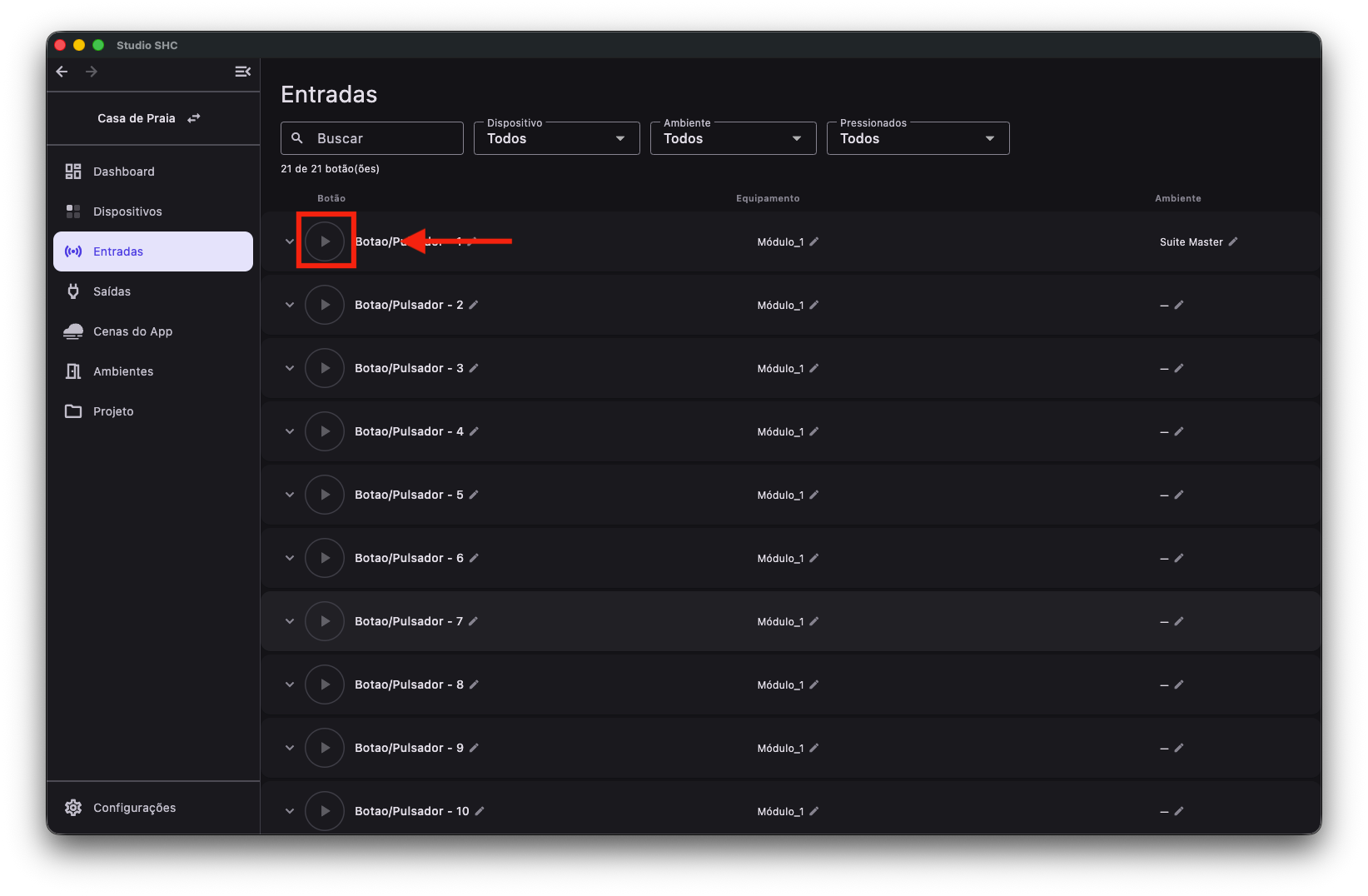
Cada entrada pode mostrar um botão com ícone de play.
Esse botão serve para testar as ações configuradas sem precisar pressionar fisicamente o botão no dispositivo.
-
Encontre a entrada que deseja testar.
-
Clique no botão de play.
-
O Studio SHC executará as ações configuradas para aquela entrada.
Use essa opção para conferir se a configuração está funcionando como esperado.
O botão de play respeita a aba aberta na linha: com Ação ao clicar selecionada, executa as ações de clique; com Ação ao segurar, as de segurar. Enquanto envia, o ícone vira um círculo girando.
Depois do disparo, o traço verde do último pressionado passa para essa linha.
Quando não é possível executar, o botão fica cinza e a dica explica o motivo:
| Situação | Dica exibida |
|---|---|
| Equipamento não oferece execução de cenas | Device não suporta execução de cenas |
| Studio SHC usado pelo navegador, sem o aplicativo instalado | Requer o app instalado (acesso à rede local) |
| Equipamento fora do ar | Device offline |
| Tudo certo | Executar cenas |
Enviar as alterações aos equipamentos
Quando existe alguma pendência no projeto, o cabeçalho da tela mostra o botão Atualizar tudo, com a contagem entre parênteses.
A contagem inclui tanto as alterações de cena quanto as de agendamento. Quando não há nada pendente, o botão some.
No navegador, sem o aplicativo instalado, o botão fica desabilitado, com a explicação Requer o app instalado (acesso à rede local).
A mesma barra aparece na tela Lista de saídas, com a mesma contagem: alterações feitas em qualquer uma das telas são visíveis nas duas.
Para mais detalhes, veja Atualizar tudo.
Uso pelo navegador
O Studio SHC também pode ser aberto pelo navegador, sem instalar o aplicativo. Nesse caso, as ações que dependem da rede local do projeto ficam desabilitadas, com a dica Requer o app instalado (acesso à rede local).
Na tela Entradas, ficam indisponíveis:
- O botão Último pressionado.
- O botão de play de cada linha.
- O botão Atualizar tudo.
Editar nomes, ambientes e cenas continua funcionando, porque essas alterações são gravadas na nuvem.
Editar o nome da entrada
O nome da entrada pode ser alterado diretamente na lista.
-
Encontre a entrada desejada.
-
Clique no ícone de lápis ao lado do nome.
-
Digite o novo nome.
-
Confirme a alteração.
Para o passo a passo completo, veja Editar nome de entrada.
Editar o equipamento
A coluna Equipamento mostra o dispositivo onde aquela entrada está localizada.
Em alguns casos, o nome do equipamento também pode ser editado diretamente pela lista.
Essa alteração muda o nome do dispositivo no projeto e também será refletida na tela Dispositivos.
Editar o ambiente da entrada
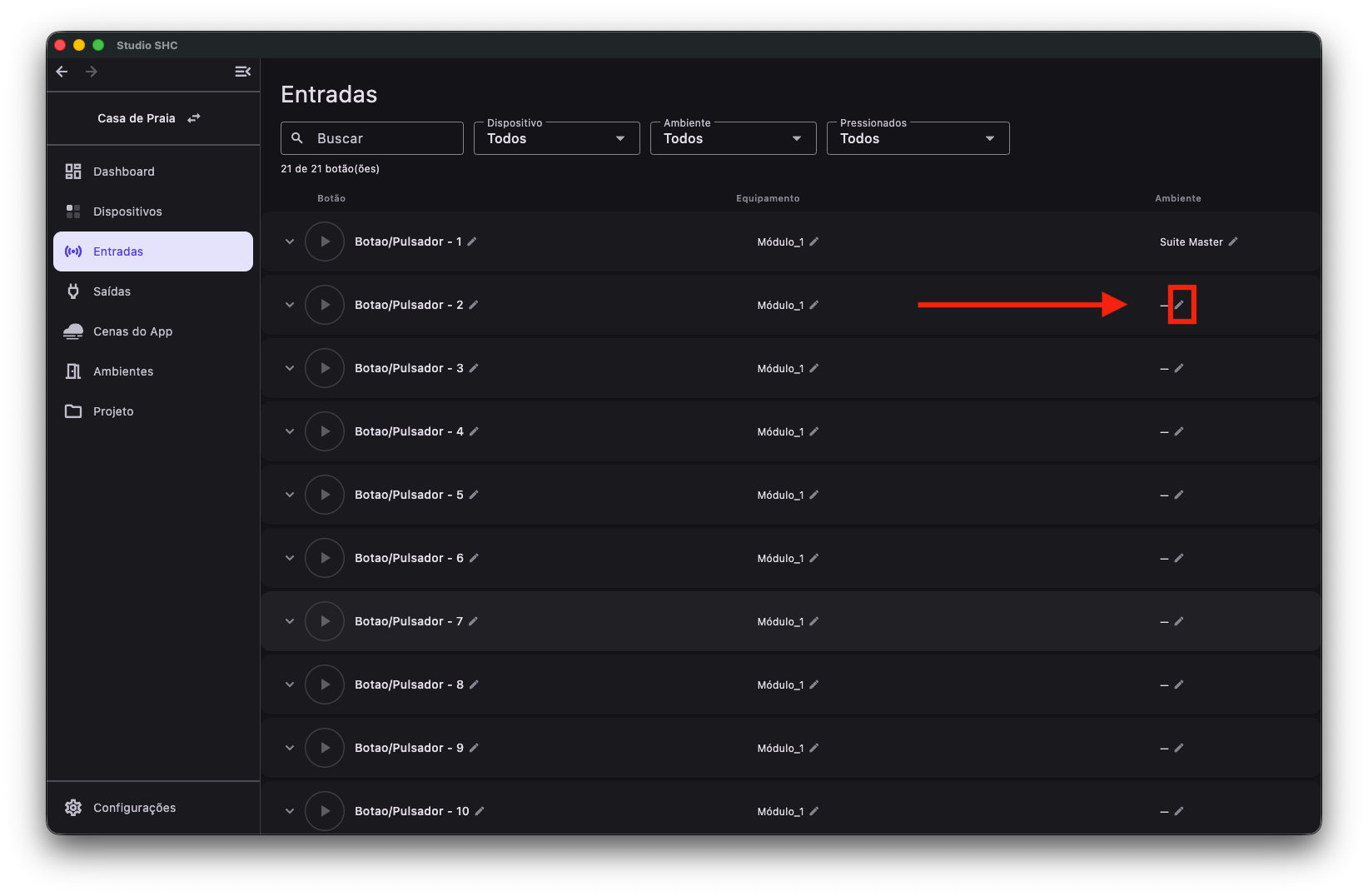
A coluna Ambiente mostra onde aquela entrada está localizada.
Use esse campo para indicar o ambiente físico do botão ou pulsador, como Sala, Quarto, Cozinha ou Suíte Master.
-
Encontre a entrada desejada.
-
Na coluna Ambiente, clique no ícone de lápis ao lado do ambiente atual.
-
Escolha um ambiente existente na lista.
-
Se quiser deixar a entrada sem ambiente, selecione Nenhum, quando disponível.
-
Se o ambiente ainda não existir, use a opção Criar ambiente.
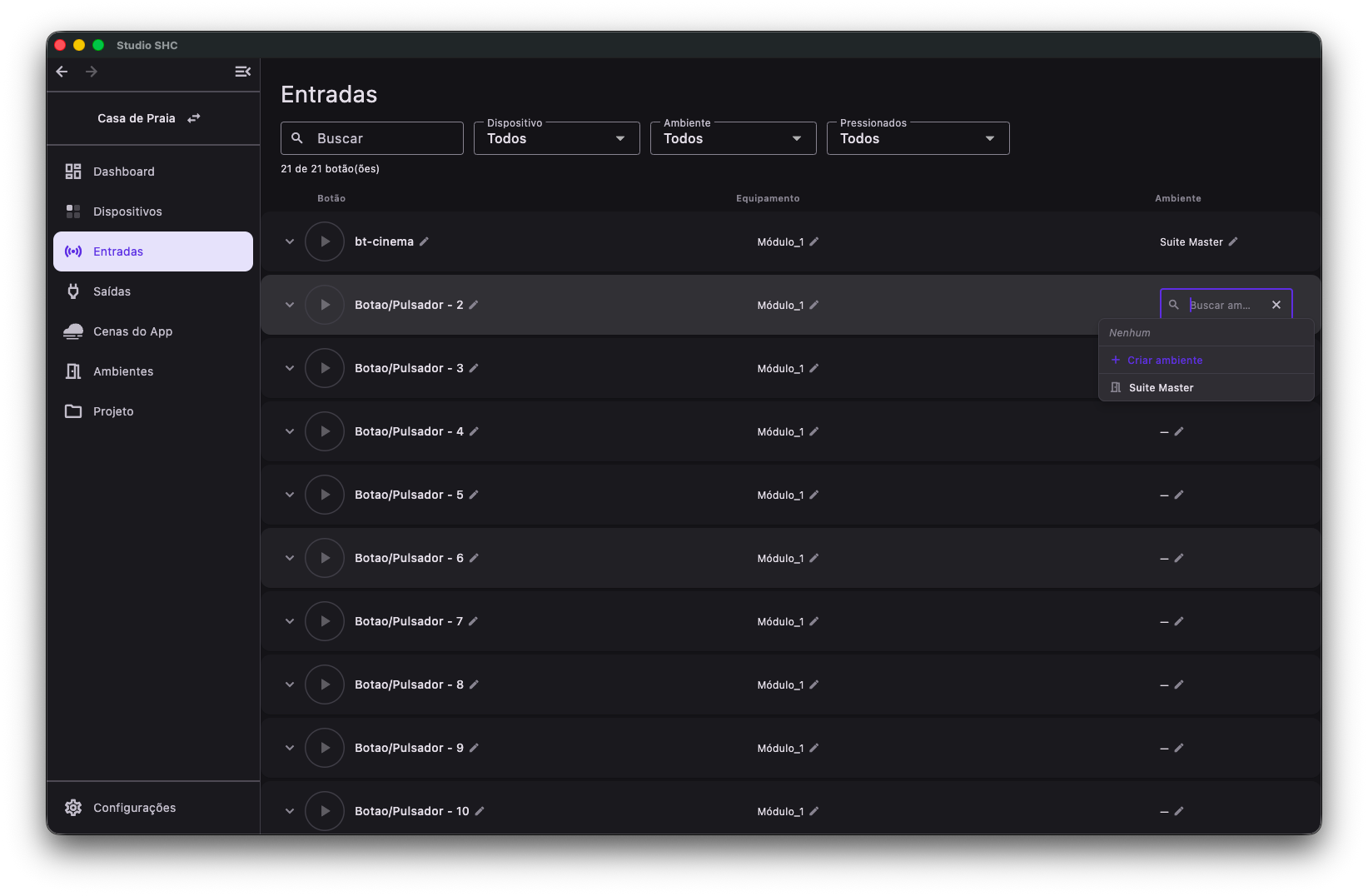
Depois de selecionar, o ambiente passa a aparecer na linha da entrada.
Para entender melhor como os ambientes funcionam, veja Vincular dispositivos a ambientes.
Teclas fixas que compartilham o ambiente
Alguns modelos de equipamento têm um conjunto de teclas fisicamente fixas, todas no mesmo ponto da parede. Como estão no mesmo lugar, elas não podem pertencer a ambientes diferentes.
Nesses modelos, ao trocar ou remover o ambiente de uma tecla fixa pela tela Entradas, todas as demais teclas fixas do mesmo equipamento recebem o mesmo ambiente automaticamente, na mesma operação. Não há confirmação nem aviso.
| Modelo | Teclas que compartilham o ambiente |
|---|---|
| KEYPADWIFI | As 8 primeiras teclas |
| KEYPADWIFI485 | As 8 primeiras teclas |
| KEYPADWIFIV1 | As 8 primeiras teclas |
Alguns pontos importantes:
- A regra vale somente na tela Entradas. A tela Saídas não é afetada.
- Vale apenas para as teclas fixas. As teclas que podem ser instaladas separadamente no mesmo equipamento continuam com ambiente independente.
- Ou todas as teclas fixas mudam, ou nenhuma muda.
- A regra vale para qualquer versão do equipamento, porque depende do formato físico do produto.
- Modelos fora dessa lista mantêm o comportamento normal: um ambiente por botão.
Dicas úteis
- Use os filtros para encontrar entradas em projetos com muitos dispositivos.
- Use Último pressionado para descobrir qual linha corresponde à tecla que você tem na mão.
- Clique em uma entrada para expandir e ver suas ações.
- O traço verde vertical no início da linha indica a última entrada acionada.
- Use o botão de play para testar uma configuração sem tocar no botão físico.
- O círculo colorido no lado direito da linha indica que aquela entrada tem alteração pendente para enviar ao dispositivo.
- Cada entrada tem duas abas: Ação ao clicar e Ação ao segurar.
- Se a linha não expandir, procure o botão Resolver ou confira se o equipamento está no ar.
- Alterações nas ações da entrada podem gerar pendências de envio para o dispositivo. Se aparecer o aviso no Dashboard, use Atualizar tudo.