Associar botão a uma saída
A aba Controlado por, dentro da saída expandida, mostra quais botões acionam aquela saída.
Por essa aba você pode associar um botão novo à saída, editar uma associação existente ou removê-la, sem sair da tela Saídas.
É o mesmo vínculo que aparece nas cenas da entrada, visto pelo lado da saída.
Quando usar
Use este caminho quando a sua pergunta começa pela saída:
- Você está olhando uma luz e quer saber quais botões a acionam.
- Você quer que mais um botão passe a controlar aquela luz.
- Você quer tirar um botão que está acionando a saída sem querer.
- Você acabou de identificar a saída pelo assistente Localizar saída e quer ligá-la a um botão.
Quando a pergunta começa pelo botão, o caminho é a tela de Entradas. Veja Cenas de click e Cenas de hold.
Como acessar
-
Acesse a tela Saídas.
-
Localize a saída desejada.
Use os Filtros e busca, se necessário.
-
Clique na linha da saída para expandir.
-
Selecione a aba Controlado por.
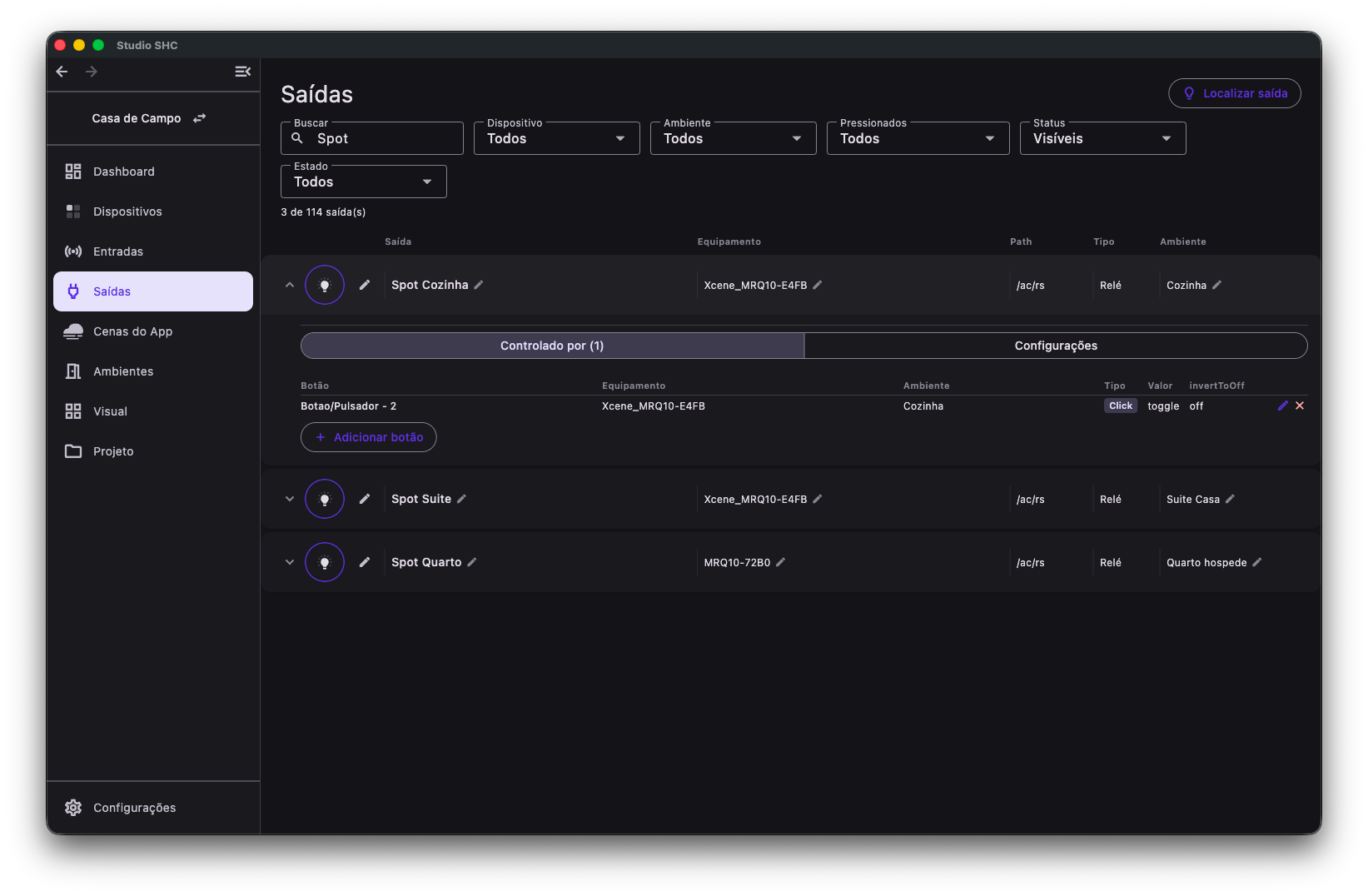
Quando existe pelo menos uma associação, a aba mostra a quantidade, como Controlado por (3).
O que aparece na aba
A tabela reúne as ações de clique e de segurar de todos os equipamentos do projeto que acionam aquela saída.
| Coluna | O que mostra |
|---|---|
| Saída | Só aparece em saídas agrupadas. Informa qual controle da zona o botão aciona |
| Botão | Nome do botão de origem |
| Equipamento | Equipamento onde o botão está |
| Ambiente | Ambiente do botão, ou um traço quando não há |
| Tipo | Etiqueta Click ou Hold |
| Valor | Valor que o botão envia para a saída |
| invertToOff | Comportamento de inversão configurado, ou um traço |
Quando nenhum botão aciona a saída, a aba mostra apenas o aviso Nenhum botão controla esta saída. e o botão Adicionar botão.
Se as associações não puderem ser carregadas, aparece a mensagem Erro ao carregar referências, seguida do detalhe técnico.
A lista se atualiza sozinha depois de editar ou remover uma ação. Não é preciso sair da tela e voltar.
Associar um botão
-
Na aba Controlado por, clique em Adicionar botão.
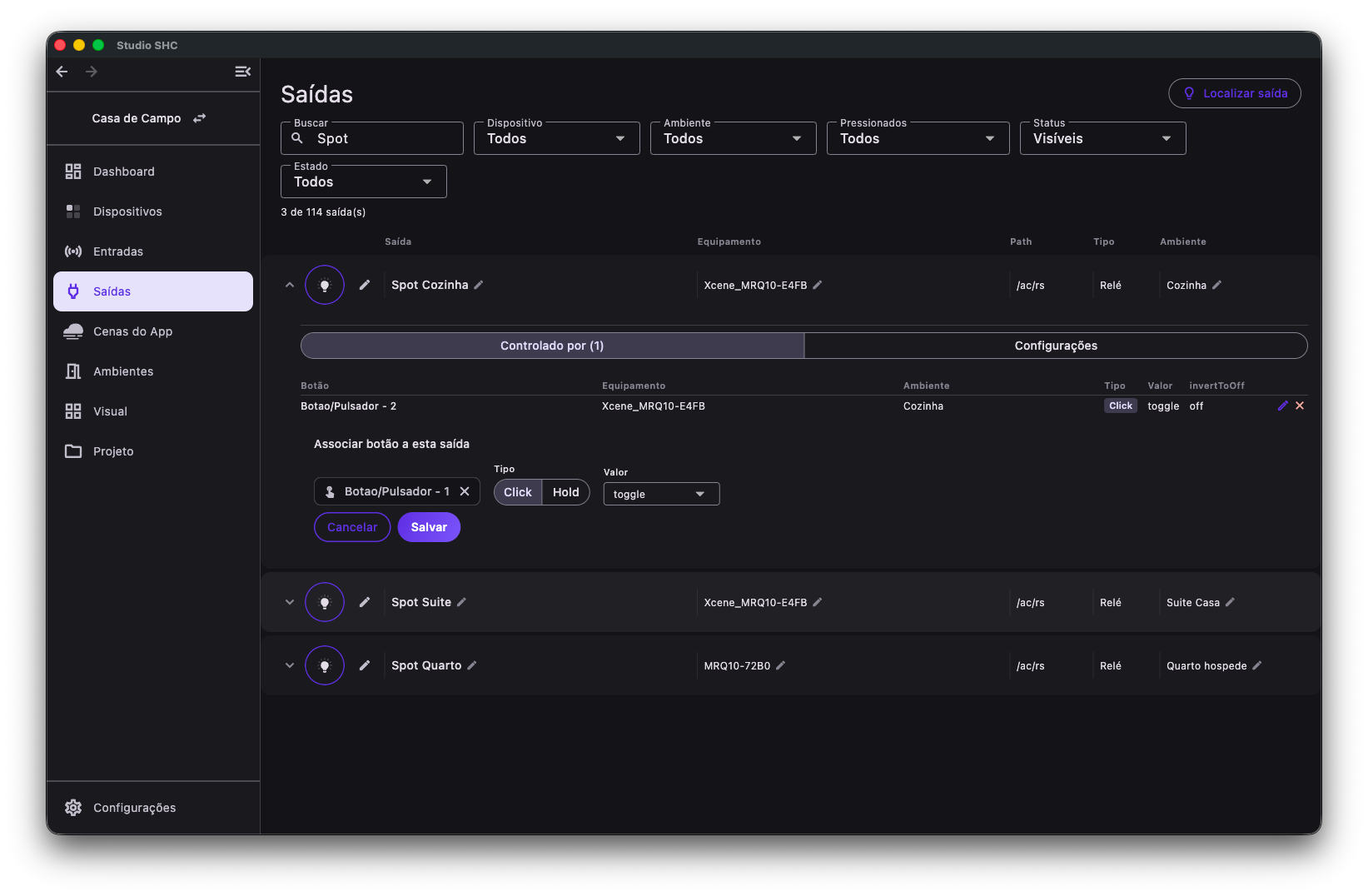
O formulário Associar botão a esta saída abre logo abaixo da tabela.
-
Clique no campo Buscar botão e digite parte do nome do botão, do equipamento ou do ambiente.
Somente entradas do tipo botão aparecem na lista.
-
Selecione o botão desejado.
Ele vira uma etiqueta com um X ao lado, usado para trocar a escolha.
-
Em Tipo, escolha Click ou Hold.
Click é o padrão e corresponde ao toque rápido. Hold corresponde a manter o botão pressionado.
-
Em Valor, defina o que será enviado à saída.
O campo muda conforme o tipo da saída e já vem preenchido com o valor padrão. Por exemplo:
- Relé pode oferecer ligar ou desligar.
- Dimmer pode pedir um número dentro de um mínimo e um máximo.
- Persiana pode oferecer uma lista de opções.
-
Clique em Salvar.
Para desistir, clique em Cancelar.
A ação nova é acrescentada ao botão escolhido, na próxima posição livre. Ela nunca substitui uma ação que já existia.
Se aparecer o aviso de combinação inválida
Uma saída não pode usar o valor toggle, que alterna o estado, com o invertToOff ligado ao mesmo tempo.
Quando isso acontece, o Studio SHC cancela o salvamento e abre um aviso:
Combinação inválida
A saída abaixo está com o valor "toggle" (alternar) e o "invertToOff" ligado ao mesmo tempo.
Troque o valor (para "on" ou "off") ou desligue o "invertToOff" dessas saídas e salve novamente.
Botão: Entendi
Quando há mais de uma saída na mesma situação, o aviso usa o plural e lista todas elas.
O que fazer:
-
Clique em Entendi. O formulário continua preenchido.
-
Troque o valor para on ou off, ou desligue o invertToOff da saída indicada.
-
Clique em Salvar novamente.
Editar uma associação
-
Na tabela da aba Controlado por, localize a linha desejada.
-
Clique no ícone de lápis.
O Studio SHC leva você direto à tela de Entradas, com o botão de origem já expandido, na aba correta de clique ou de segurar, e com a ação aberta para edição.
Remover uma associação
-
Na tabela da aba Controlado por, localize a linha desejada.
-
Clique no X vermelho ao final da linha.
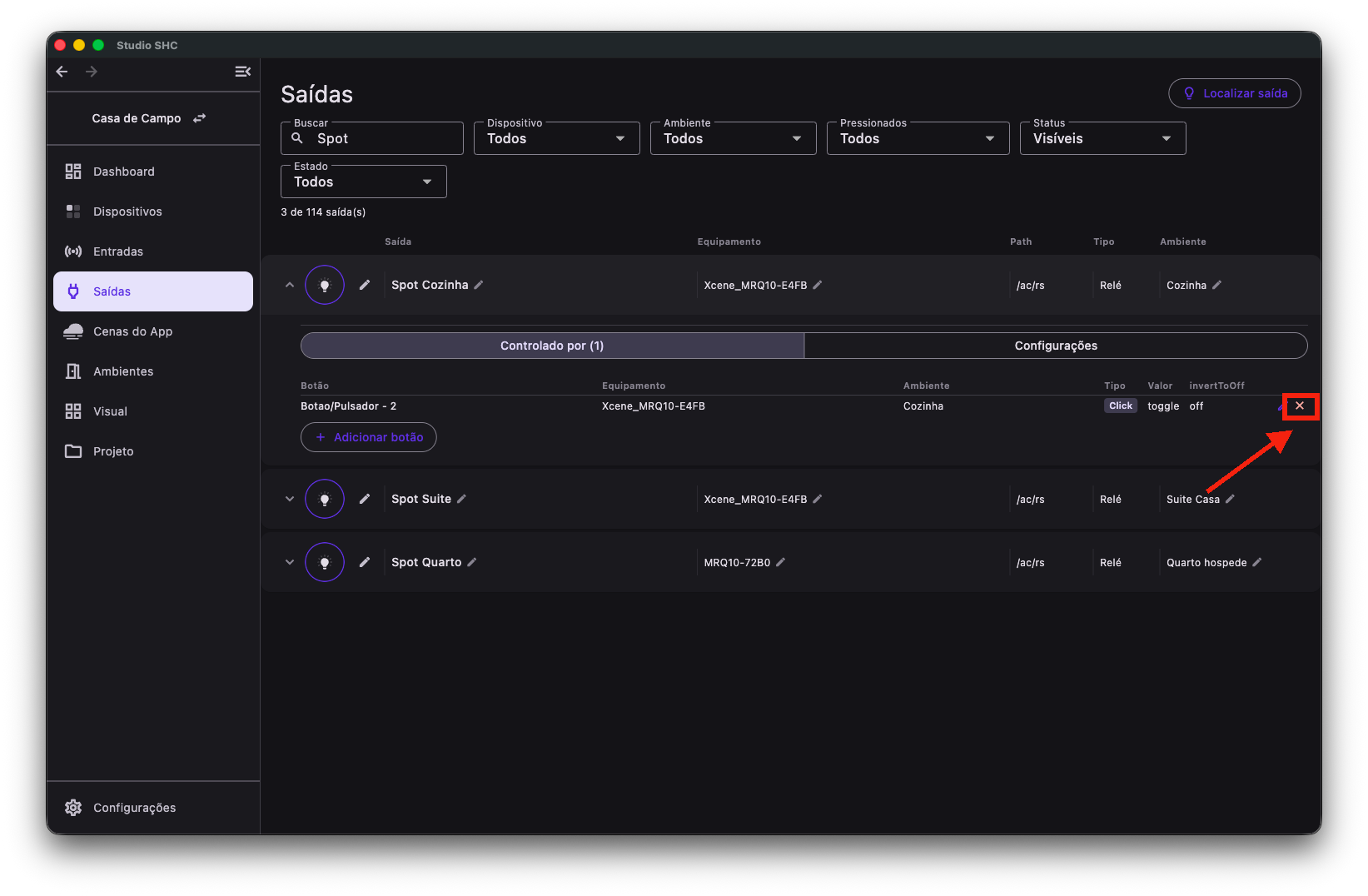
Enquanto a remoção acontece, um indicador circular aparece no lugar do X.
O que é removido depende da ação de origem:
| Situação | O que acontece |
|---|---|
| A ação controlava apenas essa saída | A ação inteira é apagada do botão |
| A ação controlava outras saídas junto | Apenas esta saída sai da ação e o restante permanece |
Enviar alterações ao dispositivo
Associar ou remover um botão altera a configuração salva na nuvem, mas não muda o equipamento na hora.
Depois de salvar, o círculo de pendência acende na linha da saída e o botão Atualizar tudo passa a contar essa alteração.
Para que os botões físicos passem a se comportar da forma configurada, veja Atualizar tudo.
Se algo der errado
| Situação | O que fazer |
|---|---|
| O botão Salvar está desabilitado | Escolha um botão no campo Buscar botão. Ele também fica desabilitado enquanto a associação está sendo gravada |
| Aparece Erro ao associar botão | Confira a conexão e tente salvar novamente. O botão Salvar volta a ficar disponível |
| Aparece o aviso Combinação inválida | Troque o valor para on ou off, ou desligue o invertToOff da saída indicada |
| A linha da saída não expande | O equipamento pode estar com dados divergentes ou ser legado e estar offline. Veja Lista de saídas |
| O botão desejado não aparece na busca | Confira se ele é uma entrada do tipo botão e se o equipamento está no projeto |
| A associação não teve efeito no botão físico | A alteração ainda está pendente. Use Atualizar tudo |
Cada botão comporta no máximo 30 ações, somando clique e segurar. Ao atingir esse limite, remova ações antigas antes de criar novas.
Dicas úteis
- Use a aba Controlado por para descobrir por que uma luz acende sozinha. Ela mostra todos os botões que a acionam.
- O lápis leva direto ao botão de origem na tela de Entradas, já na aba certa.
- Remover a associação nunca apaga o botão. Apaga apenas o vínculo com esta saída.
- Associar e remover geram pendência de envio. Use Atualizar tudo para aplicar aos equipamentos.
- Em saídas agrupadas, confira a coluna Saída para saber qual controle da zona cada botão aciona. Veja Saídas agrupadas.
- Evite o valor toggle junto com o invertToOff. O Studio SHC bloqueia essa combinação.