Lista de projetos
Depois de fazer login, você verá a tela de Projetos.
Cada projeto representa uma instalação, como uma casa, escritório, apartamento ou outro local onde os dispositivos estão configurados.
Nessa tela, você pode acessar seus projetos, editar informações ou criar um novo projeto.
O que aparece na tela
Na tela de Projetos, você encontrará:
- O título Projetos no topo da tela.
- O botão de Sair no canto superior direito.
- Os projetos que você criou.
- Os projetos compartilhados com você.
- O botão +, usado para criar um novo projeto.
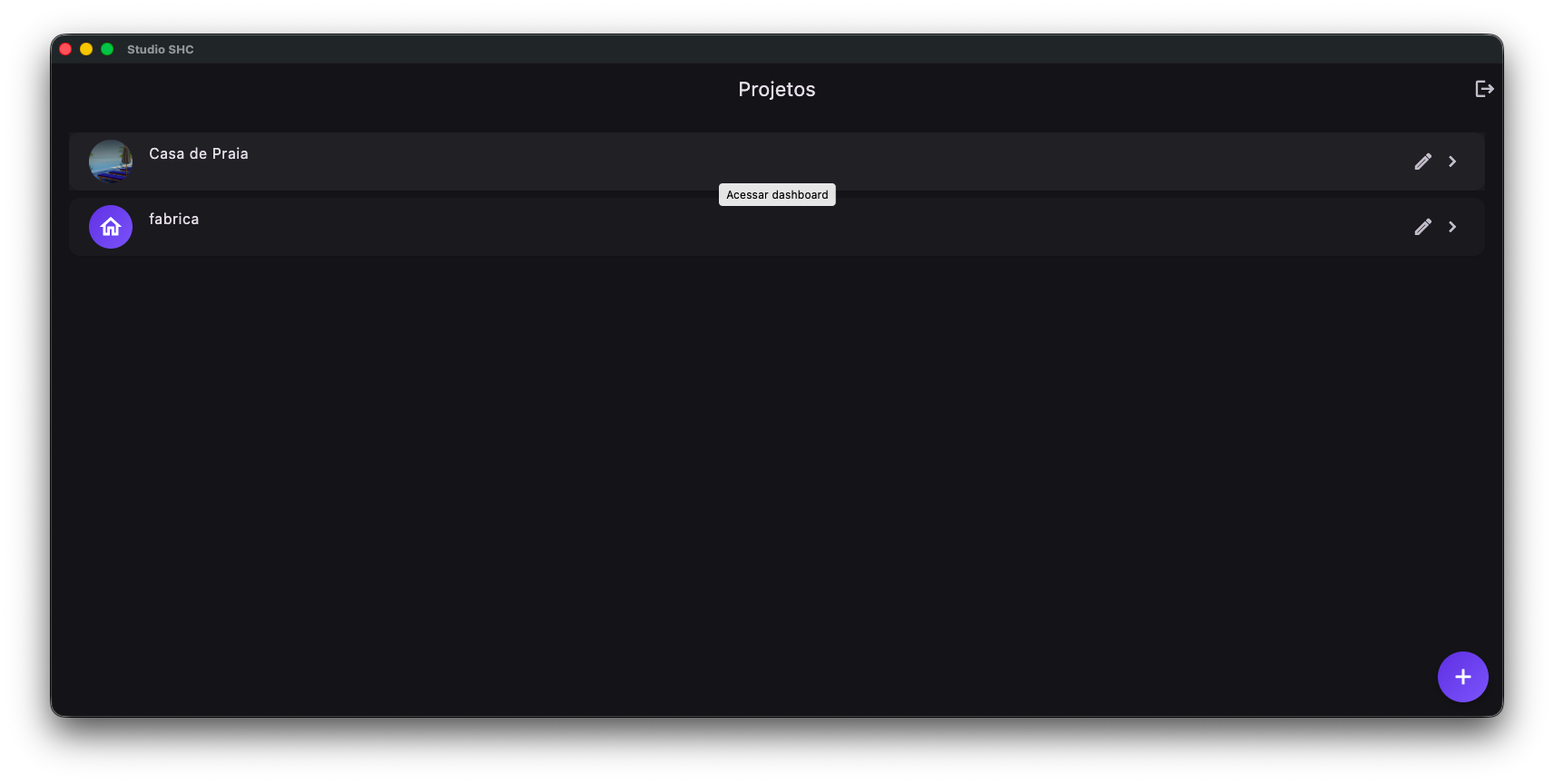
Cada projeto aparece em um card com as principais informações, como nome, descrição e imagem.
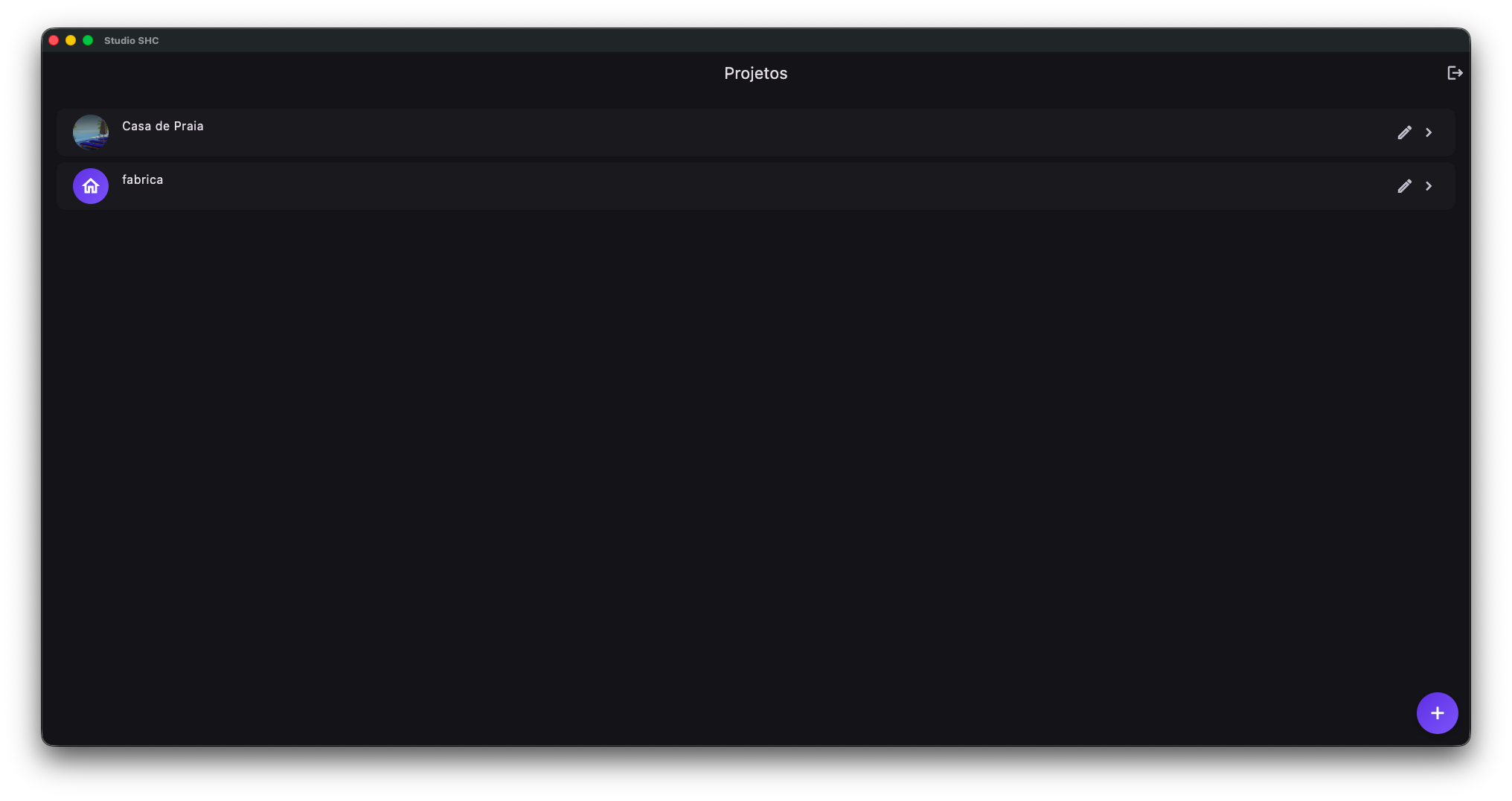
Dentro do card você encontra:
| Item | O que mostra |
|---|---|
| Círculo à esquerda | Imagem do projeto, a cor escolhida ou um ícone de casa, quando não há imagem |
| Título | Nome do projeto |
| Subtítulo | Descrição do projeto |
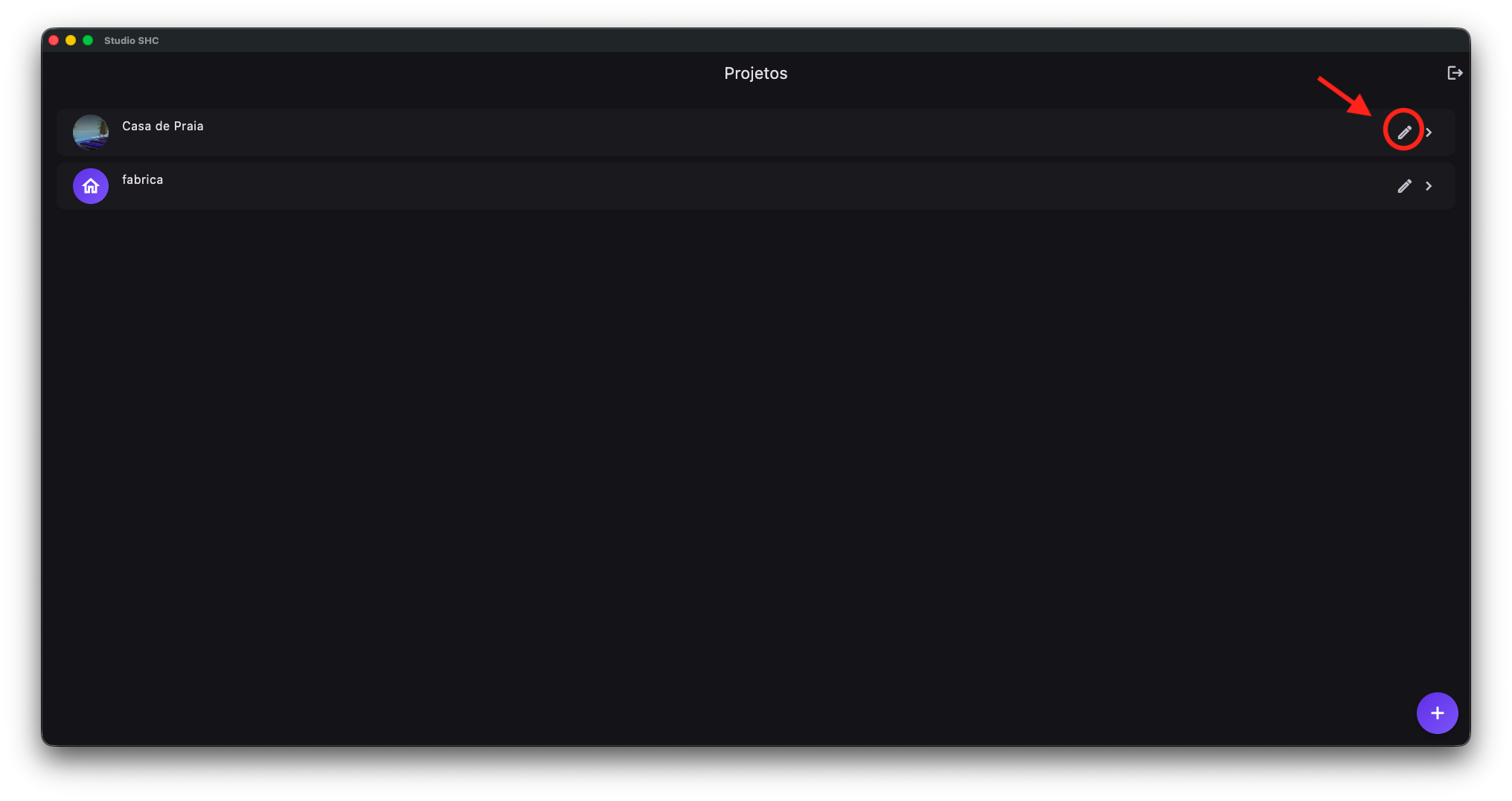
| Ícone de lápis | Abre as configurações do projeto sem entrar nele |
| Seta > | Indica que o card pode ser clicado |
Como a lista é organizada
A lista de projetos é dividida em duas seções:
- Acessados recentemente: os últimos projetos que você abriu neste aparelho, no máximo 3, do mais recente para o mais antigo.
- Todos os projetos: os demais projetos, em ordem alfabética pelo nome.
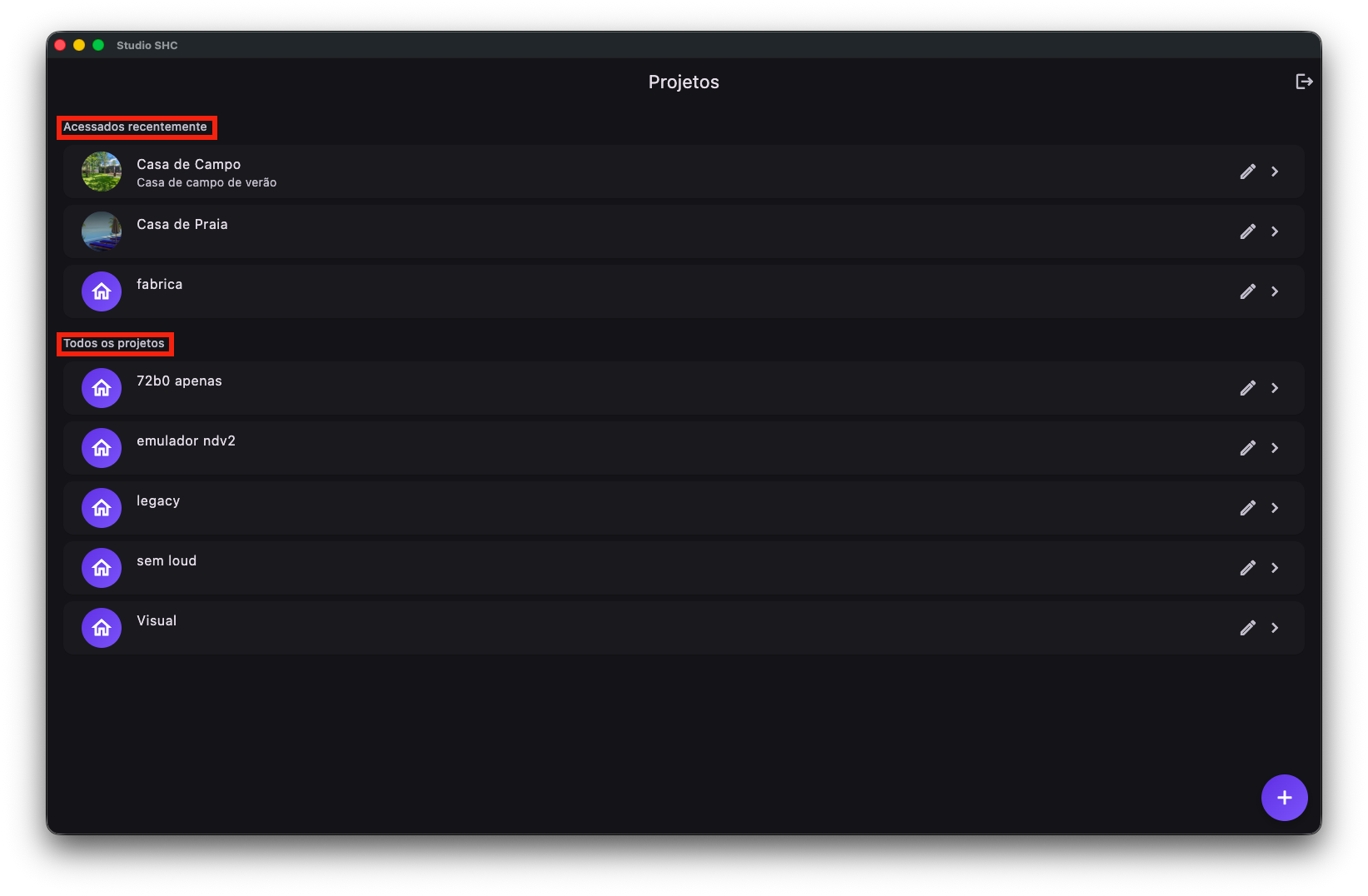
Alguns pontos importantes sobre essa divisão:
- A lista de recentes é guardada no próprio aparelho. Se você usa o mesmo projeto no tablet e no computador, cada aparelho tem a sua própria lista de recentes.
- Um projeto entra na lista no momento em que você o abre e vai para o topo. Se ele já estava na lista, apenas sobe de posição.
- Ao abrir um quarto projeto diferente, o mais antigo sai da seção de recentes e volta a aparecer em Todos os projetos.
- Se um projeto recente deixar de existir, por ter sido excluído, desativado ou por ter perdido o compartilhamento, ele simplesmente deixa de aparecer.
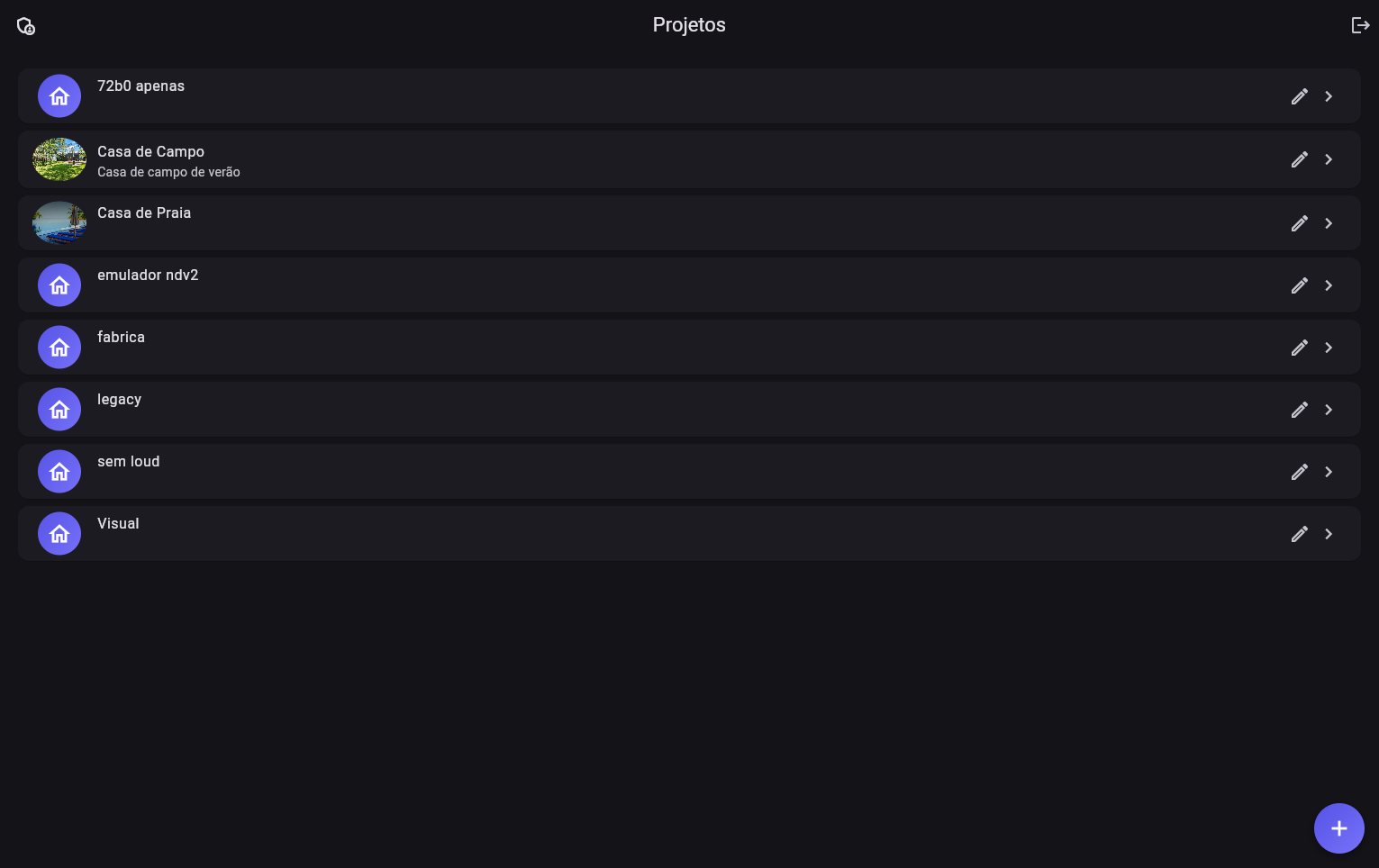
Os cabeçalhos só aparecem depois do primeiro acesso. Na primeira vez que você usa o Studio SHC naquele aparelho, ainda não há nenhum registro de acesso recente, e a lista aparece corrida, em ordem alfabética, sem títulos de seção.
Quando não há nenhum projeto
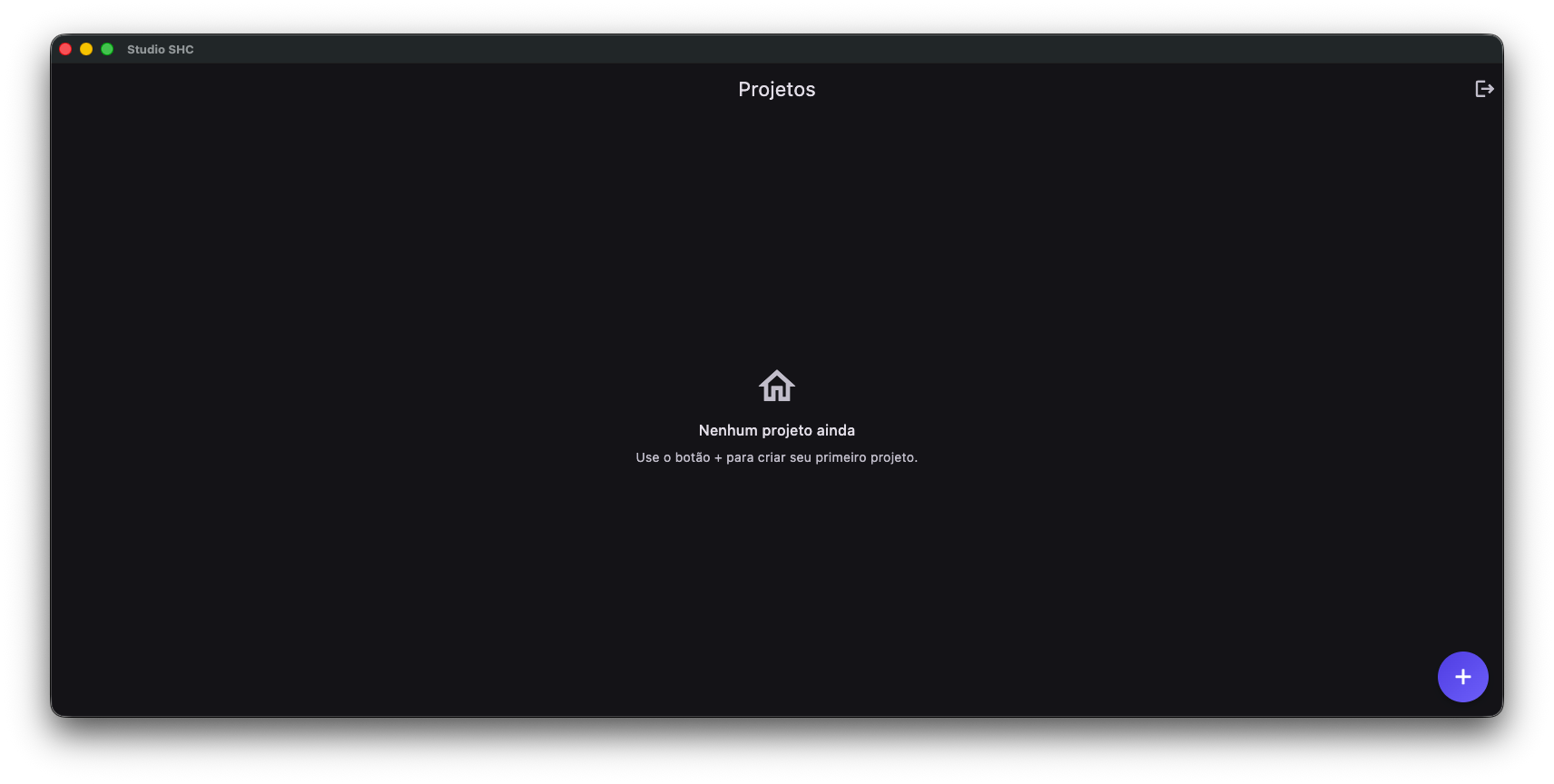
Se a sua conta ainda não tem nenhum projeto, a tela mostra:
- Um ícone de casa.
- A mensagem Nenhum projeto ainda.
- A orientação Use o botão + para criar seu primeiro projeto.
Para o passo a passo completo, veja Criar projeto.
Como acessar um projeto
-
Encontre na lista o projeto que deseja abrir.
-
Clique no card do projeto.
Evite clicar no ícone de lápis, pois ele serve para editar o projeto.
-
O Studio SHC abrirá a tela inicial desse projeto.
Como editar um projeto pela lista
-
Encontre o projeto que deseja editar.
-
Clique no ícone de lápis dentro do card.
-
O Studio SHC abrirá a tela de edição do projeto.
Para mais detalhes, veja Editar projeto.
Como sair da conta
-
Clique no ícone de Sair, no canto superior direito da tela.
-
Confirme a saída, quando o Studio SHC pedir confirmação.
No tablet, o Studio SHC mostra o aviso Sair da conta, com a pergunta Deseja realmente sair? e os botões Cancelar e Sair.
No computador e no navegador, a saída acontece imediatamente, sem confirmação.
Como sair do app no tablet
No tablet, o botão ou gesto de voltar não fecha o Studio SHC direto. Antes de sair, aparece o aviso Sair do app?, com a pergunta Deseja realmente sair do aplicativo?.
- Clique em Sair para fechar o app.
- Clique em Cancelar para continuar na tela de projetos.
No iPad, esse mesmo aviso aparece ao arrastar da borda esquerda da tela para a direita.
Dicas úteis
- Para criar seu primeiro projeto, veja Criar projeto.
- Os projetos que você usa todo dia ficam na seção Acessados recentemente, no topo da tela.
- A lista de recentes é por aparelho. O tablet e o computador podem mostrar recentes diferentes.
- Se os cabeçalhos de seção não aparecerem, é porque nenhum projeto foi aberto ainda naquele aparelho.
- Para alternar entre projetos, use a opção Trocar projeto dentro do sistema.
- A opção Trocar projeto fica disponível na barra lateral.
- No computador, também é possível trocar de projeto pelo menu superior, em Projetos > Selecionar Projetos.
- Projetos compartilhados aparecem na mesma lista que os seus projetos.