Vincular dispositivos a ambientes
No Studio SHC, os ambientes ajudam a organizar as saídas e entradas do projeto por cômodo ou área.
O vínculo com ambiente pode ser feito em diferentes telas do sistema.
Como funciona o vínculo
O ambiente não precisa ser aplicado ao dispositivo inteiro.
Em muitos casos, cada saída pode ter seu próprio ambiente.
Por exemplo: um módulo com vários relés pode controlar luzes de cômodos diferentes. Nesse caso, cada saída pode ser vinculada ao ambiente correto.
Onde vincular ambientes
Você pode vincular ambientes em locais como:
| Local | Quando usar |
|---|---|
| Tela Saídas | Para alterar o ambiente de uma saída específica |
| Tela Entradas | Para indicar onde uma entrada ou botão está localizado |
| Tela Ambientes | Para desvincular itens de um ambiente pelo x e para adicionar botões em lote, pressionando-os fisicamente |
As janelas Novo ambiente e Editar ambiente não definem mais quais saídas pertencem ao ambiente. Elas tratam apenas do nome e da imagem.
Pela tela Saídas
Use a tela Saídas quando quiser alterar o ambiente de uma saída específica.
-
Acesse Saídas.
-
Localize a saída desejada.
-
Clique no ícone de lápis na coluna Ambiente.
-
Escolha um ambiente existente, selecione Nenhum ou use Criar ambiente.
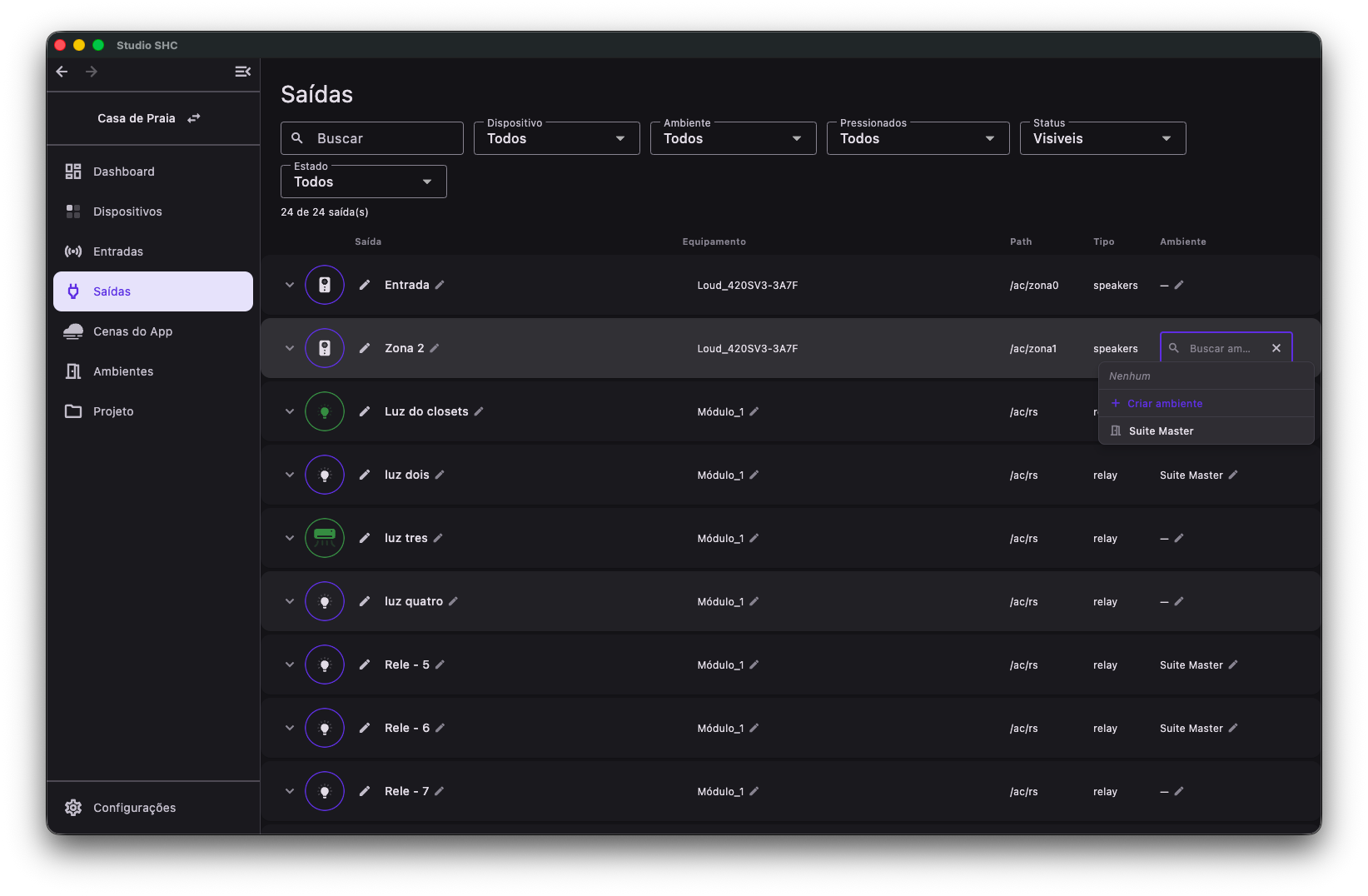
Para mais detalhes, veja Editar ícone, nome e ambiente da saída.
Pela tela Entradas
Use a tela Entradas para indicar o ambiente onde uma entrada ou botão está localizado.
Isso ajuda a organizar botões físicos por cômodo ou área.
Para mais detalhes, veja Lista de entradas.
Pela tela Ambientes
A tela Ambientes é onde você enxerga e altera os vínculos de um cômodo inteiro.
Ver o que está vinculado
-
Acesse Ambientes.
-
Clique no card do ambiente para expandi-lo. Aparecem os equipamentos que têm algum item naquele ambiente.
-
Clique na linha do equipamento. Aparecem as seções SAÍDAS e ENTRADAS, com apenas os itens daquele equipamento que pertencem àquele ambiente.
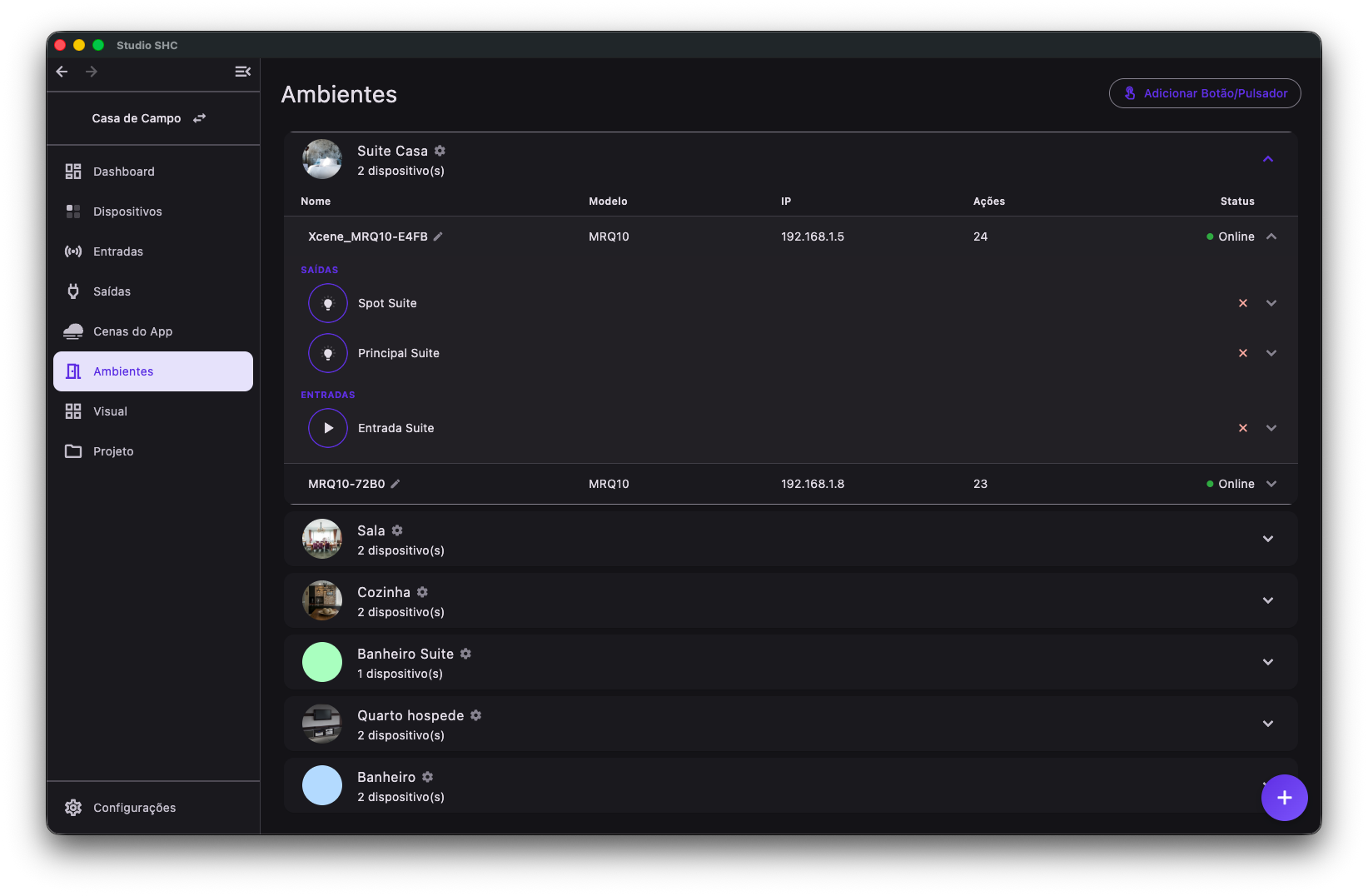
Para mais detalhes, veja Saídas e entradas do ambiente.
Desvincular um item
Clique no x vermelho da linha. A dica desse botão é Remover do ambiente.
O item continua existindo e funcionando: ele apenas fica sem ambiente e some da lista daquele cômodo. Para saídas e para botões avulsos, a remoção é imediata e não pede confirmação.
Adicionar botões em lote
Use o botão Adicionar Botão/Pulsador, ao lado do título da tela. Você escolhe o ambiente e pressiona as teclas no próprio equipamento, e todas são adicionadas de uma vez.
Para o passo a passo completo, veja Adicionar botão ou pulsador por pressionamento.
Teclas fixas de keypad
Alguns modelos têm um conjunto de teclas fisicamente fixas, sempre no mesmo ponto da parede. Como estão no mesmo lugar, elas não podem pertencer a ambientes diferentes: o Studio SHC mantém todas no mesmo ambiente.
| Modelo | Teclas que compartilham o ambiente |
|---|---|
| KEYPADWIFI | As 8 primeiras teclas |
| KEYPADWIFI485 | As 8 primeiras teclas |
| KEYPADWIFIV1 | As 8 primeiras teclas |
Ao adicionar: pressionar uma tecla do conjunto no assistente traz todas as teclas fixas daquele equipamento para a lista.
Ao remover: se você clicar no x de uma tecla do conjunto e houver mais de uma delas naquele ambiente, aparece a confirmação:
| Elemento | Texto |
|---|---|
| Título | Remover do ambiente |
| Texto | Este botão faz parte de um conjunto fixo de {N} botões que compartilham o mesmo ambiente. Removê-lo também removerá os outros {N-1} deste ambiente. Deseja continuar? |
| Botões | Cancelar e Remover todos |
Confirmando, todas as teclas do conjunto que estavam naquele ambiente saem de uma vez. Cancelando, nada muda.
As teclas do equipamento que não fazem parte do conjunto fixo continuam com ambiente próprio, uma a uma.
A regra depende do formato físico do produto, e por isso vale para qualquer versão desses modelos.
Saídas sem ambiente
Uma saída pode ficar sem ambiente.
Nesse caso, ela continua funcionando normalmente, mas pode ser mais difícil encontrá-la em filtros e listas quando o projeto crescer.
É exatamente isso que o x da tela Ambientes faz: ele não apaga a saída, apenas a deixa sem ambiente. O mesmo acontece com os itens de um ambiente excluído.
Sempre que possível, vincule as saídas ao ambiente correto.
Saídas agrupadas
Algumas saídas representam um grupo de controles relacionados.
Por exemplo, uma zona de áudio pode reunir controles como power, mute, input e volume.
Nesses casos, o ambiente pode ser aplicado ao grupo inteiro.
Dicas úteis
- Crie os ambientes principais antes de organizar muitas saídas.
- Use ambientes para facilitar filtros e organização.
- Para uma única saída, edite o ambiente pela tela Saídas.
- Para vários botões de uma vez, use Adicionar Botão/Pulsador na tela Ambientes.
- Para desvincular, use o x do item dentro do ambiente.
- Em keypads, as teclas fixas entram e saem sempre em grupo.
- Para entradas, use o ambiente onde o botão físico está instalado.
- Para saídas, use o ambiente onde a carga ou equipamento controlado está localizado.