Trocar ID do dispositivo
O botão Trocar ID altera o identificador com que um equipamento responde na rede local.
O ID é o código de 4 caracteres que o Studio SHC usa para conversar com cada equipamento. Ao trocá-lo, o dispositivo passa a atender por um novo identificador.
A troca é feita a partir da tabela Dispositivos na rede, dentro da tela Dispositivos.
Quando usar
Use Trocar ID quando:
- Dois equipamentos da mesma instalação estão respondendo pelo mesmo ID.
- Você precisa reservar um ID específico para um equipamento antes de adicioná-lo ao projeto.
- O ID de fábrica do equipamento conflita com outro já usado na rede.
Para trocar o módulo físico mantendo as configurações do projeto, o caminho é outro. Veja Substituir dispositivo.
Antes de começar
Antes de trocar o ID, verifique:
- O equipamento está ligado e conectado à mesma rede do computador ou tablet.
- O equipamento aparece na tabela Dispositivos na rede.
- Você sabe qual será o novo ID e tem certeza de que ele não está em uso por outro equipamento.
- Você poderá desligar e ligar o equipamento logo depois do envio.
Atenção: o novo ID só entra em vigor depois que o equipamento for reiniciado. Até lá, ele continua respondendo pelo ID antigo.
Como acessar
-
Entre no projeto desejado.
-
Abra a barra lateral e clique em Dispositivos.
-
Role a tela até a seção Dispositivos na rede.
-
Na linha do equipamento, na coluna Ações, clique no ícone de troca.
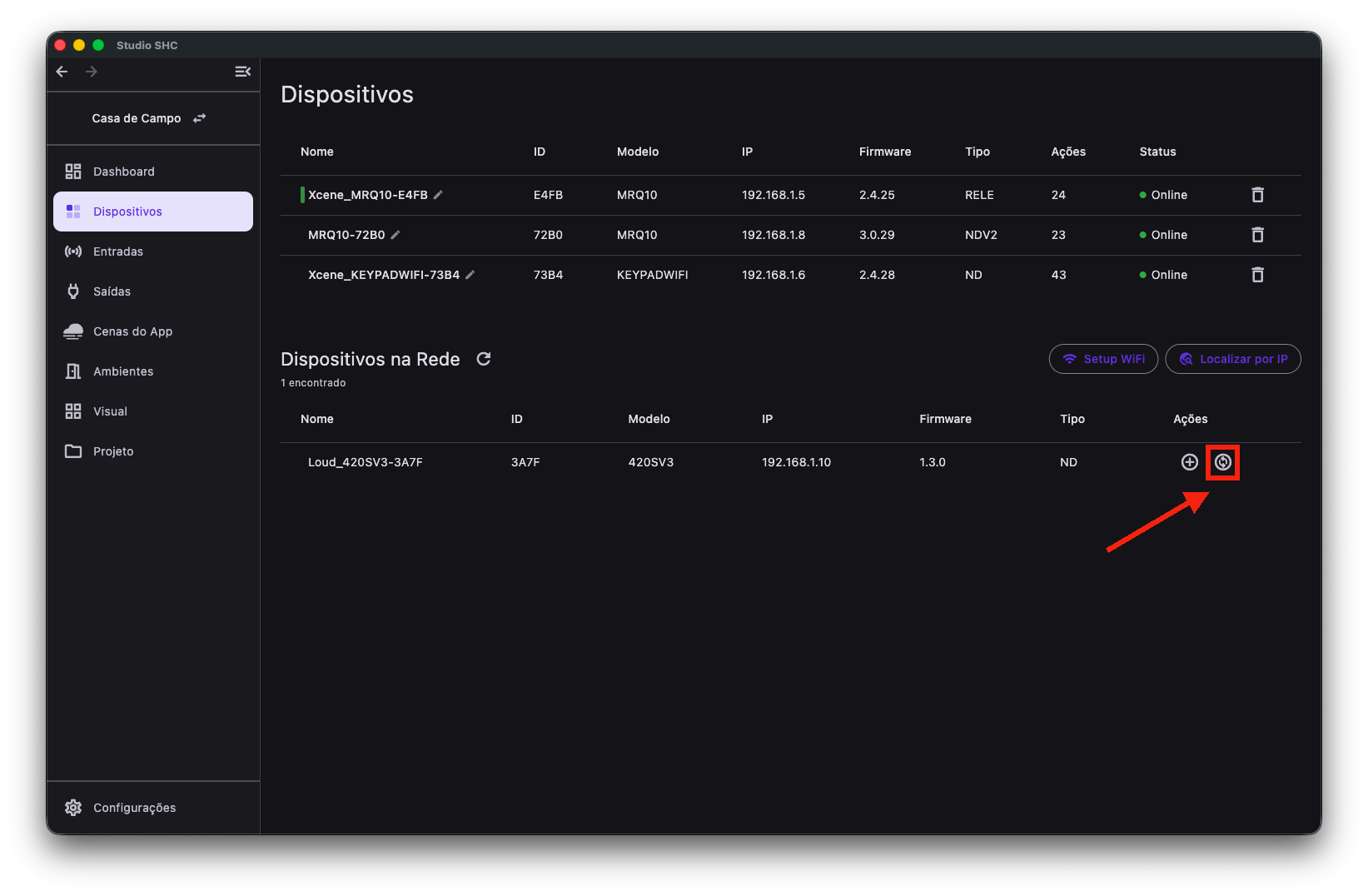
O ícone de troca aparece em todas as linhas da tabela Dispositivos na rede.
Passo 1 — Ler o aviso de risco
Ao clicar no ícone de troca, o Studio SHC abre o aviso Alterar ID do equipamento.
A mensagem informa que o equipamento passará a responder por um novo identificador na rede e que ele deverá ser reiniciado, após o envio, para que o novo ID entre em vigor.
-
Leia o aviso com atenção.
-
Clique em Continuar para seguir.
-
Para desistir, clique em Cancelar.
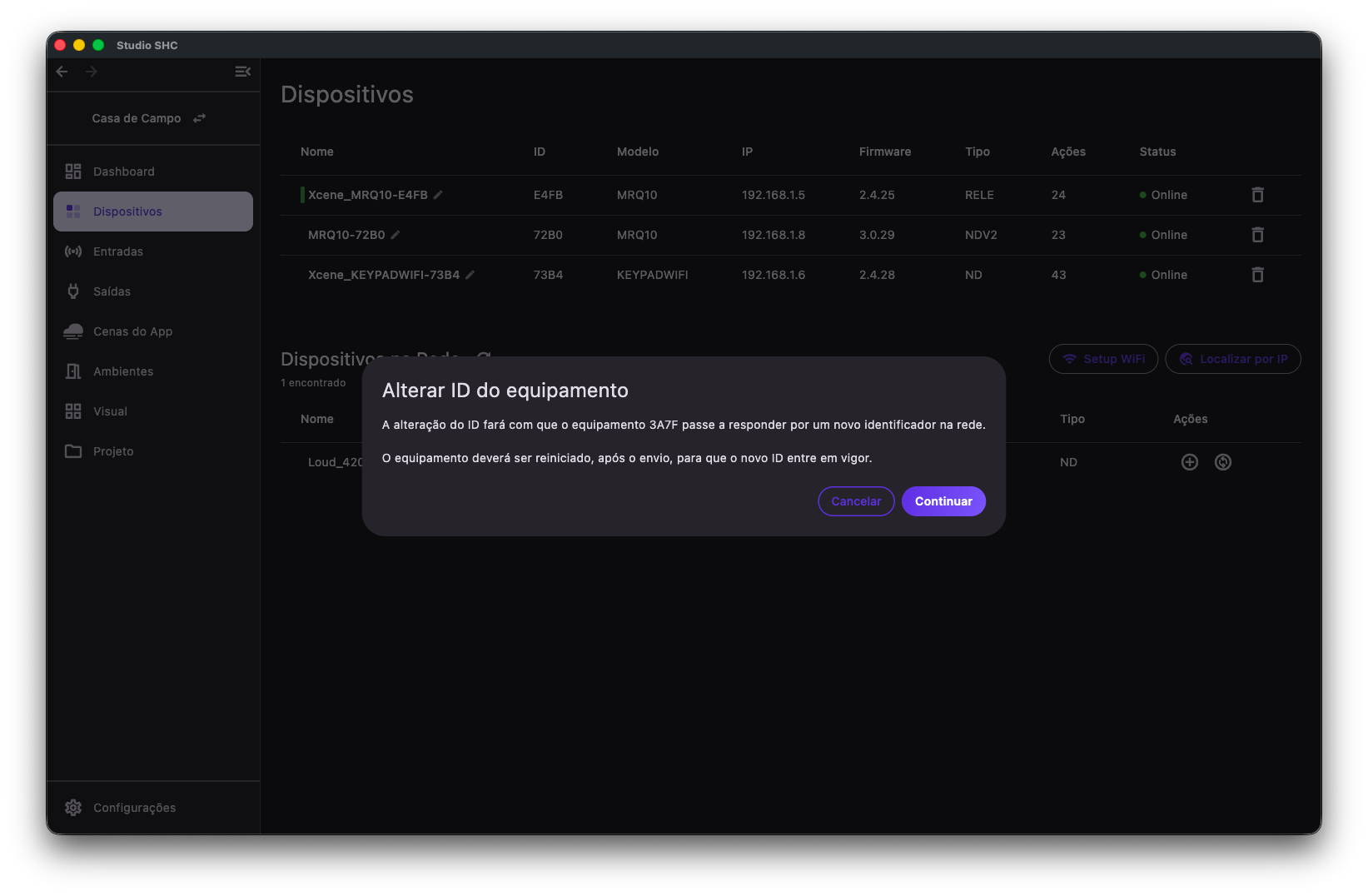
Passo 2 — Informar o novo ID
Depois de continuar, abre a janela Trocar ID do dispositivo.
Nela aparecem:
- A linha ID atual, com o identificador que o equipamento usa hoje.
- A orientação de que o ID deve ter 4 caracteres hexadecimais (0-9, A-F).
- O campo Novo ID, com o exemplo Ex: 6A6F.
Para preencher:
-
Clique no campo Novo ID.
-
Digite os 4 caracteres do novo identificador.
Somente os caracteres de 0 a 9 e de A a F são aceitos. Letras minúsculas viram maiúsculas automaticamente, e os demais caracteres são ignorados enquanto você digita.
-
Clique em Trocar ID.
-
Para desistir, clique em Cancelar.
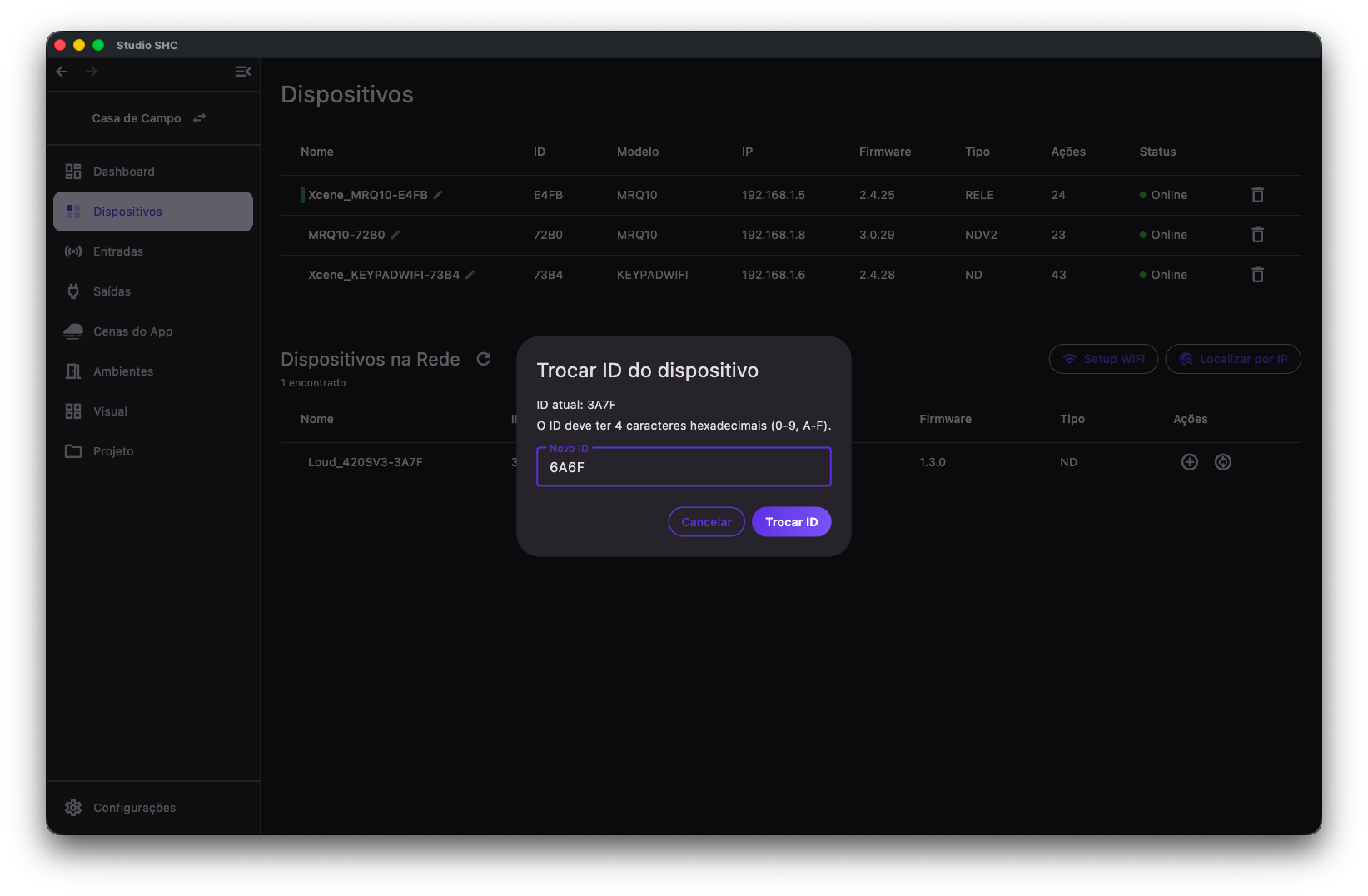
O botão Trocar ID só fica disponível quando o valor digitado é válido.
Regras do campo Novo ID
| Situação | Mensagem exibida |
|---|---|
| O ID digitado não tem 4 caracteres | Insira 4 caracteres válidos |
| Você digitou 0000 | O ID 0000 é reservado. |
| O ID digitado é igual ao atual | O novo ID deve ser diferente do atual. |
Enquanto houver alguma dessas mensagens, o botão Trocar ID continua desativado.
Passo 3 — Envio e confirmação
Enquanto o Studio SHC envia o comando, o ícone da linha vira um indicador de carregamento.
Quando o equipamento confirma, aparece a janela ID enviado com sucesso, informando que o dispositivo recebeu o novo ID e que você deve desligar e ligar o equipamento. Depois do reinício, ele deixa de responder pelo ID antigo e passa a responder pelo novo.
-
Leia a mensagem.
-
Clique em Entendi.
-
Desligue o equipamento.
-
Ligue o equipamento novamente.
Ao fechar a confirmação, o Studio SHC refaz a busca na rede automaticamente, para que a tabela mostre a situação nova.
Se algo der errado
| Mensagem exibida | O que significa | O que fazer |
|---|---|---|
| O dispositivo XXXX não confirmou a troca de ID. Verifique se ele está ligado e acessível na rede. | O comando saiu, mas o equipamento não respondeu | Confira se ele está ligado e na mesma rede, atualize a busca e tente novamente |
| Erro ao enviar o novo ID: seguido da descrição da falha | O envio falhou por um problema técnico | Verifique a rede e tente novamente; se persistir, use Localizar por IP para confirmar que o equipamento está acessível |
Se o equipamento continuar respondendo pelo ID antigo, confira se ele foi realmente desligado e ligado depois do envio.
Se o botão estiver desativado
No navegador, o botão de troca aparece desativado, com a dica Requer o app instalado (acesso à rede local).
A troca de ID depende da comunicação direta com o equipamento pela rede local, e isso só acontece no aplicativo instalado no tablet ou no computador.
Atenção
Não mantenha dois equipamentos ligados na mesma rede com o mesmo ID.
Antes de reutilizar um ID que já pertenceu a outro equipamento, confirme que o equipamento antigo está desligado ou já respondendo por outro identificador.
A troca de ID é feita a partir da tabela Dispositivos na rede, que lista os equipamentos encontrados na rede e que ainda não fazem parte do projeto. Para trocar o módulo físico de um equipamento que já está no projeto, use Substituir dispositivo.
Dicas úteis
- Use Trocar ID para resolver conflitos de identificador entre equipamentos na mesma rede.
- Anote o ID antigo e o novo antes de confirmar o envio.
- Depois do envio, sempre desligue e ligue o equipamento.
- Se o equipamento não aparecer na tabela, use Localizar por IP antes de tentar a troca.
- Para trocar o módulo físico mantendo as configurações, use Substituir dispositivo.
- No navegador, a troca de ID não está disponível — use o aplicativo instalado.