Localizar saída
O Localizar saída é um assistente que descobre de qual equipamento e de qual saída é uma lâmpada instalada.
Ele acende metade das saídas compatíveis e apaga a outra metade, pergunta o que você está vendo e, a cada resposta, descarta metade das possibilidades.
No fim, apenas a saída procurada fica acesa. Todas as outras ficam apagadas.
Quando usar
Use o assistente quando:
- Existe uma lâmpada acesa no ambiente e ninguém sabe de qual equipamento ela é.
- Você recebeu uma instalação pronta, sem identificação dos canais.
- Você precisa nomear as saídas de um equipamento e não sabe qual é qual.
- Testar canal por canal levaria muito tempo.
Com 32 saídas no projeto, o assistente costuma chegar ao resultado em cerca de 5 perguntas.
Antes de começar
Verifique estes pontos antes de abrir o assistente:
- Os equipamentos que você quer testar estão ligados e online. Equipamento offline não recebe comando e fica de fora da busca.
- Você consegue enxergar a lâmpada que quer identificar enquanto responde as perguntas.
- Você está usando o Studio SHC instalado no tablet ou no computador. No navegador, o botão fica desabilitado com a explicação Requer o app instalado (acesso à rede local).
Durante a busca, as luzes do projeto acendem e apagam várias vezes. Avise as pessoas do local antes de começar.
Quais saídas participam da busca
Uma saída só entra na identificação quando cumpre as duas condições abaixo.
| Condição | O que significa |
|---|---|
| Tipo compatível | Hoje participam apenas as saídas do tipo Relé, que ligam e desligam. Isso vale para qualquer versão de firmware, inclusive equipamentos legados |
| Equipamento online | O equipamento dono da saída precisa estar respondendo na rede local |
Não participam da busca: persianas, dimmer, cenas e zonas de áudio.
O comando enviado é sempre ligar ou desligar, nunca inverter. Por isso o resultado não depende de como as luzes estavam antes de você começar.
Como acessar
-
Entre no projeto desejado.
-
Abra a barra lateral e clique em Saídas.
-
No canto direito do título, clique em Localizar saída.
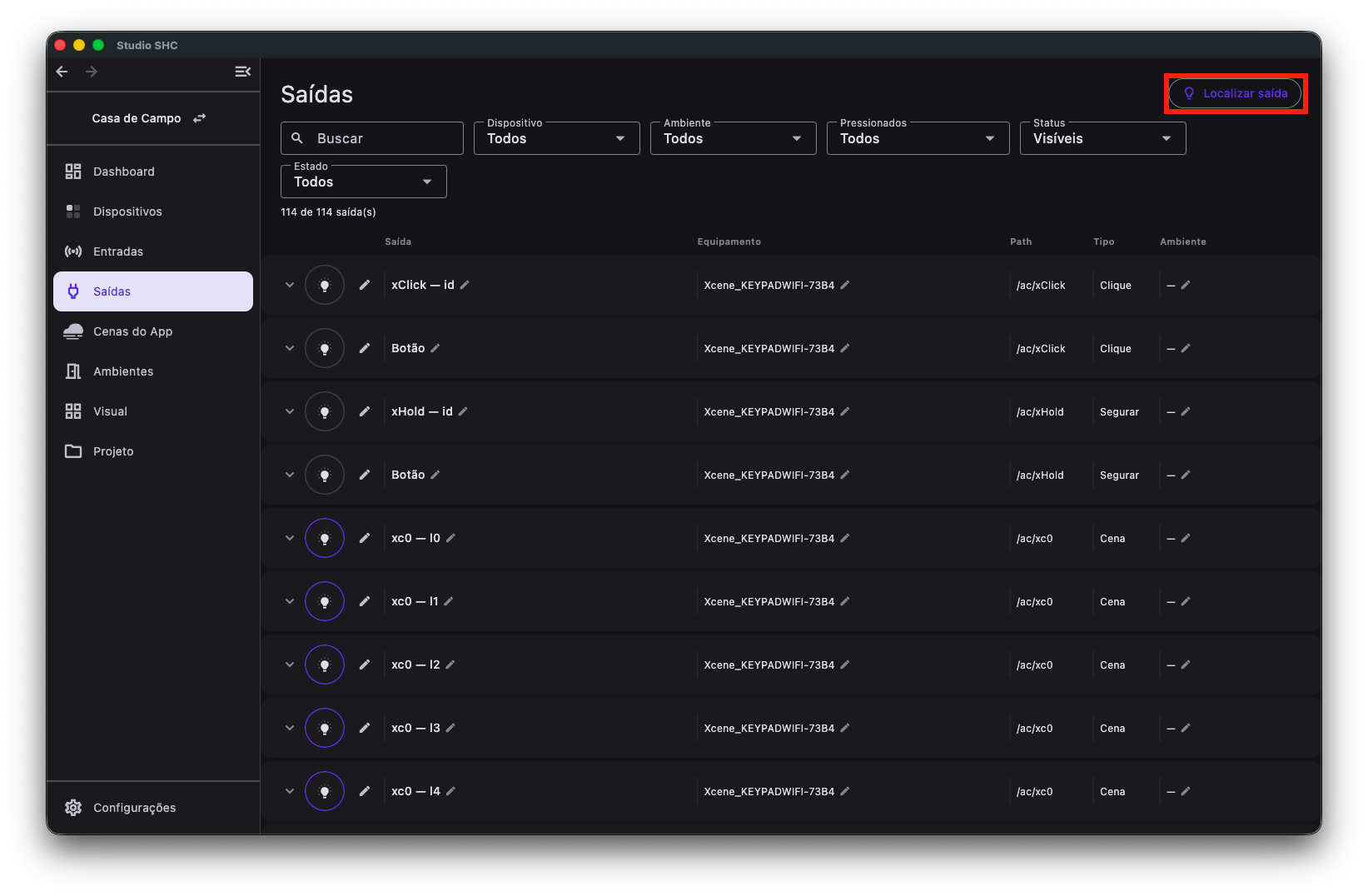
O assistente abre em uma janela com o título Localizar saída, que permanece o mesmo em todas as etapas.
A janela não fecha ao clicar fora. Fechar pelo teclado ou pelo gesto de voltar equivale a cancelar, e é ignorado enquanto um comando está sendo enviado.
Passo 1 — Conferir a tela inicial
A primeira tela explica o que o assistente faz e mostra duas informações:
- {N} saídas compatíveis online — quantas saídas vão participar da busca.
- ~{N} perguntas — a estimativa de quantas perguntas serão feitas.
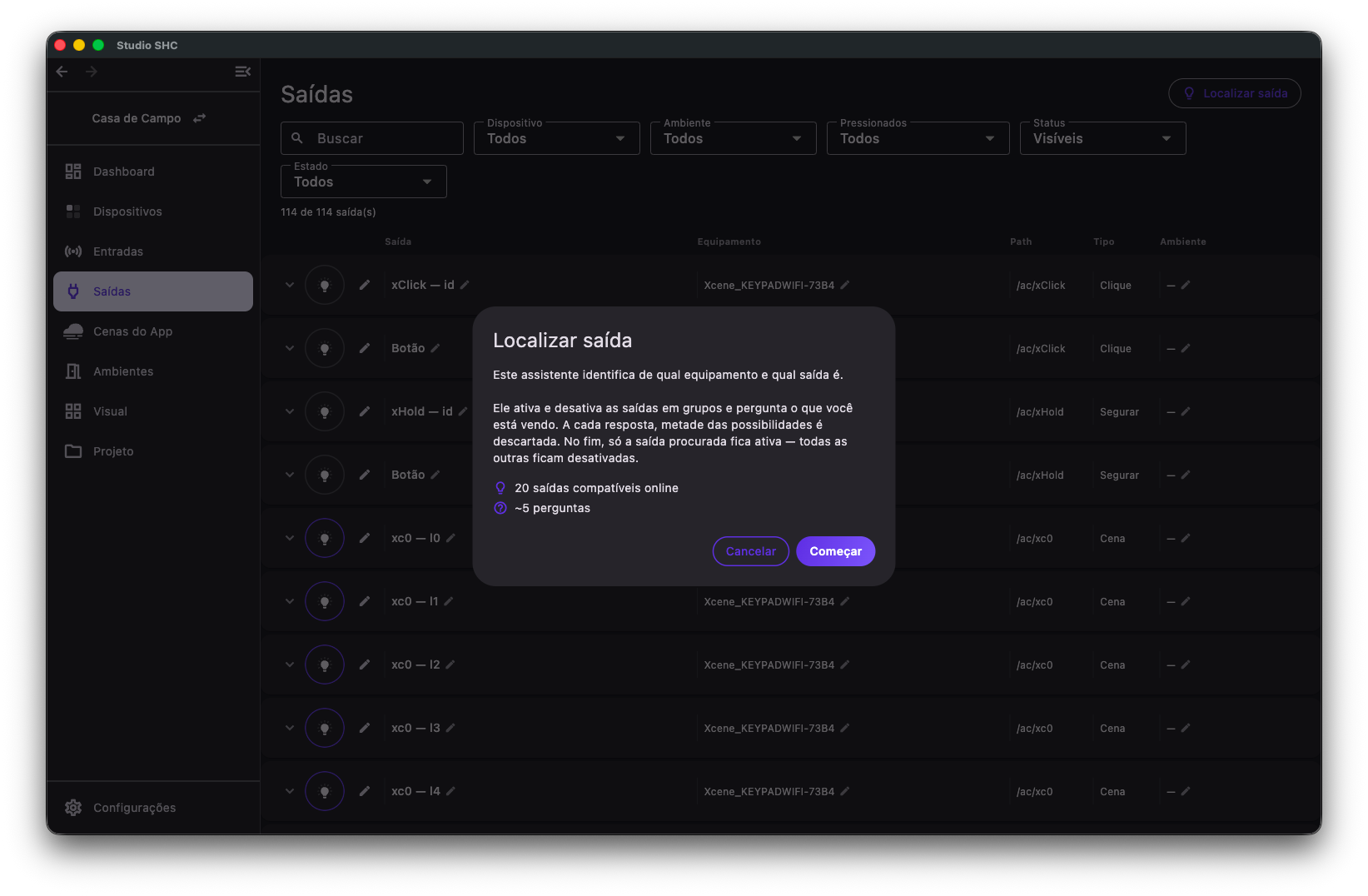
Se houver equipamentos compatíveis offline, aparece aqui a caixa de aviso descrita mais adiante.
Clique em Começar para iniciar. O Studio SHC já envia a primeira leva de comandos e vai para as perguntas.
Para desistir, clique em Cancelar.
Quando existe apenas uma saída compatível online, o assistente pula as perguntas, acende essa saída e vai direto para o resultado.
Passo 2 — Responder as perguntas
Esta é a tela que se repete até sobrar uma única saída.
No topo aparece a linha de progresso, no formato Pergunta 2 de ~5 • 8 possíveis.
Em seguida vem a pergunta:
Olhe para a saída que você quer identificar. Como ela está AGORA?
-
Olhe para a lâmpada que você quer identificar.
-
Responda usando o botão Ativada ou o botão Desativada.
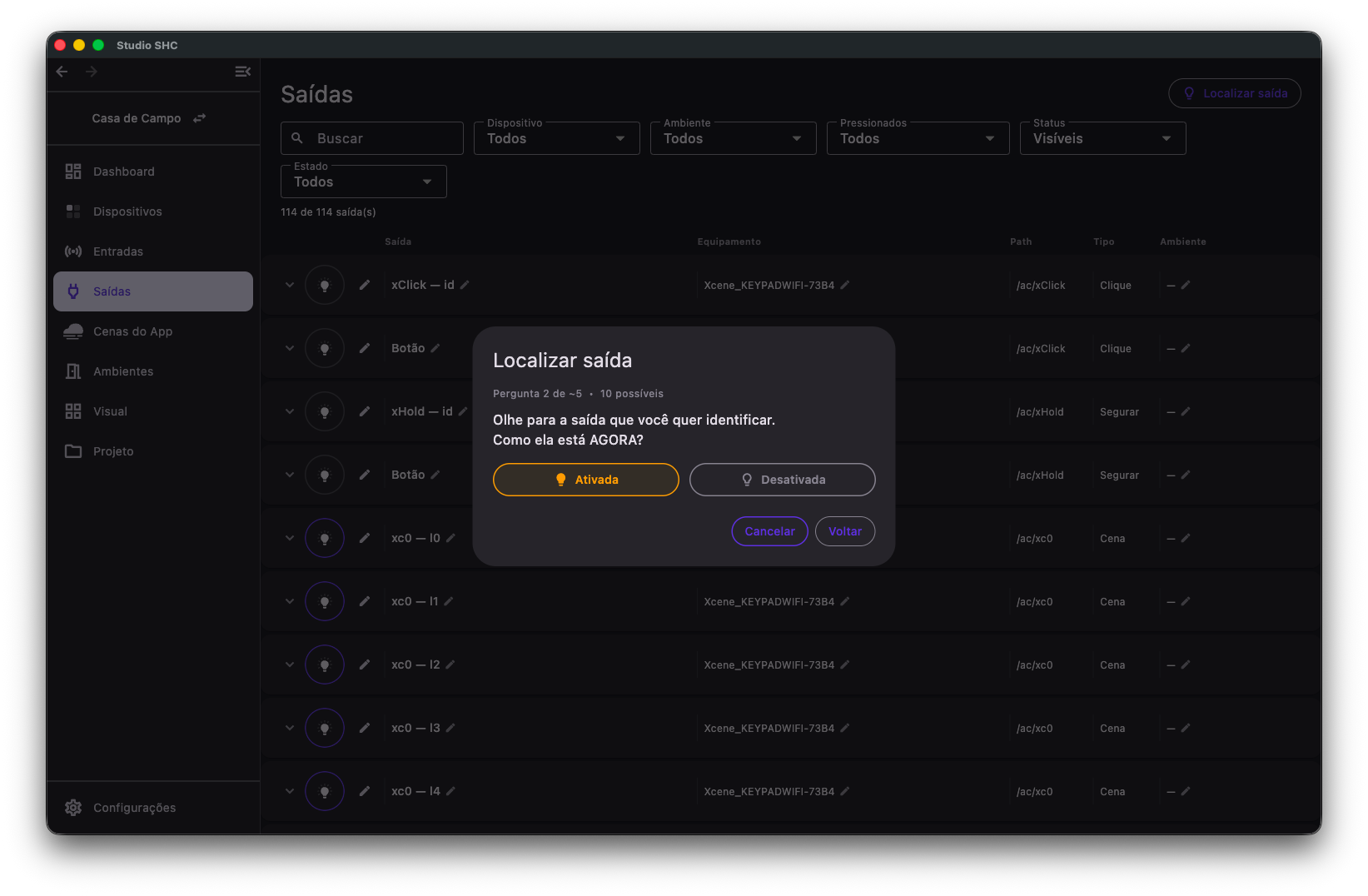
A cada resposta, o Studio SHC descarta e apaga o grupo que não corresponde ao que você viu, divide o grupo restante pela metade e faz a pergunta seguinte.
Use o botão correspondente ao que você está vendo:
| Botão | Quando usar |
|---|---|
| Ativada | A lâmpada que você procura está acesa neste momento |
| Desativada | A lâmpada que você procura está apagada neste momento |
Repita até o assistente avisar que sobrou uma única saída.
Em telas estreitas ou com o texto ampliado pelo sistema, os dois botões de resposta aparecem um embaixo do outro.
Enquanto os comandos são enviados
No lugar dos botões de resposta aparece um indicador circular com o texto Aplicando.... Os botões do rodapé ficam desabilitados nesse intervalo.
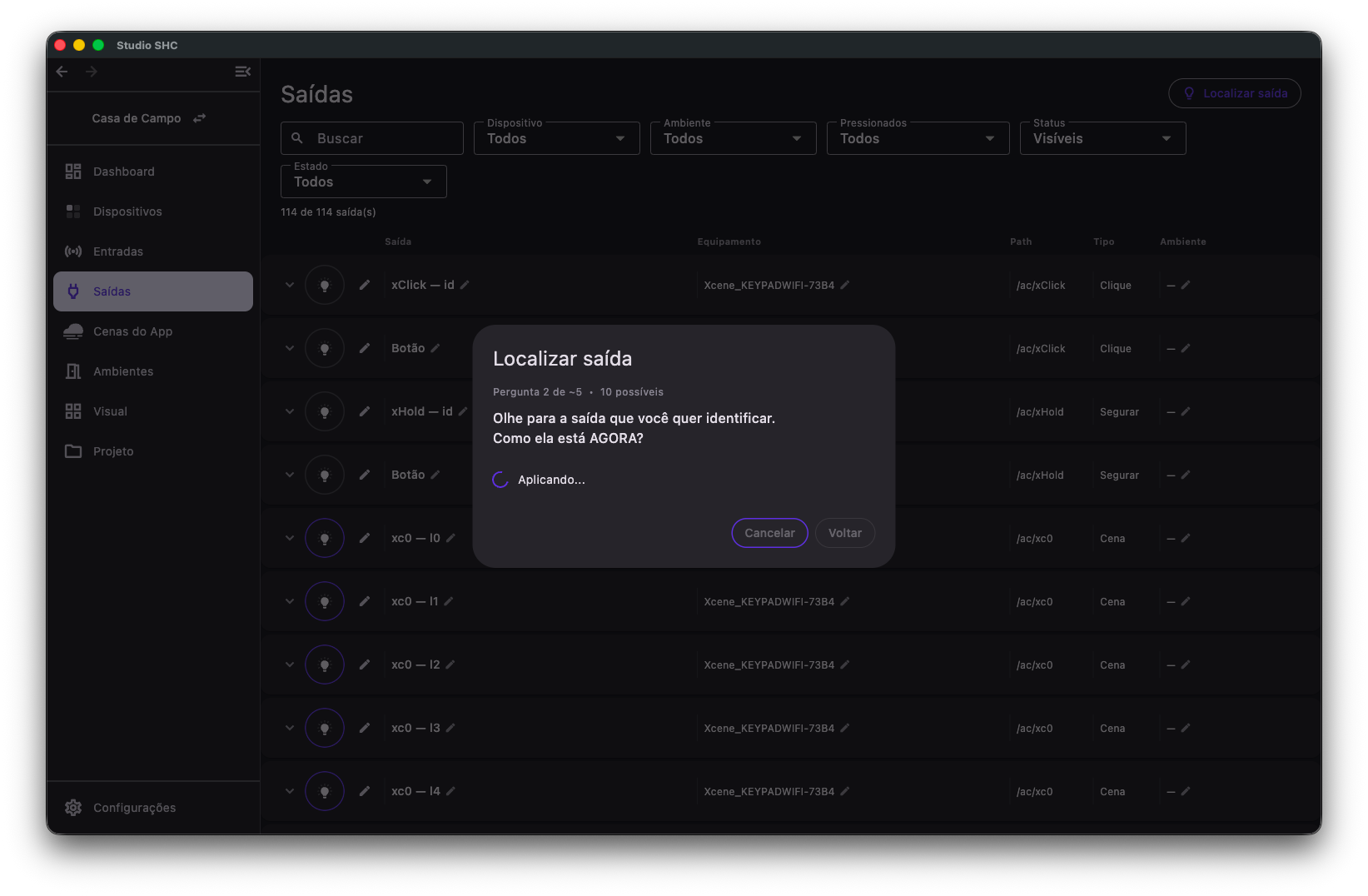
O Studio SHC espera a confirmação dos equipamentos antes de seguir e ainda dá um instante para a lâmpada estabilizar. Em redes lentas ou por VPN, esse aviso pode durar alguns segundos.
Botões do rodapé
| Botão | O que faz |
|---|---|
| Cancelar | Apaga todas as saídas participantes e fecha o assistente |
| Voltar | Desfaz a última resposta e refaz a pergunta anterior, devolvendo as luzes ao padrão daquela rodada |
O botão Voltar só aparece a partir da segunda pergunta.
Passo 3 — Pergunta de conferência
Esta tela só aparece quando existem equipamentos offline com saídas compatíveis.
Como esses equipamentos não participaram da busca, a saída que sobrou pode não ser a que você procura. Por isso o assistente pede uma confirmação:
Só restou uma saída e ela está ATIVADA agora.
Há equipamentos offline que não puderam ser verificados. Confirme: a saída que você procura ficou ativada agora?
| Botão | O que acontece |
|---|---|
| Sim, é essa | O assistente mostra o resultado |
| Não, continua apagada | O assistente apaga tudo e avisa que a saída não está entre as saídas online |
Quando todos os equipamentos compatíveis estão online, o assistente pula esta etapa.
Passo 4 — Conferir o resultado
A tela final mostra o aviso Pronto! Só uma saída ficou acesa agora — deve ser a que você procura: e um cartão com a saída identificada.
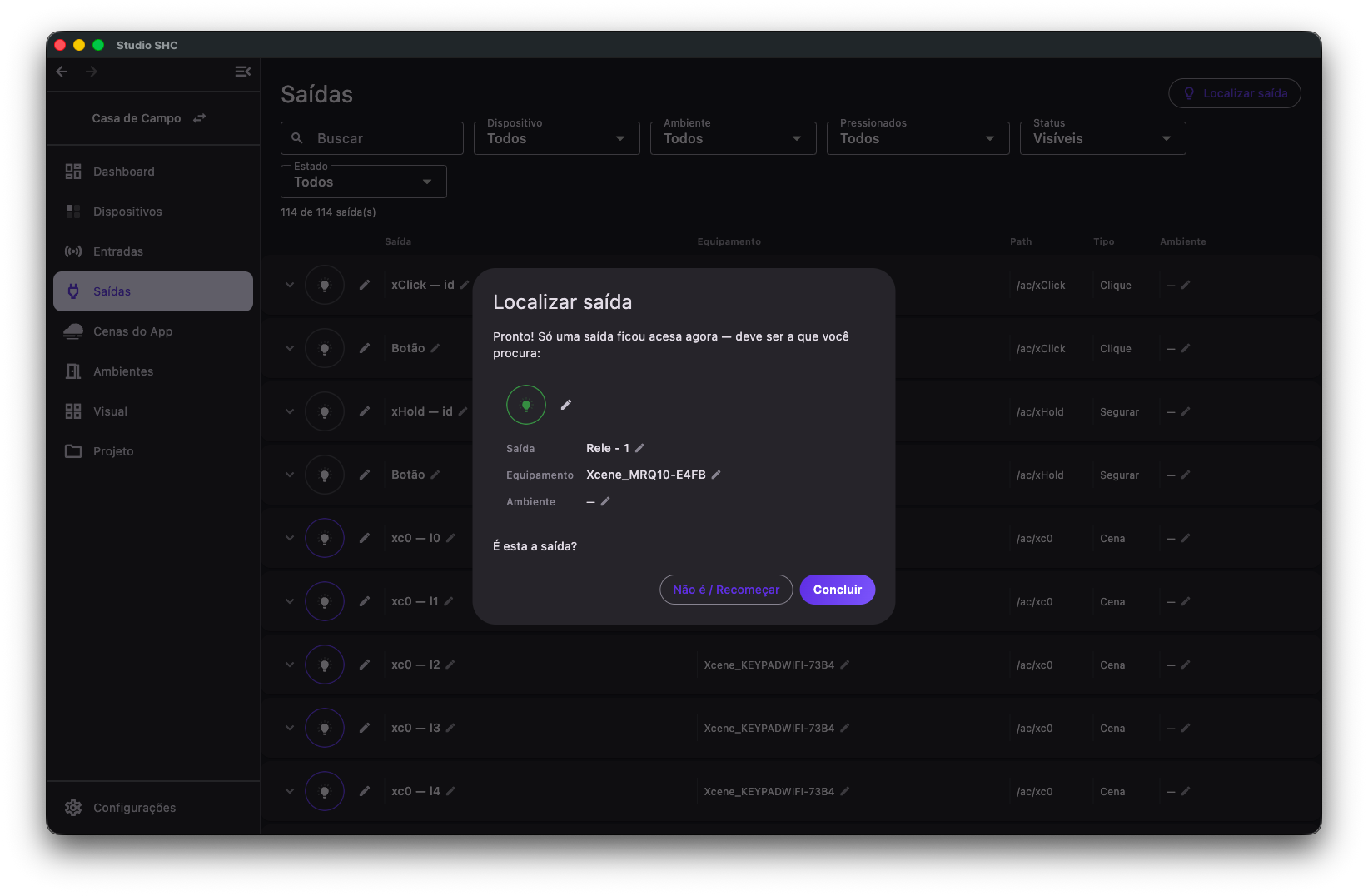
No cartão você já pode organizar a saída sem precisar procurá-la na lista depois:
| Campo | O que edita |
|---|---|
| Ícone | Clique no lápis ao lado do ícone para abrir a janela Selecionar ícone |
| Saída | Nome de exibição da saída |
| Equipamento | Nome do equipamento dono da saída |
| Ambiente | Ambiente vinculado, com busca, opção Nenhum e opção Criar ambiente |
Abaixo do cartão, responda à pergunta É esta a saída?:
- Concluir fecha o assistente deixando a saída identificada acesa e todas as outras apagadas.
- Não é / Recomeçar reinicia a busca do zero, com todas as saídas participantes de volta.
Se você digitou um nome novo e clicou em Concluir sem confirmar, a alteração é salva assim mesmo antes de fechar.
O cartão grava apenas nome, ícone e ambiente. Ligar e desligar as luzes é comando direto ao equipamento e não é gravado na nuvem.
Aviso de equipamentos offline
Quando existem equipamentos com saídas compatíveis fora do ar, o assistente mostra uma caixa vermelha com o aviso e a lista desses equipamentos.
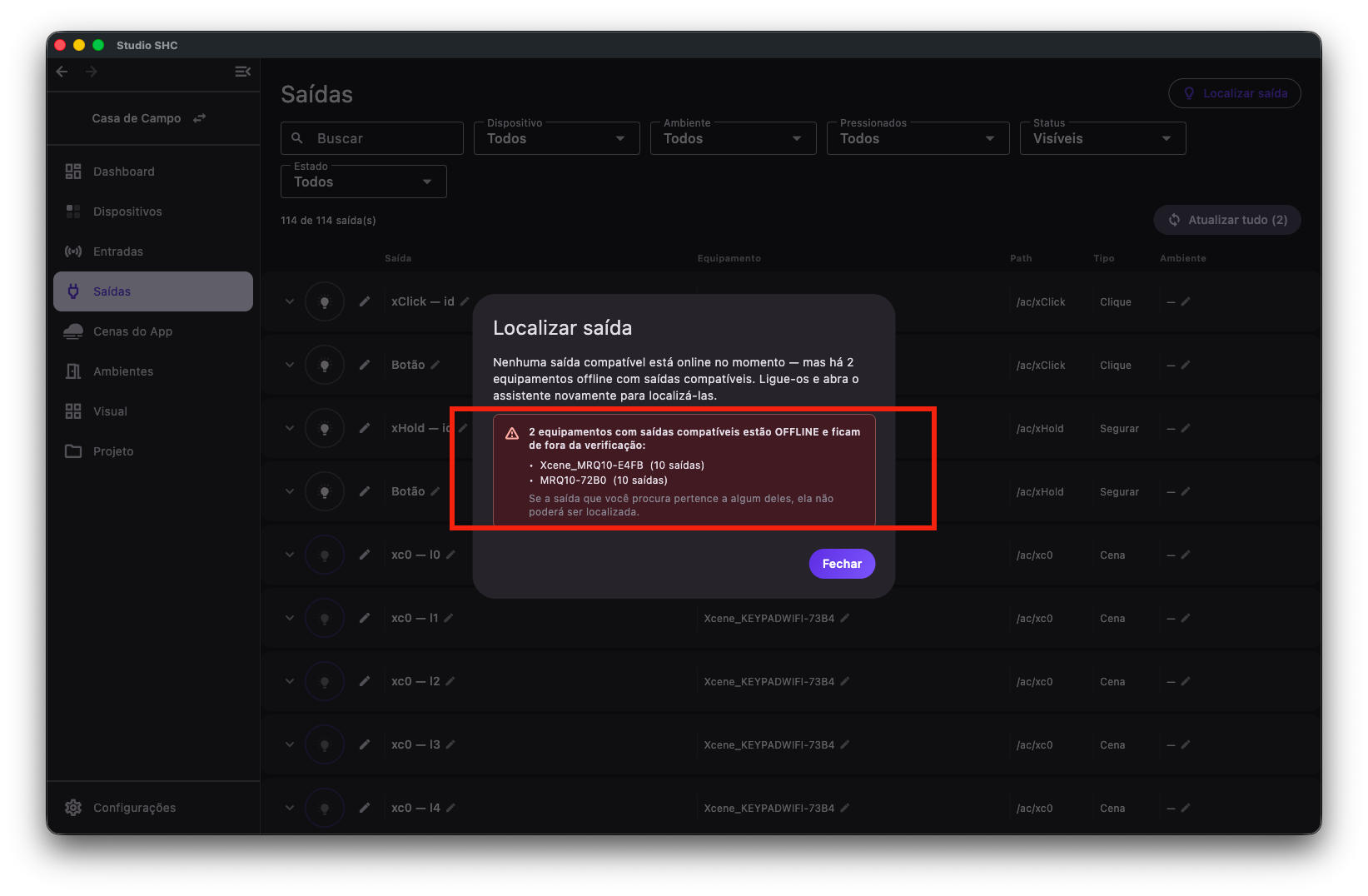
A caixa mostra:
- O título informando quantos equipamentos ficam de fora da verificação.
- Um item por equipamento, com o nome e a quantidade de saídas compatíveis dele.
- A frase final: Se a saída que você procura pertence a algum deles, ela não poderá ser localizada.
Quando o equipamento ainda não tem nome definido, aparece o identificador de quatro caracteres dele.
Para incluir esses equipamentos na busca, ligue-os e abra o assistente novamente.
Se a saída não for encontrada
Ao responder Não, continua apagada na pergunta de conferência, o assistente mostra:
A saída que você procura não está entre as saídas online.
Ela provavelmente pertence a um equipamento OFFLINE — por isso não respondeu à verificação. Ligue o equipamento e refaça a busca.
Nesse ponto todas as saídas participantes já foram apagadas.
Use Recomeçar para tentar de novo ou Fechar para sair.
Se nenhuma saída compatível estiver online
Quando não há nenhuma saída compatível online, o assistente já abre nesta tela e oferece apenas o botão Fechar.
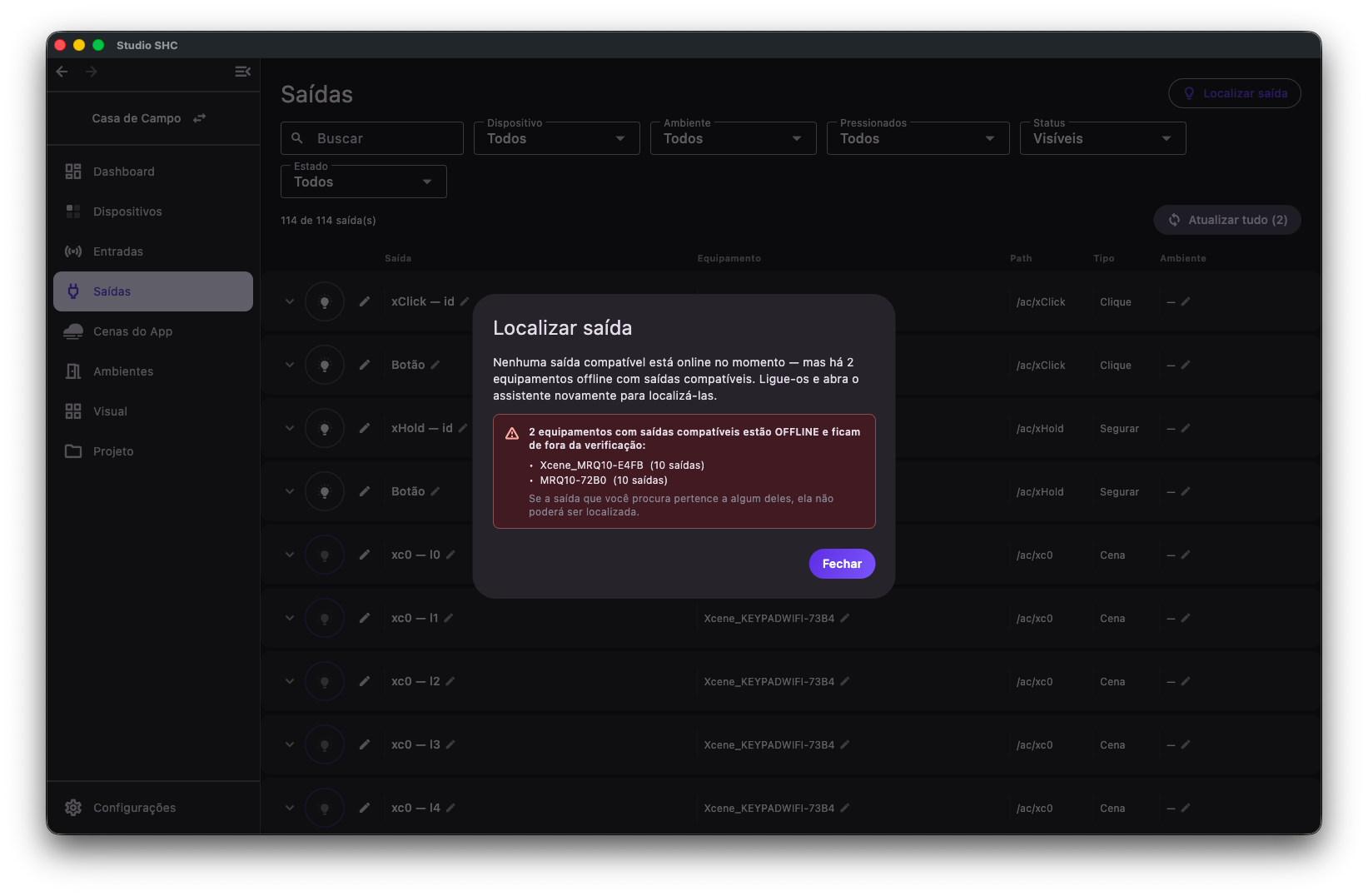
- Se também não houver equipamentos offline compatíveis, o texto explica que só saídas de equipamentos online participam da identificação e pede para verificar se há dispositivos compatíveis ligados no projeto.
- Se houver equipamentos offline com saídas compatíveis, o texto informa quantos são e pede para ligá-los e abrir o assistente novamente.
Se algo der errado
| Situação | O que fazer |
|---|---|
| O botão Localizar saída está desabilitado | Você está no navegador. Use o Studio SHC instalado no tablet ou no computador |
| O assistente diz que não há saídas compatíveis online | Verifique se os equipamentos estão ligados e aparecem como online na tela de Dispositivos |
| A lâmpada procurada não aparece em nenhuma resposta | Ela pode pertencer a um equipamento offline ou a um tipo que não participa da busca, como dimmer ou persiana |
| O aviso Aplicando... demora muito | A rede pode estar lenta ou o acesso pode estar sendo feito por VPN. Aguarde a confirmação dos equipamentos |
| Você respondeu errado a uma pergunta | Clique em Voltar para desfazer a última resposta e refazer aquela rodada |
| A saída identificada não é a certa | Clique em Não é / Recomeçar para reiniciar a busca |
Atenção
O assistente acende e apaga saídas reais do projeto durante a busca.
Não use o Localizar saída quando as luzes não puderem piscar, como em ambientes ocupados, gravações ou eventos.
Ao concluir, apenas a saída identificada fica acesa. Ao cancelar, todas as saídas participantes ficam apagadas. Em nenhum dos casos o estado anterior das luzes é restaurado.
Dicas úteis
- Use o assistente antes de nomear as saídas de um equipamento novo. Ele já oferece o nome, o ícone e o ambiente na tela final.
- Ligue todos os equipamentos do ambiente antes de começar. Equipamento offline fica de fora da busca e pode gerar a pergunta extra de conferência.
- Responda olhando para a lâmpada, e não para a tela. O assistente depende do que você está vendo no ambiente.
- Se errar uma resposta, use Voltar em vez de recomeçar.
- Hoje apenas saídas do tipo Relé participam da identificação.
- Para renomear ou trocar o ambiente de uma saída depois, veja Editar ícone, nome e ambiente da saída.