Saídas e entradas do ambiente
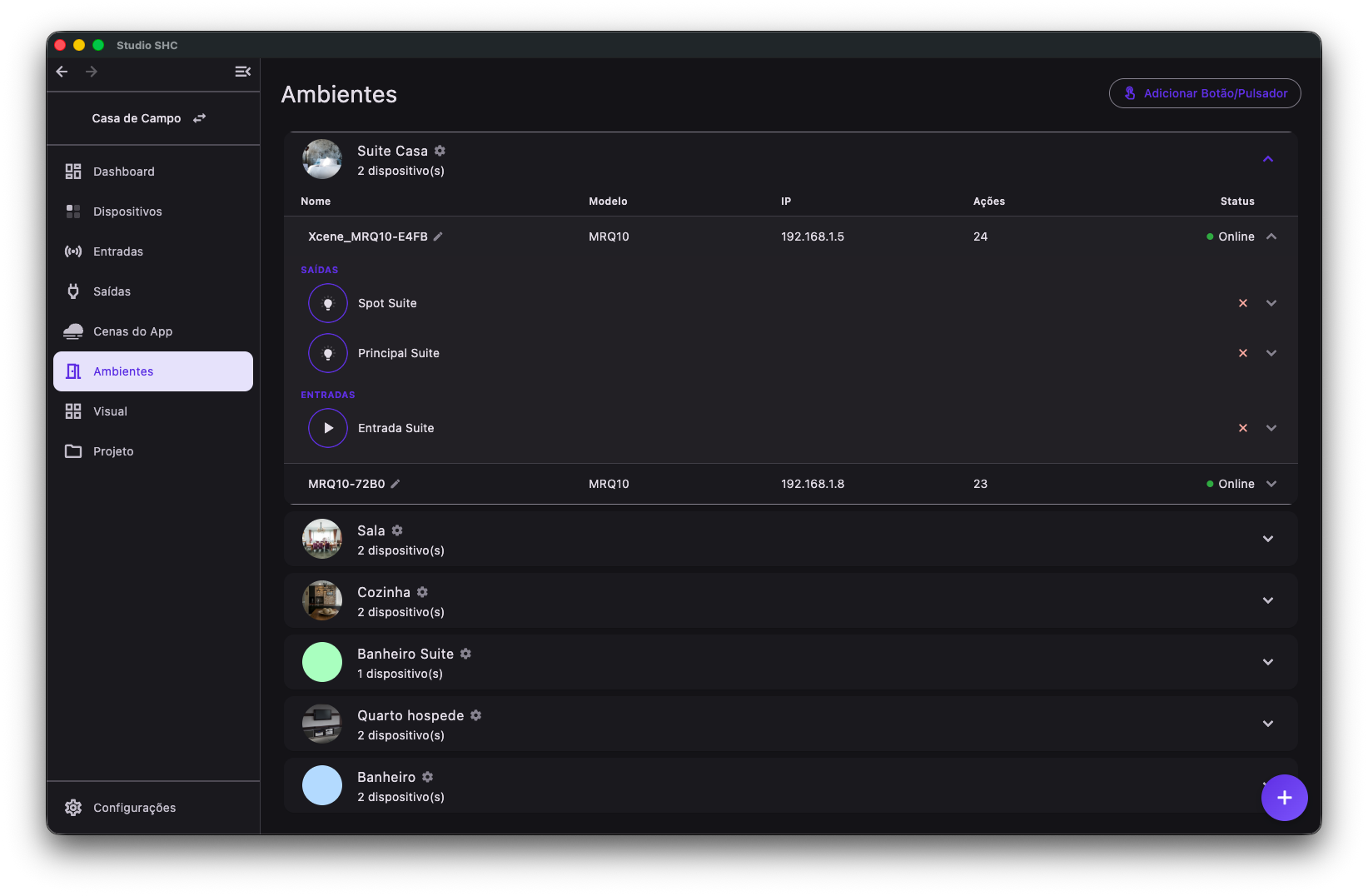
Dentro de um ambiente expandido, cada equipamento também pode ser aberto.
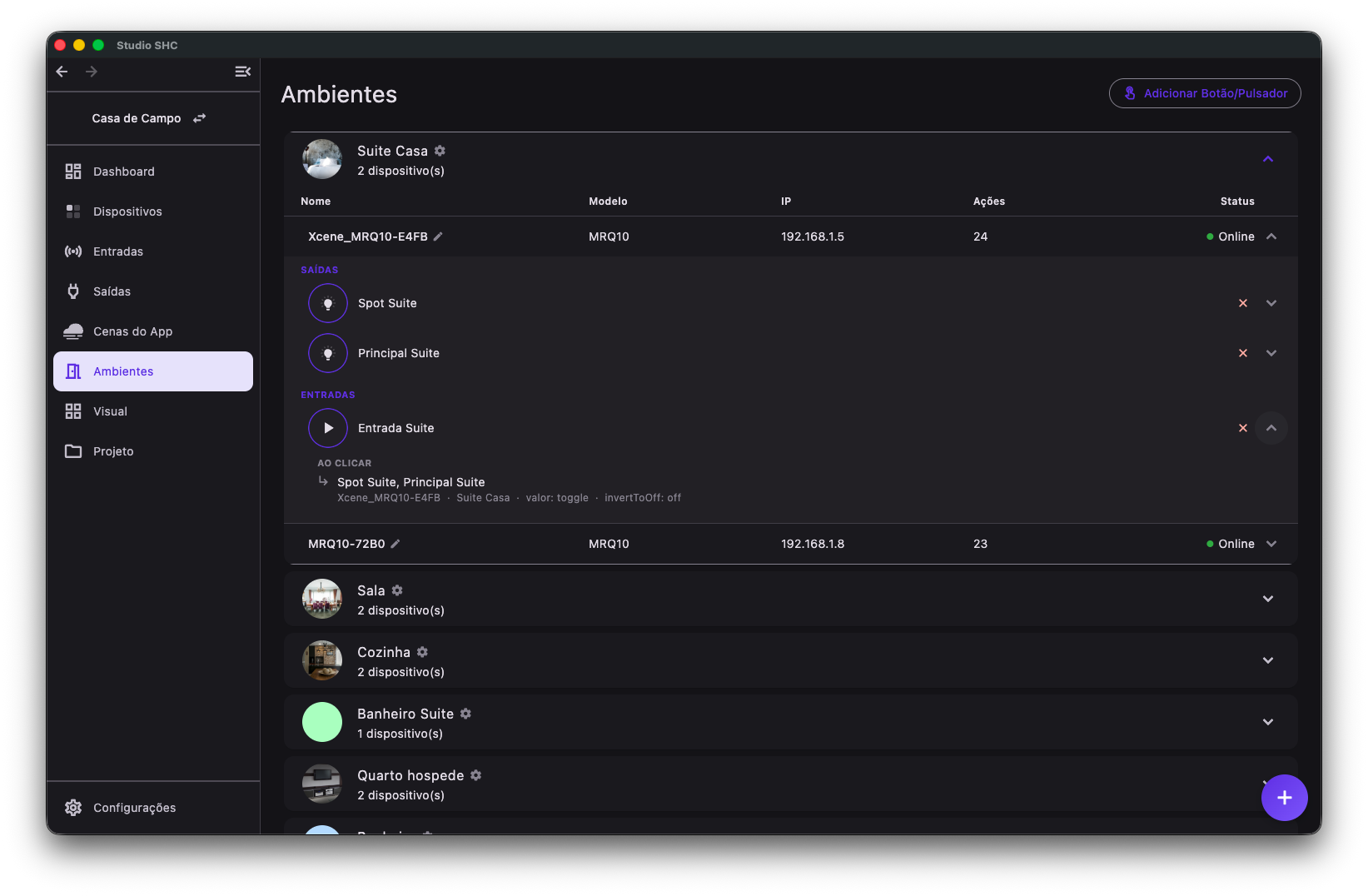
Ao abrir um equipamento, o Studio SHC mostra apenas as saídas e as entradas daquele equipamento que pertencem àquele ambiente — e não tudo o que o equipamento tem.
É nesse nível que você aciona uma saída, testa um botão, descobre quem controla o quê e desvincula um item do ambiente.
Por que esse nível existe
Um mesmo equipamento pode atender vários cômodos ao mesmo tempo. Um módulo de oito relés, por exemplo, pode ter três saídas na Sala, duas na Cozinha e três no Corredor.
Por isso o vínculo com ambiente não é do equipamento inteiro, e sim de cada saída e de cada botão.
Ao abrir o equipamento dentro da Sala, você vê só as três saídas da Sala. Ao abrir o mesmo equipamento dentro da Cozinha, vê só as duas da Cozinha.
Para entender melhor o vínculo, veja Vincular dispositivos a ambientes.
Como abrir
-
Acesse a tela Ambientes.
-
Clique no card do ambiente para expandi-lo.
-
Clique em qualquer ponto da linha do equipamento.
-
Para fechar, clique novamente na linha do equipamento ou na seta à direita.
No computador, o cursor vira uma mãozinha sobre a linha do equipamento. A linha é clicável tanto na tela larga quanto na estreita.
O que aparece
O conteúdo vem em até duas seções, nesta ordem:
| Seção | O que mostra |
|---|---|
| SAÍDAS | Saídas daquele equipamento vinculadas a este ambiente. Só aparece se houver alguma |
| ENTRADAS | Botões e pulsadores daquele equipamento vinculados a este ambiente. Só aparece se houver algum |
Quando não há nada, aparece a mensagem Nenhuma saída ou entrada deste dispositivo neste ambiente.
Isso pode acontecer quando o último item do equipamento foi desvinculado com a tela aberta.
Linha de um item
Cada saída e cada entrada aparece em uma linha, com estes elementos, da esquerda para a direita:
| Elemento | Na saída | Na entrada |
|---|---|---|
| Traço verde | Não é usado. O espaço fica reservado para alinhar as linhas | Acende quando aquele botão foi o último pressionado. A dica é Último botão pressionado |
| Controle circular | Ícone da saída, usado para ligar e desligar | Botão de play, usado para testar o botão |
| Nome | Nome da saída | Nome do botão ou pulsador |
| x vermelho | Desvincula a saída do ambiente. A dica é Remover do ambiente | Desvincula o botão do ambiente. A dica é Remover do ambiente |
| Seta | Abre o detalhamento. A dica é Ver detalhes quando fechado e Recolher quando aberto | O mesmo |
O item abre e fecha pelo nome e pela seta. O controle circular da esquerda tem toque próprio e não abre o item, para que testar uma saída não abra o detalhamento sem querer.
Ligar e desligar uma saída
O ícone circular à esquerda da saída é o mesmo controle da tela Saídas.
Ao clicar nele, o Studio SHC envia o comando direto ao equipamento e inverte o estado da saída na hora.
| Estado | Como aparece |
|---|---|
| Saída ligada | Ícone e borda verdes |
| Saída desligada | Ícone na cor normal, com a borda na cor principal do tema |
| Enviando o comando | Um círculo girando no lugar do ícone |
| Saída que não pode ser acionada | Borda apagada, sem reação ao clique |
| Equipamento fora do ar | Círculo esmaecido. A dica é Device offline |
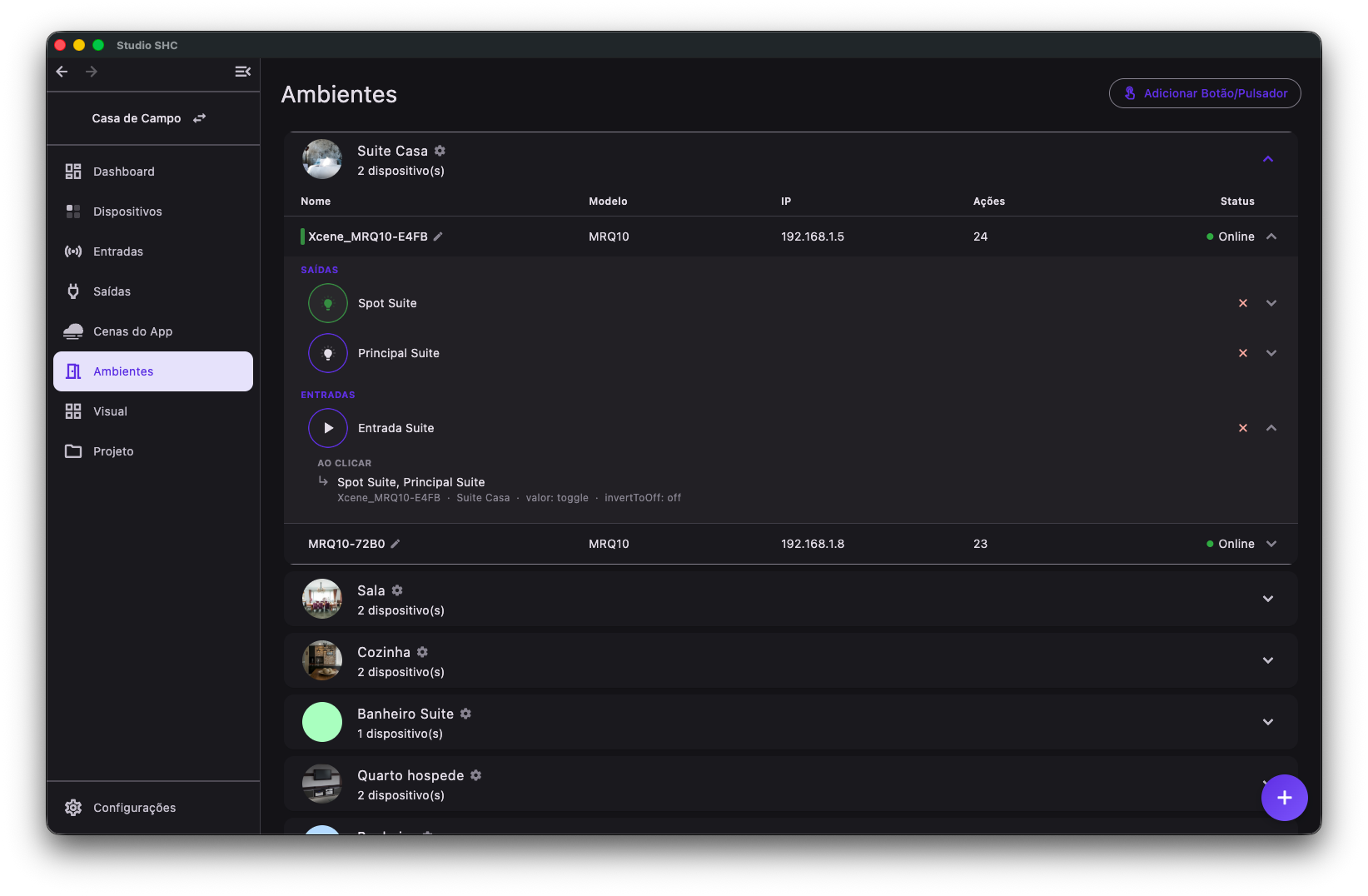
Podem ser acionados relés, persianas, cenas e zonas de áudio. Nas zonas, valem os controles de liga e desliga, os numéricos e o seletor de entrada; campos de texto não são acionáveis. Os demais tipos de saída aparecem apenas como ícone.
O estado mostrado vem do que o próprio equipamento informa. Por isso ele também acompanha quando a mesma carga é acionada por outro caminho, como a tecla na parede ou outro aplicativo.
Para mais detalhes sobre os comandos de cada tipo, veja Controlar saídas.
Testar um botão pelo play
O círculo com o símbolo de play, ao lado do nome do botão, executa as ações daquele botão como se alguém tivesse apertado a tecla.
Use esse botão para conferir, sem sair do Studio SHC, se a tecla está fazendo o que deveria.
O play executa sempre a ação ao clicar. Ele não executa a ação ao segurar, em nenhuma versão de equipamento. Para conferir o toque longo, pressione a tecla no próprio equipamento.
Enquanto o comando é enviado, o ícone vira um círculo girando. O envio pode demorar alguns segundos, porque o Studio SHC repete a tentativa quando o equipamento não responde de imediato.
Depois do disparo, o traço verde do último pressionado passa para aquele botão e para o equipamento dele, exatamente como aconteceria em um pressionamento físico.
Quando não é possível executar, o botão fica esmaecido e a dica explica o motivo:
| Situação | Dica exibida |
|---|---|
| Equipamento não oferece execução de cenas | Device não suporta execução de cenas |
| Studio SHC aberto pelo navegador, sem o aplicativo instalado | Requer o app instalado (acesso à rede local) |
| Equipamento fora do ar | Device offline |
| Tudo certo | Executar cenas |
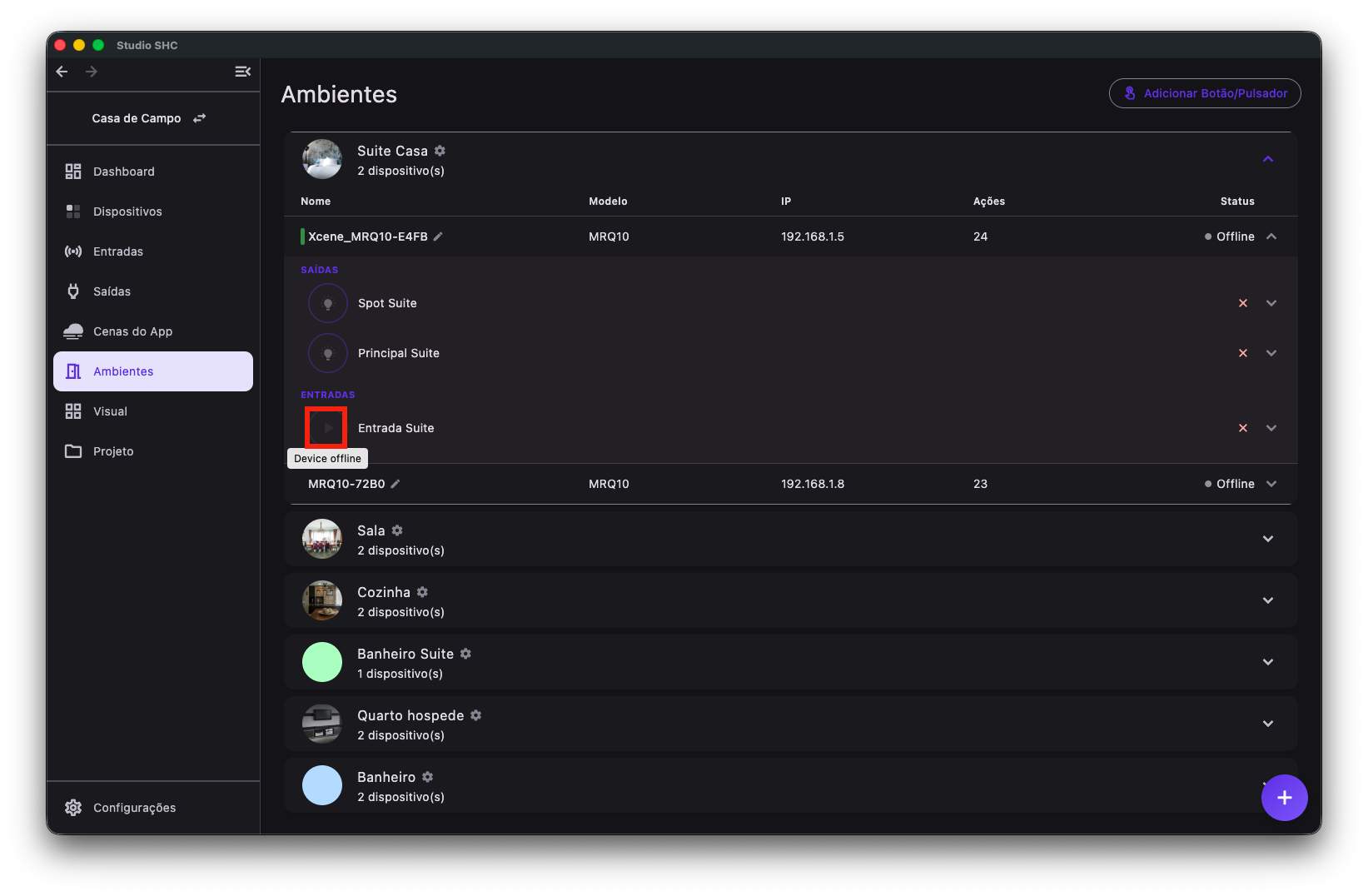
O play só fica disponível quando as três condições valem ao mesmo tempo: o equipamento informa que sabe executar cenas, o Studio SHC tem acesso à rede local e o equipamento está no ar.
Ver quem controla uma saída
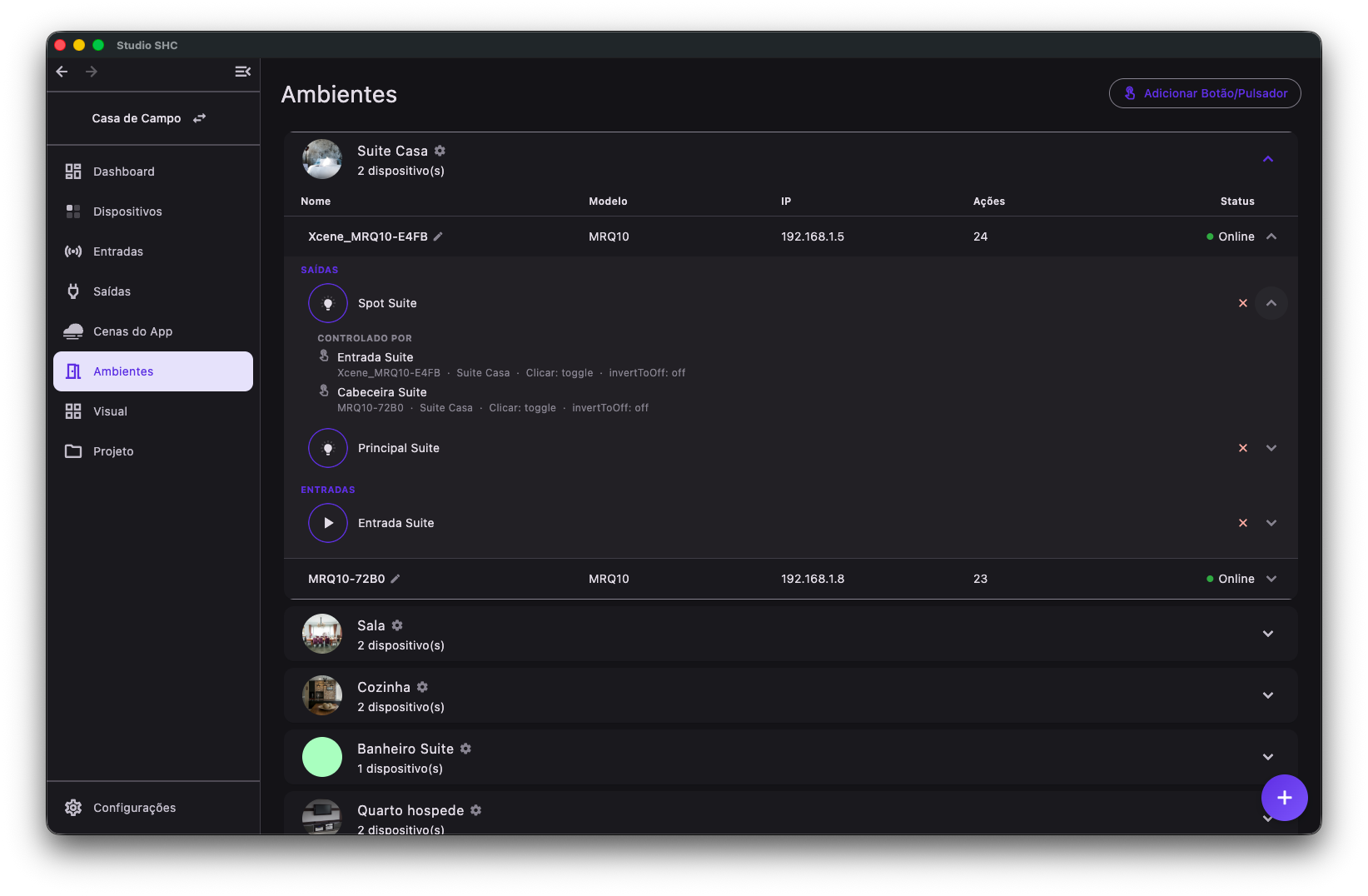
Ao abrir uma saída pela seta, aparece um bloco somente de leitura, com o rótulo CONTROLADO POR.
Cada linha representa um botão que aciona aquela saída e mostra, em duas linhas de texto:
- Em cima: o nome do botão.
- Embaixo, em cinza e separados por ·: o equipamento do botão, o ambiente do botão, a ação com o valor — Clicar: {valor} ou Segurar: {valor} — e, quando existir, invertToOff: {valor}.
| Situação | O que aparece |
|---|---|
| Buscando a informação | Carregando controladores... |
| Falha ao buscar | Erro ao carregar controladores: … |
| Nenhum botão aciona a saída | Nenhum botão controla esta saída. |
É a mesma informação da aba Controlado por da tela Saídas, porém sem os controles de edição. Para alterar quem controla a saída, veja Associar botão a uma saída.
Ver o que um botão faz
Ao abrir uma entrada pela seta, aparece um bloco somente de leitura com as ações configuradas, separadas em até duas seções: AO CLICAR e AO SEGURAR, nesta ordem.
Só aparece a seção que existe. Um botão que tem apenas ação de clique não mostra AO SEGURAR.
Cada ação vira uma linha com duas linhas de texto:
- Em cima: o nome da saída que a ação aciona. Quando a ação atinge várias saídas, os nomes vêm separados por vírgula.
- Embaixo, em cinza e separados por ·: o equipamento da saída, o ambiente da saída, valor: {valor} e, quando existir, invertToOff: {valor}.
Quando a ação é dirigida a todos os equipamentos do projeto, o nome do equipamento aparece como Master.
| Situação | O que aparece |
|---|---|
| Buscando a informação | Carregando ações... |
| Falha ao buscar | Erro ao carregar ações: … |
| Botão sem nenhuma ação | Este botão não tem ações. |
Para alterar essas ações, use as abas da tela Entradas. Veja Cenas de click e Cenas de hold.
Remover um item do ambiente
O x vermelho da linha desvincula aquele item do ambiente.
O item continua existindo no projeto e continua funcionando. Ele apenas fica sem ambiente e some da lista daquele cômodo.
Para uma saída, ou para um botão que não faz parte de um conjunto fixo, a remoção é imediata e não pede confirmação.
Quando o botão faz parte de um conjunto de teclas fixas e há mais de uma delas neste ambiente, aparece a confirmação Remover do ambiente, avisando que as demais teclas do conjunto também sairão. Para o detalhamento dessa regra, veja Vincular dispositivos a ambientes.
A alteração aparece na tela na hora e é sincronizada em seguida, o que funciona também com o Studio SHC temporariamente sem internet. Se houver falha de permissão, o item pode voltar à lista.
Uso pelo navegador
Quando o Studio SHC é aberto pelo navegador, sem o aplicativo instalado, as ações que dependem da rede local ficam indisponíveis:
- O ícone de ligar e desligar da saída fica esmaecido.
- O botão de play fica esmaecido.
- O traço verde de último pressionado nunca acende.
Em todos esses casos, a dica exibida é Requer o app instalado (acesso à rede local).
Ver os vínculos, ver quem controla cada saída e remover itens pelo x continuam funcionando, porque não dependem da rede local.
Dicas úteis
- Este nível responde duas perguntas de uma vez: o que existe neste cômodo e quem controla o quê.
- O controle circular não abre o item. Para abrir, clique no nome ou na seta.
- O play executa apenas a ação ao clicar. O toque longo precisa ser testado na própria tecla.
- Um mesmo equipamento pode aparecer em vários ambientes, cada vez mostrando só os itens daquele cômodo.
- O x não apaga nada: apenas deixa o item sem ambiente.
- Para adicionar botões a este ambiente, use Adicionar botão ou pulsador por pressionamento.
- Para adicionar uma saída a este ambiente, defina o ambiente dela como mostra Editar ícone, nome e ambiente da saída.