Devices Legados
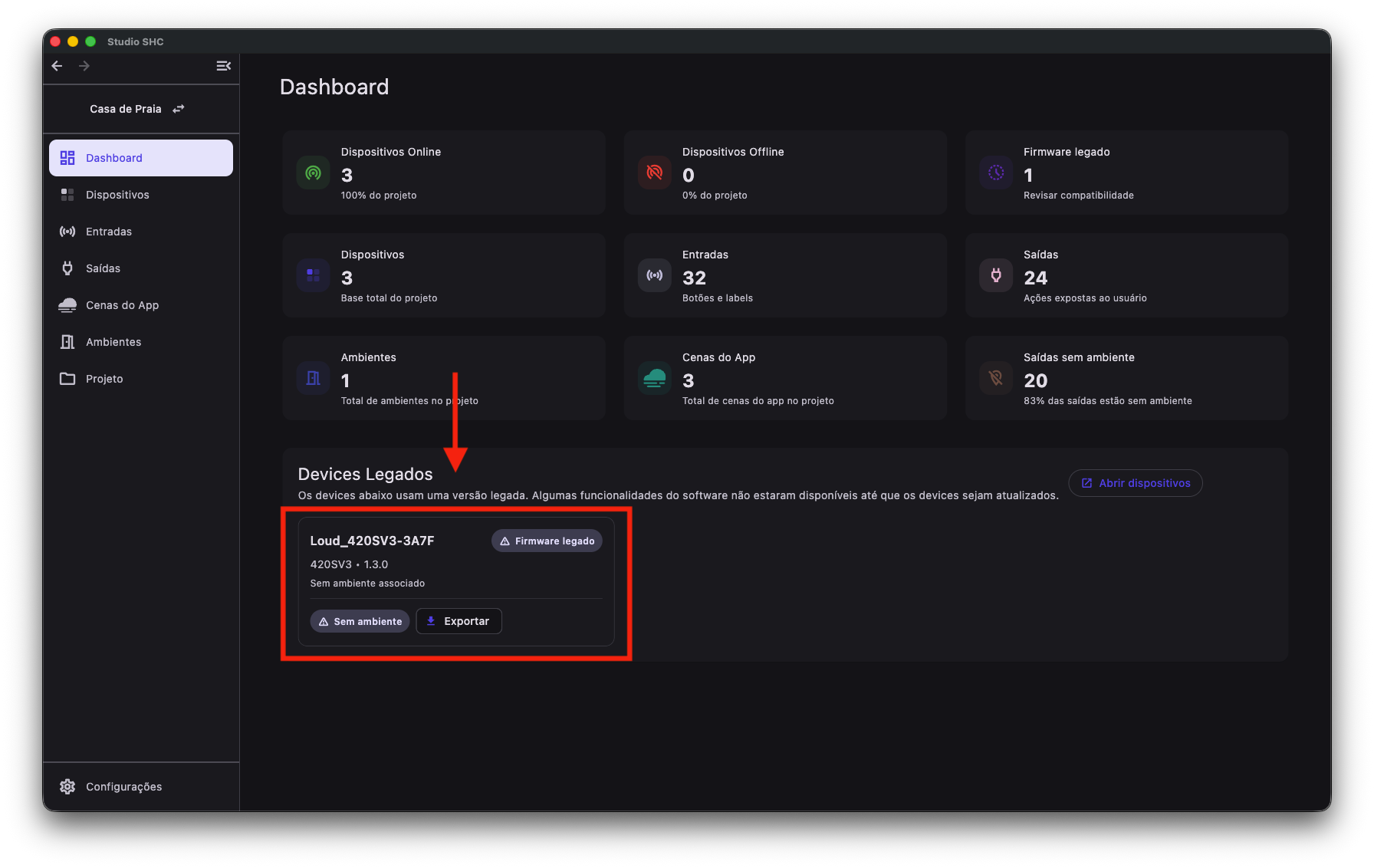
A seção Devices Legados aparece no Dashboard quando o projeto possui dispositivos usando uma versão antiga de firmware.
Essa área ajuda você a identificar quais dispositivos precisam de atenção para garantir melhor compatibilidade com o Studio SHC.
Quando essa seção aparece
A seção Devices Legados aparece somente quando existe pelo menos um dispositivo com firmware antigo no projeto.
Se todos os dispositivos estiverem atualizados, essa seção não aparece no Dashboard.
O que aparece na seção
Na seção Devices Legados, você verá:
- O título Devices Legados.
- Uma mensagem explicando que alguns dispositivos usam uma versão antiga.
- O botão Abrir dispositivos, no canto superior direito.
- Um card para cada dispositivo que precisa de atenção.
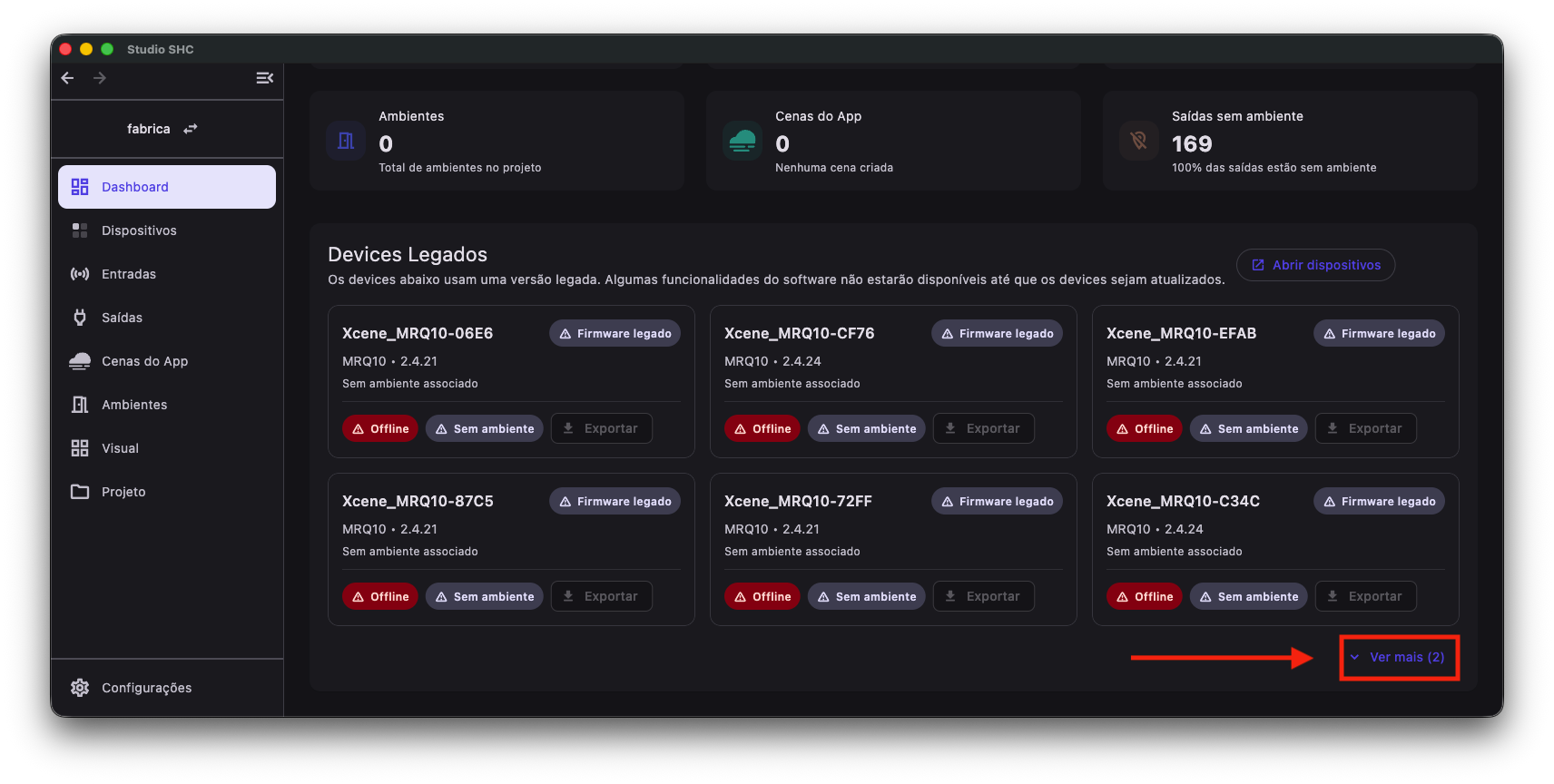
- O botão Ver mais, no canto inferior direito, quando houver mais dispositivos do que os exibidos.
Cada card representa um dispositivo com firmware antigo.
Ver mais dispositivos
A seção mostra 6 dispositivos por vez. Quando o projeto tem mais dispositivos com firmware antigo, aparece no canto inferior direito o botão Ver mais, seguido, entre parênteses, da quantidade que ainda falta.
-
Role o Dashboard até o fim da seção Devices Legados.
-
Clique em Ver mais.
-
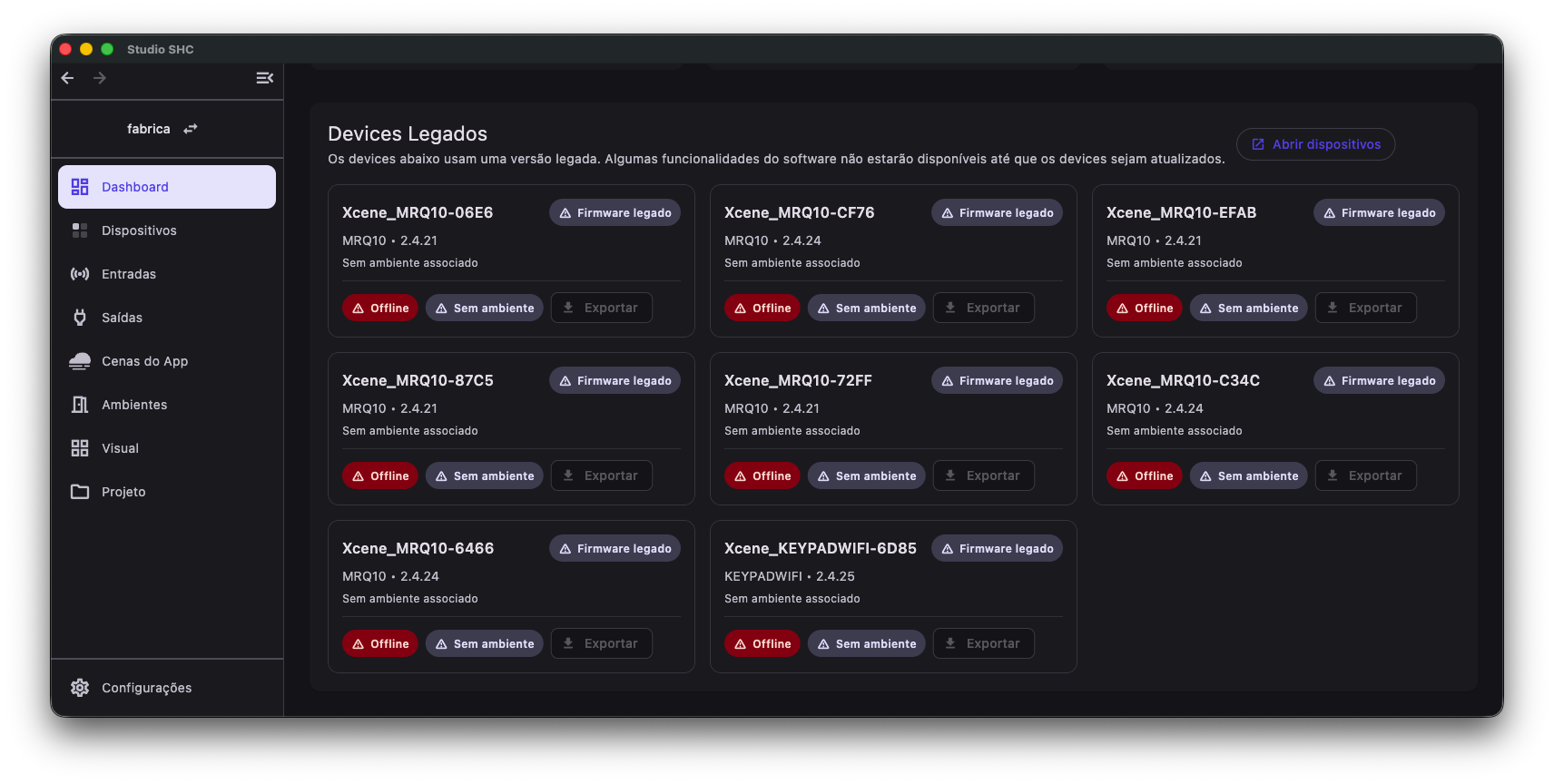
Mais 6 dispositivos aparecem na lista.
-
Repita quantas vezes for necessário.
Quando todos os dispositivos estiverem visíveis, o botão desaparece.
Se o projeto tiver 6 dispositivos com firmware antigo ou menos, o botão Ver mais não aparece.
O que aparece em cada card
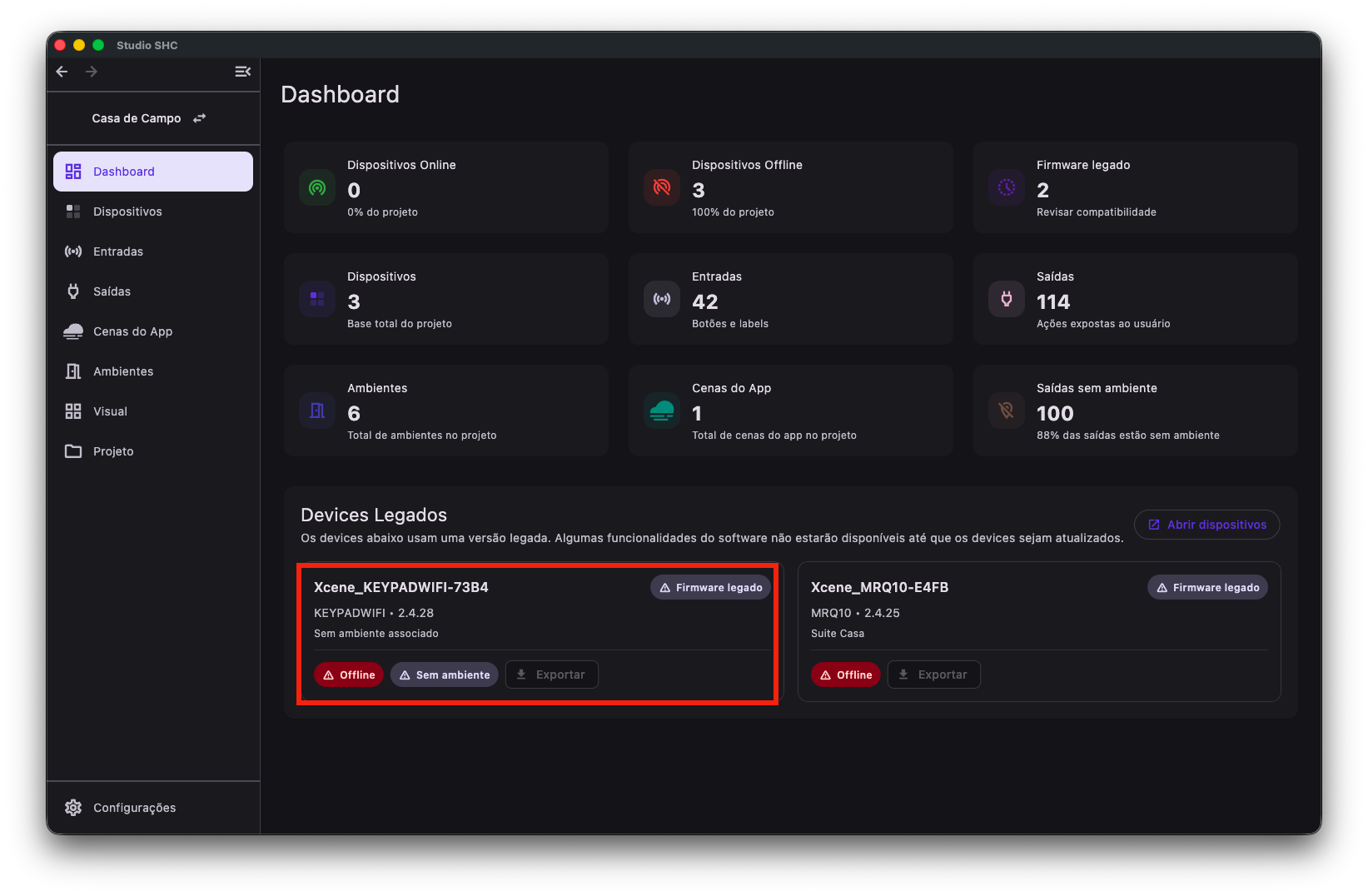
Cada dispositivo com firmware antigo aparece em um card.
O card pode mostrar:
- Nome do dispositivo.
- Modelo do dispositivo.
- Versão atual do firmware.
- Ambiente associado, quando houver, ou o aviso Sem ambiente associado.
- Avisos relacionados ao dispositivo.
- Botão Exportar, quando disponível.
- Botão Migrar, quando disponível.
Avisos que podem aparecer no card
Além do aviso de firmware antigo, o card pode mostrar outras informações importantes sobre o dispositivo.
Alguns exemplos são:
| Aviso | O que significa |
|---|---|
| Firmware legado | O dispositivo usa uma versão antiga de firmware |
| Offline | O dispositivo não está se comunicando no momento |
| Sem ambiente | O dispositivo ainda não está associado a um ambiente |
| Falha ao carregar descrições | O sistema não conseguiu carregar todas as informações do dispositivo |
| N pendências prontas | O dispositivo tem alterações aguardando envio e está pronto para recebê-las |
Esses avisos ajudam a entender por que o dispositivo precisa de atenção.
Abrir detalhes do dispositivo
-
No Dashboard, encontre a seção Devices Legados.
-
Clique no card do dispositivo que deseja verificar.
-
O Studio SHC abrirá a tela de detalhes desse dispositivo.
Na tela de detalhes, você poderá consultar mais informações sobre o dispositivo e verificar as opções disponíveis.
Exportar cenas e configurações do dispositivo
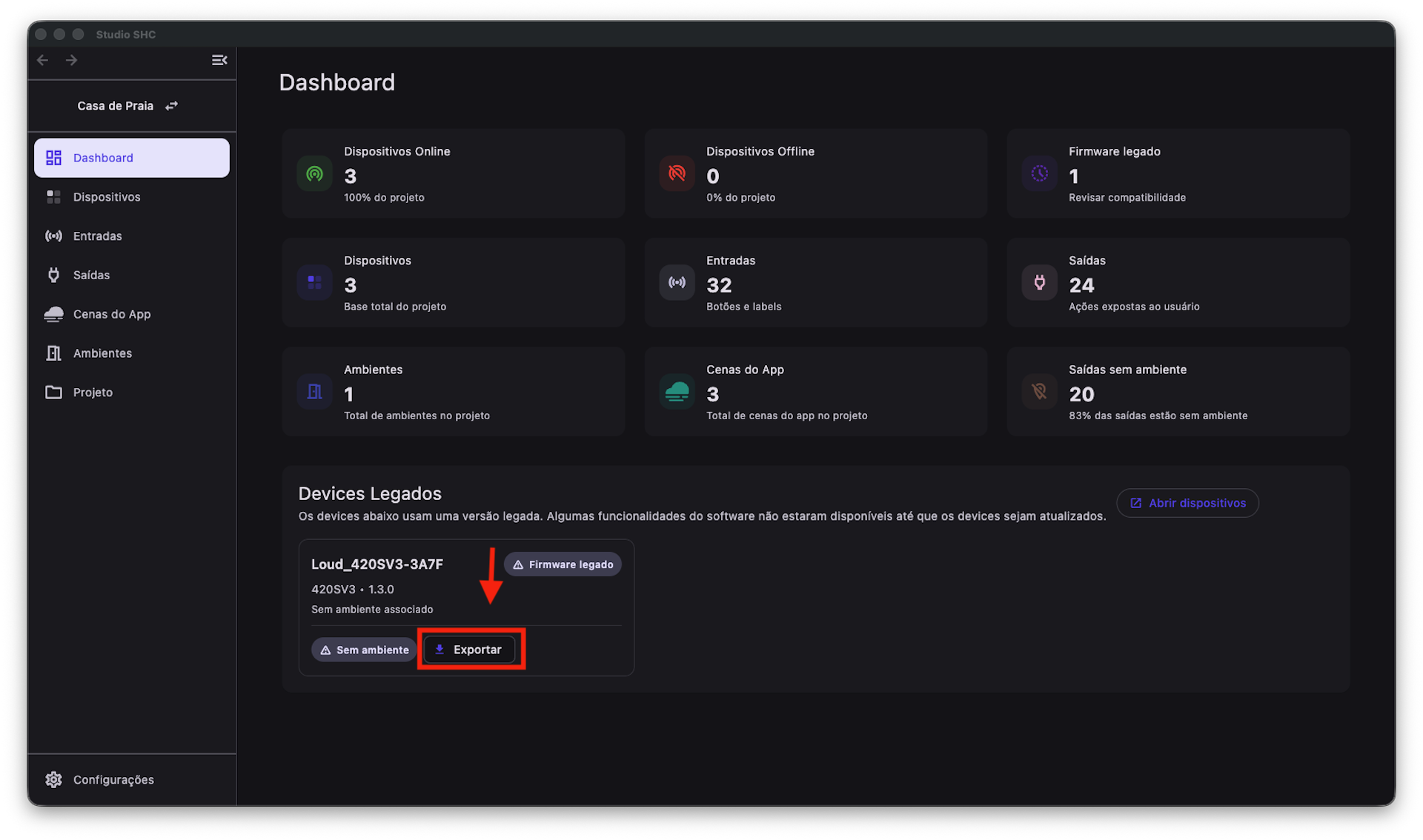
Alguns cards podem mostrar o botão Exportar.
Esse botão é usado para exportar informações do dispositivo.
-
No Dashboard, encontre a seção Devices Legados.
-
Localize o card do dispositivo desejado.
-
Clique em Exportar, se o botão estiver disponível.
-
Siga as instruções exibidas na tela.
Se o dispositivo estiver offline, a opção de exportar pode ficar indisponível.
Migrar o firmware do dispositivo
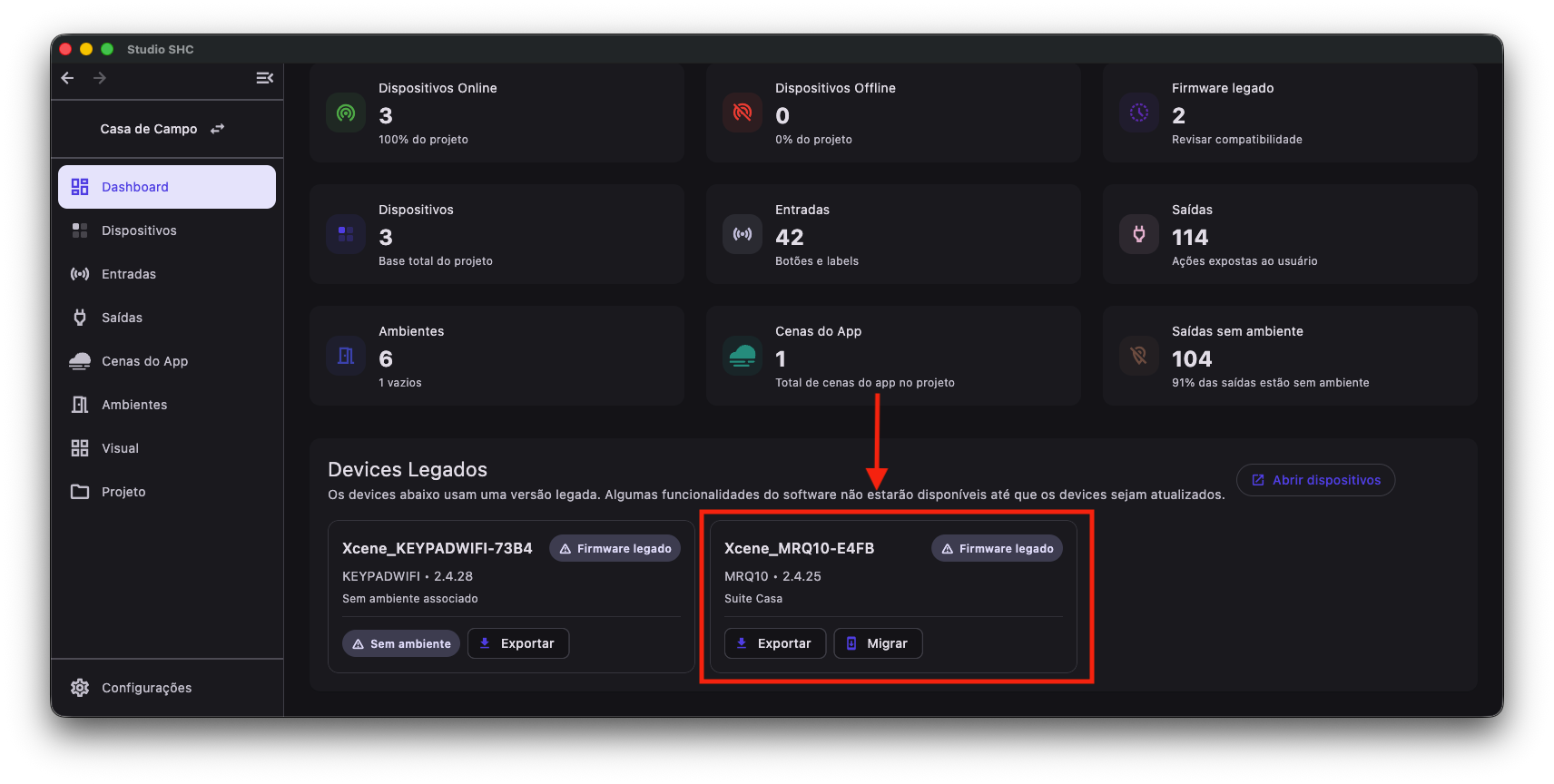
Alguns cards também mostram o botão Migrar.
Esse botão só aparece quando existe um firmware de migração publicado para aquele modelo. Se o modelo não tem migração disponível, o botão não é exibido.
-
No Dashboard, encontre a seção Devices Legados.
-
Localize o card do dispositivo desejado.
-
Clique em Migrar.
-
O Studio SHC abrirá a tela Migração de Firmware.
Se o dispositivo estiver offline, o botão fica desabilitado e mostra o aviso Device offline.
Para o passo a passo completo, veja Migração de firmware.
Dicas úteis
- Use essa seção para identificar dispositivos que precisam de atualização ou revisão.
- Se aparecer Firmware legado, clique no card do dispositivo para abrir os detalhes.
- Se o dispositivo estiver offline, confira se ele está ligado e conectado à rede.
- Se aparecer Sem ambiente, associe o dispositivo ao ambiente correto.
- O botão Exportar, quando disponível, serve para exportar informações do dispositivo.
- A seção mostra 6 dispositivos por vez. Use Ver mais para revelar os demais, 6 a cada clique.
- O botão Migrar só aparece quando existe um firmware de migração publicado para aquele modelo.
- Os botões Exportar e Migrar exigem o dispositivo online. Com o dispositivo offline, eles ficam desabilitados.