Agendamento do botão
O agendamento faz o próprio equipamento disparar as cenas de um botão em um horário e nos dias da semana escolhidos.
É como se alguém apertasse a tecla naquele momento, sem ninguém estar por perto.
A configuração fica gravada no equipamento e continua funcionando mesmo com o Studio SHC fechado.
Para que serve
Use o agendamento quando um comando precisa acontecer sozinho, em horário fixo:
- Acender a iluminação da fachada todos os dias ao anoitecer.
- Apagar as luzes da área comum de segunda a sexta, no fim do expediente.
- Fechar as persianas do quarto nos fins de semana.
O agendamento dispara as mesmas cenas já configuradas no botão. Ele não cria ações novas. Para definir o que o botão faz, veja Cenas de click e Cenas de hold.
Quando o agendamento aparece
A chave Ativar cron e o cartão Agendamento só aparecem em equipamentos que informam ao Studio SHC que sabem agendar por botão.
O Studio SHC não pergunta o número da versão do equipamento: ele reconhece o recurso pela descrição que o próprio equipamento envia.
| Situação | O que você vê |
|---|---|
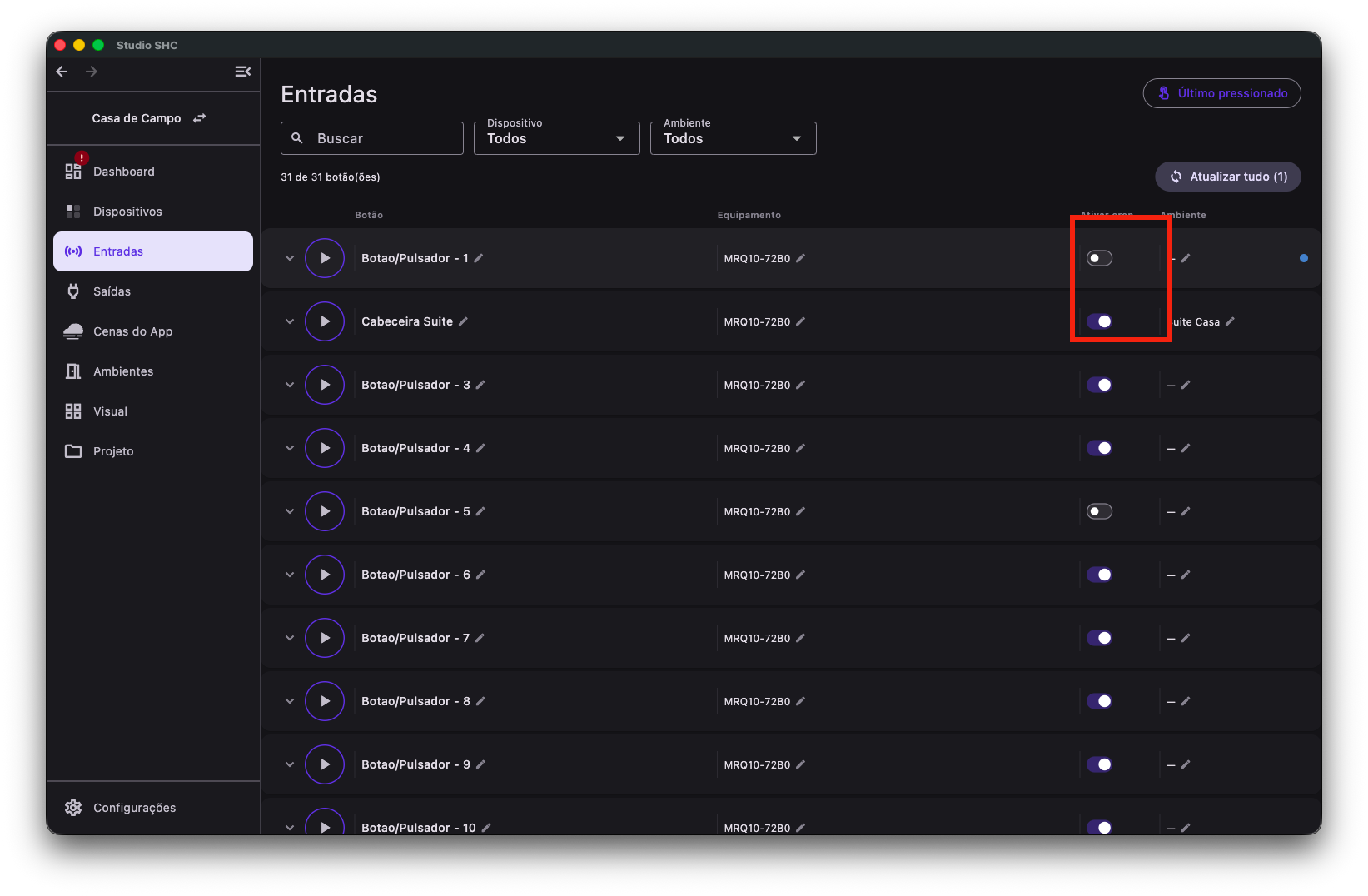
| Equipamento compatível | A chave Ativar cron aparece na coluna correspondente da linha |
| Equipamento sem suporte a agendamento | A coluna fica vazia naquela linha, sem chave e sem cartão |
| Equipamento que acabou de entrar na rede | A chave só aparece depois que o equipamento termina de se apresentar ao Studio SHC |
Em equipamentos sem suporte, nada muda em relação ao comportamento anterior.
Como acessar
-
Acesse a tela Entradas.
-
Localize o botão que deseja agendar.
Use os Filtros e busca, se necessário.
-
Na coluna Ativar cron, clique na chave.
A dica mostra Ativar agendamento quando ela está desligada e Agendamento ativo quando está ligada.
-
Ao ligar a chave, se a linha estiver recolhida, ela se expande automaticamente e mostra o cartão Agendamento no topo, acima das abas Ação ao clicar e Ação ao segurar.
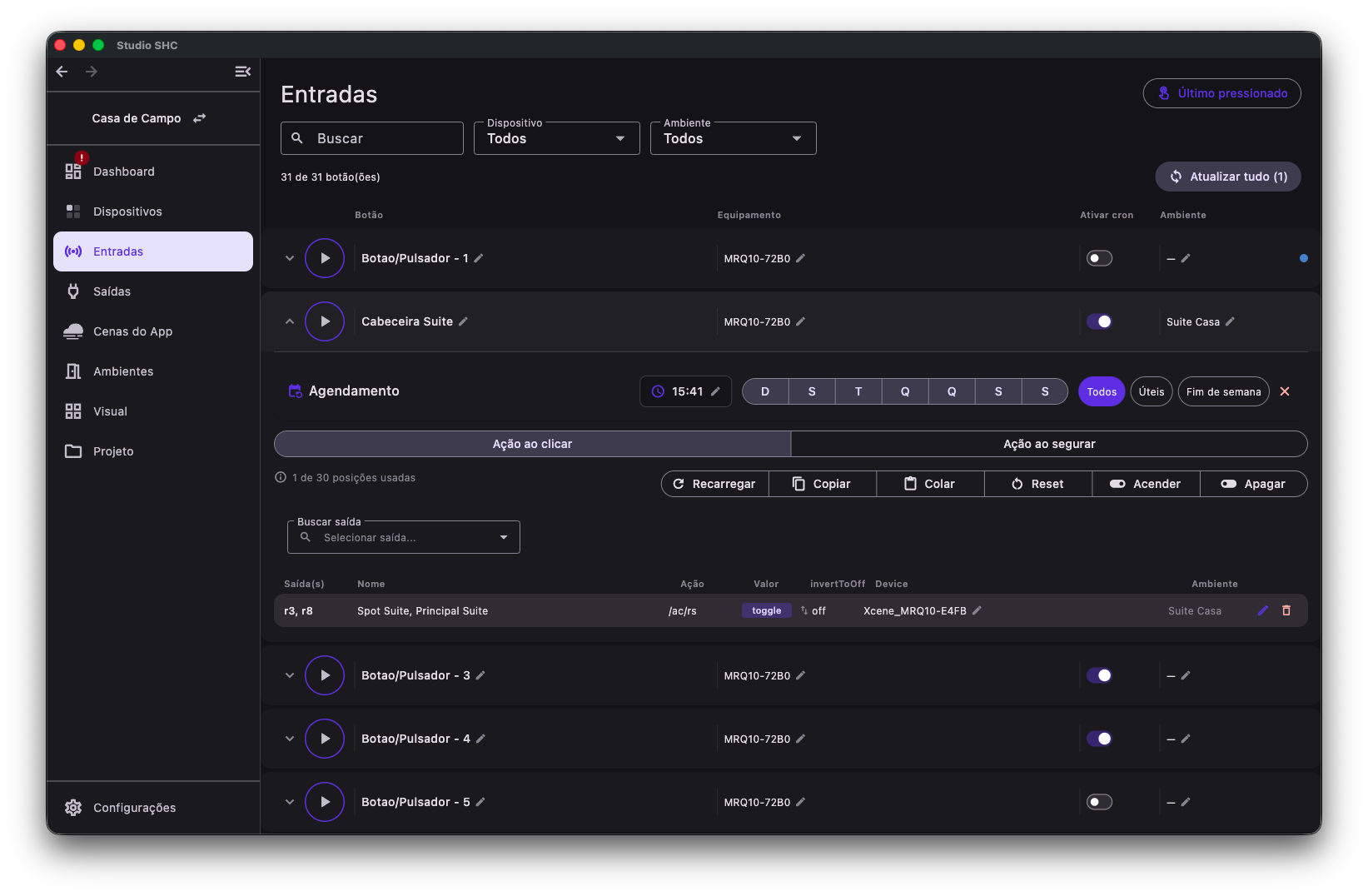
Ligar o agendamento sem marcar nenhum dia assume todos os dias. É um estado válido, que você ajusta em seguida.
O que aparece no cartão Agendamento
O cartão tem o título Agendamento à esquerda e os controles à direita. Em telas estreitas os controles descem para baixo, mas o título permanece no lugar.
| Controle | O que faz |
|---|---|
| Horário | Caixa com ícone de relógio mostrando o horário no formato de 24 horas. Clique nela ou no lápis ao lado para abrir o seletor de horário |
| Dias da semana | Sete pastilhas emendadas, de D a S. Marque quantos dias quiser. As dicas mostram o nome completo do dia |
| Todos | Atalho que marca os sete dias. A dica é Todos os dias |
| Úteis | Atalho que marca de segunda a sexta. A dica é Dias úteis (Seg-Sex) |
| Fim de semana | Atalho que marca sábado e domingo. A dica é Fim de semana (Sáb-Dom) |
| X | Ícone vermelho de limpar, com a dica Desligar agendamento. Ele desliga o agendamento por completo |
Os três atalhos ficam preenchidos quando os dias marcados correspondem exatamente àquele atalho. Fora disso, aparecem apenas com contorno.
Definir o horário
-
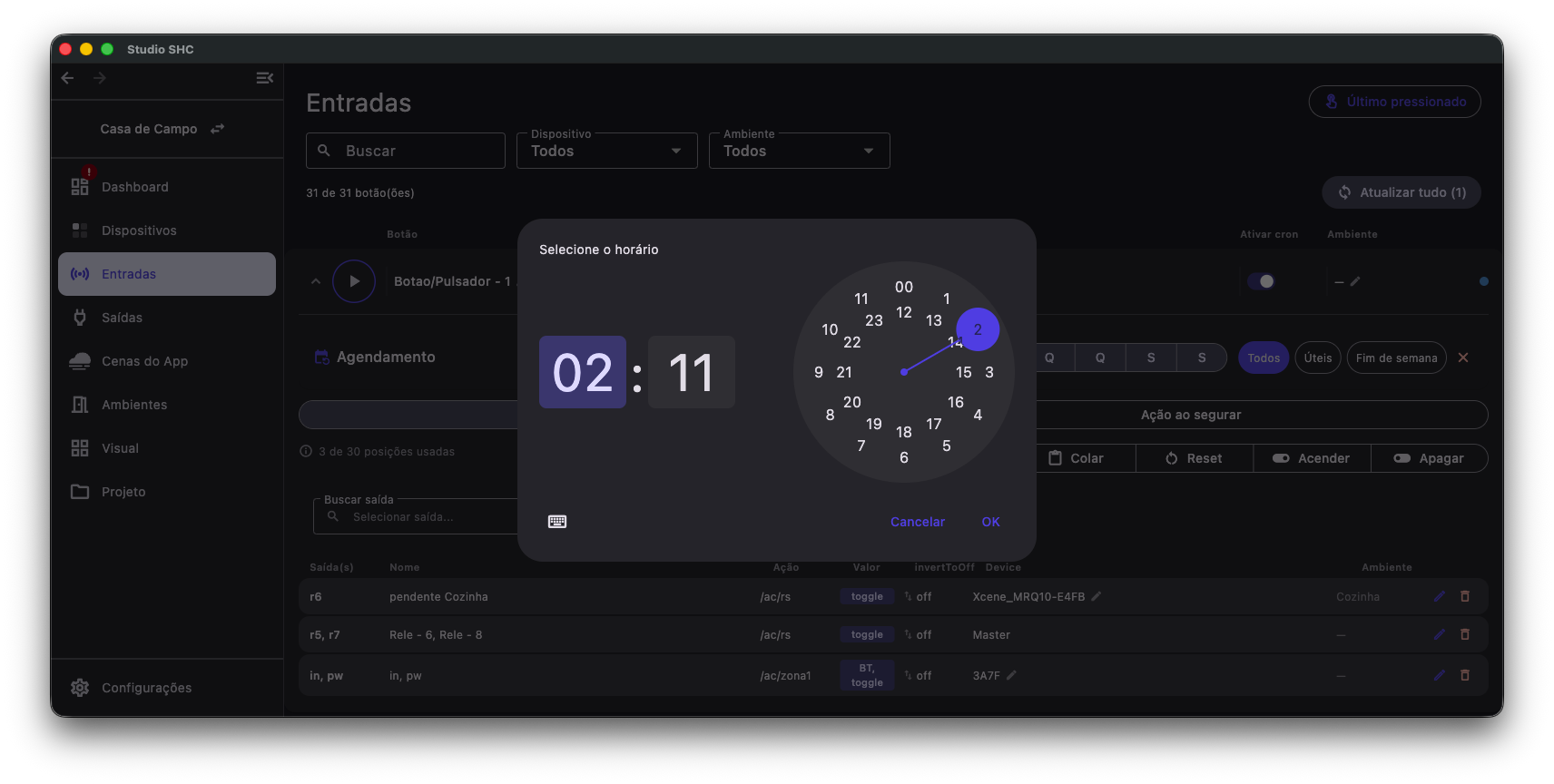
No cartão Agendamento, clique na caixa de horário ou no ícone de lápis ao lado dela.
-
O seletor de horário do sistema abre sempre no formato de 24 horas.
-
Escolha a hora e os minutos e confirme.
O novo horário aparece na caixa imediatamente.
Escolher os dias da semana
-
Clique nas pastilhas dos dias que deseja marcar.
As pastilhas mostram D, S, T, Q, Q, S e S, de domingo a sábado. Passe o mouse para ver o nome completo.
-
Clique de novo em uma pastilha marcada para desmarcá-la.
-
Para escolher combinações comuns, use os atalhos Todos, Úteis ou Fim de semana.
O agendamento acontece no mesmo horário em todos os dias marcados.
Como as alterações são salvas
Cada alteração é salva na nuvem imediatamente. Não existe botão de salvar no cartão: mudar o horário, marcar um dia ou usar um atalho já grava.
Salvar na nuvem, porém, não grava no equipamento.
Enquanto a alteração não for enviada:
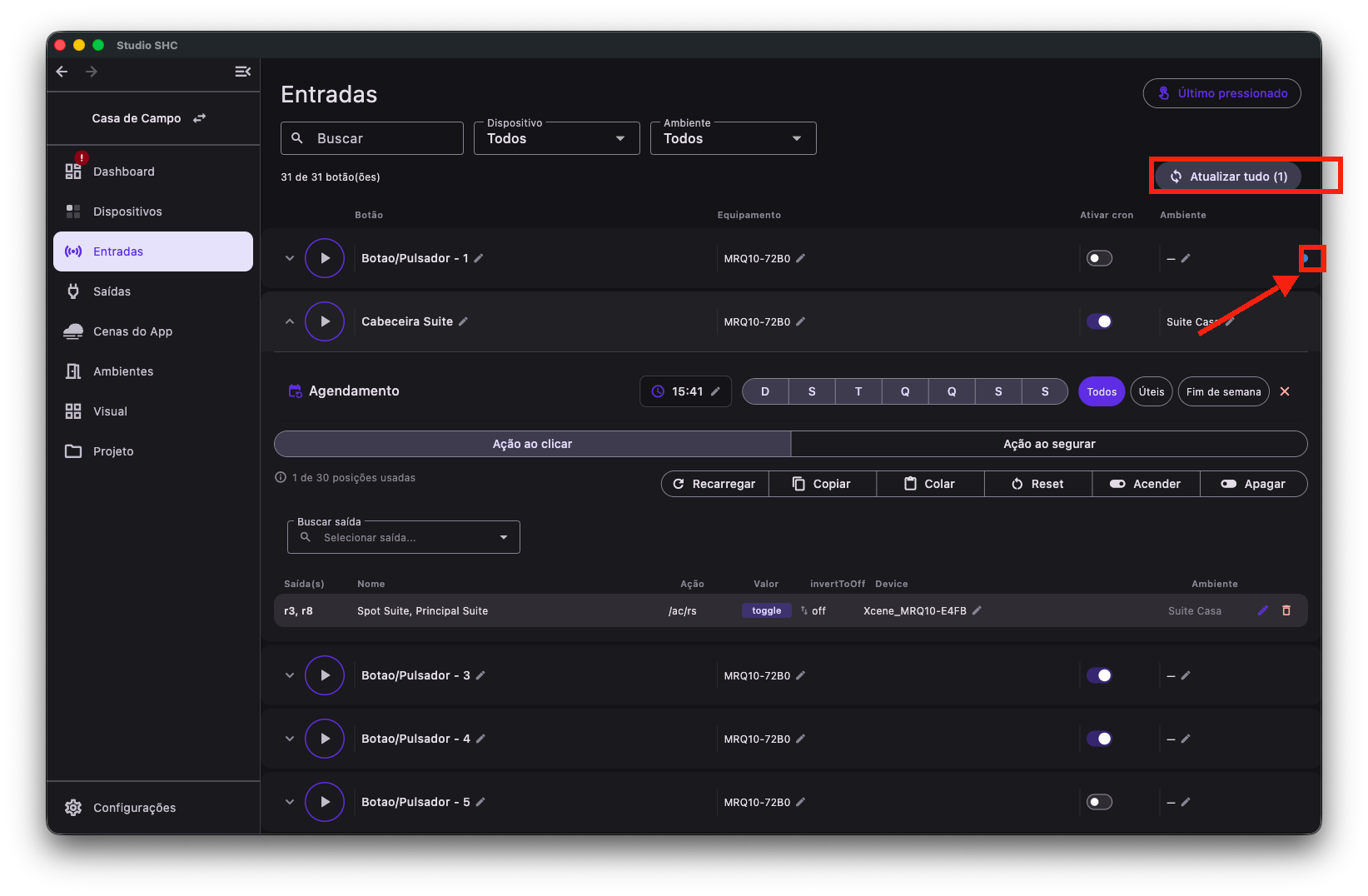
- A linha do botão mostra o ponto colorido de pendência no lado direito.
- O cabeçalho da tela mostra o botão Atualizar tudo, com a contagem incluindo essa pendência.
Para gravar no equipamento, use Atualizar tudo. O agendamento é enviado junto com as demais configurações daquele botão.
Desligar o agendamento
Para desligar, use uma destas opções:
- Clique no ícone X vermelho do cartão, com a dica Desligar agendamento.
- Clique na chave Ativar cron na linha do botão.
O ícone X desliga o agendamento por completo. Ele não apenas desmarca os dias.
O motivo é que um agendamento ligado sem nenhum dia marcado não existe no equipamento. Se essa combinação acontecer, o Studio SHC envia o agendamento como desligado.
Assim como ao ligar, o desligamento só chega ao equipamento depois de usar Atualizar tudo.
Atenção
Uma alteração feita apenas no agendamento já é suficiente para o Studio SHC entender que o equipamento e a nuvem ficaram diferentes, e para pedir o envio.
Ou seja: mesmo sem mexer em nenhuma cena, um horário trocado gera pendência.
Se você mexer no agendamento e depois voltar exatamente ao estado original, com o agendamento desligado, sem horário e sem dias marcados, a pendência desaparece sozinha. Ligar e desligar sem enviar não acumula pendências.
Dicas úteis
- Configure primeiro as cenas do botão e só depois o agendamento: é o botão inteiro que será disparado.
- Use os atalhos Úteis e Fim de semana para montar rotinas comuns em um clique.
- Confira sempre se a pendência foi enviada com Atualizar tudo. Antes disso, o equipamento ainda segue o agendamento anterior.
- Se a coluna Ativar cron estiver vazia naquela linha, o equipamento não oferece agendamento por botão.
- Para desligar de vez, use o X vermelho do cartão ou a chave da linha. Apenas desmarcar todos os dias não é um estado válido.
- O agendamento continua funcionando com o Studio SHC fechado, porque quem conta as horas é o próprio equipamento.