Atualizar firmware
O firmware é o software interno do dispositivo.
Atualizar o firmware pode corrigir problemas, melhorar a comunicação com o Studio SHC e liberar novos recursos, quando disponíveis.
Como abrir a tela de atualização
-
Acesse a tela Dispositivos.
-
Clique na linha do dispositivo que deseja atualizar.
-
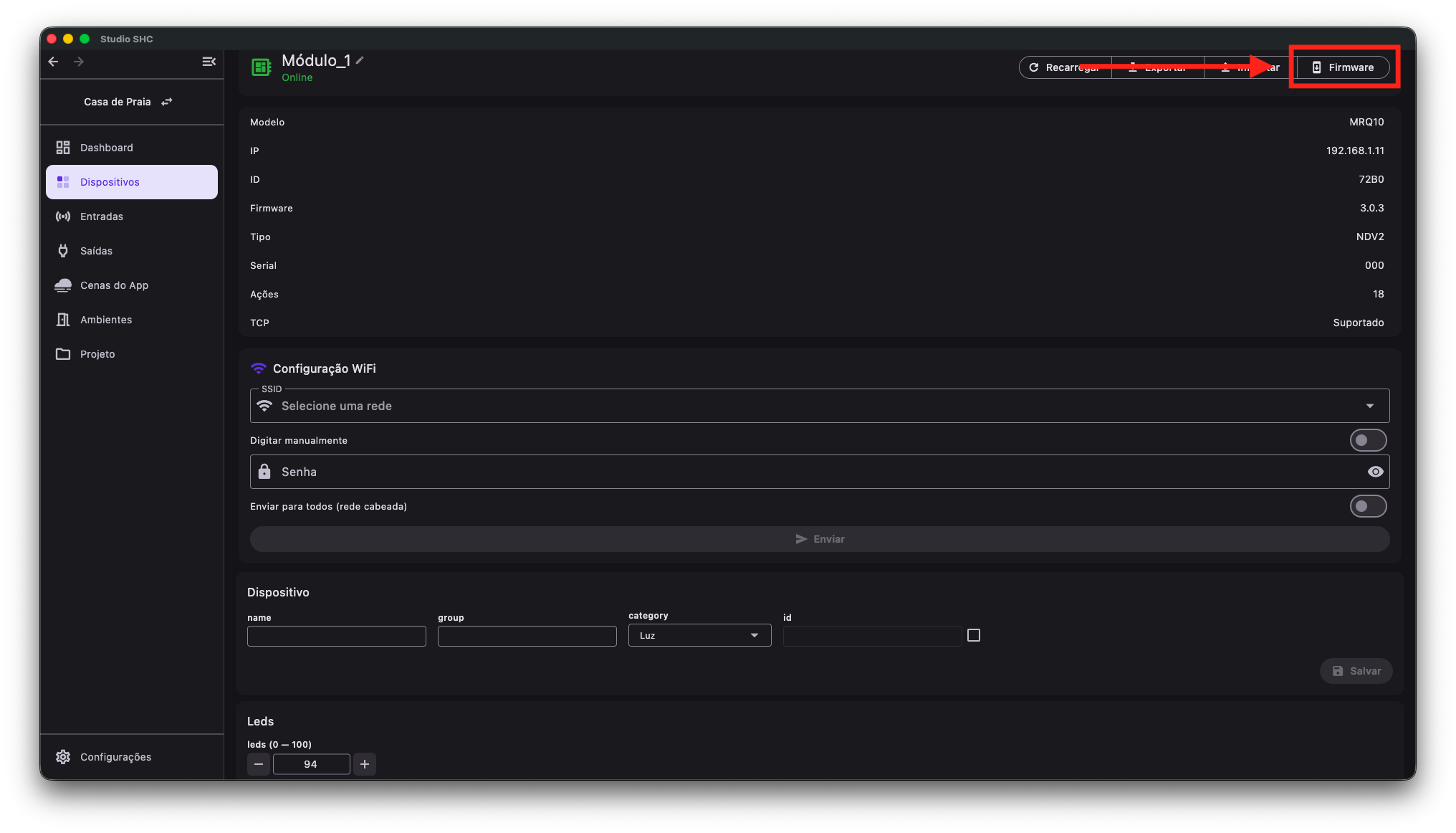
Na tela Detalhes do dispositivo, clique no botão Firmware, no topo da tela.
-
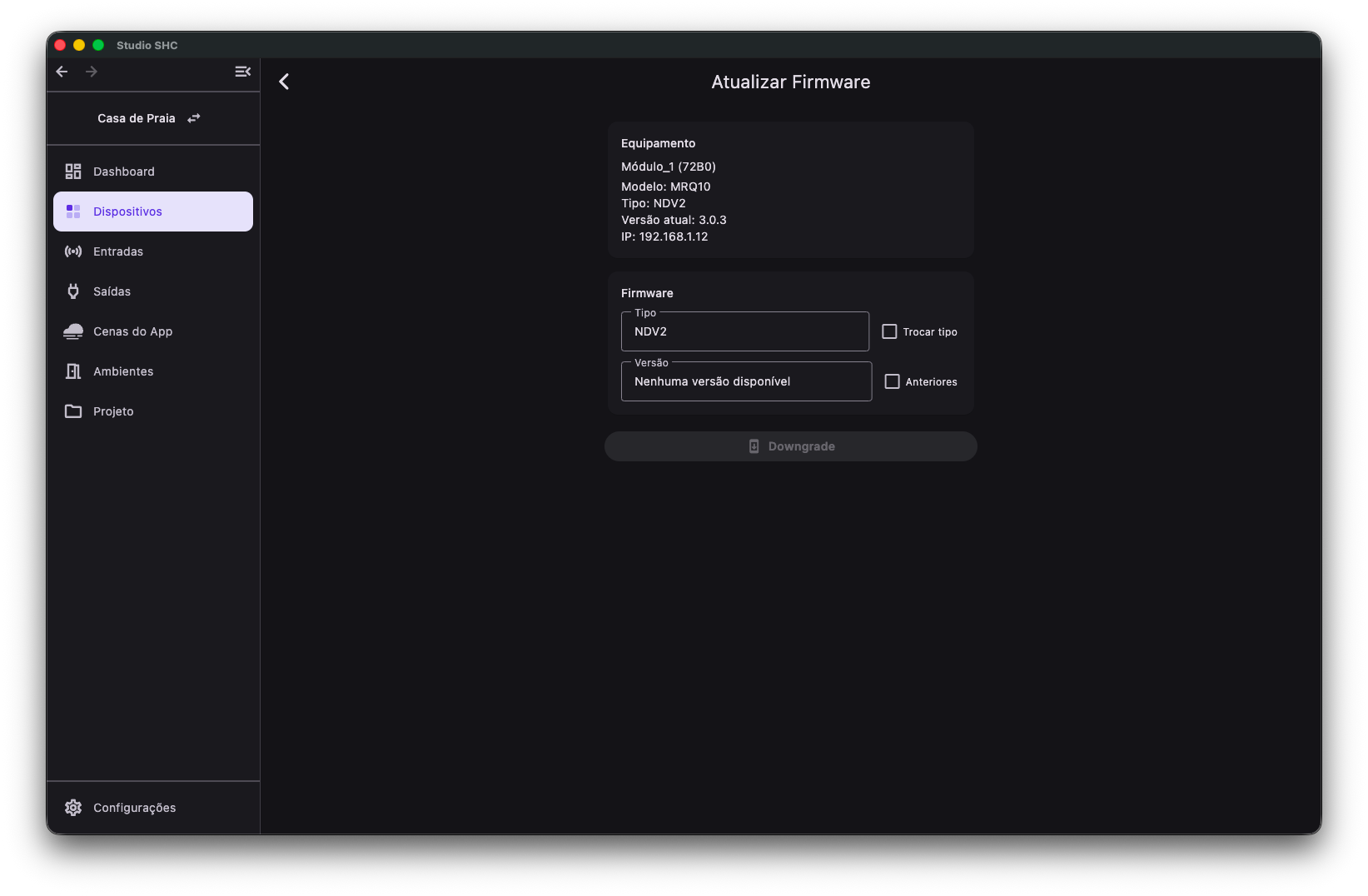
A tela Atualizar Firmware será aberta.
Informações do equipamento
Na tela Atualizar Firmware, você verá as informações atuais do dispositivo.
Essas informações ajudam a confirmar se você está atualizando o equipamento correto.
A tela pode mostrar dados como:
| Informação | O que significa |
|---|---|
| Nome | Nome do dispositivo no projeto |
| ID | Identificação do dispositivo |
| Modelo | Modelo do equipamento |
| Tipo | Tipo do dispositivo |
| Versão atual | Firmware instalado no momento |
| IP | Endereço atual do dispositivo na rede |
Quais versões aparecem na lista
A lista de versões é filtrada pelo Studio SHC antes de chegar até você.
- Só aparecem versões do modelo do equipamento e da família de firmware correspondente. Um equipamento moderno não recebe mais versões da linha legada, e vice-versa.
- Versões em rascunho nunca aparecem.
- Versões beta ficam escondidas por padrão. Veja a seção sobre versões beta abaixo.
Isso evita que uma versão incompatível seja oferecida ao instalador em campo.
Escolher a versão do firmware
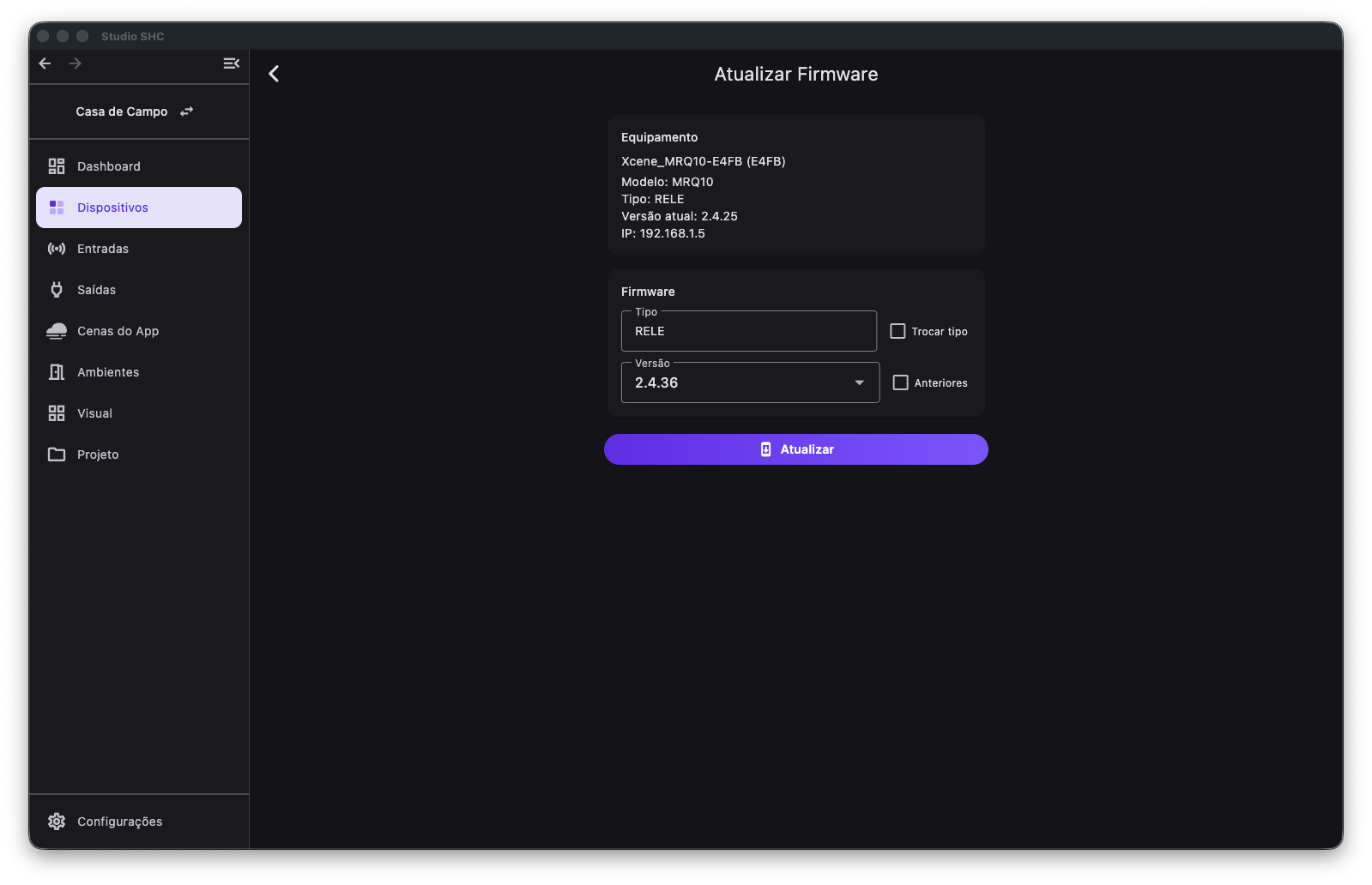
Na área Firmware, você escolhe qual versão deseja instalar.
-
Escolha a versão desejada.
-
Se precisar visualizar versões anteriores, marque a opção Anteriores.
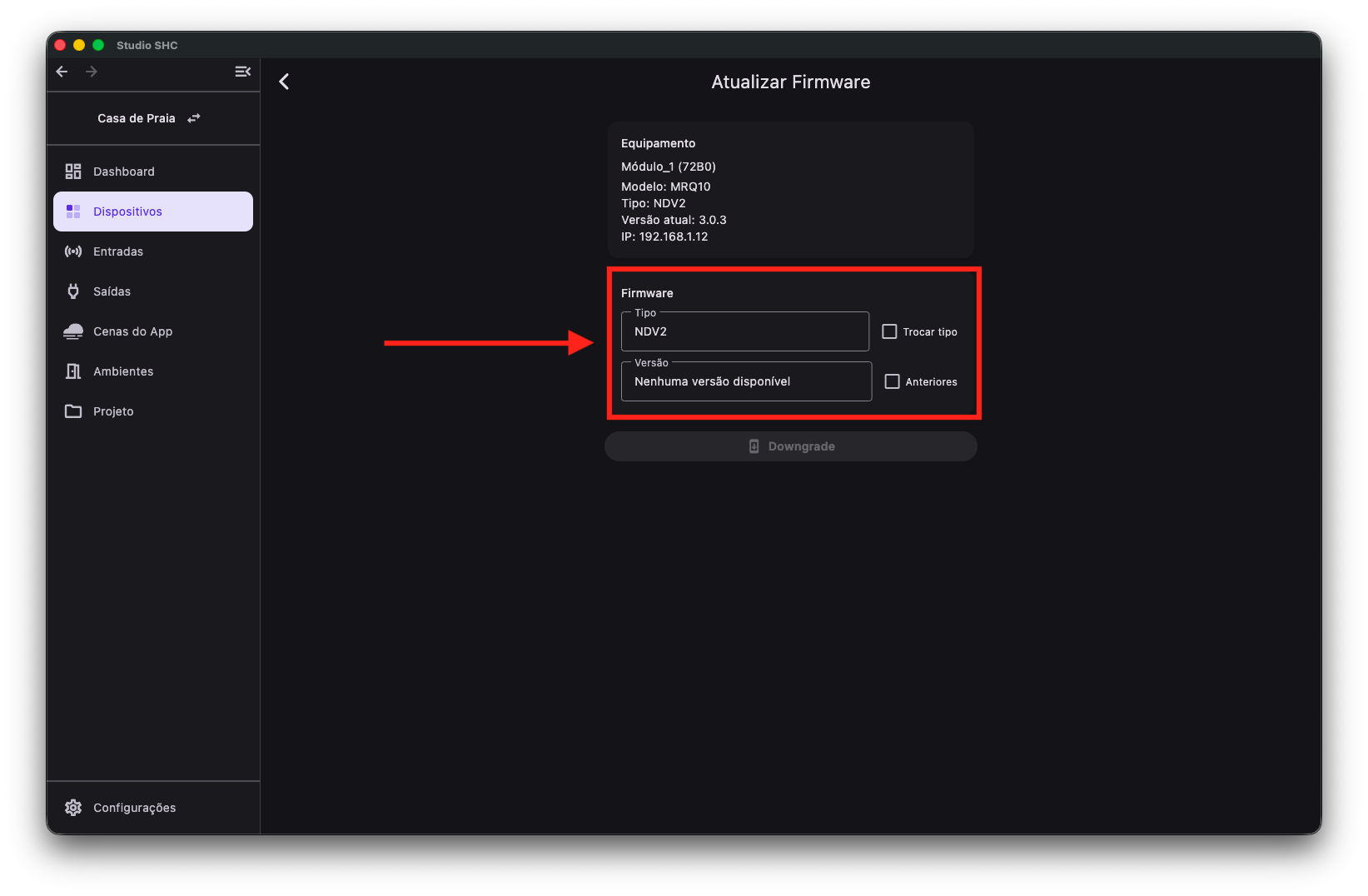
Normalmente, o Studio SHC já sugere a versão mais recente disponível para o dispositivo.
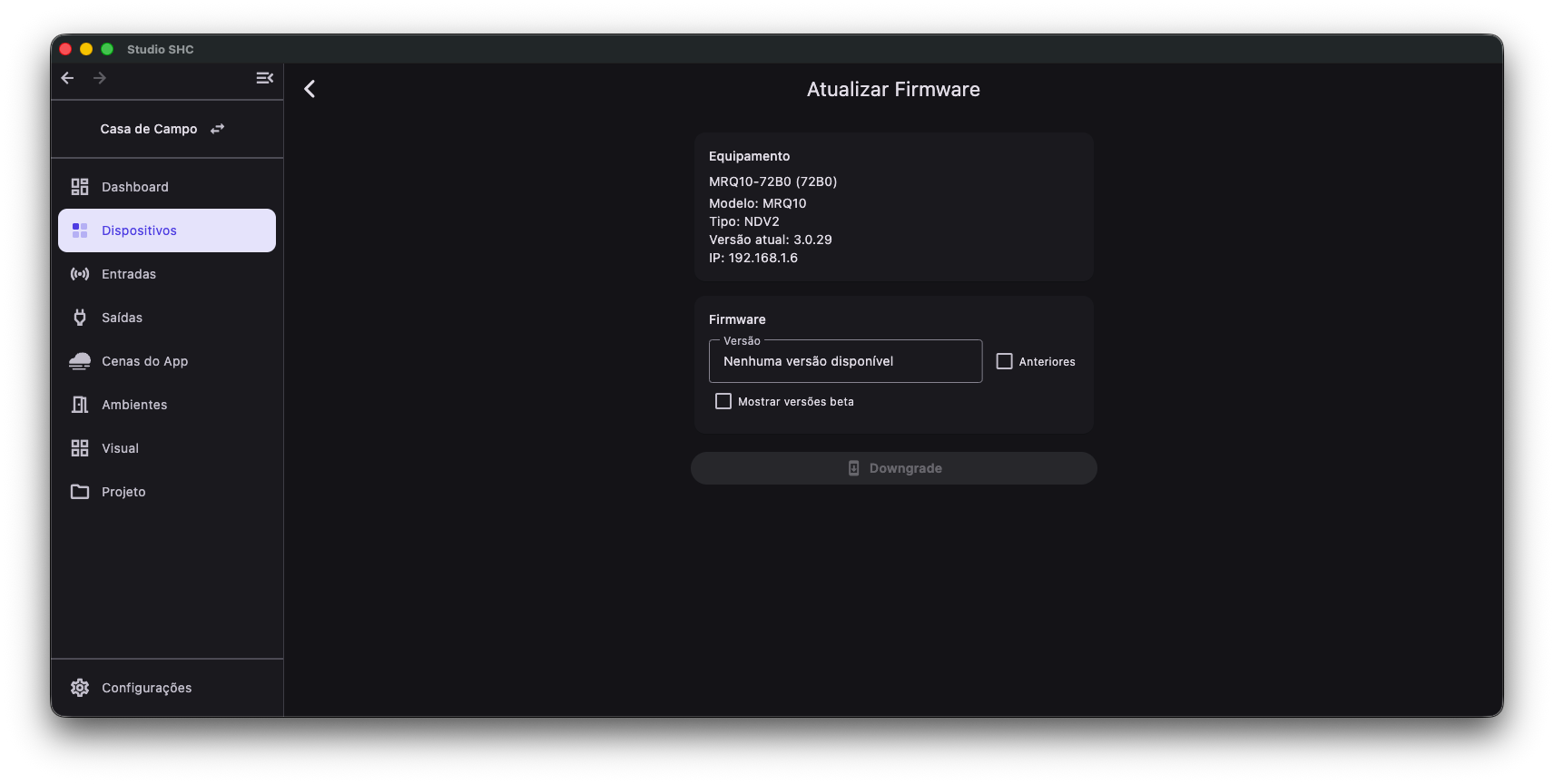
O que mais aparece nessa área depende da geração do equipamento:
| Equipamento | O que aparece ao lado da versão |
|---|---|
| Moderno | A opção Mostrar versões beta |
| Legado | O campo Tipo e a opção Trocar tipo |
Em equipamento moderno, o campo Tipo e a opção Trocar tipo não existem, porque essa família de firmware não tem esse tipo de escolha.
Versões beta
A opção Mostrar versões beta existe apenas em equipamentos modernos e vem desmarcada.
Ao marcá-lo, o Studio SHC abre a janela Versões beta, explicando que as versões beta servem para testar o firmware antes do lançamento e enviar feedbacks, ajudando a SHC a melhorar ainda mais o firmware, e perguntando se você deseja exibir as versões beta.
-
Leia a mensagem.
-
Clique em Sim para exibir as versões beta na lista.
-
Clique em Não para manter apenas as versões finais.
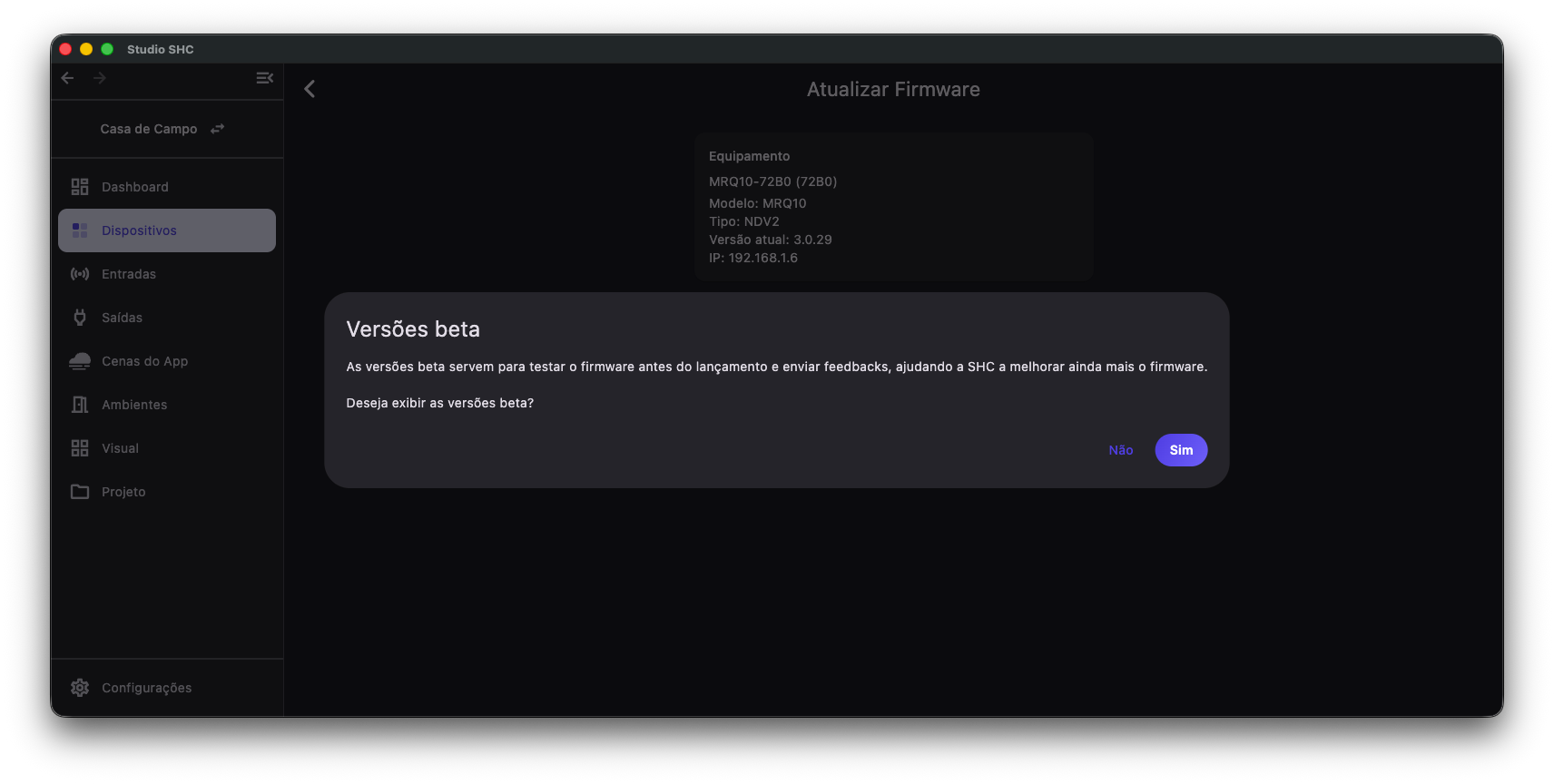
Desmarcar a opção esconde as betas novamente, sem perguntar nada.
Quando o equipamento já roda uma versão beta, a tela abre com as betas visíveis e sem perguntar, porque do contrário a lista abriria vazia.
As versões beta aparecem com o rótulo - BETA ao lado do número, por exemplo 3.0.28 - BETA, e com (atual) quando são a versão instalada. No cartão de informações do equipamento, o campo aparece como Versão atual: 3.0.29 - BETA.
Use versões beta apenas quando quiser participar dos testes. Em instalações entregues ao cliente, prefira as versões finais.
Tipo e Trocar tipo, no equipamento legado
Em equipamento legado, a lista continua trazendo o campo Tipo, que define a função do firmware, e a opção Trocar tipo.
Ao marcar Trocar tipo, o Studio SHC avisa que a alteração de tipo do equipamento irá mudar as suas funções e pergunta se você tem certeza de que deseja ver todos os tipos.
Marque essa opção apenas quando realmente precisar mudar a função do equipamento. Trocar o tipo altera o comportamento dele no projeto.
Tipos de atualização
O botão principal pode mudar de nome conforme a versão escolhida.
| Texto do botão | O que significa |
|---|---|
| Atualizar | Instala uma versão mais nova do firmware |
| Downgrade | Instala uma versão anterior |
| Regravar firmware | Instala novamente a mesma versão |
Se o dispositivo estiver offline ou sem comunicação, o botão pode ficar desativado.
Nesse caso, verifique se o dispositivo está ligado e conectado à mesma rede do tablet ou computador.
Confirmar a atualização
Antes de iniciar, o Studio SHC mostrará uma confirmação.
-
Leia a mensagem com atenção.
-
Clique em Continuar para iniciar.
-
Para desistir, clique em Cancelar.
Durante a atualização
Depois de confirmar, o Studio SHC mostrará o andamento da atualização.
Durante o processo, podem aparecer etapas como:
- Baixando o firmware.
- Enviando o firmware para o dispositivo.
- Aguardando o dispositivo reiniciar.
Mantenha o Studio SHC aberto até o processo terminar.
Não desligar o dispositivo ou desconectá-lo da rede durante a atualização.
Depois que terminar
Quando a atualização for concluída, o dispositivo pode reiniciar automaticamente.
Depois disso, o Studio SHC volta para a tela de detalhes do dispositivo ou atualiza as informações exibidas.
Após atualizar, é recomendado usar Recarregar descrições, porque uma nova versão de firmware pode alterar as ações disponíveis no dispositivo.
Se ocorrer algum erro
| Situação | O que verificar |
|---|---|
| Falha ao baixar o firmware | Verifique a conexão com a internet |
| Falha ao enviar para o dispositivo | Verifique se o dispositivo está online e na mesma rede |
| Dispositivo offline | Confirme se o dispositivo está ligado e conectado à rede |
| Versão incompatível | Verifique se a versão escolhida é compatível com o modelo |
| Dispositivo não voltou após reiniciar | Aguarde alguns minutos e verifique a conexão do dispositivo |
Se o problema continuar, entre em contato com o suporte.
Dicas úteis
- Atualize o firmware apenas quando o dispositivo estiver online.
- Mantenha o Studio SHC aberto até o final do processo.
- Não desligue o dispositivo durante a atualização.
- Prefira fazer a atualização com uma conexão de rede estável.
- Depois da atualização, use Recarregar descrições.
- Se tiver dúvida sobre qual versão escolher, use a versão sugerida pelo Studio SHC.
- A lista já mostra apenas versões compatíveis com o modelo e a família do equipamento.
- A opção Mostrar versões beta só existe em equipamento moderno e vem desmarcada.
- Versões beta aparecem com o rótulo - BETA. Em instalações entregues, prefira as versões finais.
- Em equipamento moderno não há campo Tipo. Se você o procurar e não encontrar, é o comportamento esperado.