Editar ambiente
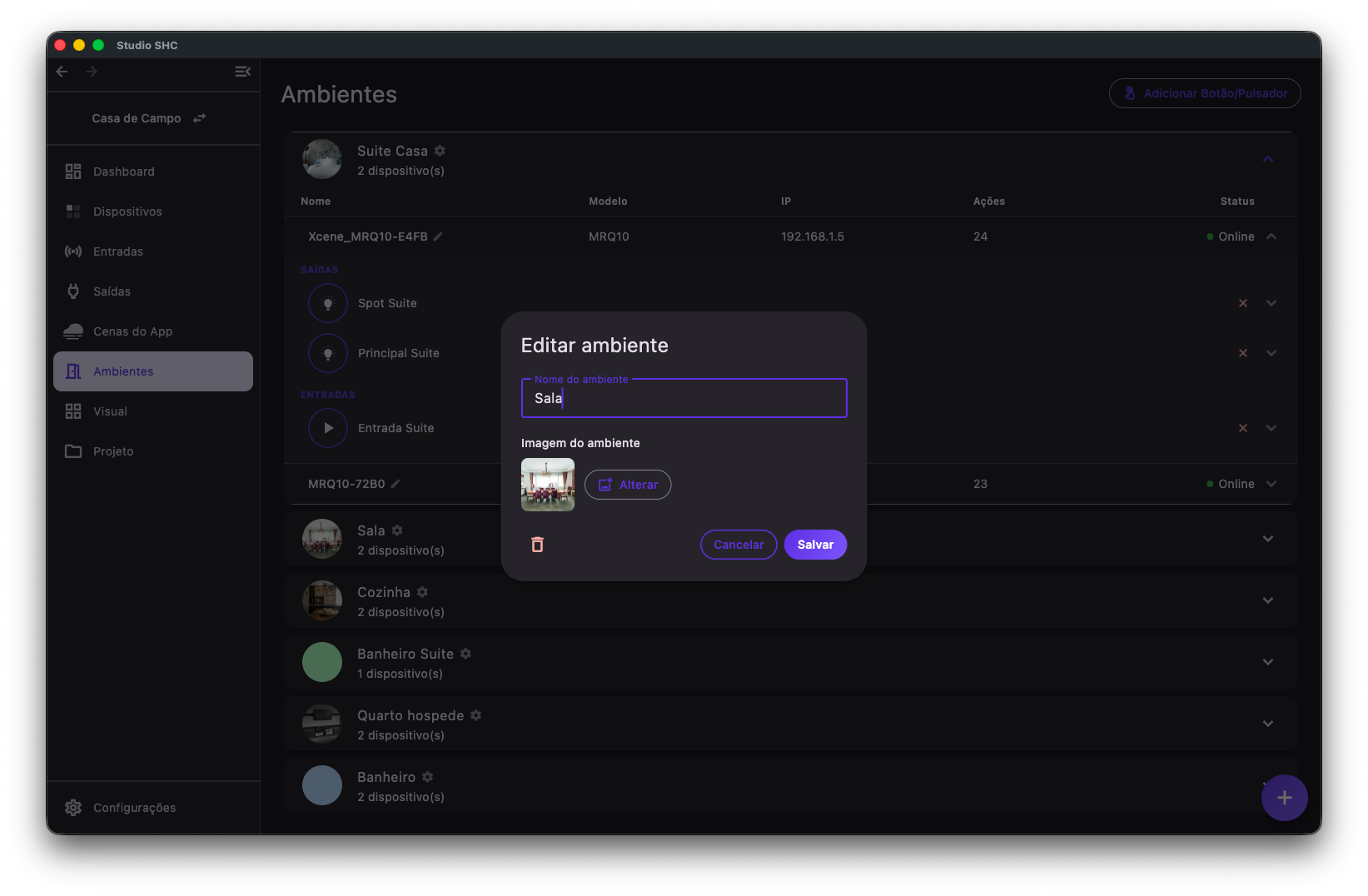
Na edição de ambiente, você pode alterar o nome e a imagem de um ambiente.
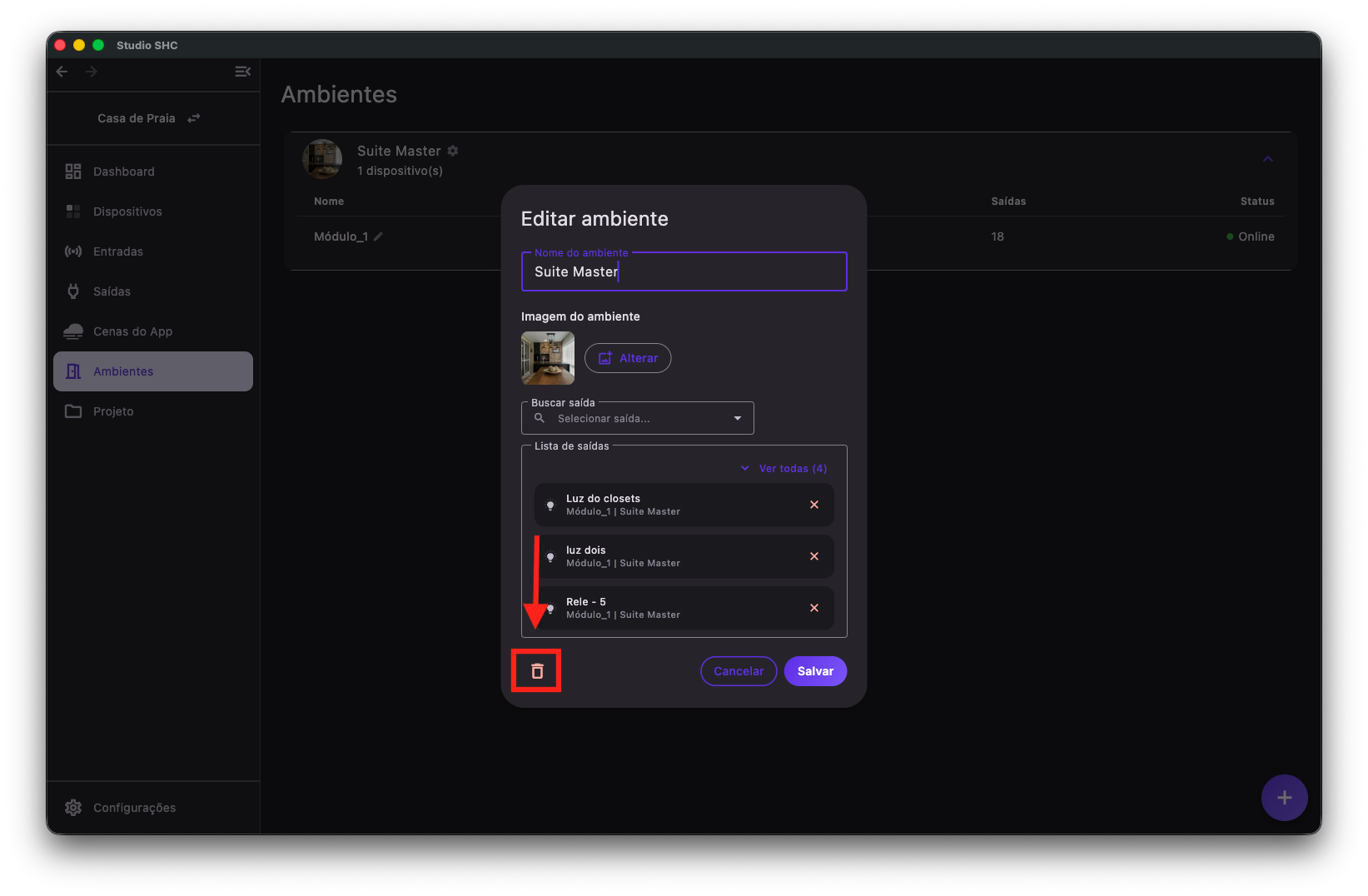
Também é nessa janela que você pode excluir um ambiente.
A janela não define mais quais saídas pertencem ao ambiente. Esse vínculo passou a ser feito na própria tela Ambientes e nas telas de Saídas e Entradas.
Como abrir a edição
-
Acesse a tela Ambientes.
-
Localize o ambiente que deseja editar.
-
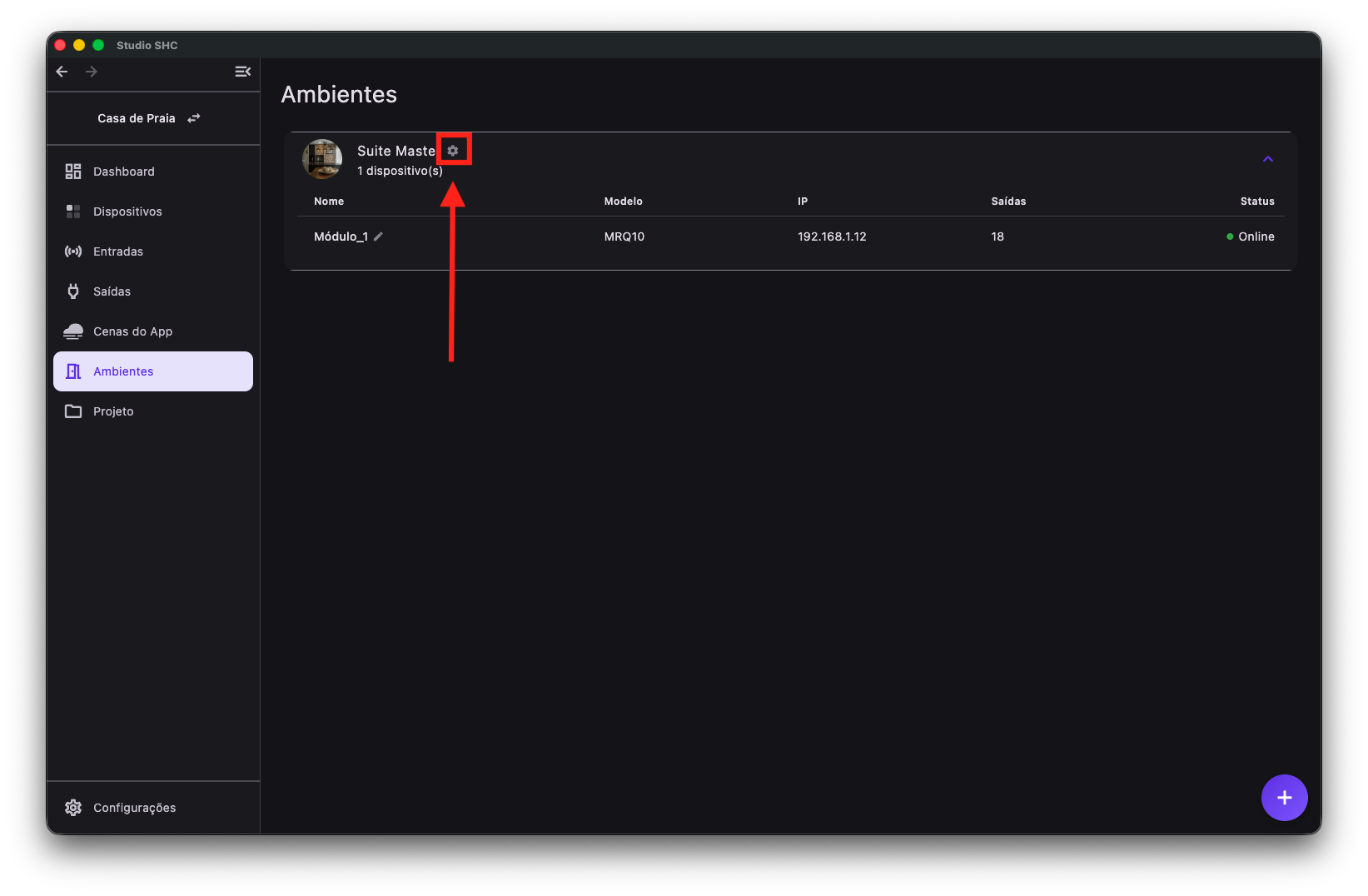
Clique no ícone de engrenagem ao lado do nome do ambiente.
-
A janela Editar ambiente será aberta.
O que pode ser editado
Na janela Editar ambiente, você pode alterar:
| Campo | Para que serve |
|---|---|
| Nome do ambiente | Altera o nome exibido no projeto |
| Imagem do ambiente | Altera a imagem usada no card do ambiente |
Alterar o nome
-
Clique no campo Nome do ambiente.
-
Digite o novo nome.
-
Clique em Salvar.
Renomear um ambiente não remove as saídas vinculadas a ele.
Alterar a imagem do ambiente
-
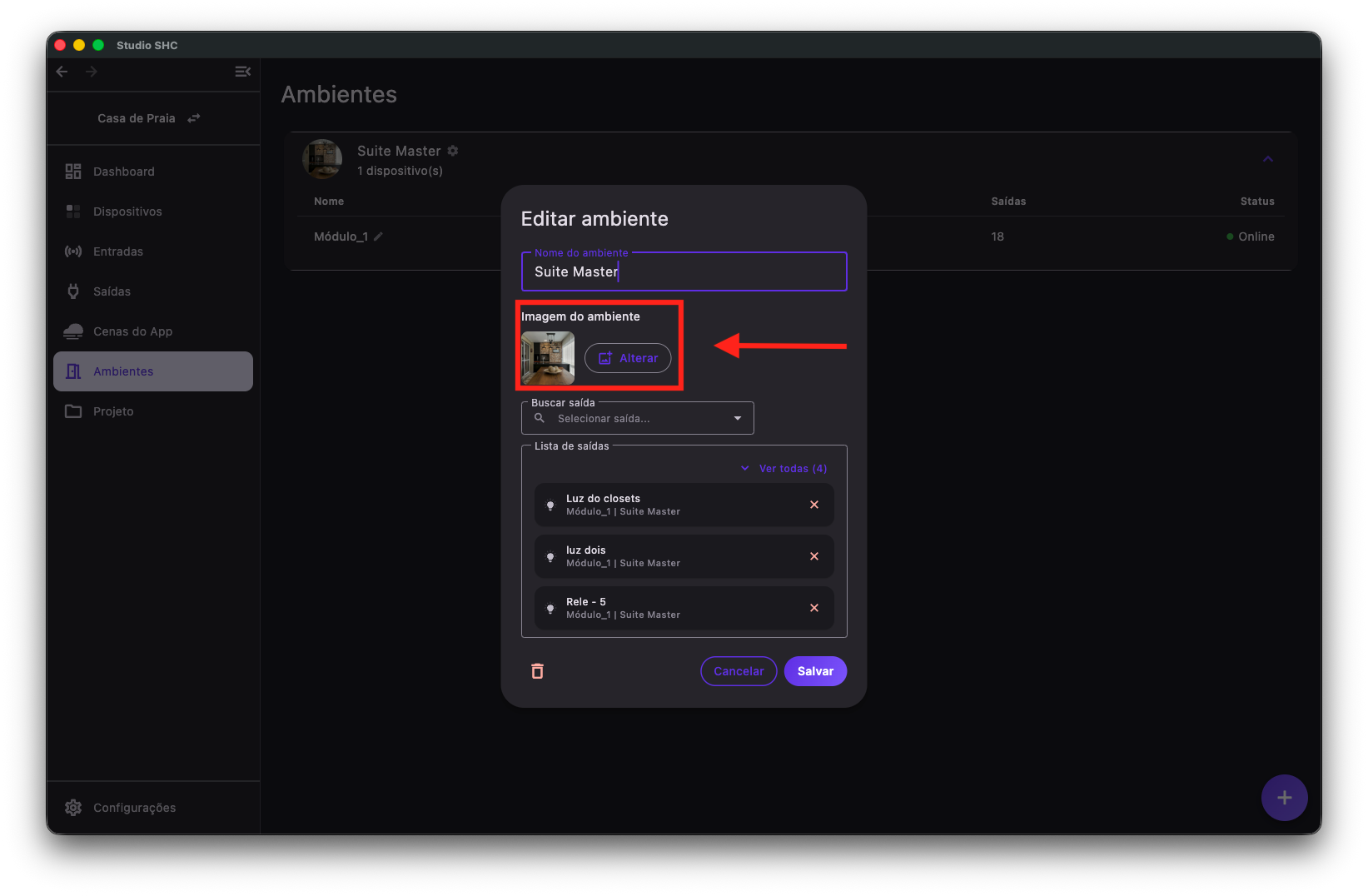
Na janela Editar ambiente, localize a área Imagem do ambiente.
-
Clique em Alterar.
-
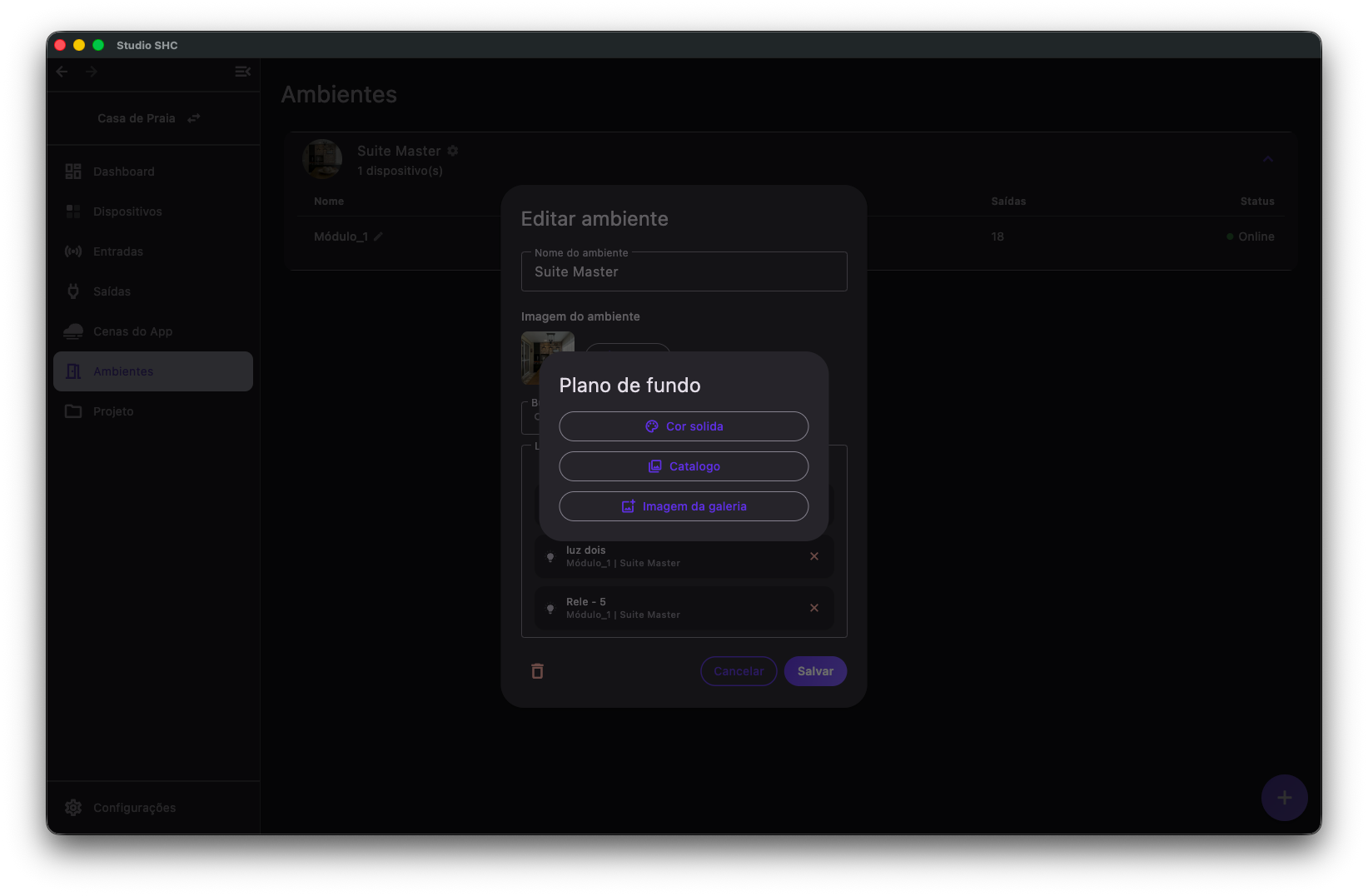
A janela Plano de fundo será aberta.
-
Escolha uma das opções disponíveis:
- Cor sólida: permite escolher uma cor para representar o ambiente.
- Catálogo: permite escolher uma imagem pronta do sistema.
- Imagem da galeria: permite escolher uma imagem do seu dispositivo.
-
Depois de escolher, clique em Salvar na janela Editar ambiente.
Alterar quais itens pertencem ao ambiente
Isso não é feito nesta janela.
Para alterar quais saídas e botões pertencem ao ambiente, use a própria tela Ambientes:
- Expanda o ambiente, expanda o equipamento e clique no x para desvincular um item. Veja Saídas e entradas do ambiente.
- Use o botão Adicionar Botão/Pulsador para vincular teclas em lote, pressionando-as no equipamento. Veja Adicionar botão ou pulsador por pressionamento.
- Para uma saída específica, defina o ambiente dela como mostra Editar ícone, nome e ambiente da saída.
Para entender melhor como funciona o vínculo, veja Vincular dispositivos a ambientes.
Excluir ambiente
-
Na janela Editar ambiente, clique no ícone de lixeira.
-
O Studio SHC mostrará a confirmação Excluir ambiente?, com o texto O ambiente "{nome}" será excluído. Os dispositivos vinculados ficarão sem ambiente.
-
Clique em Excluir para confirmar.
-
Para desistir, clique em Cancelar.
Ao excluir um ambiente, os itens vinculados a ele não são apagados. Eles apenas ficam sem ambiente.
Cancelar alterações
Se você tentar fechar a janela com alterações não salvas, o Studio SHC mostra a confirmação Descartar alterações?, com o texto As alterações não foram salvas. Se sair, os dados alterados serão perdidos.
- Clique em Não para continuar editando.
- Clique em Sim, descartar para sair sem salvar.
Se não conseguir salvar
| Mensagem exibida | O que significa | O que fazer |
|---|---|---|
| Informe o nome do ambiente | O campo de nome ficou vazio | Digite um nome antes de salvar |
| Erro ao salvar ambiente: … | A alteração não foi gravada | Confira sua conexão e o seu acesso ao projeto, e tente novamente |
| Erro ao excluir ambiente: … | O ambiente não foi excluído | Tente novamente. Se persistir, confira o seu acesso ao projeto |
| Erro ao enviar imagem: … | A imagem escolhida não foi enviada | Tente outra imagem ou repita o envio |
Enquanto uma imagem está sendo enviada, o botão Salvar fica desabilitado. Aguarde o envio terminar.
Dicas úteis
- Renomear um ambiente não apaga nem altera os itens vinculados a ele.
- Excluir um ambiente não apaga os dispositivos, as saídas nem os botões.
- Ao excluir um ambiente, os itens vinculados ficam sem ambiente.
- Para reorganizar vários botões de uma vez, use o botão Adicionar Botão/Pulsador da tela Ambientes.
- Para alterar apenas uma saída específica, veja Editar ícone, nome e ambiente da saída.