Setup Wi-Fi
O botão Setup Wi-Fi fica na tela Dispositivos, dentro da seção Dispositivos na rede.
Ele é usado para configurar um dispositivo novo, ou um dispositivo que ainda não está conectado à rede do projeto.
Nesse processo, o dispositivo cria uma rede Wi-Fi própria. O desktop ou tablet precisa se conectar temporariamente a essa rede para que o Studio SHC consiga enviar o nome e a senha da rede correta para o dispositivo.
Depois disso, o dispositivo sai do modo AP e tenta entrar na rede escolhida.
Quando usar o Setup Wi-Fi
Use o Setup Wi-Fi quando:
- O dispositivo ainda não está conectado à rede do projeto.
- O dispositivo é novo.
- O dispositivo está em AP.
- O dispositivo aparece na seção Dispositivos na rede com o ícone de Wi-Fi.
- Você precisa enviar a rede e a senha Wi-Fi para um dispositivo que ainda não está acessível na rede.
Não use o Setup Wi-Fi para trocar a rede de um dispositivo que já está conectado e aparece na tela de detalhes.
Para isso, use o bloco Configuração WiFi dentro da tela Detalhes do dispositivo.
Diferença entre Setup Wi-Fi e Configuração WiFi
| Opção | Onde fica | Quando usar |
|---|---|---|
| Setup Wi-Fi | Tela Dispositivos, seção Dispositivos na rede | Para configurar um dispositivo novo ou fora da rede |
| Configuração WiFi | Tela Detalhes do dispositivo | Para trocar a rede de um dispositivo que já está conectado ao projeto |
No Setup Wi-Fi, o desktop ou tablet precisa se conectar primeiro à rede criada pelo próprio dispositivo.
Na Configuração WiFi, o dispositivo já está na rede, então o Studio SHC envia a nova configuração diretamente para ele.
Como abrir o Setup Wi-Fi
-
Acesse a tela Dispositivos.
-
Role até a seção Dispositivos na rede.
-
Clique no botão Setup Wi-Fi.
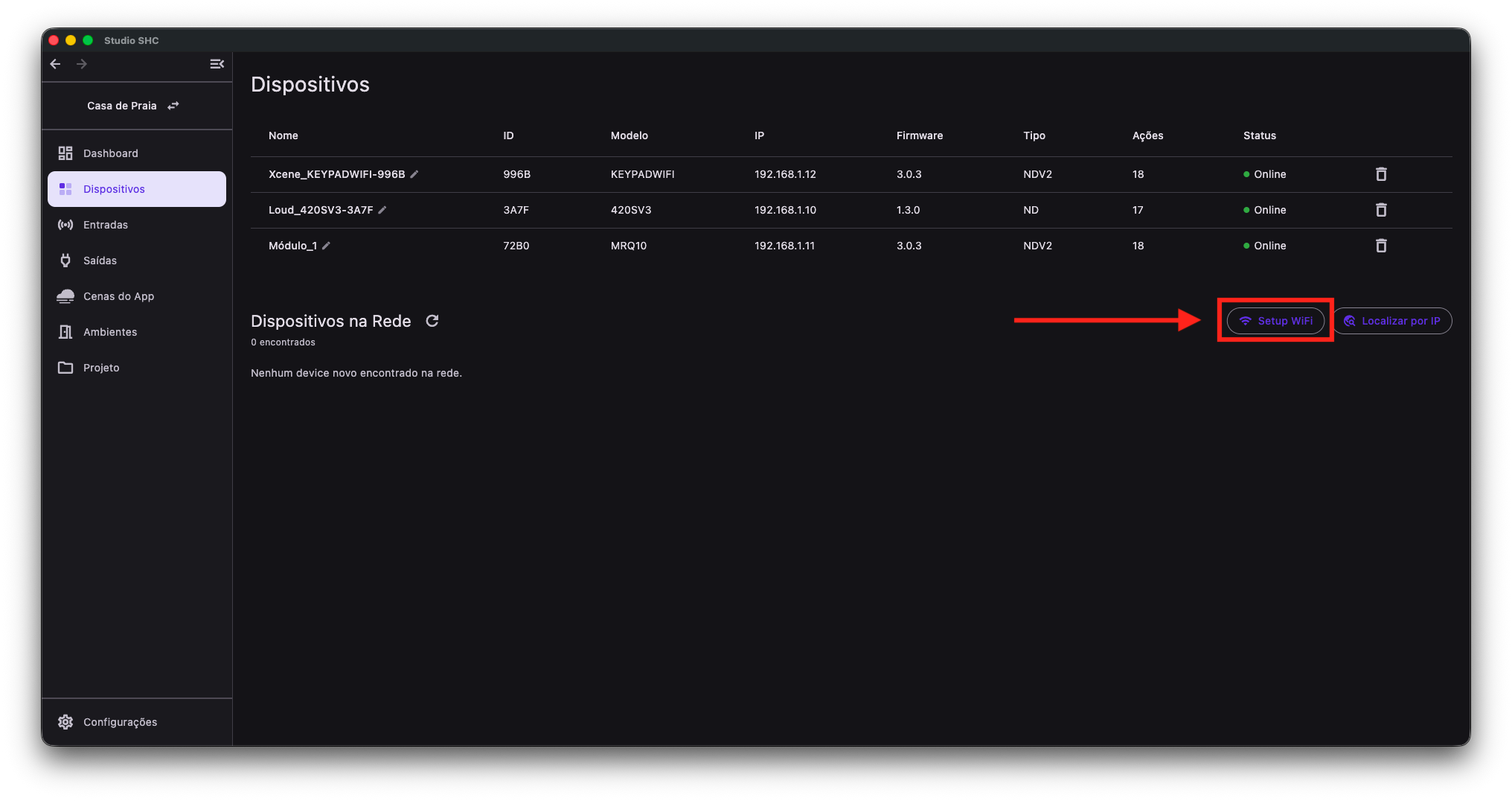
Você também pode abrir o Setup Wi-Fi pelo ícone de Wi-Fi na coluna Ações, quando um dispositivo aparecer em modo AP.
No desktop, você também pode acessar pelo menu superior:
- Clique em Dispositivos > Add dispositivo na rede.
Antes de começar
Antes de usar o assistente, verifique:
- O dispositivo está ligado.
- O dispositivo está em modo de configuração.
- O desktop ou tablet consegue ver a rede Wi-Fi criada pelo dispositivo.
- Você sabe o nome e a senha da rede Wi-Fi onde o dispositivo será conectado.
A rede criada pelo dispositivo geralmente aparece com um nome parecido com Xcene_XXXX.
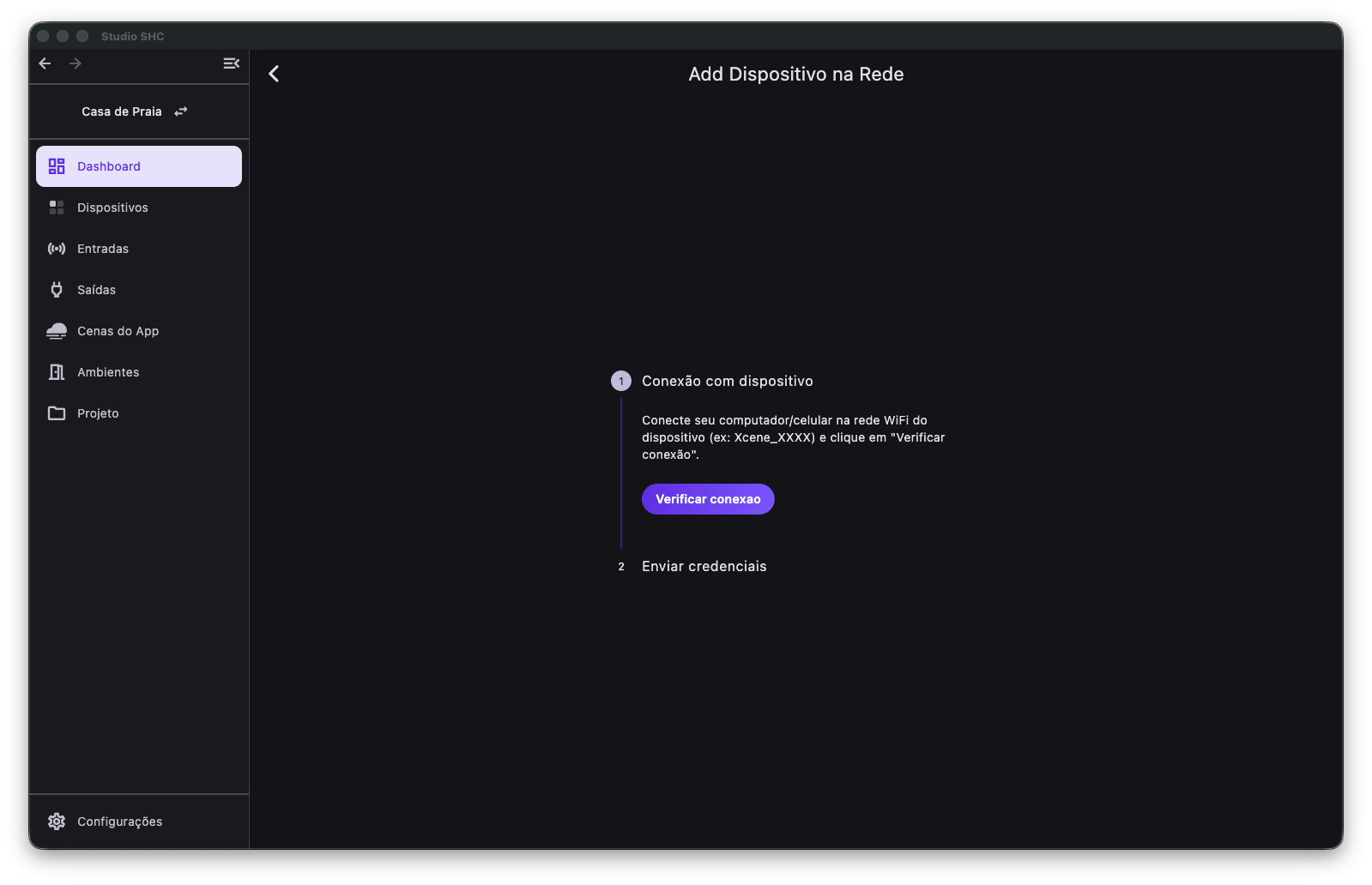
Passo 1 — Conectar ao Wi-Fi do dispositivo
-
No desktop ou tablet, abra as configurações de Wi-Fi do sistema.
-
Conecte-se à rede Wi-Fi criada pelo dispositivo.
Essa rede pode aparecer com um nome parecido com Xcene_XXXX.
-
Volte para o Studio SHC.
-
Clique em Verificar conexão.
-
O Studio SHC verificará se o desktop ou tablet está conectado ao Wi-Fi do dispositivo.
-
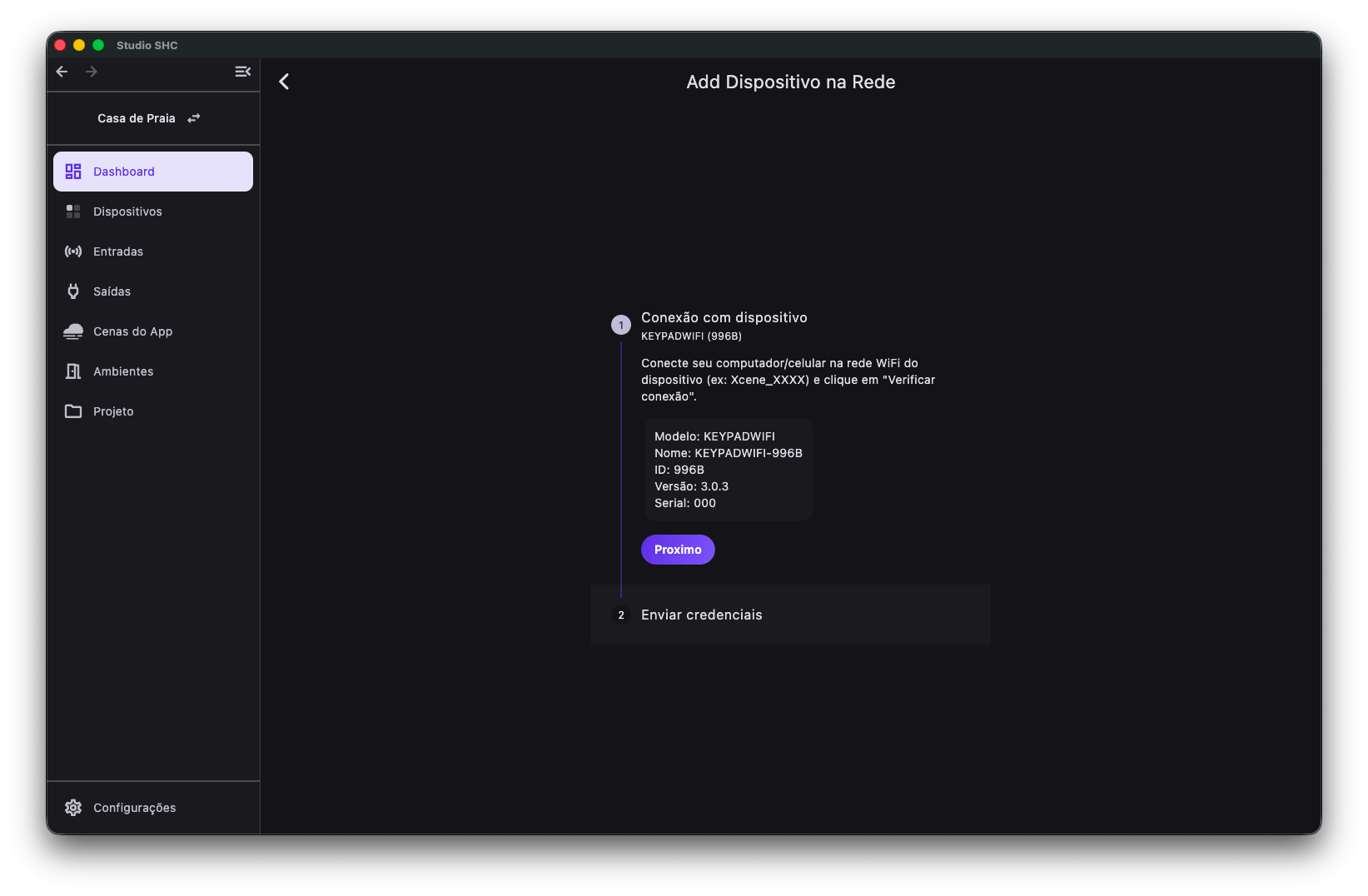
Se a conexão for confirmada, o sistema mostrará as informações do dispositivo.
-
Clique em Próximo para continuar.
Se a conexão não for confirmada, confira se o desktop ou tablet está realmente conectado à rede Wi-Fi criada pelo dispositivo.
Passo 2 — Enviar a rede correta para o dispositivo
Depois que a conexão com o dispositivo for confirmada, informe a rede Wi-Fi onde ele deverá funcionar.
-
Selecione a rede Wi-Fi desejada na lista.
-
Digite a senha da rede.
-
Se a rede não aparecer, ative Digitar manualmente e informe o nome da rede.
-
Clique em Enviar credenciais.
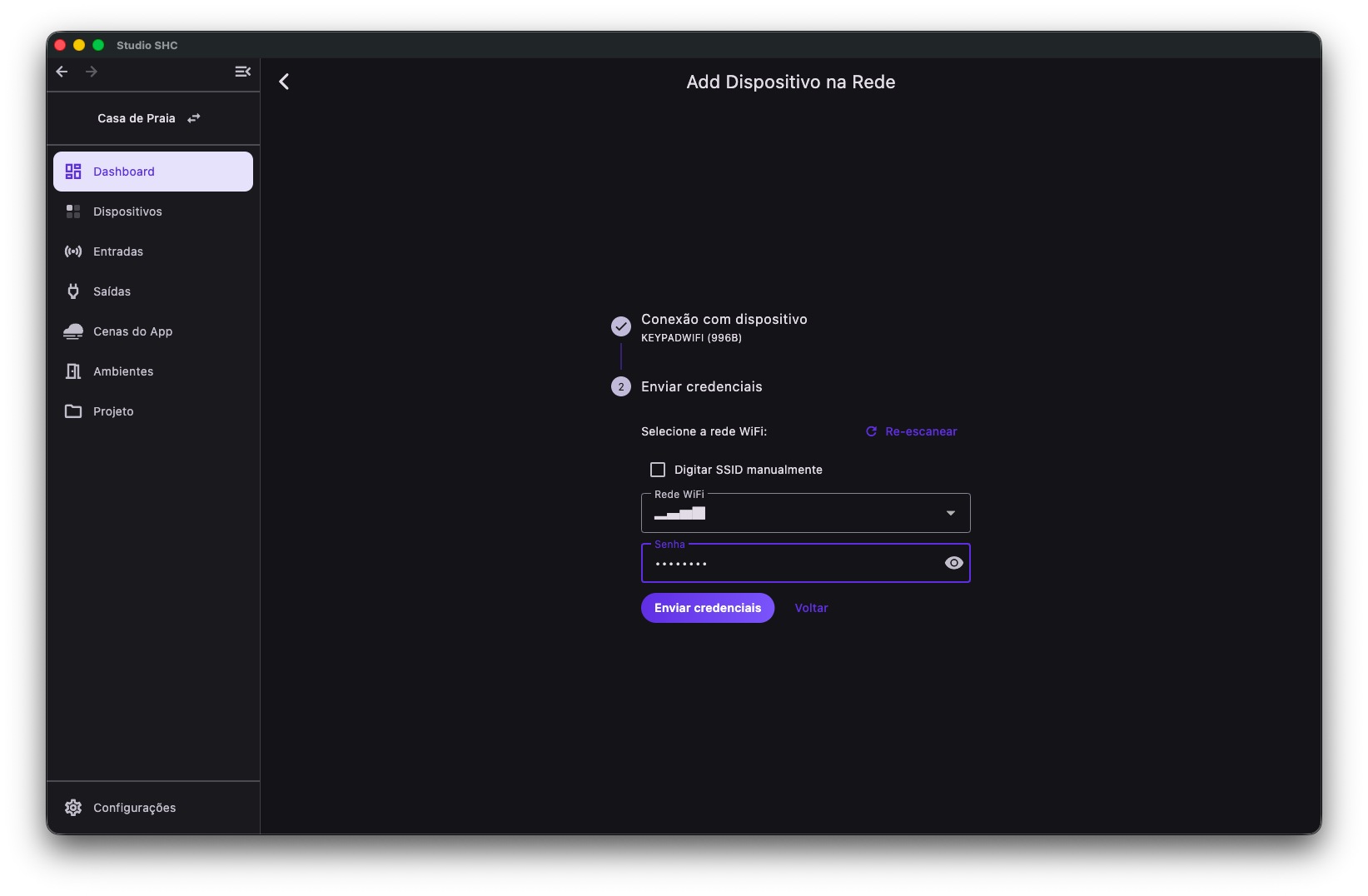
Depois disso, o Studio SHC envia para o dispositivo o nome e a senha da rede escolhida.
O que acontece depois do envio
Após clicar em Enviar credenciais, o dispositivo sai do modo AP e tenta se conectar à rede Wi-Fi informada.
Durante esse processo, o Studio SHC pode mostrar etapas como:
- Enviando credenciais ao dispositivo.
- Aguardando o dispositivo desconectar do AP
- Procurando o dispositivo na rede.
- Adicionando ao projeto, quando necessário.
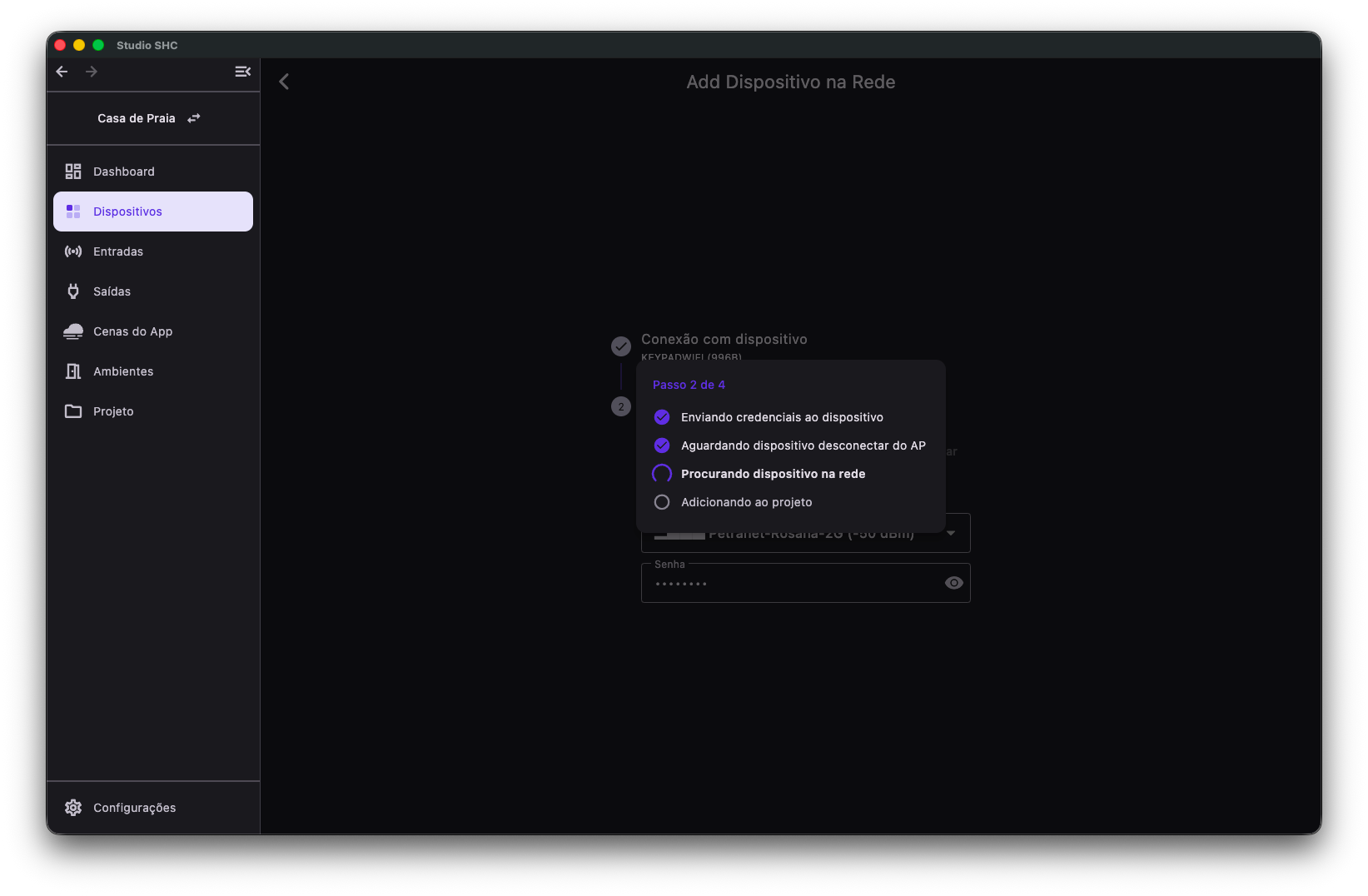
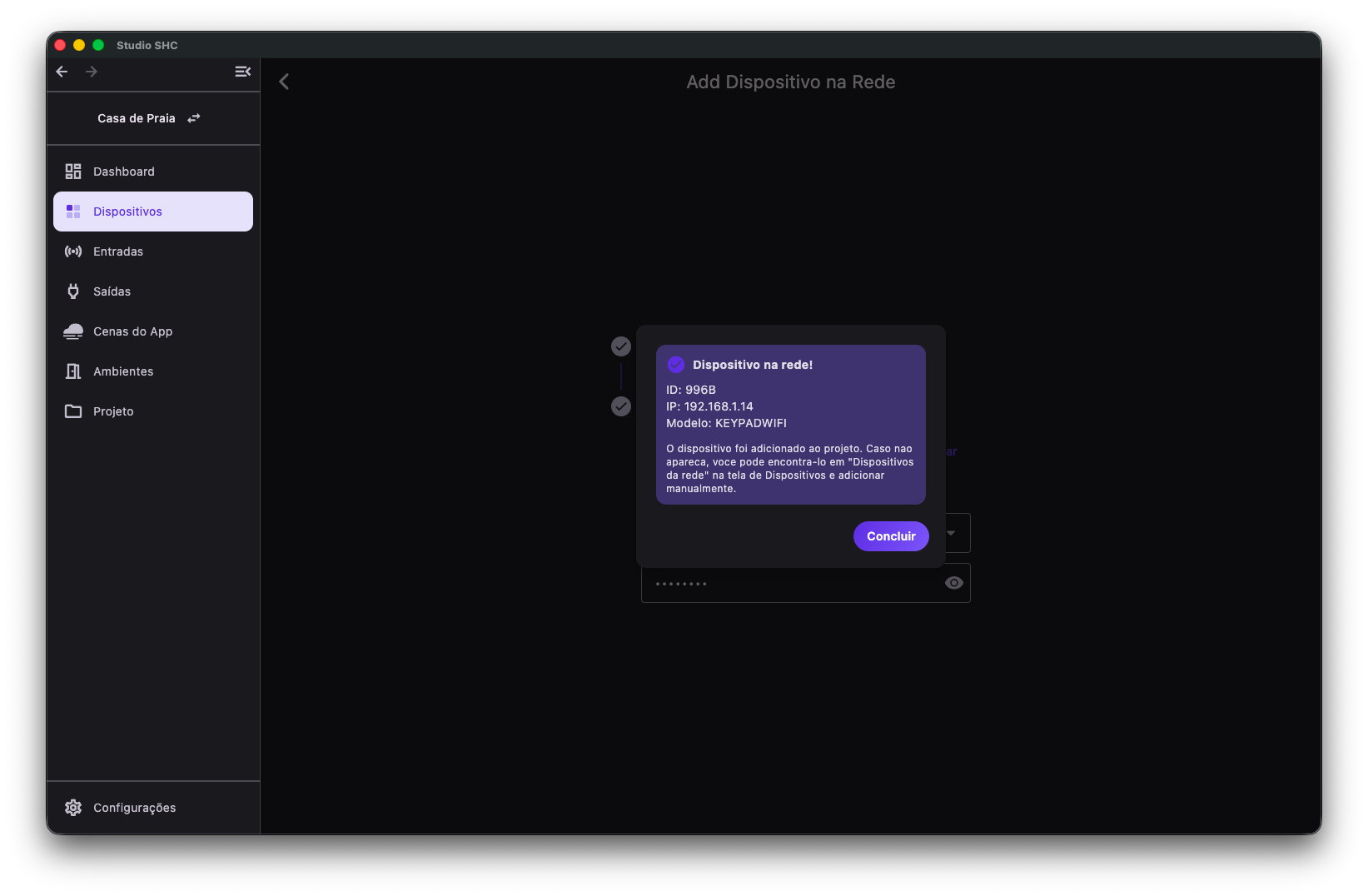
Quando o processo terminar, o dispositivo deverá aparecer conectado à rede do projeto.
Depois de enviar as credenciais
Depois que o dispositivo sair do modo AP, o desktop ou tablet pode precisar voltar para a rede Wi-Fi principal.
Se o dispositivo não aparecer no projeto após alguns instantes, confira se:
- O dispositivo entrou na rede correta.
- O desktop ou tablet voltou para a rede principal.
- O dispositivo está próximo do roteador.
- A senha da rede foi digitada corretamente.
Se algo der errado
| Situação | O que fazer |
|---|---|
| O Studio SHC não confirma a conexão | Verifique se o desktop ou tablet está conectado à rede Wi-Fi criada pelo dispositivo |
| A rede do dispositivo não aparece | Confira se o dispositivo está em modo de configuração |
| A rede principal não aparece na lista | Use a opção Digitar manualmente |
| A senha foi digitada incorretamente | Refaça o processo informando a senha correta |
| O dispositivo não aparece no projeto | Verifique se ele conectou na mesma rede usada pelo desktop ou tablet |
| O processo não avança | Aguarde alguns instantes, confira a rede e tente novamente |
Trocar Wi-Fi de um dispositivo já conectado
Se o dispositivo já está conectado à rede e aparece no projeto, não use o botão Setup Wi-Fi.
Nesse caso, acesse a tela Detalhes do dispositivo e use o bloco Configuração WiFi.
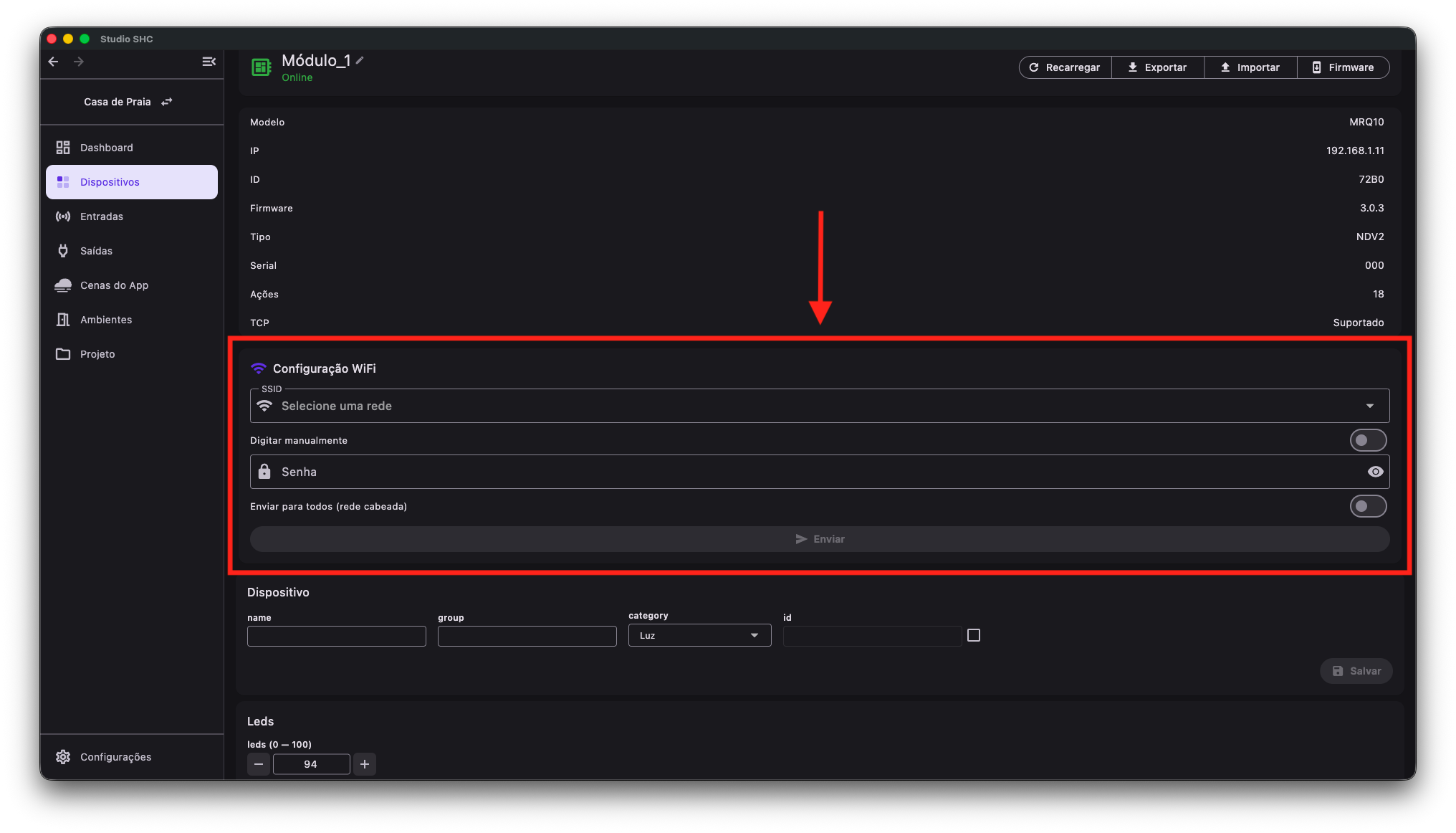
Esse bloco é usado para trocar a rede de um dispositivo que já está acessível pelo Studio SHC.
Dicas úteis
- O Setup Wi-Fi é para dispositivos novos ou fora da rede.
- Durante o Setup Wi-Fi, conecte o desktop ou tablet à rede criada pelo próprio dispositivo.
- Muitos dispositivos funcionam apenas em redes 2.4 GHz.
- Confira a senha da rede antes de enviar.
- Depois do envio, aguarde o dispositivo sair do modo de configuração e entrar na rede escolhida.
- Para dispositivos que já estão online no projeto, use Configuração WiFi na tela de detalhes.