Desenhar e ajustar ambientes
Na tela Visual, cada ambiente do projeto aparece desenhado como um cômodo da planta.
Nesta página você aprende a ajustar esse desenho: mover o cômodo, mudar a largura e o comprimento, girar, ajustar as paredes do contorno e entender o que acontece com as saídas e os botões que estão dentro dele.
Criar, renomear e excluir um ambiente continua sendo feito na tela Ambientes. Na planta, você apenas posiciona e ajusta a forma de um ambiente que já existe.
Como o ambiente ganha desenho
Você não precisa desenhar o cômodo do zero.
Todo ambiente criado na tela Ambientes aparece na planta automaticamente, como um retângulo de 3 × 3 m.
O Studio SHC posiciona esse retângulo ao lado dos ambientes de nome parecido, como "Quarto 1" perto de "Quarto 2", e evita sobrepor os cômodos que já estão desenhados.
A partir daí, você ajusta posição, tamanho e giro.
Se o ambiente for excluído na tela Ambientes, o desenho dele some da planta.
Antes de começar
- O projeto precisa ter pelo menos um ambiente cadastrado. Sem nenhum, a planta mostra o aviso Este projeto ainda não tem ambientes e o botão Ir para Ambientes.
- A planta precisa de uma tela larga. Em telas estreitas aparece o aviso A planta precisa de uma tela maior.
- O desenho não é gravado sozinho. Use o botão Salvar planta, na barra superior do editor, para enviar as alterações para a nuvem.
Como acessar
-
Entre no projeto desejado.
-
Abra a barra lateral.
-
Clique em Visual.
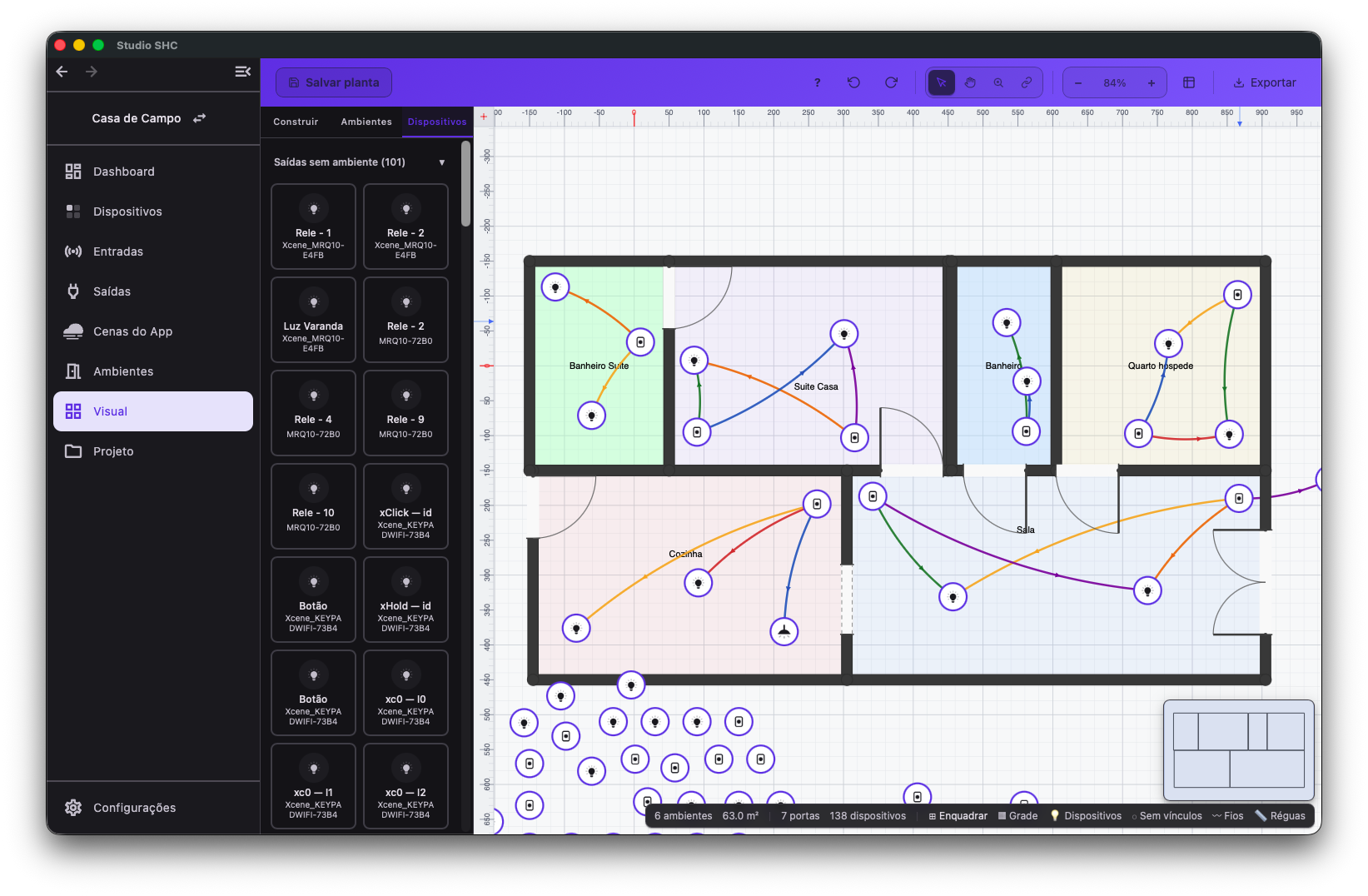
Selecionar um ambiente
-
Na barra superior do editor, deixe ativa a ferramenta Selecionar ambiente.
-
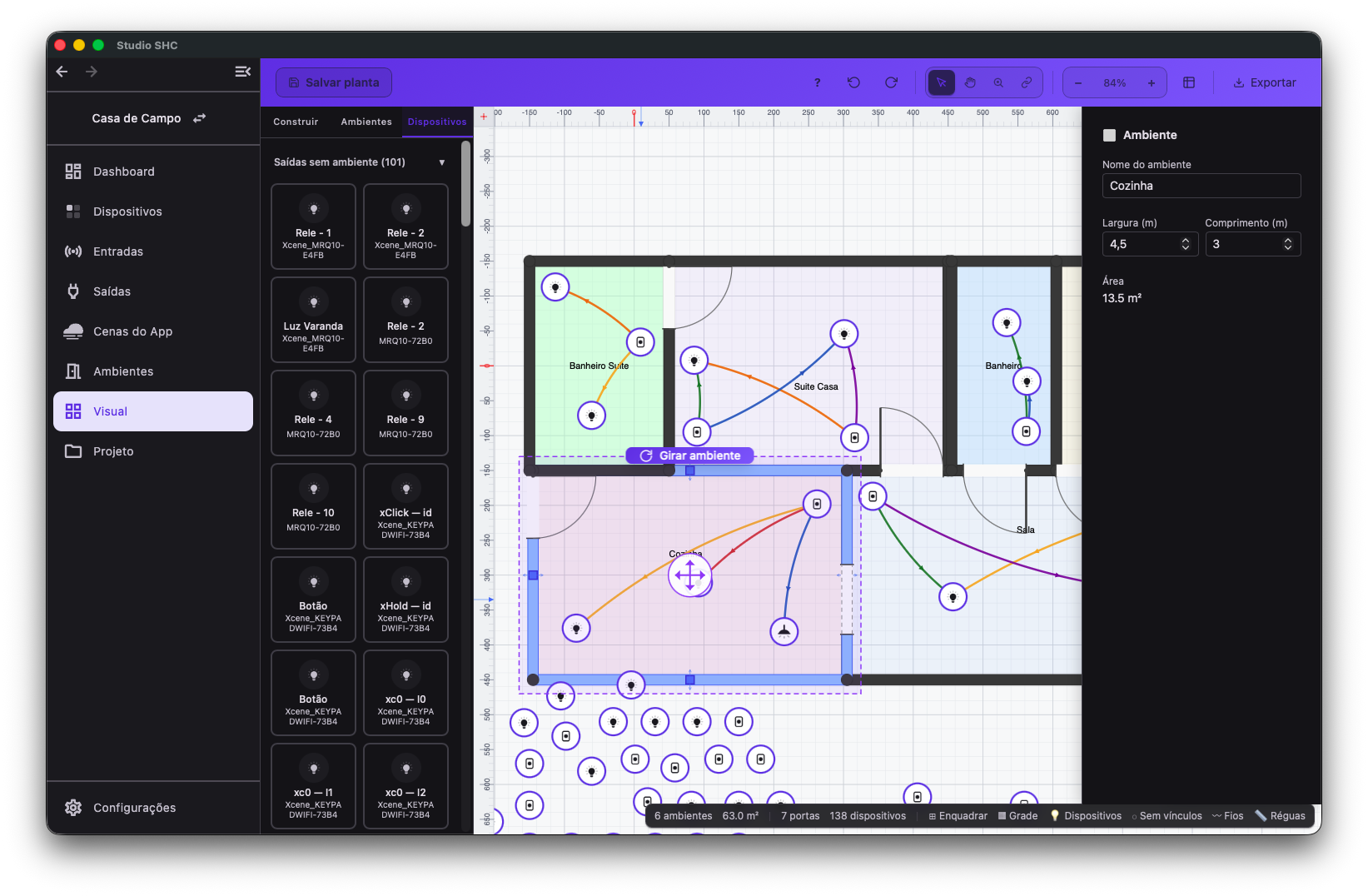
Clique em qualquer ponto livre dentro do cômodo, inclusive em cima do nome no centro.
-
O contorno acende, as quatro paredes ficam marcadas e o botão flutuante Girar ambiente aparece.
Também é possível selecionar o ambiente pelo cartão dele na aba Ambientes do painel lateral esquerdo. O efeito é o mesmo, e o cartão do ambiente selecionado fica com a borda destacada.
Para entender cada ferramenta da barra superior, veja Barra de ferramentas da planta.
Mover um ambiente
-
Selecione o ambiente.
-
Arraste o cômodo até a posição desejada.
-
Solte.
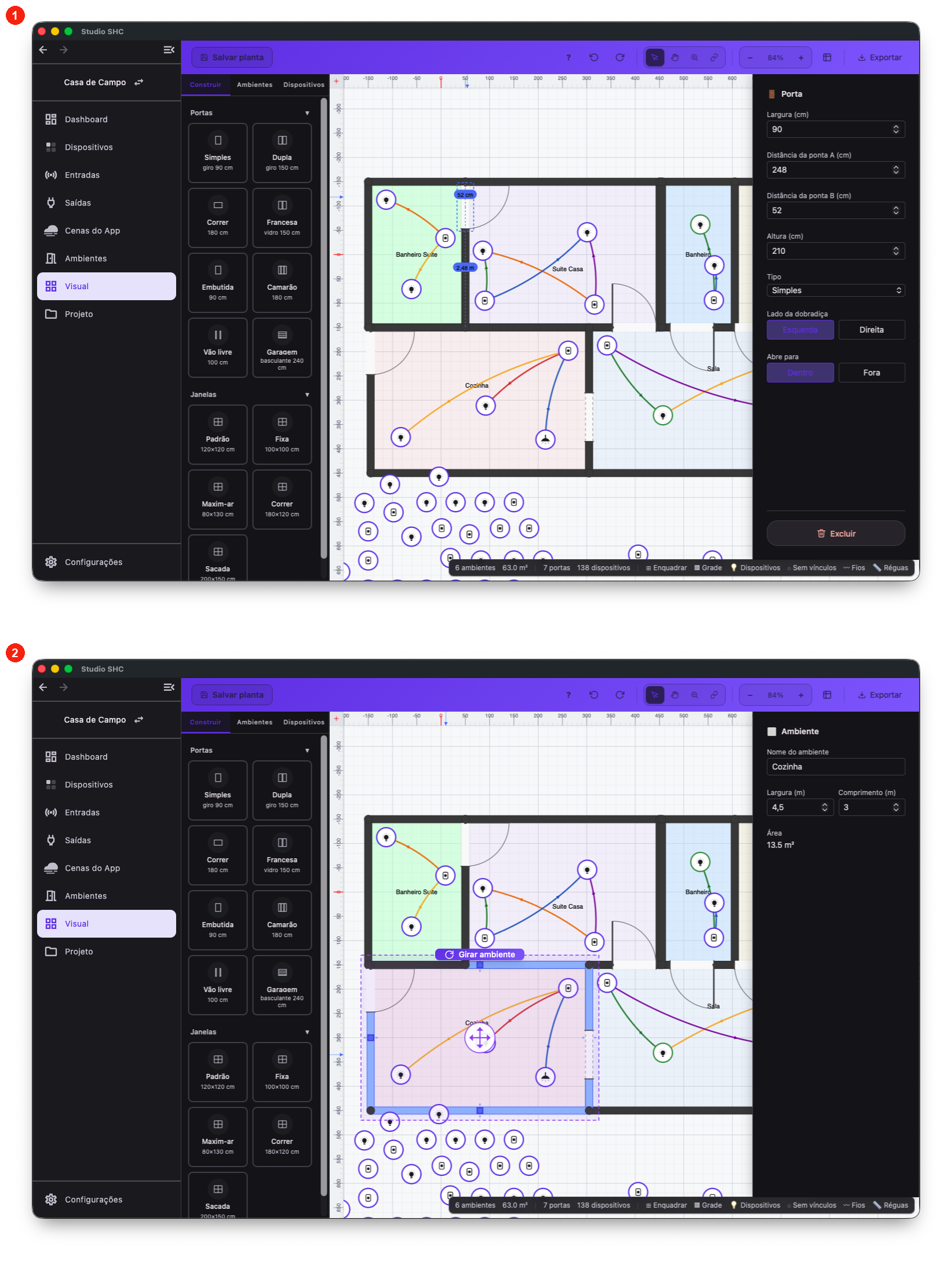
Os ícones das saídas e dos botões daquele ambiente andam junto, pelo mesmo deslocamento. Nenhum deles fica para trás.
Se o cômodo ficar por cima de um vizinho, o Studio SHC empurra os vizinhos para desfazer a sobreposição assim que você solta.
Mover o desenho não muda a que ambiente as saídas e os botões pertencem.
Mudar a largura e o comprimento
Essa é a forma precisa de redimensionar.
-
Selecione o ambiente.
-
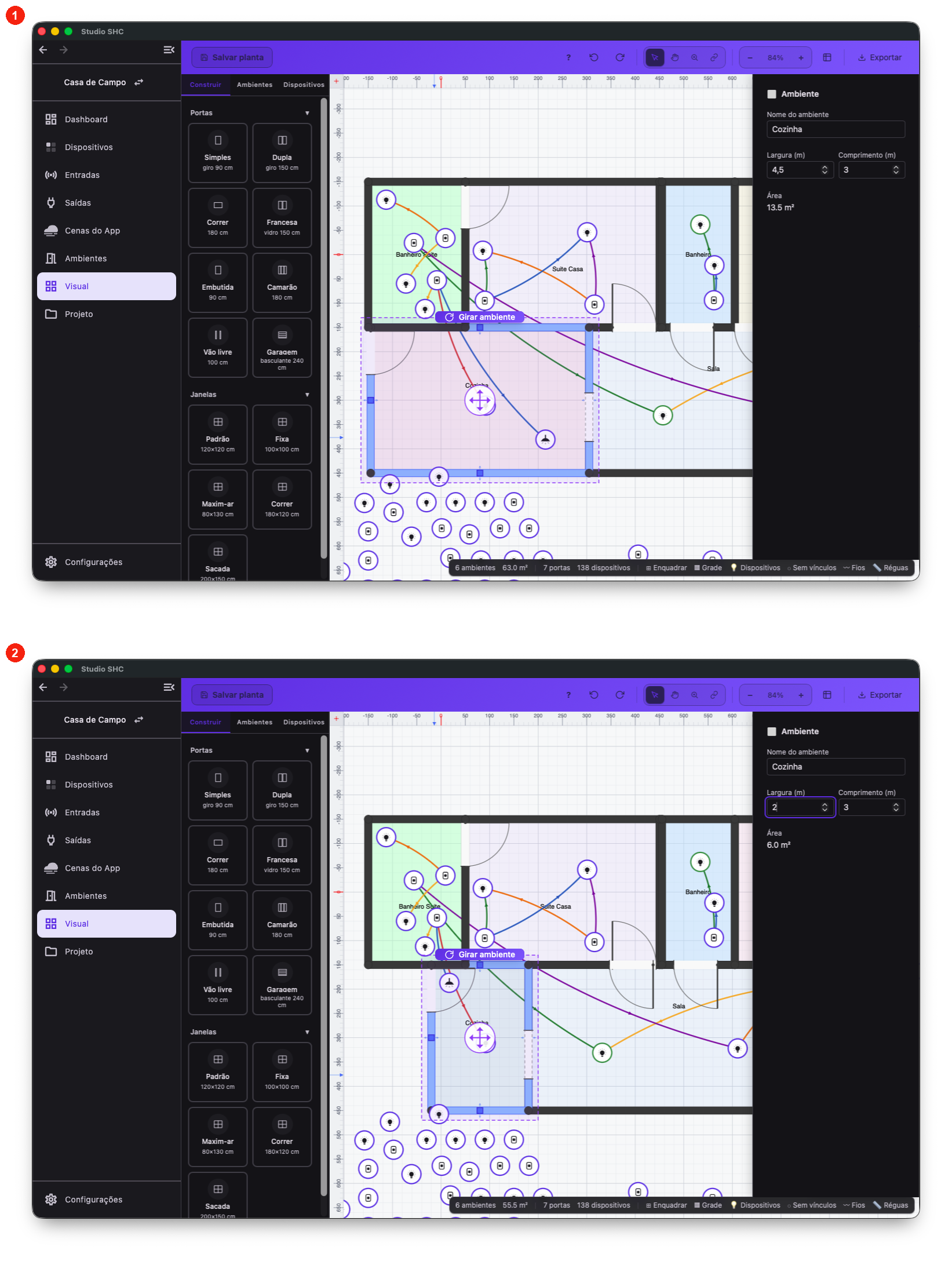
No painel de propriedades, à direita, use os campos Largura (m) e Comprimento (m).
-
O campo Área é atualizado sozinho e não pode ser editado.
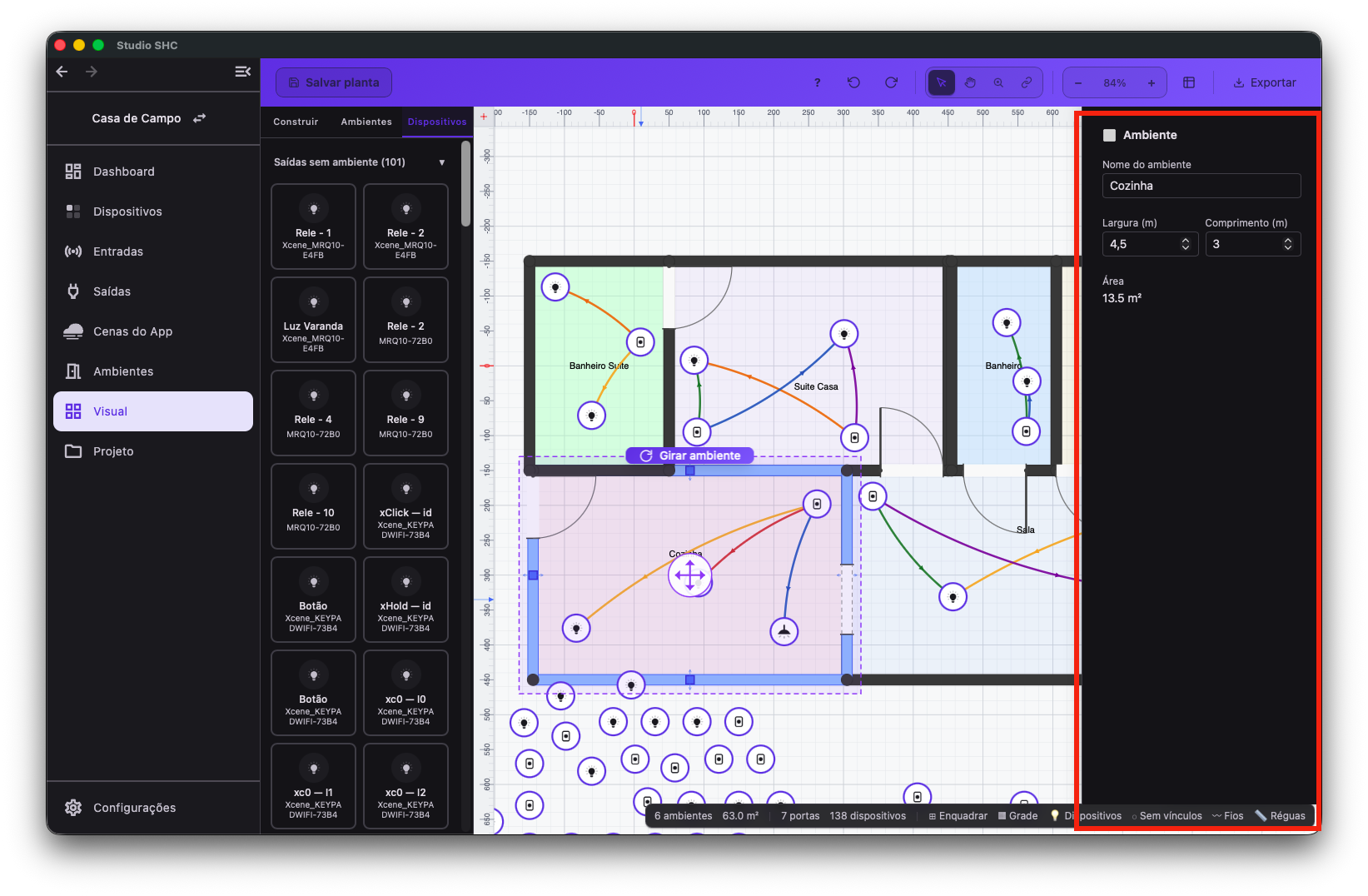
Os valores aceitos vão de 0,50 m a 50 m.
A medida funciona para qualquer contorno fechado, não só para retângulos: a forma é preservada e apenas escalada. Ajustar a medida pode empurrar os ambientes vizinhos para que eles não fiquem sobrepostos.
| Mensagem exibida | O que significa | O que fazer |
|---|---|---|
| Use medidas entre 0,50 m e 50 m. | O valor digitado está fora da faixa permitida | Digite um valor dentro da faixa |
| Este ambiente não pode ser redimensionado. | O contorno do ambiente não permitiu o ajuste | Ajuste arrastando as paredes do contorno |
Se o projeto estiver em unidades imperiais, os rótulos e os limites aparecem em polegadas.
Girar um ambiente
-
Selecione o ambiente.
-
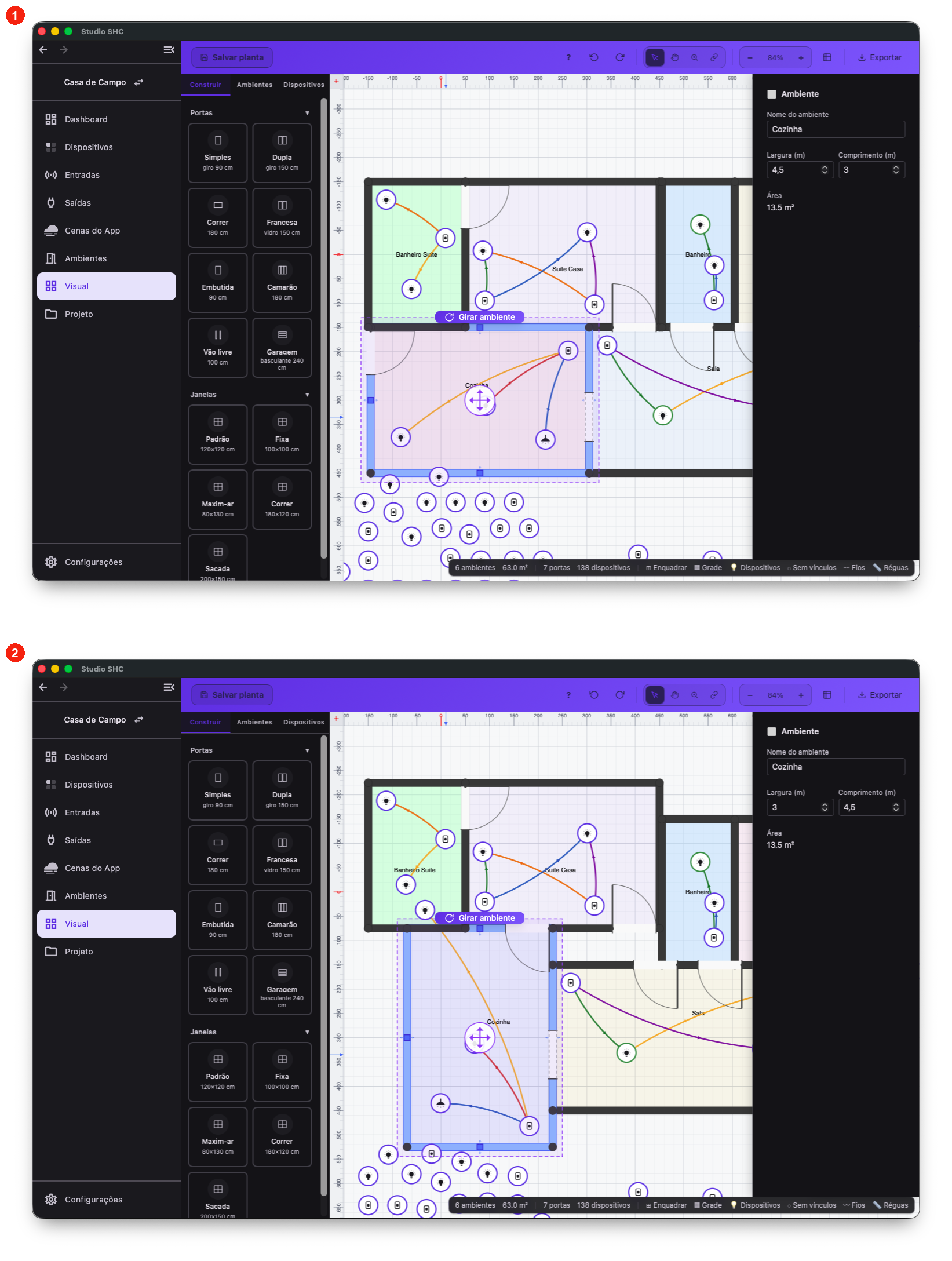
Clique no botão flutuante Girar ambiente, que aparece ancorado ao cômodo.
-
Cada clique gira o cômodo em 90°.
Pontos importantes:
- Se não houver espaço acima do cômodo, o botão aparece abaixo dele.
- Os ícones de dentro giram junto, em torno do mesmo centro, e a orientação de cada ícone acompanha o giro. Um interruptor desenhado na parede continua alinhado com ela.
- Como o giro é rígido, quem estava dentro continua dentro.
- Os ambientes vizinhos empurrados pelo giro são reacomodados automaticamente.
- Não existe giro livre por arrasto. O giro é sempre de 90° por clique.
O nome do ambiente no desenho
O nome é escrito no centro do cômodo, sem a área e sem as medidas ao lado. A metragem fica no painel de propriedades e na barra de status do rodapé.
O tamanho do texto acompanha o zoom. Se o nome não couber na largura útil do cômodo, ele encolhe. Abaixo de um tamanho legível, o nome simplesmente some, para não virar um borrão sobre a planta. Aproximar o zoom traz o nome de volta.
Para alterar o nome do ambiente, use a tela Editar ambiente.
Encaixe do desenho
Algumas ajudas de alinhamento funcionam sempre, independentemente de qualquer configuração:
- As pontas de parede grudam nas pontas de outras paredes quando ficam próximas.
- O ícone de uma saída ou de um botão gruda na parede quando chega perto dela, e fica orientado junto com a parede.
Esses encaixes ajudam a manter o desenho alinhado sem que você precise mirar com precisão.
O que acontece com as saídas e os botões de dentro
| O que você faz | O que acontece com os ícones daquele ambiente |
|---|---|
| Move o ambiente | Todos andam junto, pelo mesmo deslocamento. Ninguém perde a posição |
| Redimensiona o ambiente | Quem continua dentro do contorno novo fica onde está. Quem ficou fora perde a posição e volta ao posicionamento automático |
| Gira o ambiente 90° | Todos giram junto em torno do mesmo centro, e a orientação de cada ícone acompanha o giro |
| Exclui o ambiente na tela Ambientes | O desenho do cômodo some da planta |
Em nenhum desses casos o vínculo muda. Mexer na geometria nunca troca o ambiente ao qual uma saída ou um botão pertence.
Quem troca o ambiente é arrastar o ícone de um cômodo para outro, ou o campo de ambiente nas telas Entradas e Saídas.
Os ícones que perderam a posição aparecem em uma faixa logo abaixo da planta, de onde você pode arrastá-los de volta para dentro de um cômodo. Para o passo a passo, veja Posicionar saídas e botões na planta.
Excluir — o que a exclusão NÃO apaga
Metade do que aparece na planta é reflexo de dados que vivem em outras telas. Por isso, a exclusão dentro do desenho é limitada de propósito.
| O que está selecionado | O que acontece ao apagar |
|---|---|
| Ambiente | Nada é apagado. O botão Excluir nem aparece no painel. Ambiente se exclui na tela Ambientes |
| Ícone de saída ou de botão | Nada é apagado. Saídas e botões se excluem nas telas Entradas e Saídas |
| Parede, porta ou janela | O elemento é apagado do desenho |
| Fio de ligação | A ligação é removida |
| Vários itens selecionados | O que pode ser apagado é apagado. O que é protegido é ignorado |
Existem dois caminhos com o mesmo comportamento:
- A tecla Delete ou Backspace, no computador.
- O botão Excluir, no rodapé do painel de propriedades, indispensável no tablet. Com vários itens selecionados, ele mostra Excluir N itens.
O botão Excluir não aparece quando não há nada apagável, e a exclusão não pede confirmação. Para voltar atrás, use Desfazer.
Desfazer e refazer
- Desfazer: botão Desfazer na barra superior, ou Ctrl+Z.
- Refazer: botão Refazer na barra superior, Ctrl+Y ou Ctrl+Shift+Z.
O histórico vale apenas para a sessão atual. Ao sair da tela e voltar, o desenho fica como foi salvo pela última vez.
Para a lista completa, veja Atalhos de teclado da planta.
Salvar o que você desenhou
As alterações do desenho vão para a nuvem quando você clica em Salvar planta, na barra superior do editor, se houver conexão. Veja Salvar a planta e resolver conflitos.
Enquanto grava, o botão mostra Salvando… e fica indisponível.
Se você trocar de tela com alterações pendentes, o Studio SHC pergunta Sair sem salvar?, com as opções Cancelar, Sair sem salvar e Salvar e sair.
Para mais detalhes, veja Salvar a planta e resolver conflitos.
Se algo der errado
| Situação | O que fazer |
|---|---|
| A medida não é aceita | Use um valor entre 0,50 m e 50 m |
| Aparece Este ambiente não pode ser redimensionado. | Ajuste o cômodo arrastando as paredes do contorno |
| O clique seleciona o cômodo em vez do ícone | Use a ferramenta Selecionar item, que responde somente a ícones de saída e de botão |
| O desenho se move quando você queria só olhar | Ative a ferramenta Mão, que desloca a vista sem mexer no desenho |
| O nome do ambiente sumiu do cômodo | Aproxime o zoom. O nome volta quando cabe na largura do cômodo |
| Um ícone sumiu de dentro do cômodo depois de redimensionar | Procure o ícone na faixa abaixo da planta e arraste-o de volta |
| A tecla Delete não apaga o cômodo | É o comportamento correto. Ambiente se exclui na tela Ambientes |
Atenção
Ao redimensionar um ambiente, um ícone que ficar fora do contorno novo perde a posição que tinha e volta para a faixa de itens sem posição.
Isso acontece sem aviso na tela, e o ícone não é empurrado para dentro do cômodo.
O vínculo com o ambiente continua o mesmo. O que se perde é apenas a posição no desenho.
Antes de reduzir bastante um cômodo, confira onde estão os ícones perto das bordas.
Dicas úteis
- Ambiente nasce, é renomeado e é excluído na tela Ambientes. Na planta você só ajusta a forma.
- Use os campos Largura (m) e Comprimento (m) quando precisar de medida exata, e as alças das paredes quando precisar de uma forma diferente de um retângulo.
- Antes de encolher um cômodo, verifique os ícones próximos às paredes para não perder a posição deles.
- O botão Girar ambiente gira 90° por clique e leva os ícones junto.
- Um duplo clique em uma parede reta a divide em duas.
- Nada do desenho é gravado sozinho. Clique em Salvar planta ao terminar.
- Se errar, use Desfazer antes de salvar.