Criar projeto
Um projeto reúne tudo o que faz parte de uma instalação, como dispositivos, ambientes, entradas, saídas e cenas.
Você pode criar projetos diferentes para locais diferentes, como uma casa, escritório, apartamento ou sala comercial.
Como criar um projeto
-
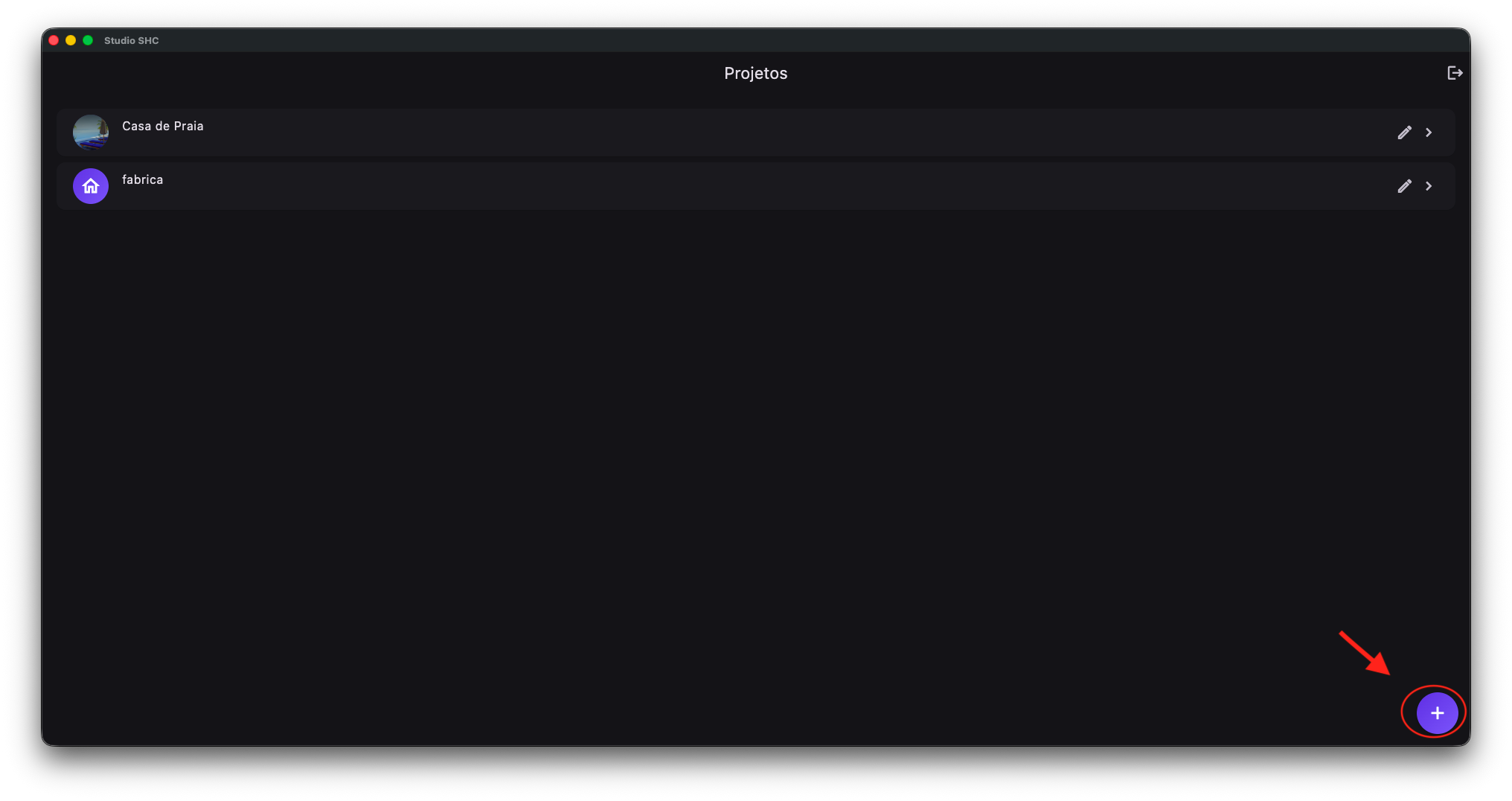
Na tela de Lista de projetos, clique no botão +, no canto inferior direito.
-
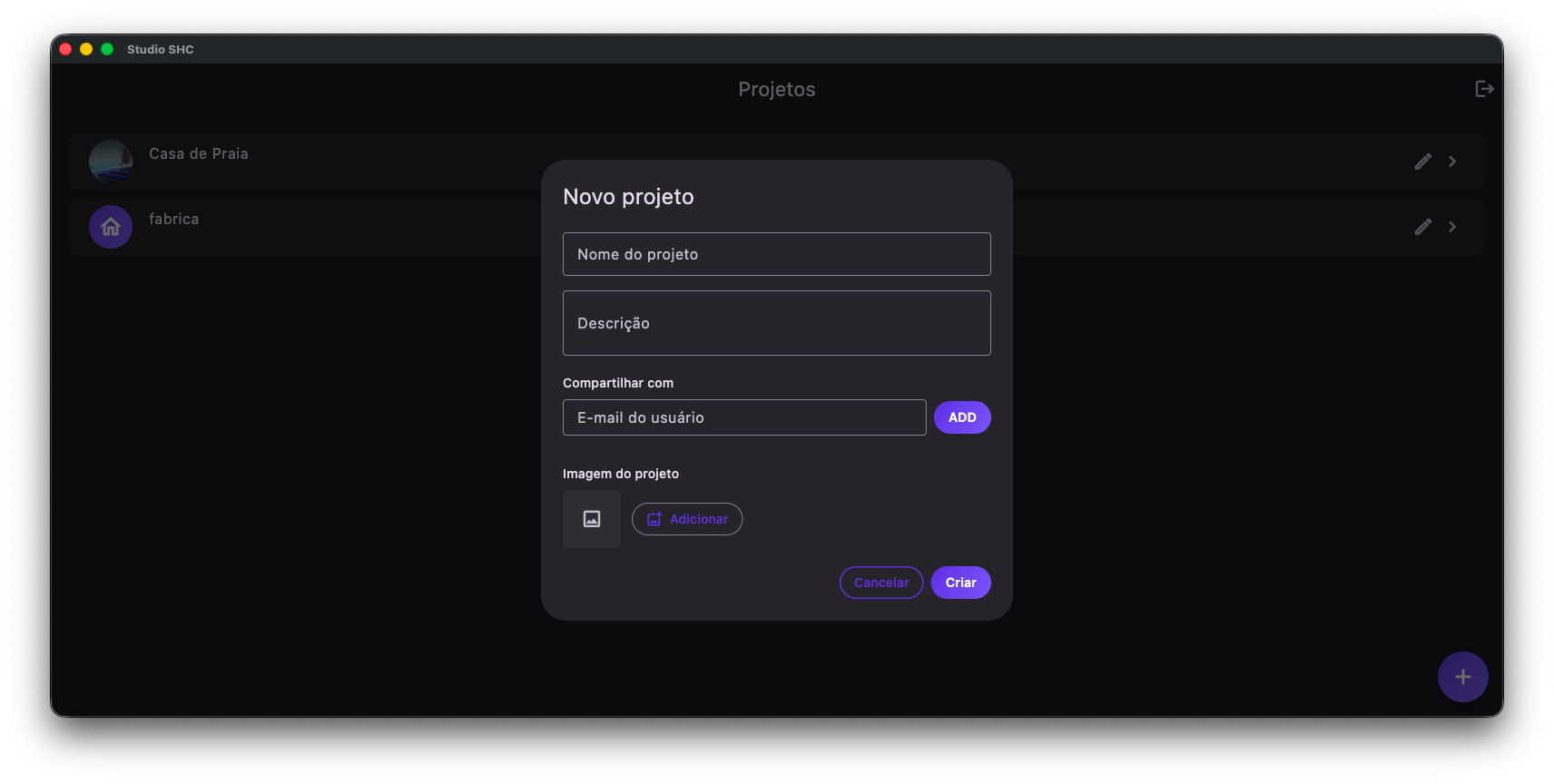
A janela Novo projeto será aberta.
Nessa janela, você pode preencher as informações do projeto.
-
Preencha o campo Nome do projeto.
Esse campo é obrigatório.
Use um nome fácil de identificar, como Casa, Escritório, Apartamento ou Residência João. -
Se quiser, preencha o campo Descrição.
A descrição é opcional e serve para adicionar uma informação curta sobre o projeto.
-
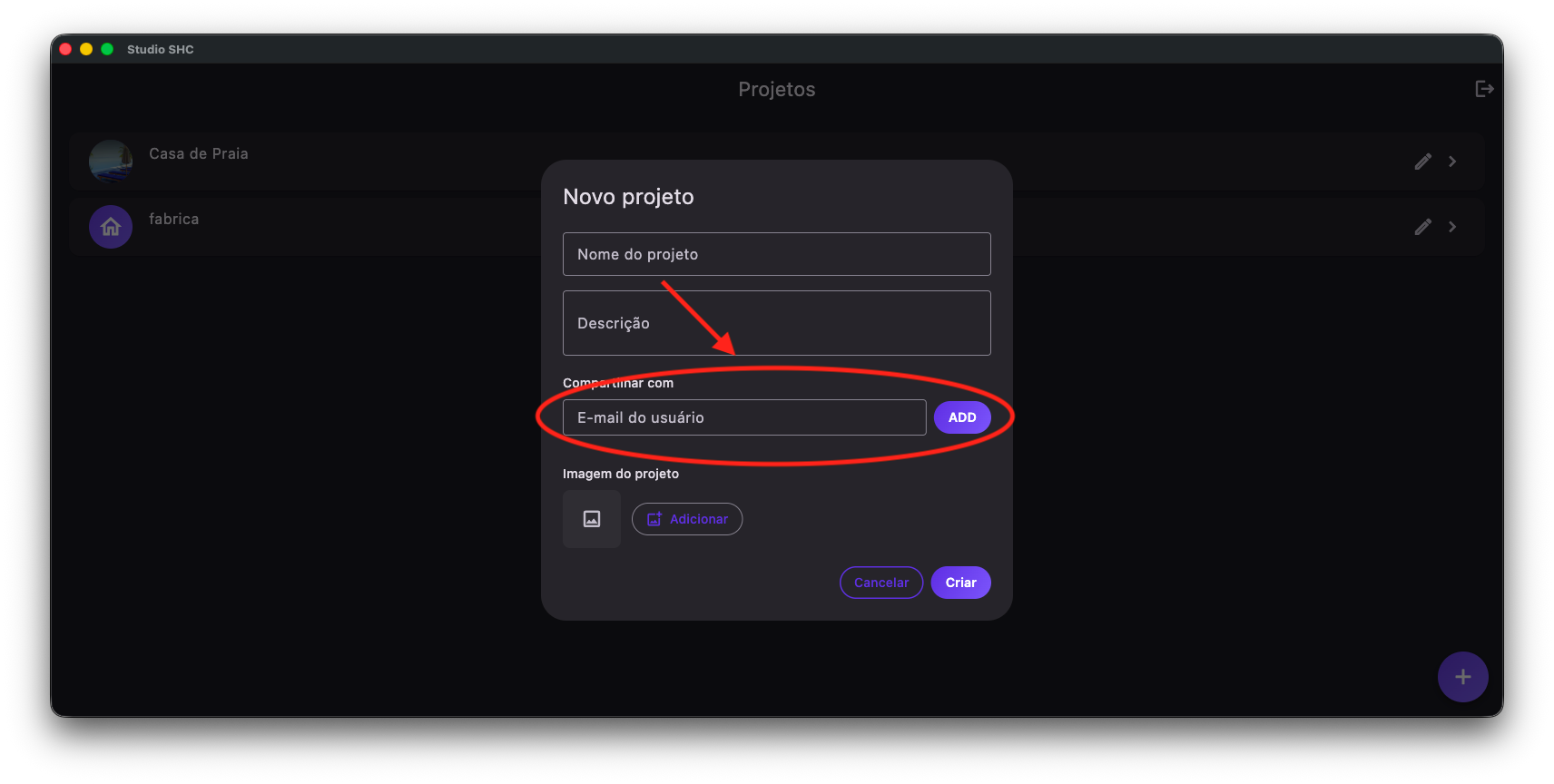
Se quiser compartilhar o projeto com outra pessoa, use o campo Compartilhar com.
Digite o e-mail da pessoa e clique no botão ADD ao lado do campo.
-
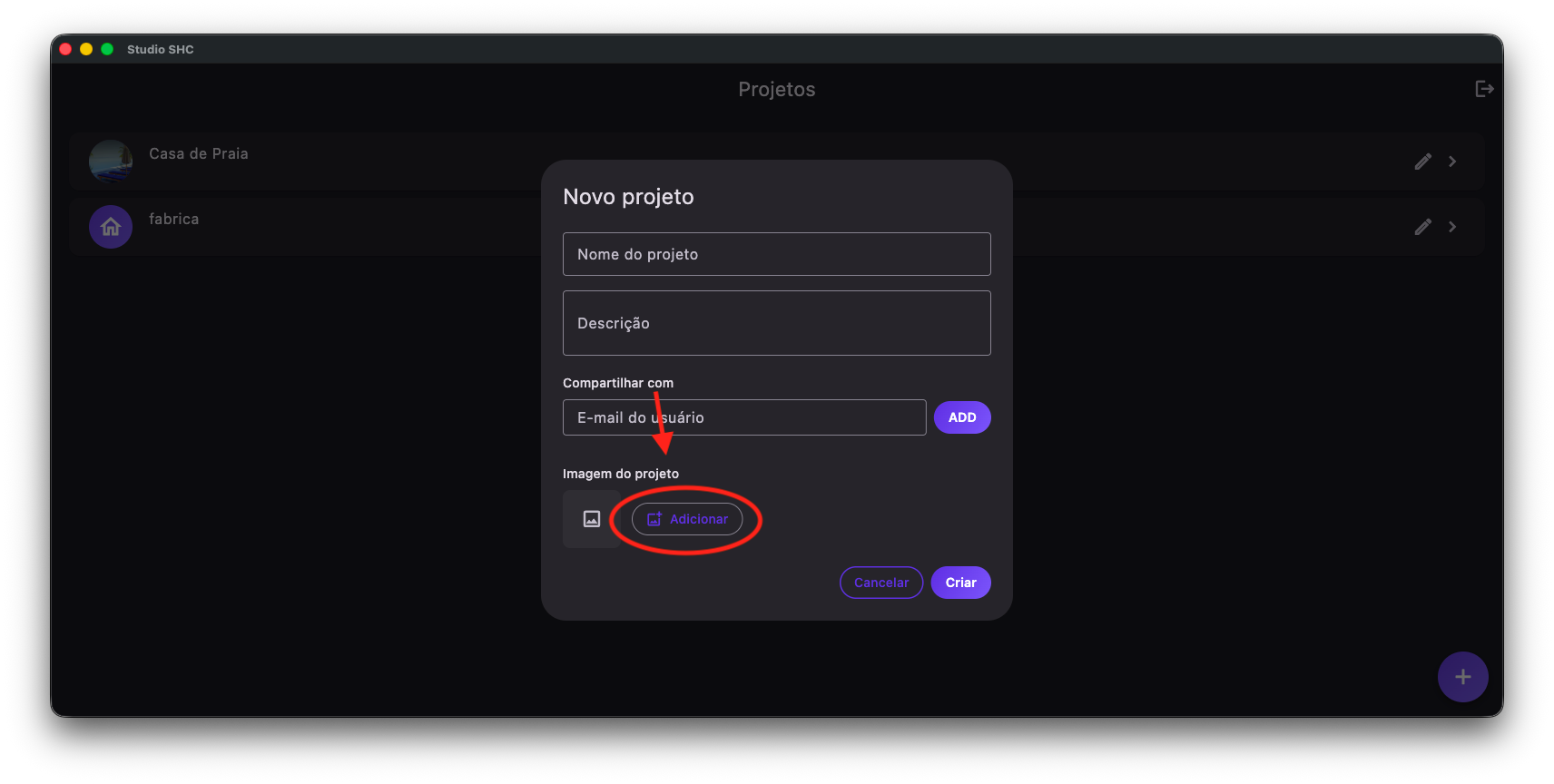
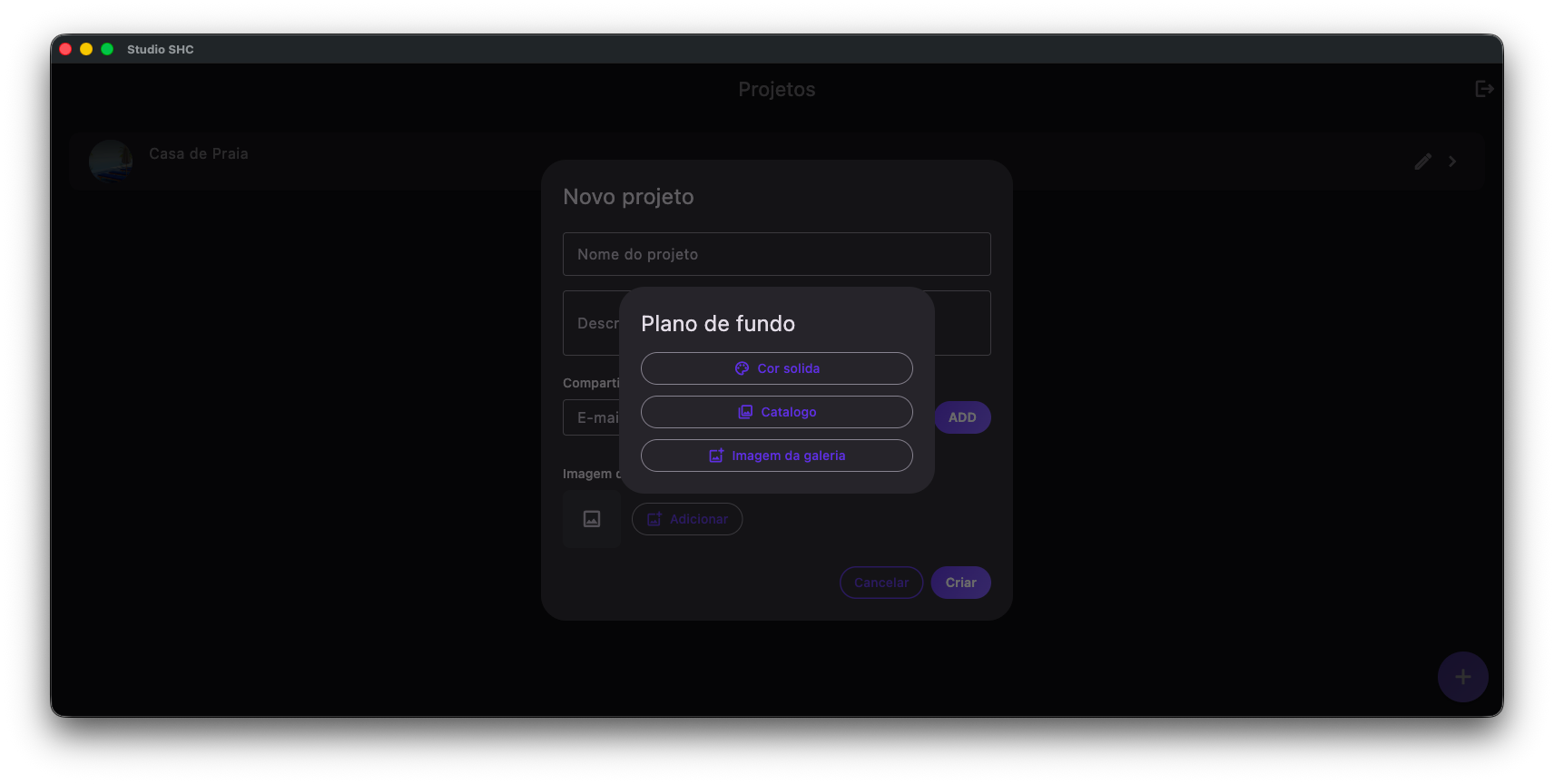
Se quiser, escolha uma imagem ou cor para o projeto.
Clique em Adicionar, ao lado da imagem do projeto.
-
Escolha o tipo de imagem que deseja usar.
Você poderá escolher entre:
- Cor sólida: permite escolher uma cor para identificar o projeto.
- Catálogo: permite escolher uma imagem pronta do sistema.
- Imagem da galeria: permite escolher uma imagem do seu dispositivo.
-
Depois de preencher as informações desejadas, clique em Criar.
-
Aguarde o sistema salvar o projeto.
Quando o projeto for criado, a janela será fechada e o novo projeto aparecerá na lista.
-
Clique no card do projeto para acessá-lo.
Se desistir de criar o projeto
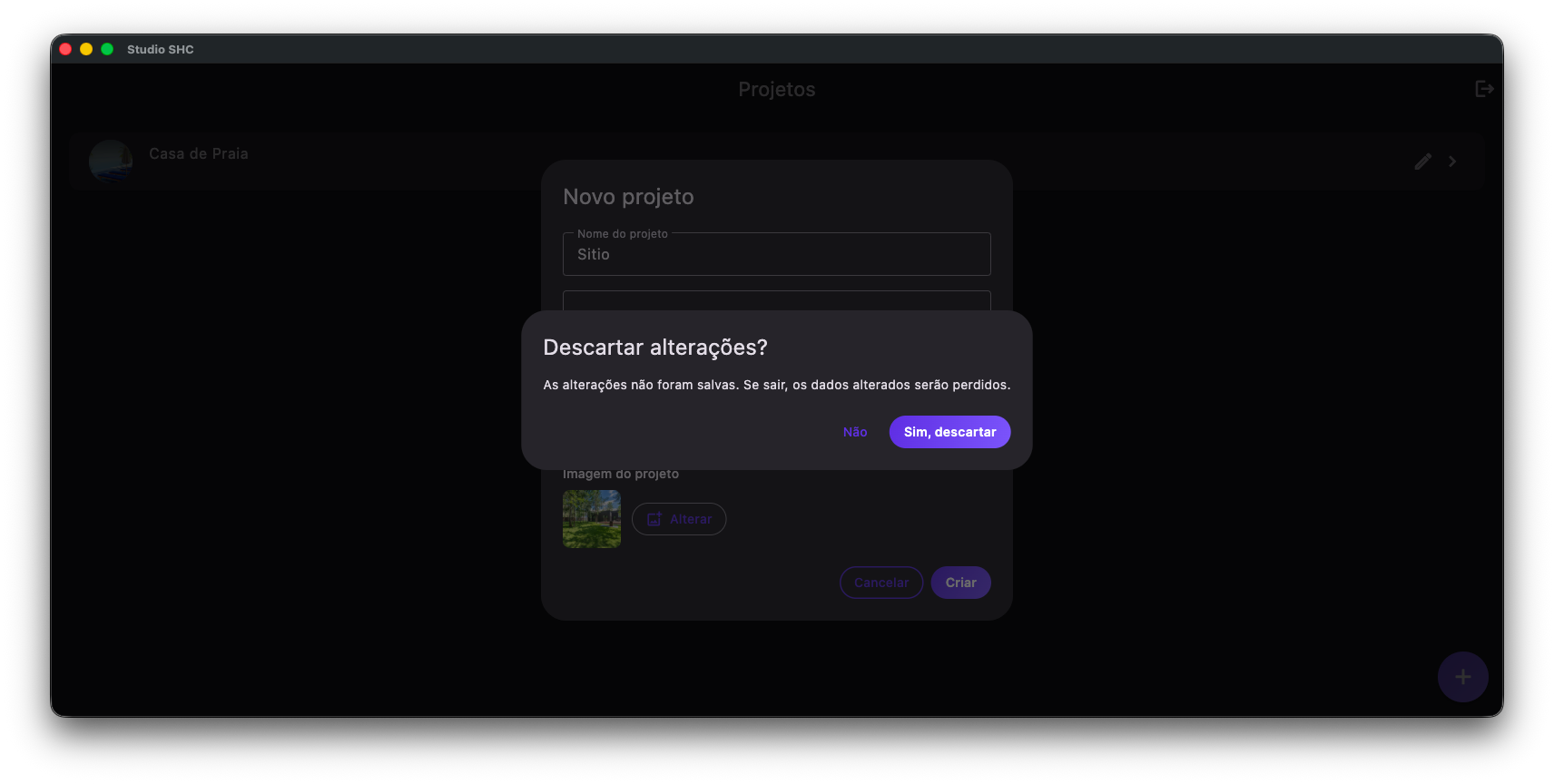
Se você começar a preencher os dados e depois clicar em Cancelar ou tentar fechar a janela, o sistema irá perguntar se deseja descartar as alterações.
- Clique em Não para continuar editando.
- Clique em Sim, descartar para fechar sem salvar.
Se você não tiver preenchido nada, a janela será fechada sem mostrar confirmação.
Dicas úteis
- Use nomes claros para diferenciar seus projetos, como Casa, Escritório, Apartamento 101 ou Sala Comercial.
- A imagem ou cor escolhida aparece no card do projeto e ajuda a identificar o projeto mais rapidamente.
- A descrição é útil quando você tem muitos projetos ou quando compartilha o projeto com outras pessoas.
- As pessoas adicionadas em Compartilhar com poderão ver o projeto na lista delas depois que você clicar em Criar.
- Você pode alterar essas informações depois pela tela Editar projeto ou pela aba Projeto dentro do projeto.