Posicionar saídas e botões na planta
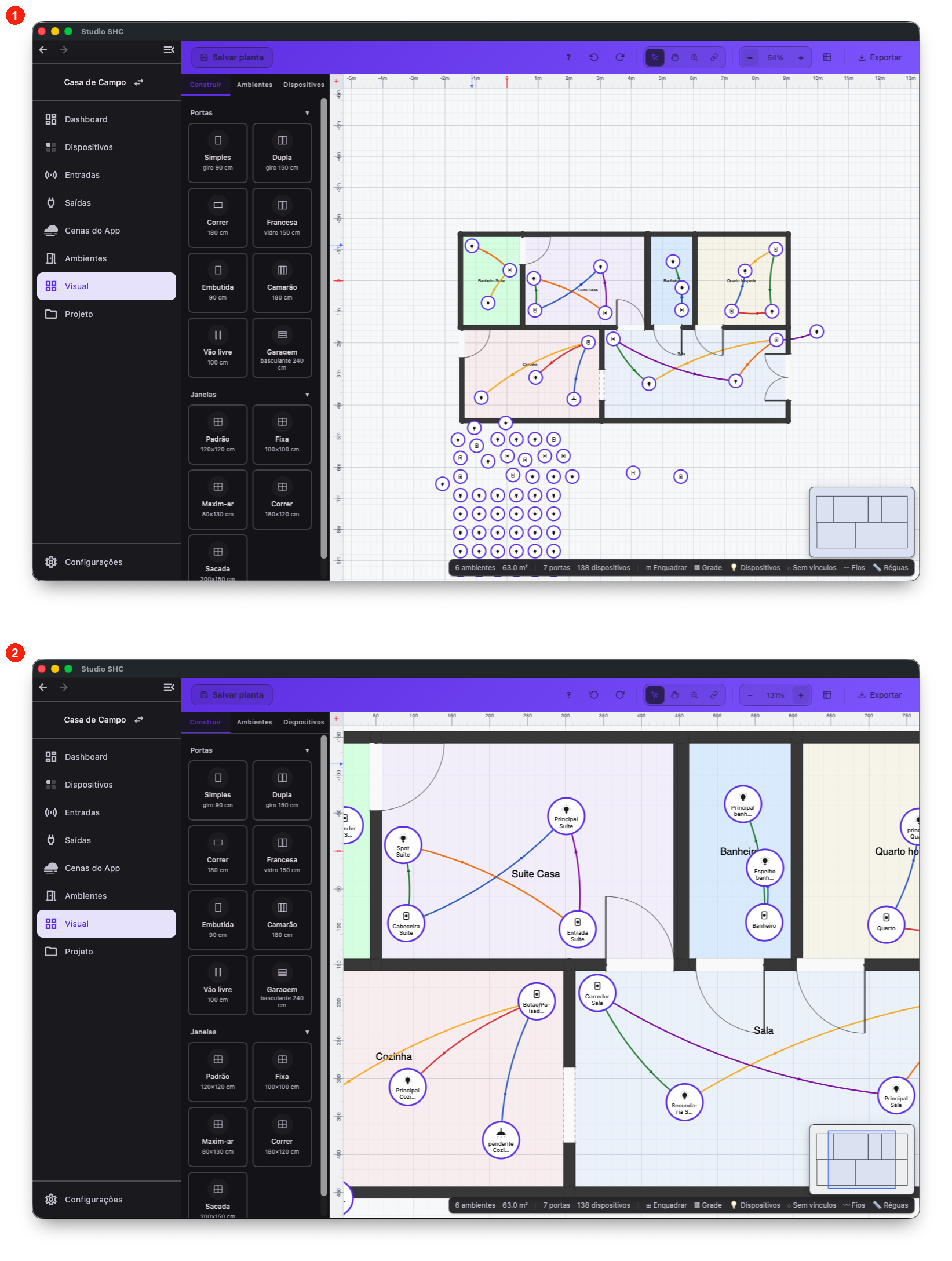
Na tela Visual, cada saída e cada botão do projeto aparece como um ícone dentro da planta.
Arrastar esse ícone para dentro de um cômodo vincula o dispositivo àquele ambiente. Arrastar para fora de todos os cômodos desfaz o vínculo.
É a mesma informação da coluna Ambiente das telas Entradas e Saídas, só que definida pelo desenho.
Como funciona o vínculo
Na planta não existe um campo Ambiente para preencher. O desenho é o campo.
O ambiente de um botão ou de uma saída é decidido por onde o ícone está solto. Quem manda é o desenho: se o ícone está dentro do contorno de um cômodo, o dispositivo pertence àquele ambiente.
O vínculo passa a valer na hora e vale nos dois sentidos. Assim que você solta o ícone dentro de um cômodo, o novo ambiente já aparece nas telas Entradas, Saídas e Ambientes. Da mesma forma, um ambiente trocado por essas telas já aparece no desenho.
Antes de começar
- O projeto precisa ter pelo menos um ambiente cadastrado. A planta desenha os ambientes do projeto, e é dentro deles que os ícones são soltos. Para criar, veja Criar ambiente.
- Os ícones não são arrastados do painel lateral para o desenho. Eles já nascem desenhados, e o arrasto acontece dentro da própria planta. O único arrasto que sai do painel é o de portas e janelas, na aba Construir.
- O equipamento não precisa estar online para ser organizado na planta. Posicionar e vincular mexe no cadastro do projeto, nunca no equipamento.
- Saídas marcadas como ocultas na configuração de ações não aparecem na planta e, por isso, não são posicionadas por aqui.
Onde os ícones aparecem sem que ninguém os coloque
| Situação do dispositivo | Onde ele é desenhado |
|---|---|
| Já tem ambiente, mas nunca foi arrastado | Ganha uma posição automática dentro do cômodo daquele ambiente |
| Não tem ambiente | Cai na faixa de acomodação, uma grade logo abaixo de todos os cômodos desenhados |
| Já foi arrastado alguma vez | Fica exatamente na posição em que foi solto |
Ou seja: nada some e nada precisa ser trazido do painel. Organizar a planta é arrastar os marcadores que já estão lá.
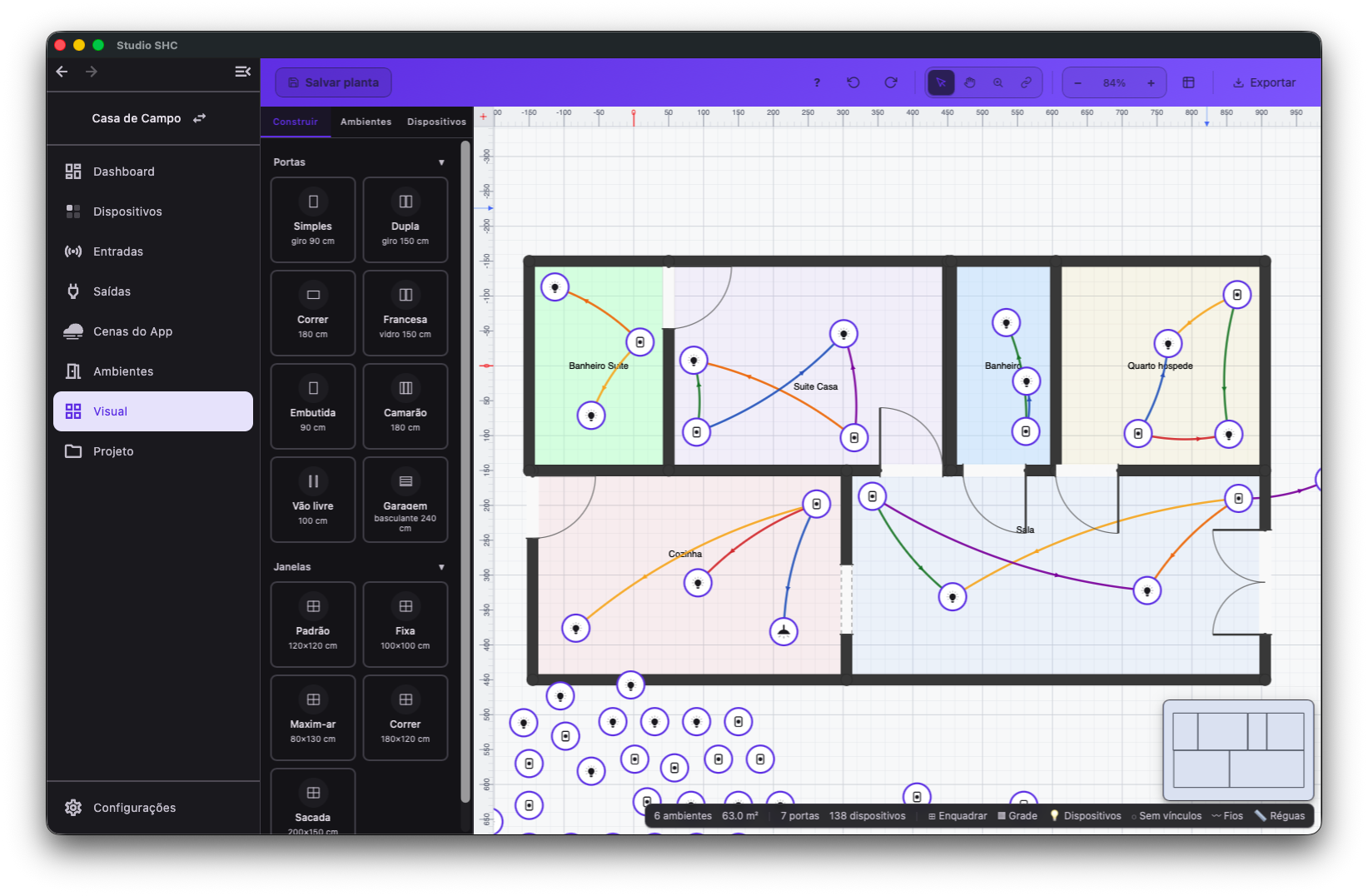
Para encontrar um ícone específico pelo nome, use a aba Dispositivos do Painel lateral da planta.
Vincular um dispositivo a um ambiente
-
Localize o marcador do dispositivo na planta.
Ele pode estar na faixa de acomodação, abaixo dos cômodos. Se preferir, clique no cartão dele na aba Dispositivos do painel lateral, que a vista se desloca até o marcador.
-
Se o ícone estiver dentro de um cômodo grande e for difícil de pegar, ligue a ferramenta Selecionar item na barra superior.
Essa ferramenta pega apenas ícones de saída e botão, nunca o cômodo por baixo. Para conhecer as demais, veja Barra de ferramentas da planta.
-
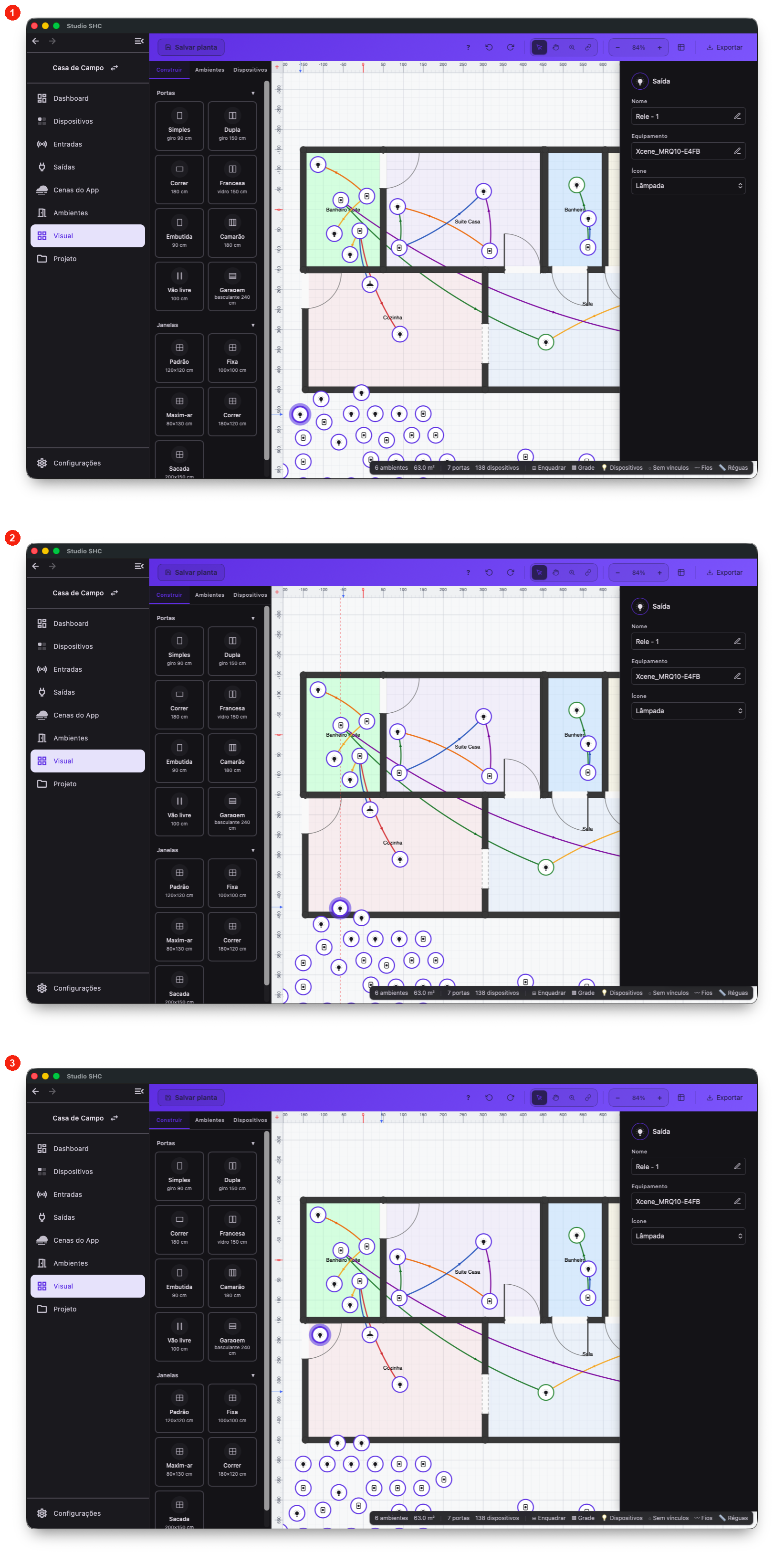
Arraste o marcador e solte dentro do cômodo desejado.
-
Ao soltar, o vínculo é gravado. O dispositivo passa a pertencer àquele ambiente.
O que acontece durante o gesto:
- Enquanto o ícone é arrastado, ele acompanha o cursor. A gravação acontece ao soltar, não durante o movimento.
- Ao soltar dentro de um cômodo, o Studio SHC afasta o ícone dos vizinhos automaticamente, procurando o ponto livre mais próximo dentro do cômodo. Assim dois ícones não ficam um por cima do outro.
- Soltar exatamente em cima da parede conta como dentro. O ícone é acomodado para dentro, em vez de perder o vínculo por acidente.
- Reposicionar o ícone dentro do mesmo cômodo é só desenho. O vínculo não muda, só a posição.
Desvincular um dispositivo
Para tirar um dispositivo de todos os ambientes, arraste o marcador e solte fora de qualquer cômodo.
O dispositivo perde o vínculo de ambiente e o ícone fica exatamente onde foi solto. Essa posição é gravada e sobrevive a fechar e reabrir a planta.
Mover vários ícones de uma vez
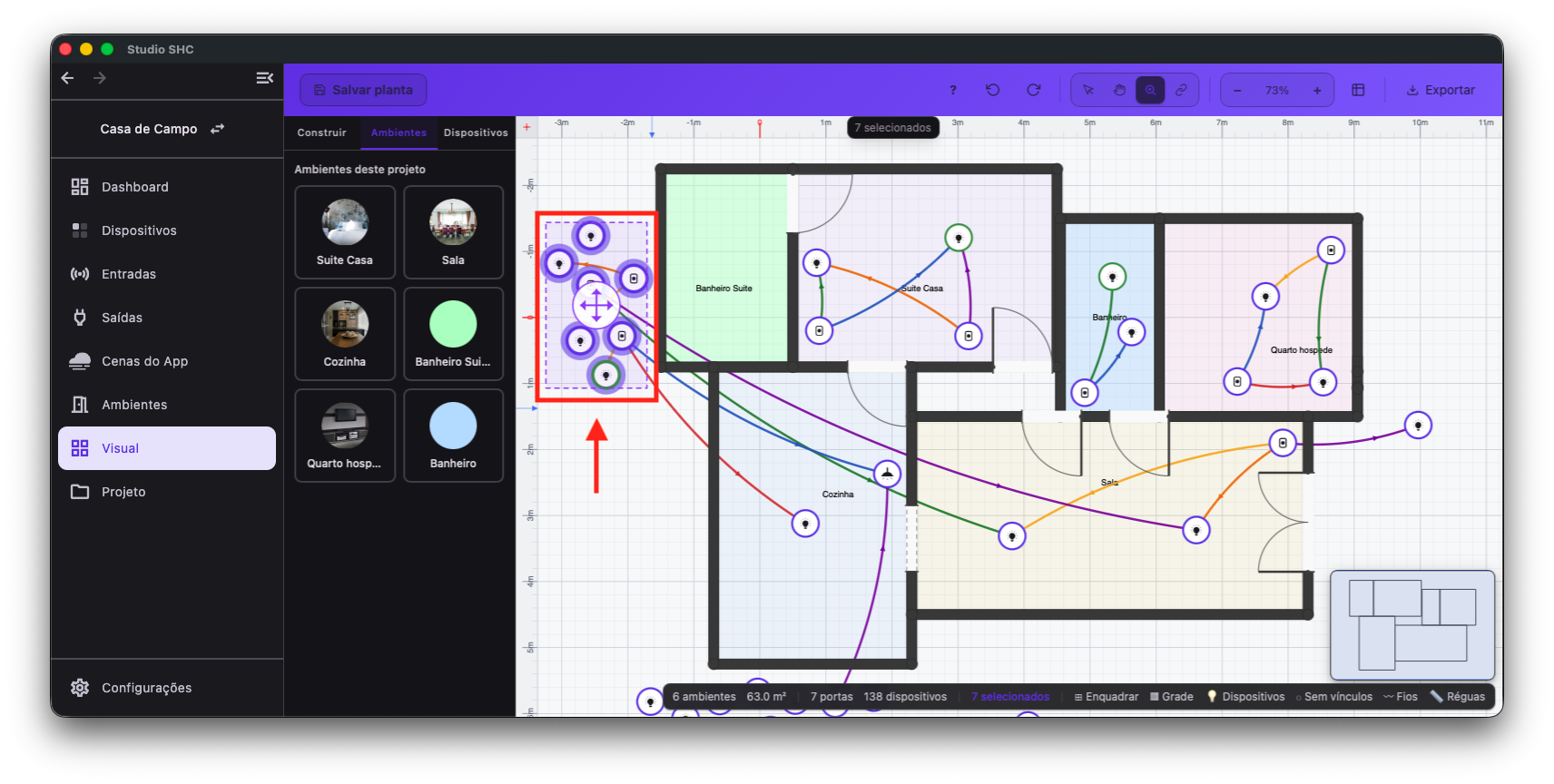
Você pode selecionar vários ícones, por área ou pela opção Selecionar tudo, e arrastar o conjunto de uma vez.
- Todos os ícones que caírem dentro de um cômodo passam a pertencer àquele ambiente.
- Todos os que caírem fora dos cômodos são desvinculados, sem exceção.
- Cada ícone fica no ponto onde foi solto.
Grupos de botões fixos
Alguns modelos têm teclado fixo, com várias teclas no mesmo espelho. Como o espelho ocupa um único ponto da parede, ele é desenhado como um único marcador, e não como um marcador por tecla.
Por isso:
- Arrastar uma tecla arrasta todas as teclas do grupo, com o mesmo deslocamento e mantendo as posições relativas.
- O vínculo de ambiente é gravado para todas as teclas de uma vez.
- Se o Studio SHC recusar a operação, o grupo inteiro volta ao lugar de antes. Nunca fica metade em um cômodo e metade em outro.
Um botão avulso do mesmo equipamento é desenhado separado, com o ícone de pulsador, e pode ficar em outro cômodo.
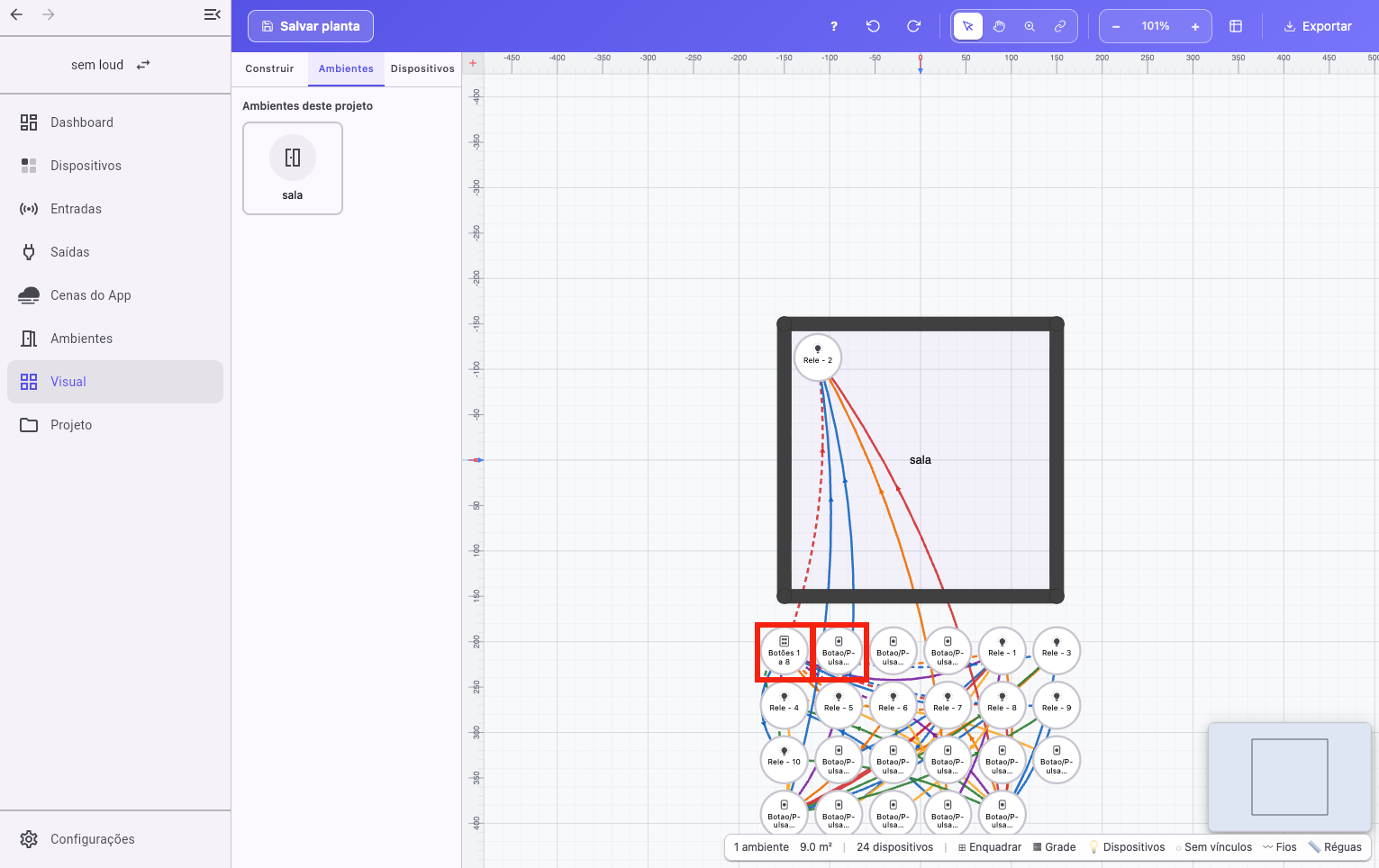
Para acionar uma tecla específica do espelho, use o painel de propriedades. Veja Acionar saídas e botões pela planta.
O nome dentro do marcador
O nome do item aparece dentro do círculo, embaixo do ícone, em até duas linhas.
- Em um grupo de botões fixos, o texto é o intervalo de teclas, como Botões 1 a 8.
- Em um item avulso, é o nome do item, o mesmo que aparece nas telas Entradas e Saídas.
- O círculo cresce o quanto for preciso para caber o ícone e as duas linhas.
- Aproximar o zoom revela mais texto: quanto mais perto você chega, mais caracteres cabem por linha.
- Abaixo de um tamanho mínimo, o nome deixa de ser desenhado e o marcador volta a ser um círculo pequeno.
Cor da borda do marcador
A borda do marcador segue a mesma convenção das telas Entradas e Saídas:
| Cor da borda | O que significa |
|---|---|
| Cinza | Equipamento offline, fora da rede |
| Roxo | Equipamento online e parado: saída desligada ou botão não pressionado |
| Verde | Equipamento online e ativo: a saída está ligada agora, ou o botão foi o último pressionado |
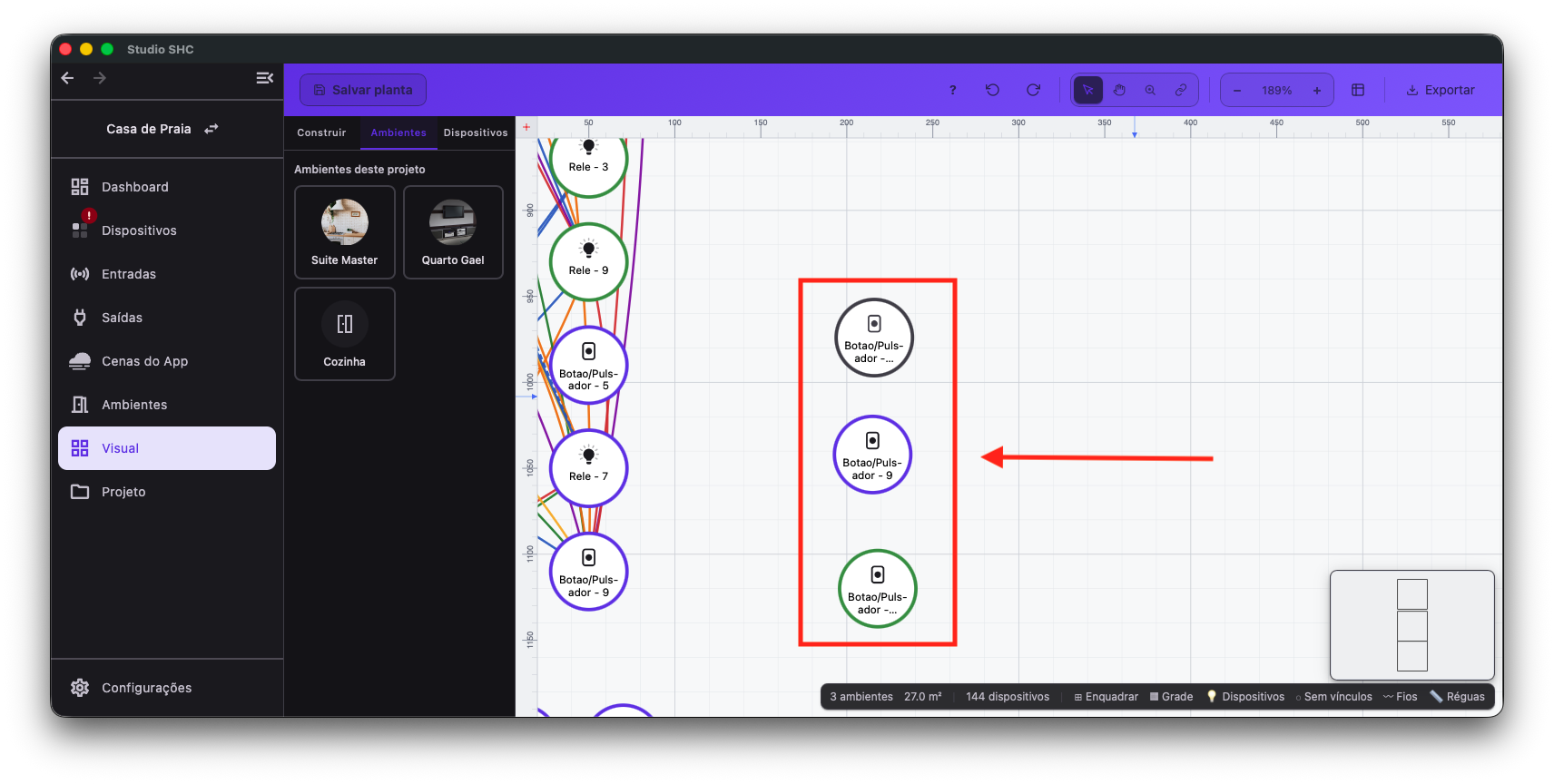
Detalhes que ajudam a ler o desenho:
- Um equipamento offline nunca fica verde. O último valor visto pode ser de antes da queda.
- O marcador selecionado ganha um halo em volta e a borda um pouco mais grossa, mas a cor continua sendo a do estado.
- O marcador de um equipamento com interação bloqueada aparece esmaecido.
Equipamento fora da rede
Um equipamento em versão legada que esteja fora da rede aparece na planta esmaecido, para você saber que ele existe justamente quando está procurando por que ele não responde.
Mesmo assim, arrastar, reposicionar, vincular e desvincular continuam liberados. Essas ações escrevem no cadastro do projeto, não no equipamento.
O que continua bloqueado nesse caso é criar, editar e remover ligação entre botão e saída. Para mais detalhes, veja Fios e ligações.
O que é gravado na hora e o que depende de salvar
| Alteração | Quando é gravada |
|---|---|
| Vincular ou desvincular um dispositivo de um ambiente | Na hora, como qualquer alteração das telas Entradas e Saídas |
| A posição do ícone no desenho | Faz parte do desenho e é gravada ao salvar a planta |
O Studio SHC grava o desenho sozinho cerca de 30 segundos depois da primeira alteração pendente, desde que haja conexão. O botão Salvar planta, na barra superior do editor, continua disponível para gravar na hora.
Para mais detalhes, veja Salvar a planta e resolver conflitos.
Se algo der errado
Quando o Studio SHC recusa o movimento, o ícone volta sozinho para a posição de antes do gesto. Nada é perdido.
| Situação | O que fazer |
|---|---|
| O item foi excluído em outra tela | Recarregue a tela Visual para atualizar a planta |
| O ícone foi solto fora de qualquer cômodo, mas você queria vinculá-lo | Arraste de novo e solte dentro do contorno do ambiente |
| Dois cômodos se sobrepõem no ponto onde você soltou | Solte em um ponto onde exista apenas um cômodo |
| O cômodo não tem ambiente correspondente no cadastro | Confira o ambiente na tela Ambientes |
| O ícone some ao ser solto fora dos cômodos | Verifique o botão Sem vínculos, na barra inferior. Ele esconde os itens sem ambiente e sem ligação |
| Não consigo pegar o ícone, só o cômodo | Ligue a ferramenta Selecionar item na barra superior |
Atenção
Com um ambiente ou um ícone de saída ou botão selecionado, a tecla Delete não faz nada.
Esses elementos são projeção das outras telas do projeto: apagá-los pelo desenho não desfaria nada e deixaria a planta incompleta. Pelo mesmo motivo, o botão Excluir do painel de propriedades não aparece para ambiente nem para ícone de dispositivo.
A tecla Delete apaga apenas o que nasce na planta, como paredes, portas, janelas, escadas, colunas e o fio selecionado.
Para tirar uma saída ou um botão do projeto, remova o equipamento pela tela Dispositivos.
Dicas úteis
- Os ícones já nascem desenhados. Você nunca precisa arrastar um dispositivo do painel lateral para a planta.
- Comece pela faixa de acomodação, abaixo dos cômodos: é ali que ficam os dispositivos que ainda não têm ambiente.
- Use a aba Dispositivos do painel lateral para achar um item pelo nome e trazer a vista até ele.
- Ligue a ferramenta Selecionar item quando precisar pegar um ícone pequeno dentro de um cômodo grande.
- Solte o ícone fora de todos os cômodos para tirar o dispositivo do ambiente, sem apagar nada.
- Ao arrastar vários ícones de uma vez, todos os que caírem fora perdem o vínculo.
- Um espelho com várias teclas se move em bloco: arrastar uma tecla leva todas.
- Aproxime o zoom para ler o nome inteiro dentro do marcador.
- Vincular ambiente vale na hora, mas a posição dos ícones só é gravada quando a planta é salva.