Painel lateral da planta
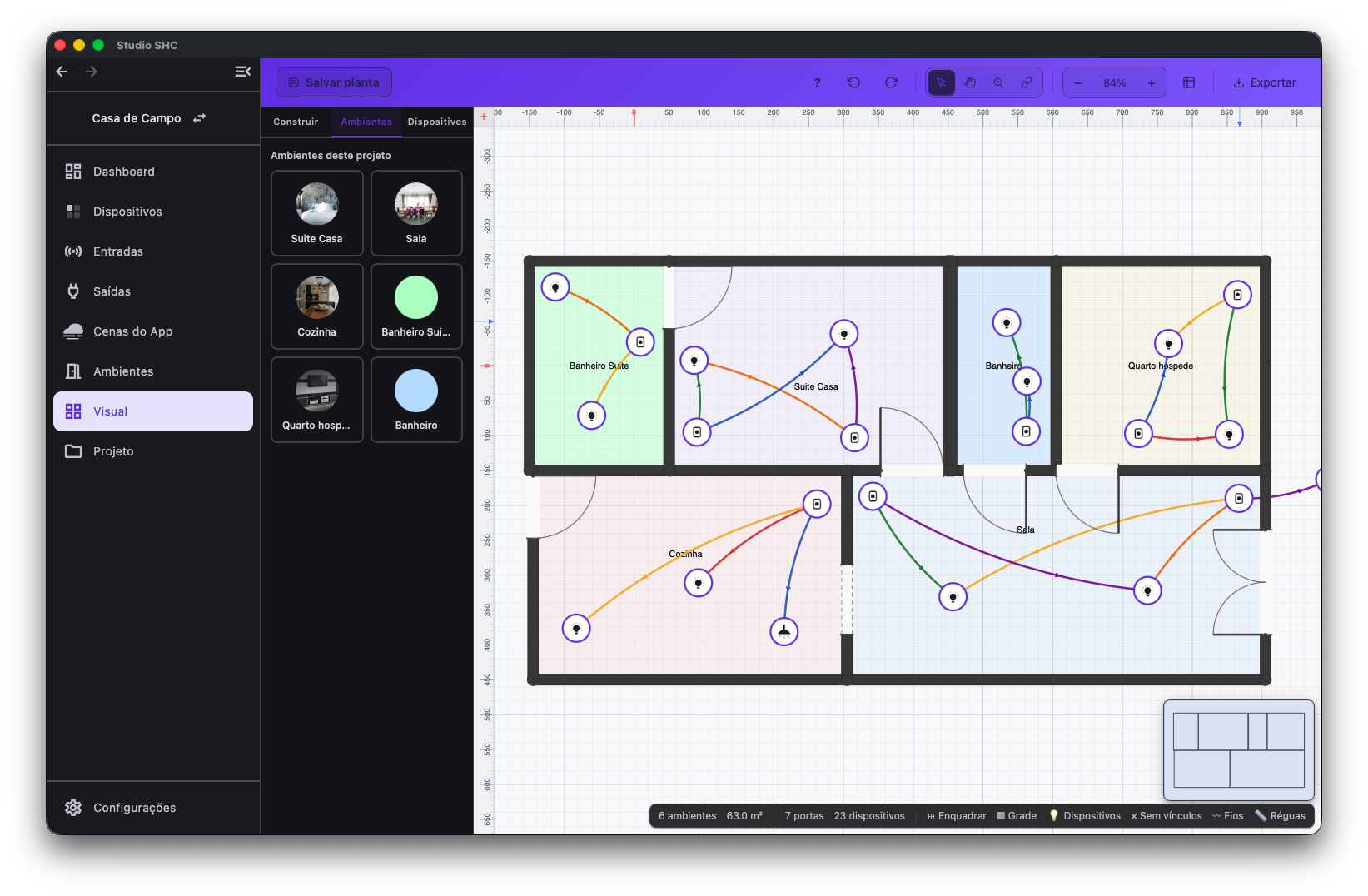
O painel lateral fica à esquerda da planta, na tela Visual, e funciona como o índice do desenho.
É por ele que você vê o que ainda falta posicionar, encontra um dispositivo pelo nome e escolhe as portas e janelas que serão desenhadas.
O painel não cria dispositivo nem ambiente. Ambiente continua sendo criado, renomeado e excluído na tela Ambientes, e as saídas e os botões continuam vindo dos equipamentos do projeto.
Como acessar
-
Entre no projeto desejado.
-
Abra a barra lateral.
-
Clique em Visual.
-
O painel lateral aparece à esquerda, já aberto na aba Ambientes.
Para conhecer o resto da tela, veja Visual — visão geral.
O que aparece na tela
O painel tem três abas, lado a lado, no topo:
| Aba | Para que serve |
|---|---|
| Construir | Catálogo de portas e janelas para desenhar |
| Ambientes | Lista dos ambientes do projeto, apenas para consulta |
| Dispositivos | Lista das saídas e dos botões que ainda não têm ambiente |
A aba Ambientes é a que abre por padrão. A aba ativa fica com a cor de destaque e um traço embaixo.
Para o catálogo de portas e janelas, veja Portas e janelas.
Aba Ambientes
A aba Ambientes mostra o título Ambientes deste projeto e, abaixo dele, uma grade com dois cartões por linha, um para cada ambiente do projeto.
Cada cartão mostra:
| Elemento | O que mostra |
|---|---|
| Disco no topo | A foto do ambiente, quando houver. Sem foto, a cor escolhida no cadastro. Sem cor, o ícone padrão de ambiente |
| Nome | Nome do ambiente, como está cadastrado na tela Ambientes |
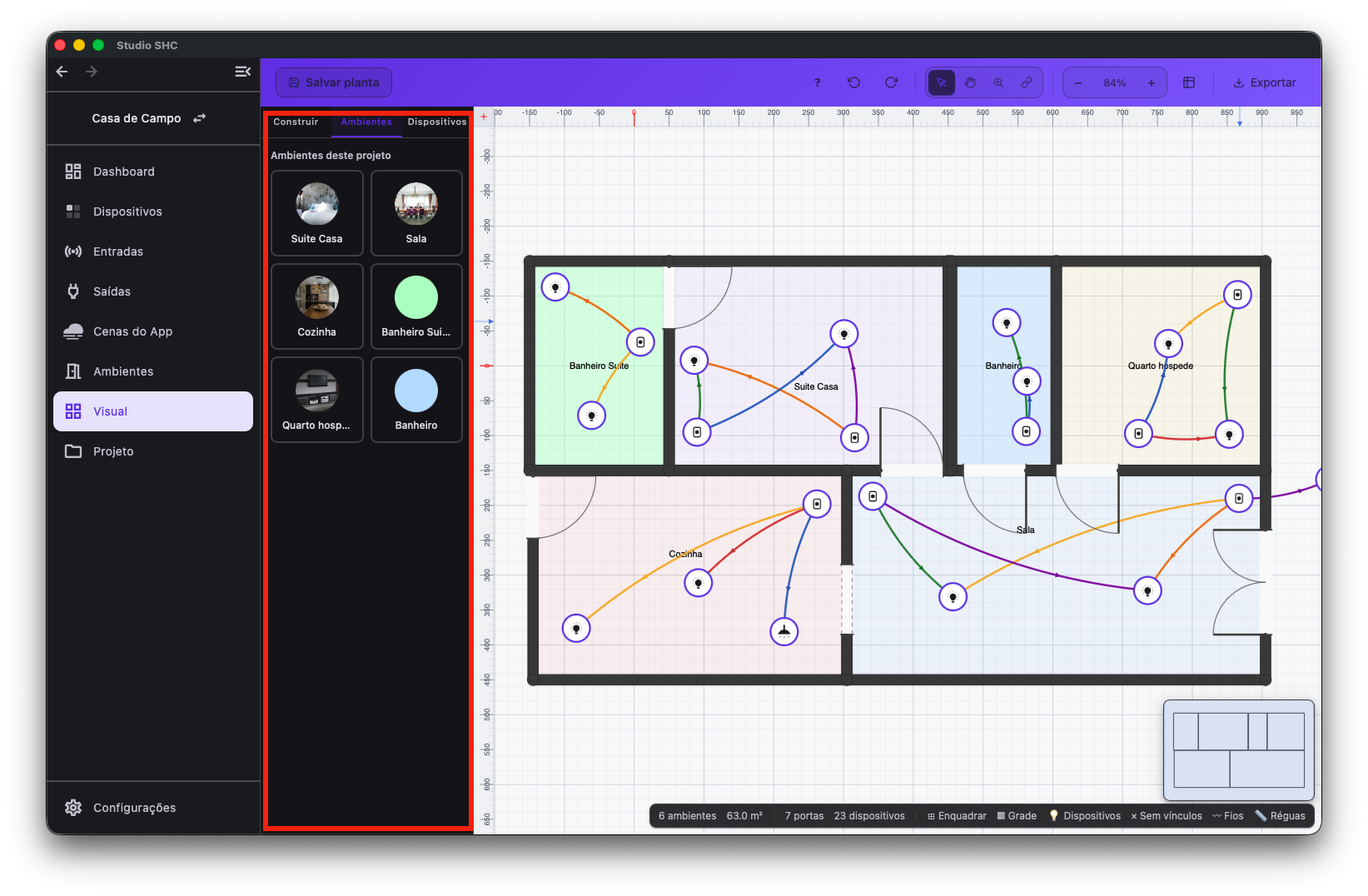
O nome do ambiente não é editável aqui. Para alterar nome ou imagem, use Editar ambiente.
Selecionar um ambiente pelo cartão
-
Abra a aba Ambientes.
-
Clique no cartão do ambiente desejado.
-
O cômodo correspondente fica selecionado no desenho: o contorno acende e o painel de propriedades abre à direita, com as propriedades daquele ambiente.
A ligação vale nos dois sentidos: ao selecionar um cômodo direto no desenho, o cartão dele também acende no painel.
Ao clicar num cartão de ambiente, a vista da planta não se desloca. Esse deslocamento só acontece na aba Dispositivos.
Quando não há nenhum ambiente
Se o projeto ainda não tem ambientes cadastrados, a aba mostra a mensagem Nenhum ambiente ainda. Crie ambientes na tab Ambientes do app.
Todo ambiente do projeto ganha desenho automaticamente. Você não precisa arrastar o ambiente para dentro da planta, e nem existe formulário de criação aqui.
Para criar o primeiro, veja Criar ambiente.
Aba Dispositivos
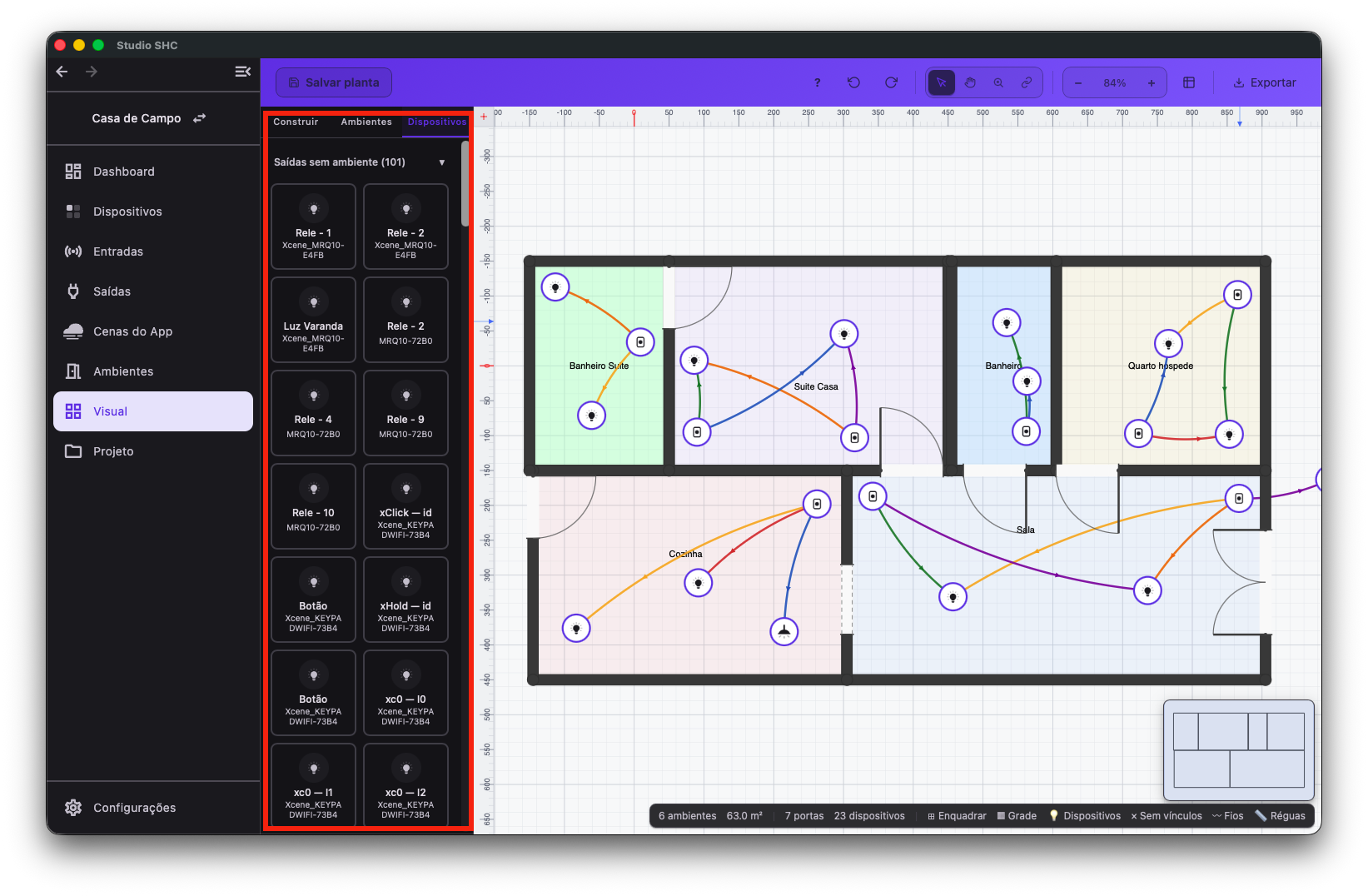
A aba Dispositivos lista cada saída e cada botão do projeto que ainda não tem ambiente. Ou seja: é a lista do que falta posicionar.
Por isso, esta aba vazia é um bom sinal. Significa que todo dispositivo do projeto já está dentro do cômodo dele.
A aba tem duas seções, e cada uma recolhe de forma independente:
| Seção | O que reúne | Estado inicial |
|---|---|---|
| Saídas sem ambiente | As saídas que ainda não estão em nenhum cômodo | Aberta |
| Botões sem ambiente | Os botões que ainda não estão em nenhum cômodo | Aberta |
O número entre parênteses no cabeçalho é a quantidade de cartões da seção. A seta à direita indica o estado: para baixo quando a seção está aberta, para a direita quando está recolhida. Clique no cabeçalho para recolher ou abrir.
O cartão de cada dispositivo
Os cartões aparecem em uma grade de dois por linha. Cada cartão tem três partes empilhadas:
| Parte | O que mostra |
|---|---|
| Ícone | O símbolo do dispositivo: o ícone escolhido para a saída, o espelho para um grupo de botões fixos ou o pulsador para um botão avulso |
| Nome | Nome do item, o mesmo que aparece nas telas Entradas e Saídas |
| Linha de baixo | Nome do equipamento dono do item. Em um grupo de botões fixos, mostra a quantidade de teclas |
Ao passar o mouse sobre um cartão, aparece o nome do item. No cartão de um grupo de botões, a dica mostra o nome seguido da quantidade de teclas no mesmo espelho.
O cartão selecionado fica com borda e fundo na cor de destaque.
Encontrar um dispositivo no desenho
Não existe campo de busca por texto no painel. A busca é visual: os cartões são a lista, e o nome de cada item também aparece dentro do marcador no desenho.
-
Abra a aba Dispositivos.
-
Percorra as duas seções e localize o cartão pelo nome do item e pelo nome do equipamento, na linha de baixo.
-
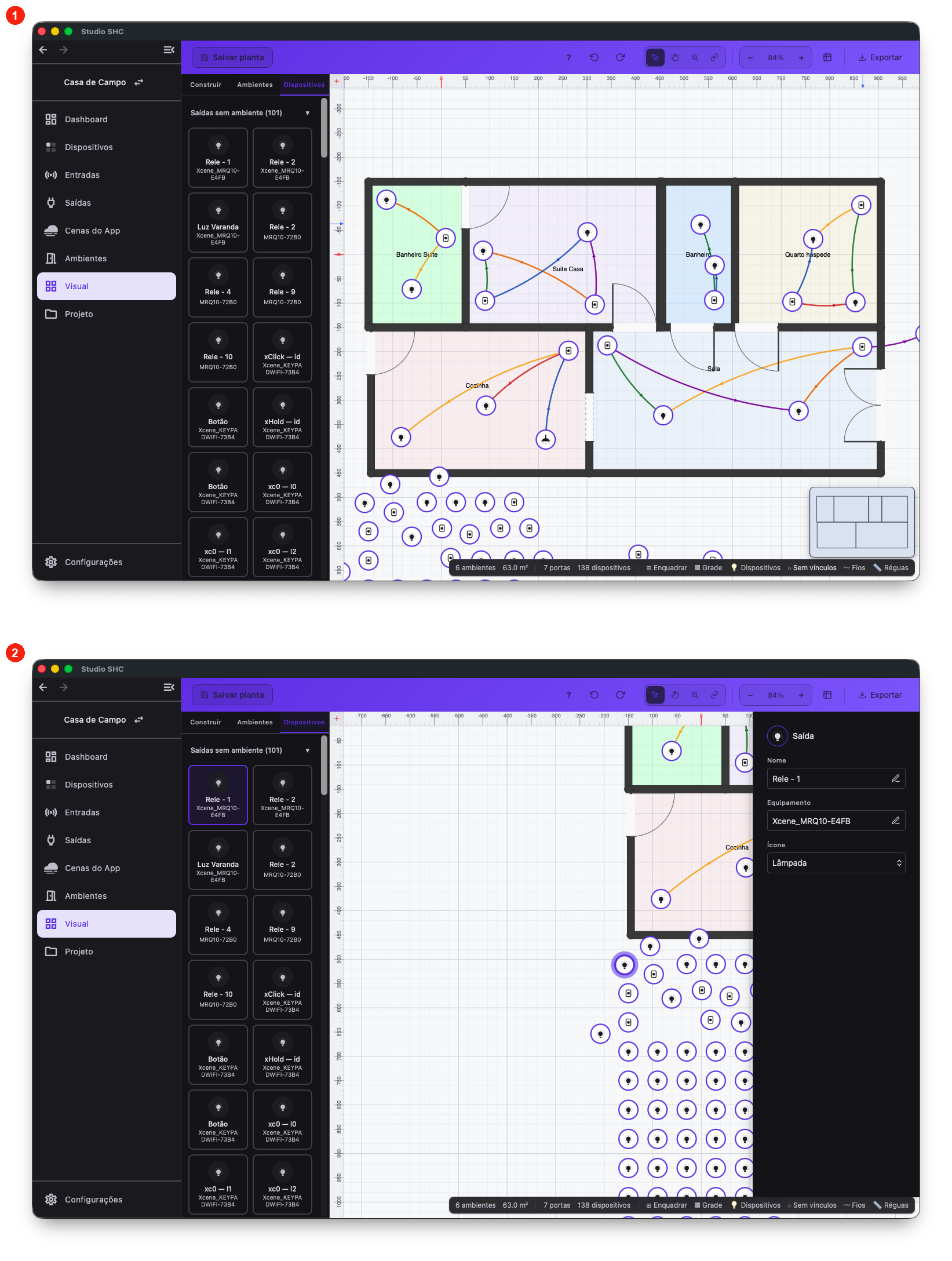
Clique no cartão.
-
Três coisas acontecem ao mesmo tempo:
- O marcador correspondente fica selecionado no desenho.
- A vista se desloca e centraliza esse marcador na tela, mesmo que ele estivesse fora da área visível.
- O painel de propriedades abre à direita, com os dados daquele item.
-
Se o item for uma tecla de um espelho, a vista vai até o marcador do grupo, que é onde o espelho está desenhado.
A vista só se desloca quando a seleção parte de um cartão desta aba. Selecionar o ícone clicando no próprio desenho não mexe no zoom nem na posição da vista.
Quando as duas seções estão vazias
Cada seção tem seu próprio texto:
- Sem saídas pendentes: Todas as saídas já estão num ambiente.
- Sem botões pendentes: Todos os botões já estão num ambiente.
Este é o estado desejado, não um erro.
Grupos de botões fixos
Alguns modelos têm teclado fixo, com várias teclas no mesmo espelho. Como o espelho ocupa um único ponto da parede, as teclas dele não podem estar em cômodos diferentes.
Por isso:
- O grupo aparece na lista como uma entrada só, com o ícone de espelho e a quantidade de teclas na linha de baixo.
- Um botão avulso do mesmo equipamento aparece separado, com o ícone de pulsador, porque ele é instalado à parte e pode ficar em outro cômodo.
- O cartão do grupo acende mesmo quando quem foi selecionado no desenho foi outra tecla do mesmo espelho.
Para ver e acionar cada tecla individualmente, use o painel de propriedades. Veja Acionar saídas e botões pela planta.
O que não aparece no painel
- Saídas marcadas como ocultas na configuração de ações. Elas ficam fora da planta por completo.
- Dispositivos que já têm ambiente. Eles já estão desenhados dentro do cômodo deles.
O botão Sem vínculos
Na barra inferior da planta existe o botão Sem vínculos. Ele mostra ou esconde os dispositivos que ainda não dizem nada sobre a instalação.
Um item só é escondido quando atende às duas condições ao mesmo tempo:
- Não tem ambiente.
- Não tem nenhuma ligação, nem entrando nem saindo.
As duas condições existem porque um botão que já comanda saídas tem fios saindo dele. Escondê-lo deixaria os fios pendurados no vazio.
| Estado do botão | O que significa |
|---|---|
| Ligado | Botões e saídas sem ambiente e sem ligação estão visíveis. É como o botão nasce |
| Desligado | Esses itens ficam escondidos, e também deixam de ser clicáveis, selecionáveis e arrastáveis |
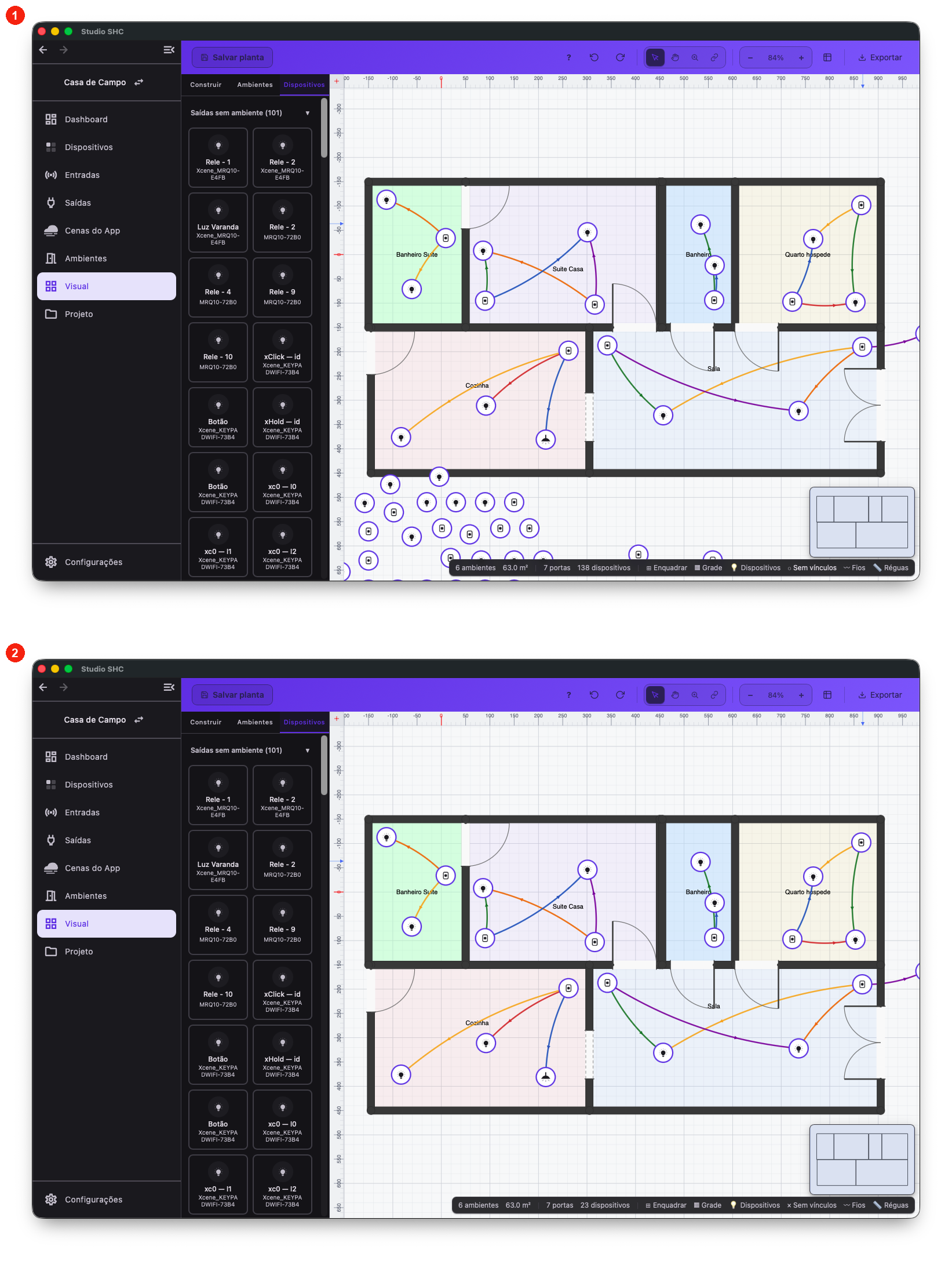
Regras do botão:
- É uma preferência da sessão, como o zoom. Ela não é gravada no projeto: ao reabrir a planta, tudo volta a ficar visível.
- Um grupo de botões fixos é avaliado como unidade. Basta uma tecla do espelho ter ligação para o marcador inteiro continuar visível.
- Ligar um botão a uma saída faz os dois reaparecerem sozinhos, sem precisar mexer no botão da barra. Eles deixaram de ser itens sem vínculo.
- A contagem de dispositivos da própria barra inferior acompanha o filtro.
Enquanto houver conteúdo escondido na tela, o menu Exportar passa a perguntar se você quer exportar Como está na tela ou o Projeto completo. Para mais detalhes, veja Exportar a planta.
Se algo der errado
| Situação | O que fazer |
|---|---|
| O painel lateral não aparece | A tela está estreita e o painel virou gaveta. Use o botão flutuante de ferramentas, no canto inferior esquerdo da planta |
| A aba Ambientes está vazia | O projeto ainda não tem ambientes. Crie o primeiro pela tela Ambientes |
| A foto de um ambiente não aparece no cartão | O cartão cai automaticamente no ícone padrão quando a imagem não carrega. Verifique a conexão e a imagem cadastrada no ambiente |
| Um dispositivo não está em nenhuma das duas seções | Ele já tem ambiente e está desenhado dentro do cômodo, ou é uma saída marcada como oculta |
| Cliquei no cartão e não vi o item | Confira se o botão Sem vínculos está desligado. Itens escondidos por ele não podem ser selecionados |
Dicas úteis
- A aba Ambientes abre por padrão e serve só para consulta. Quem cria e edita ambiente é a tela Ambientes.
- Use a aba Dispositivos como lista de pendências: ela mostra exatamente o que ainda falta posicionar.
- A aba Dispositivos vazia é o objetivo, não um problema.
- Clique no cartão de um dispositivo para trazer a vista até ele. É o jeito mais rápido de achar um item pelo nome.
- Recolha a seção de saídas ou a de botões para trabalhar em uma lista de cada vez.
- Um espelho com várias teclas entra na lista uma vez só. O botão avulso do mesmo equipamento entra separado.
- Use o botão Sem vínculos para limpar a tela em projetos grandes, e lembre que ele volta ao normal ao reabrir a planta.
- Para levar um dispositivo até o cômodo dele, veja Posicionar saídas e botões na planta.