Criar e editar cena do app
A tela de criação e edição de cena permite definir o emoji, o nome e as ações de uma Cena do App.
A mesma tela é usada para criar uma nova cena ou alterar uma cena existente.
Criar uma nova cena
-
Acesse Cenas do App.
-
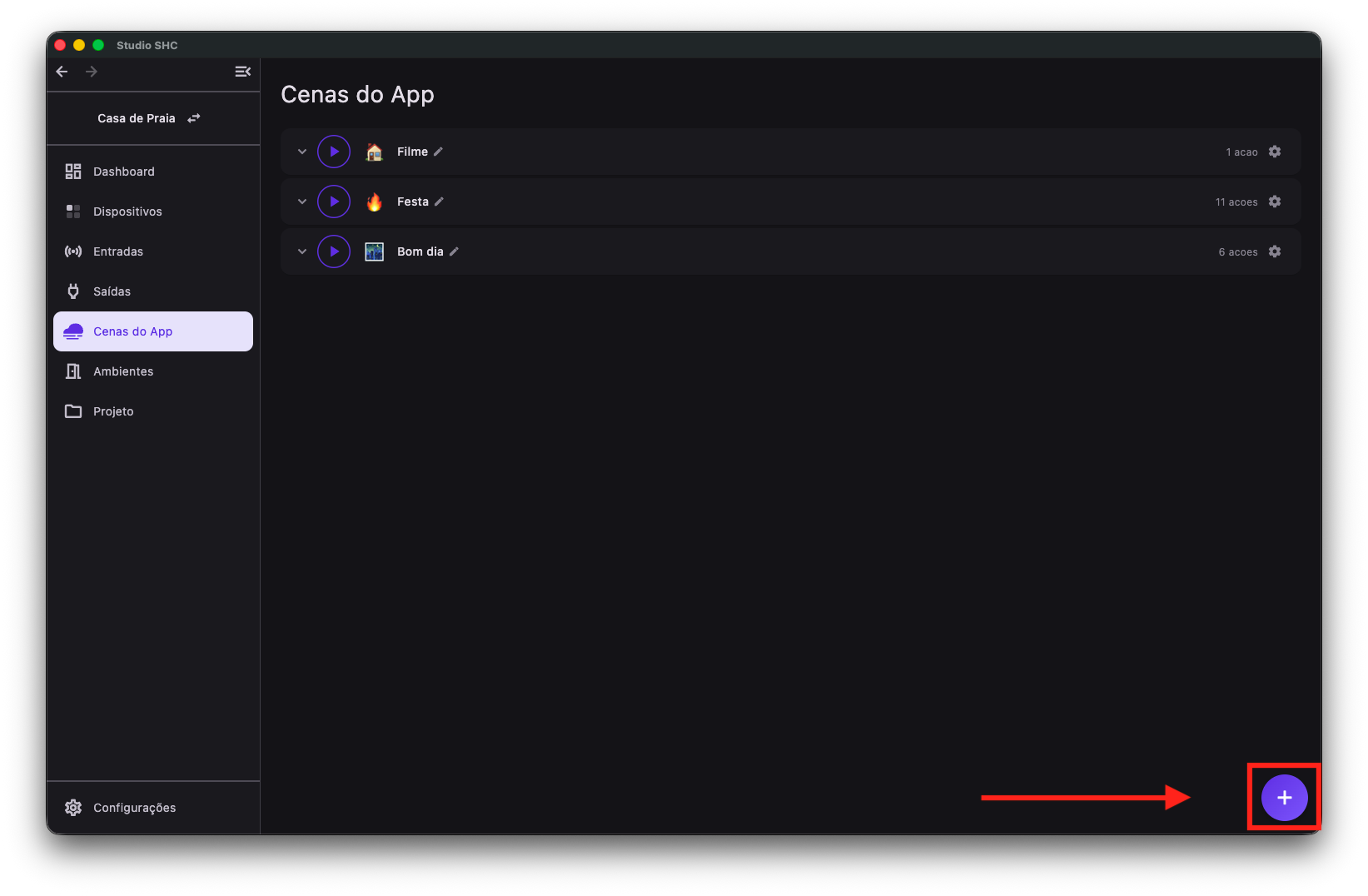
Clique no botão +, no canto inferior direito.
-
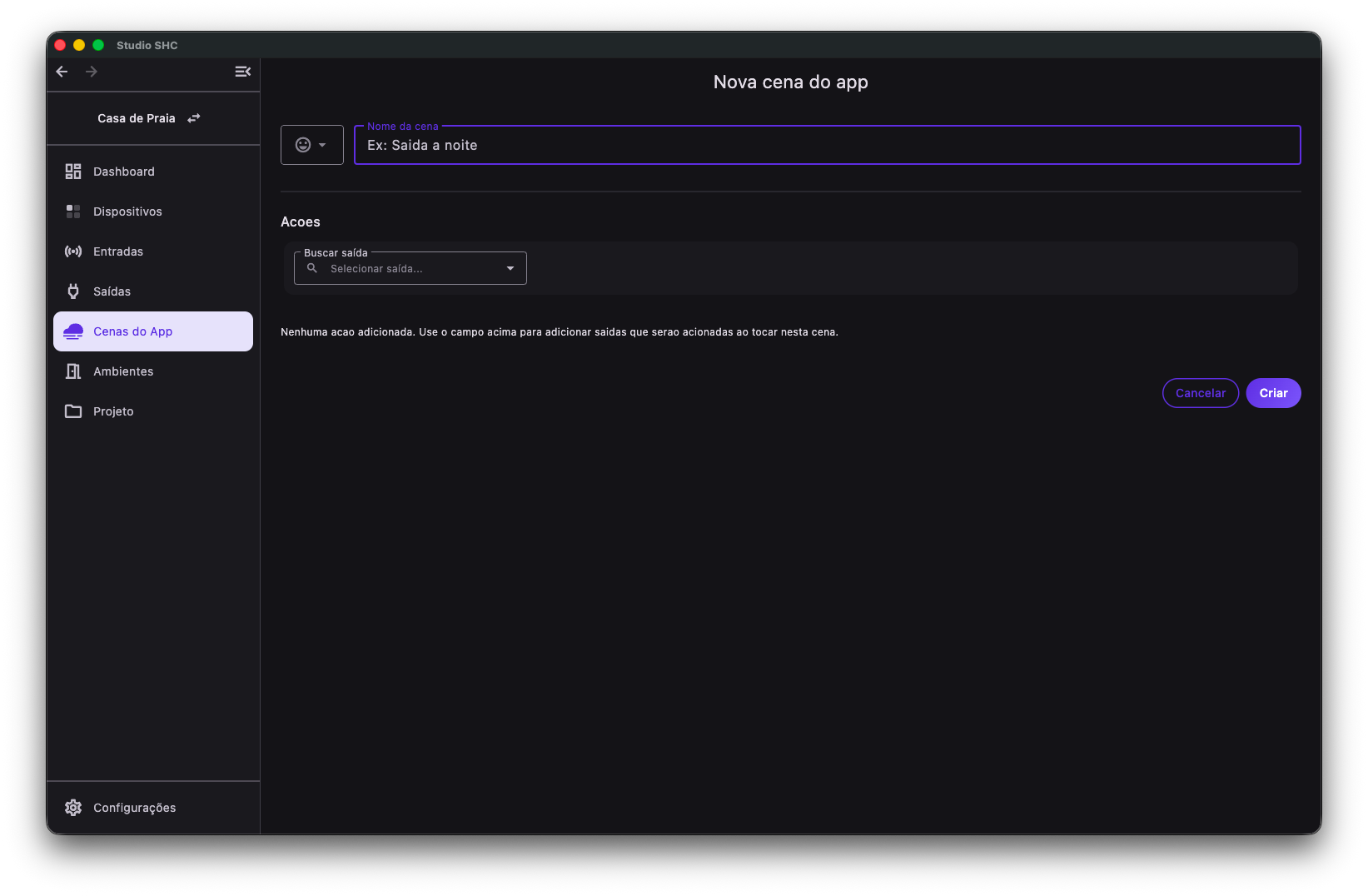
A tela Nova cena do app será aberta.
-
Escolha um emoji, se quiser.
-
Digite o nome da cena.
-
Adicione as ações da cena.
-
Clique em Criar.
Depois de criada, a cena aparecerá na lista de Cenas do App.
Editar uma cena existente
-
Acesse Cenas do App.
-
Localize a cena desejada.
-
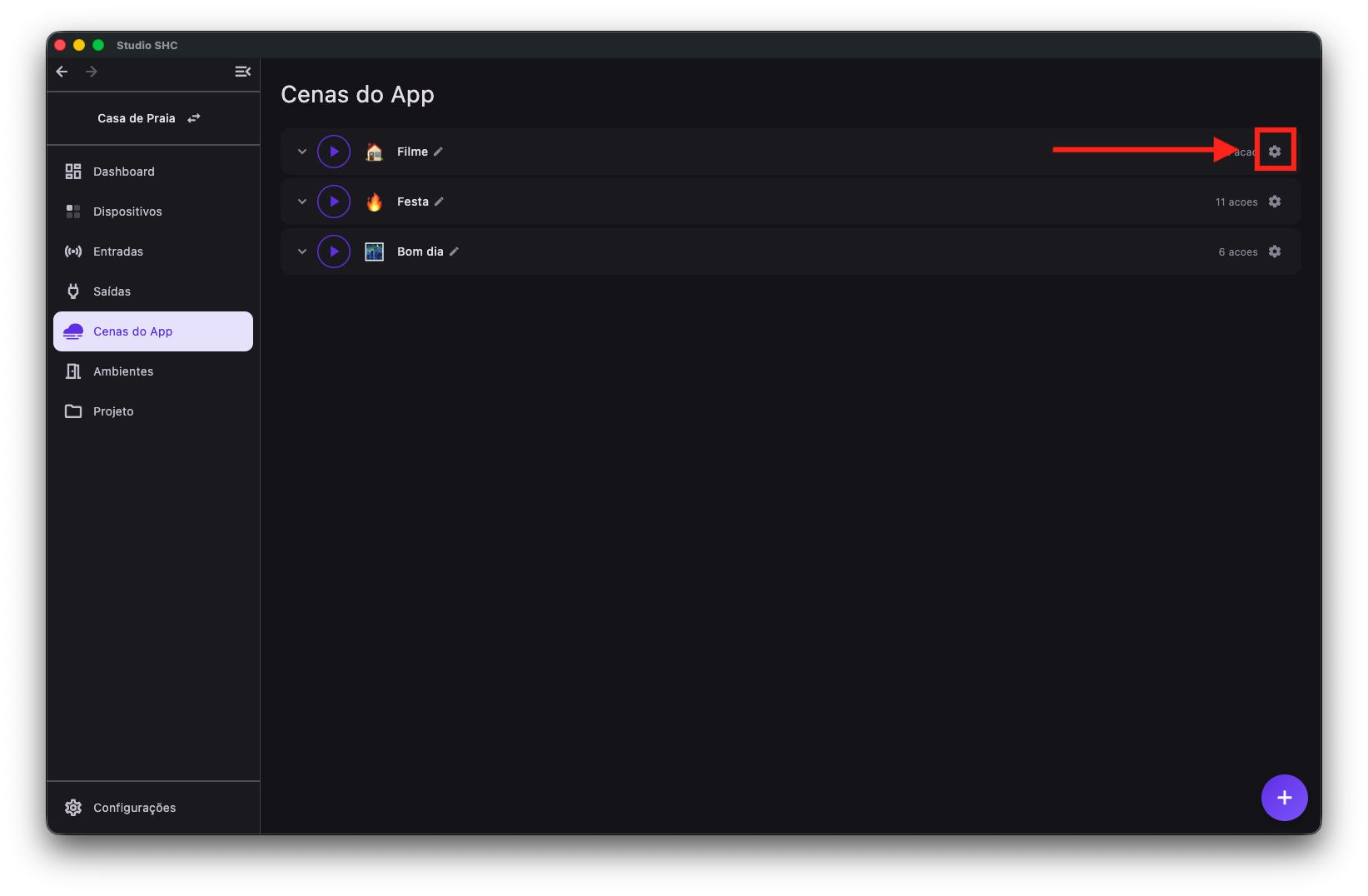
Clique no ícone de engrenagem no card da cena.
-
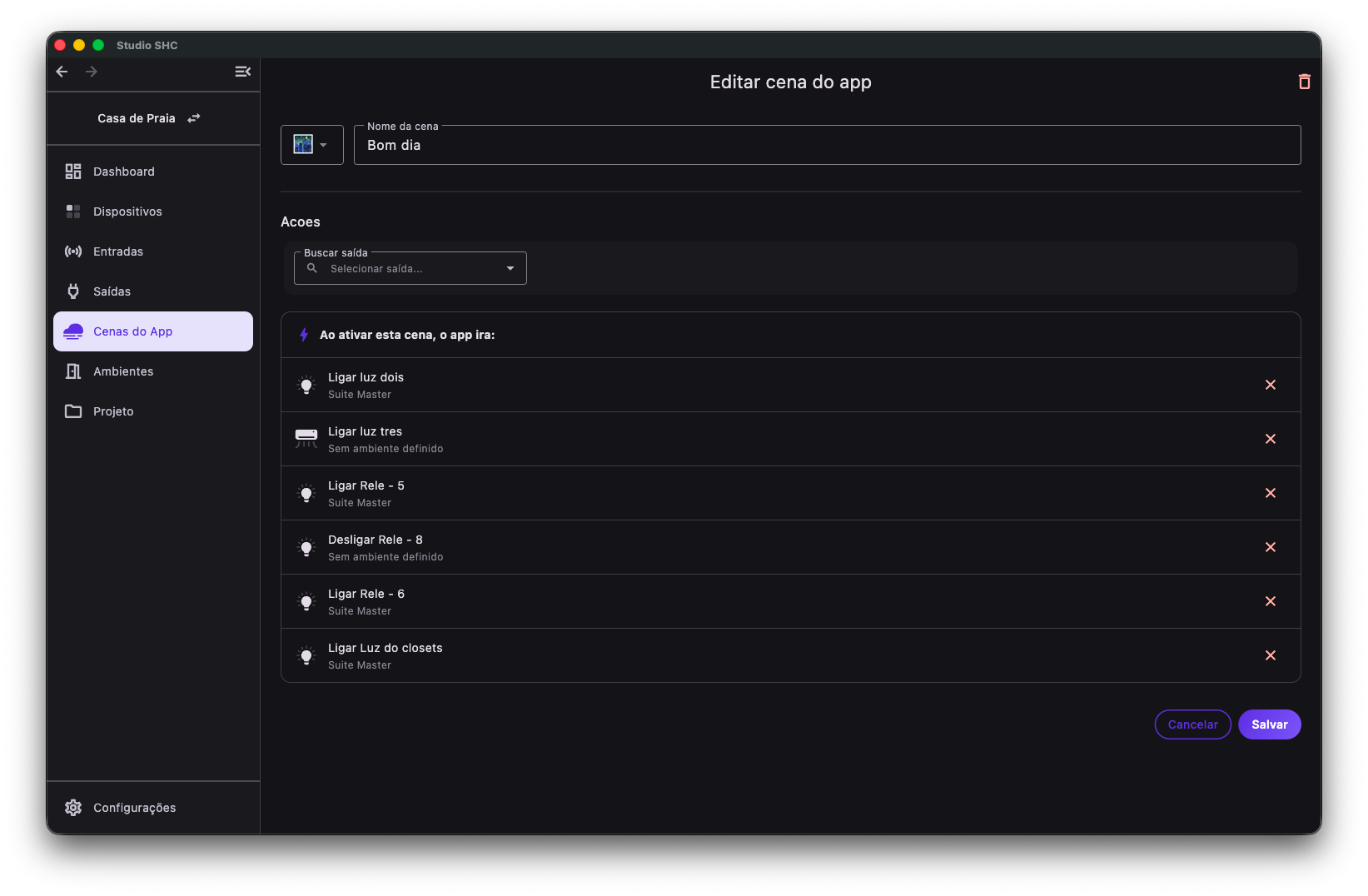
A tela Editar cena do app será aberta.
-
Altere o emoji, nome ou ações da cena.
-
Clique em Salvar.
Escolher ou alterar o emoji
O emoji ajuda a identificar visualmente a cena.
-
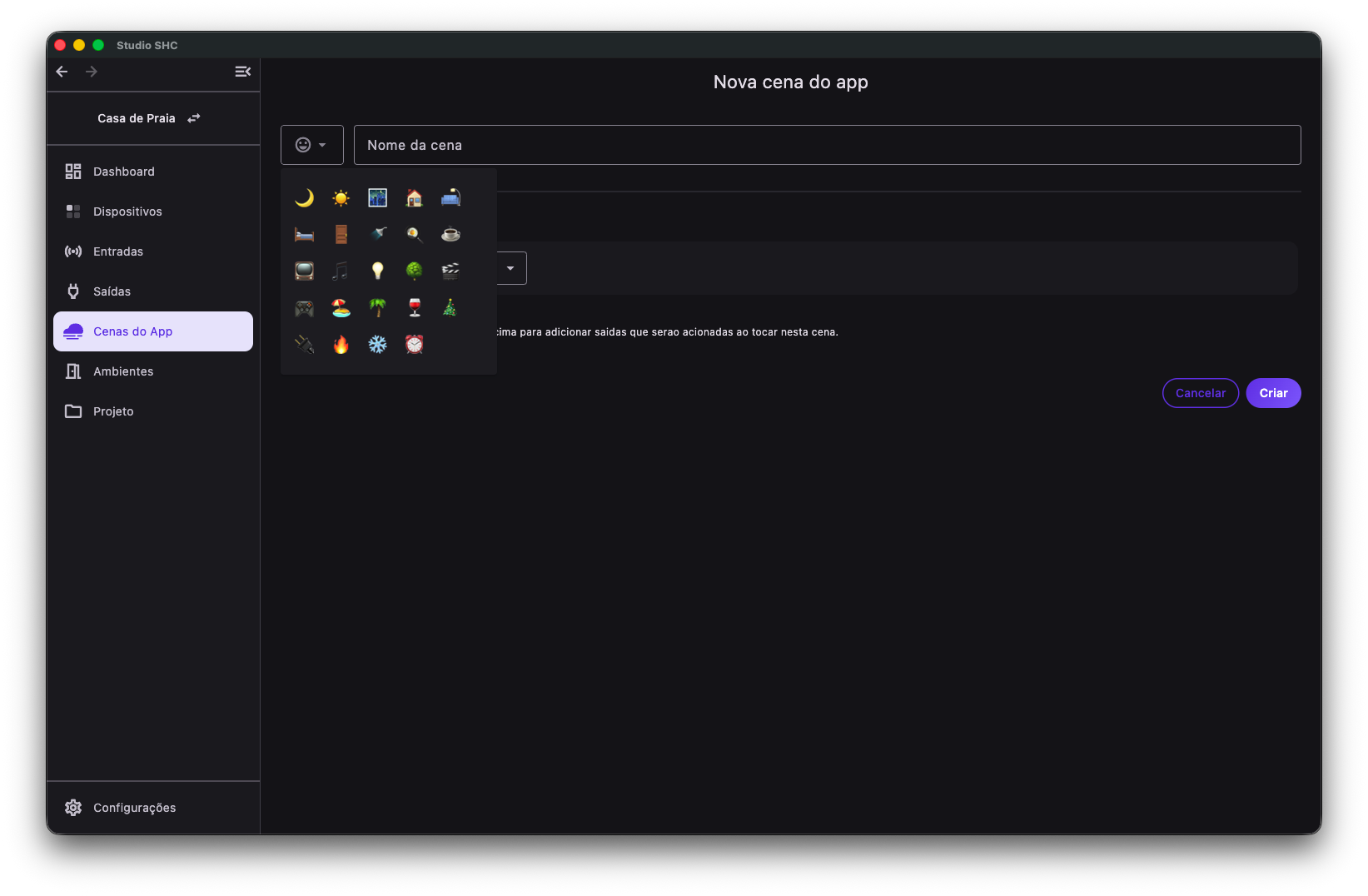
Clique no botão de emoji, ao lado do campo de nome.
-
Escolha um emoji na lista.
-
Para remover o emoji, use a opção Remover, quando disponível.
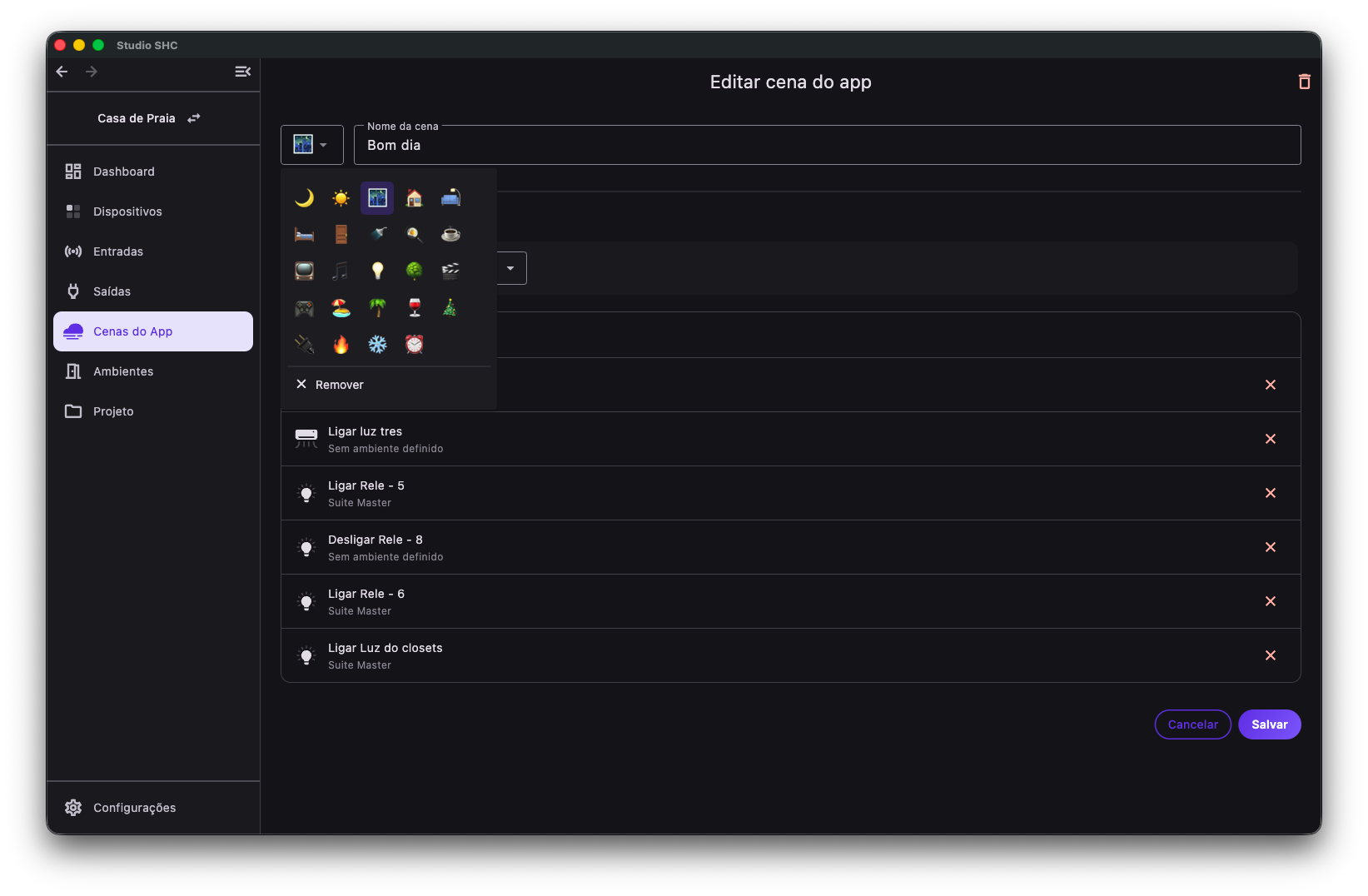
O emoji é opcional. Se você não escolher nenhum, a cena continuará funcionando normalmente.
Alterar o nome da cena
-
Clique no campo Nome da cena.
-
Digite o nome desejado.
-
Clique em Criar ou Salvar, dependendo da tela.
O nome da cena é obrigatório.
Use nomes fáceis de entender, como:
- Bom dia
- Boa noite
- Cinema
- Festa
- Saída à noite
Adicionar ações
As ações definem o que a cena fará quando for executada.
Use o campo Buscar saída para adicionar uma saída à cena.
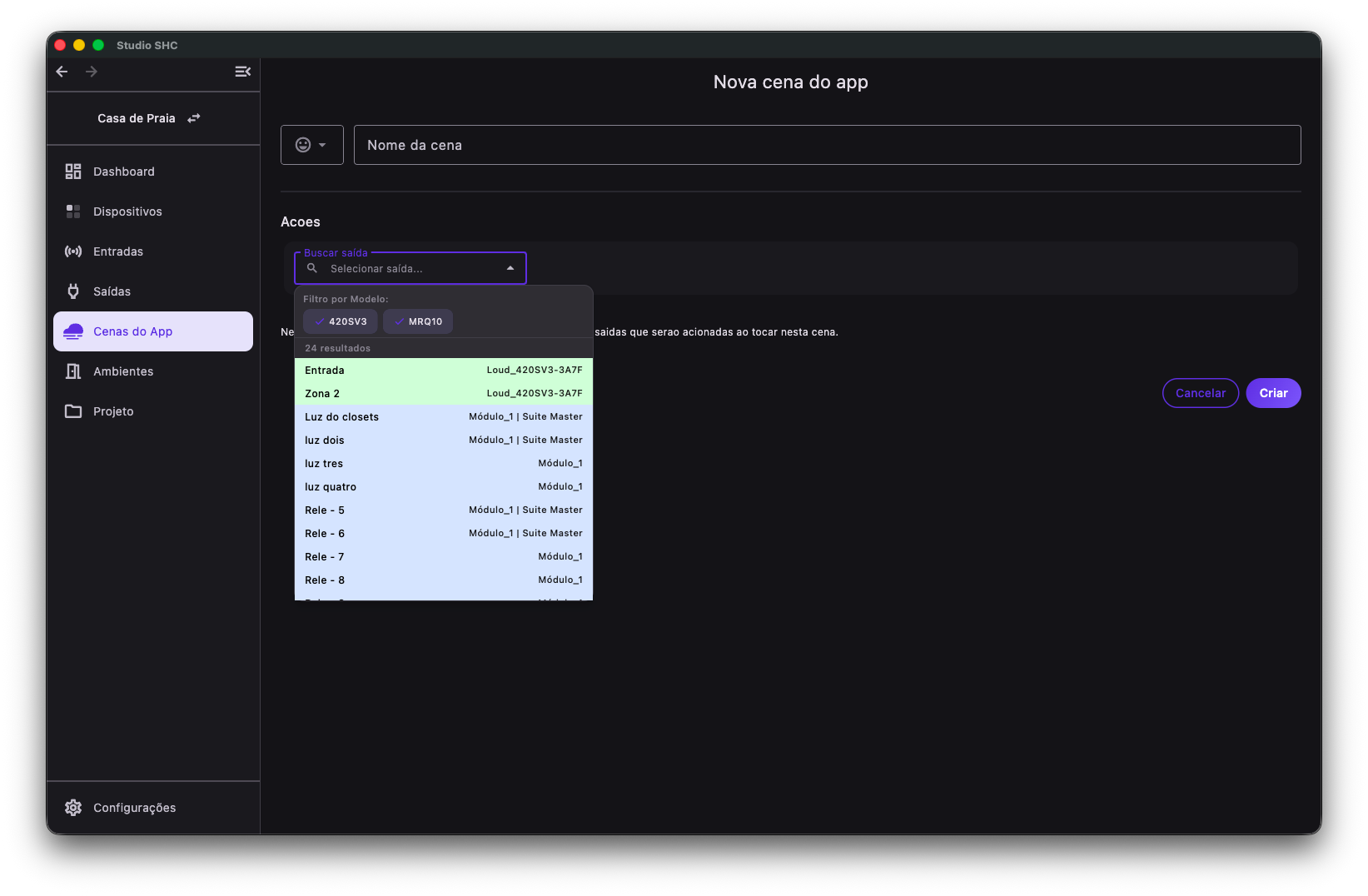
Para o passo a passo completo, veja Adicionar ações a uma cena.
Remover ações
Na lista de ações da cena, clique no X ao lado da ação que deseja remover.
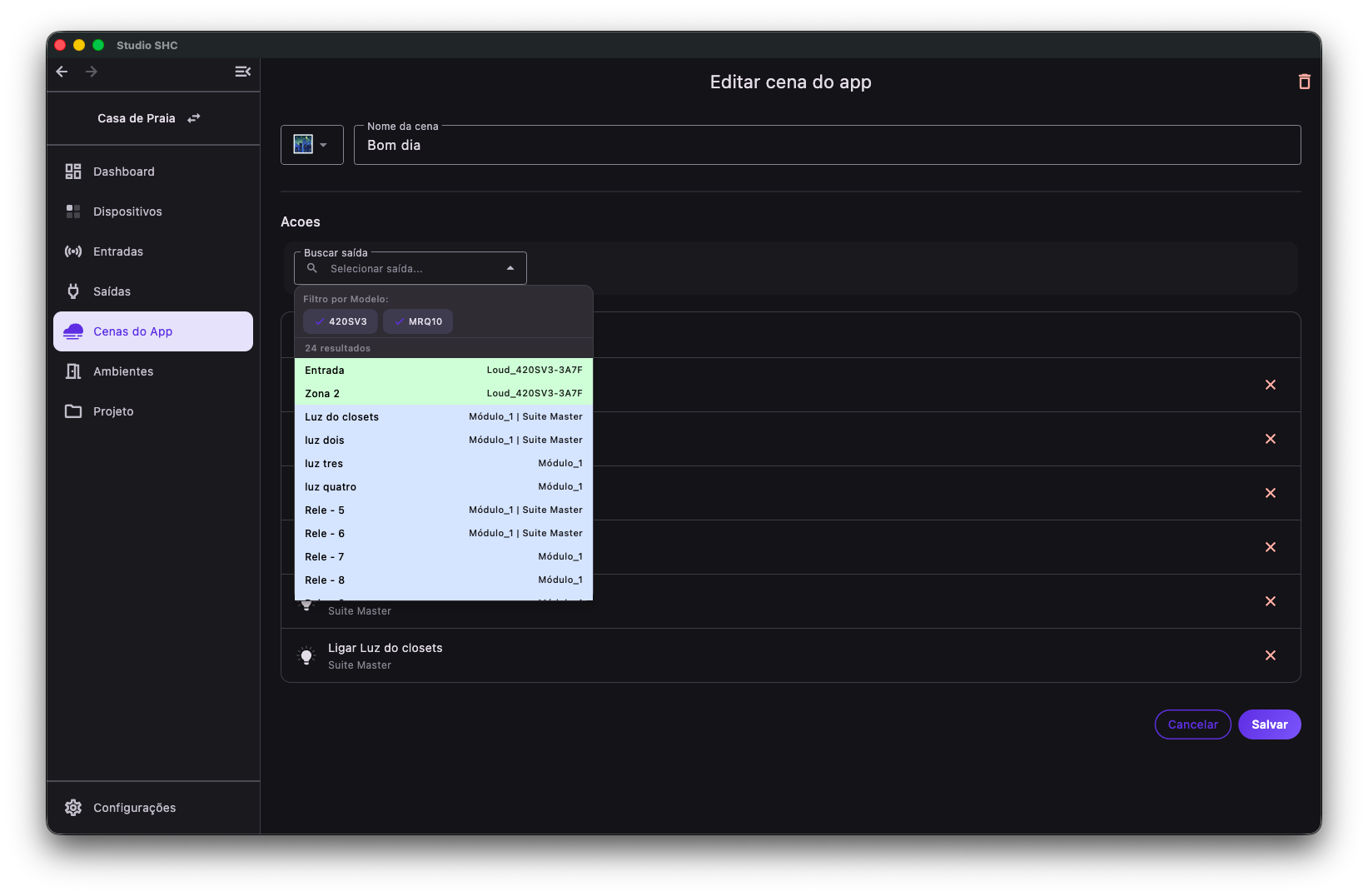
A ação será retirada da cena.
Salvar alterações
Depois de criar ou editar a cena, clique em:
| Botão | Quando aparece |
|---|---|
| Criar | Ao criar uma nova cena |
| Salvar | Ao editar uma cena existente |
Se você sair da tela com alterações não salvas, o Studio SHC poderá perguntar se deseja descartar as alterações.
Excluir uma cena
Na tela Editar cena do app, pode aparecer um ícone de lixeira no canto superior direito.
- Clique no ícone de lixeira.
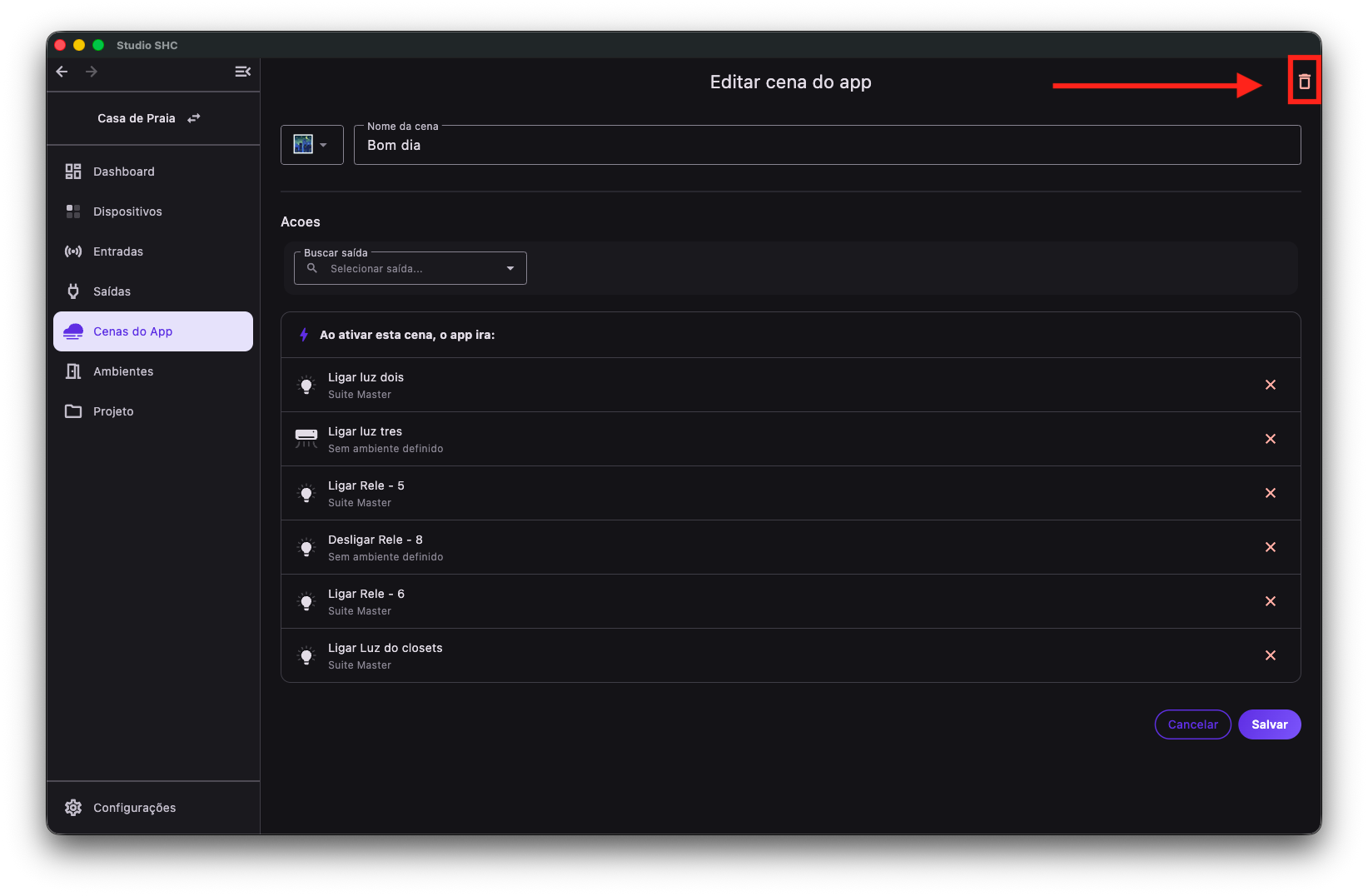
- Confirme a exclusão.
Depois de excluída, a cena deixa de aparecer na lista.
Dicas úteis
- O emoji é opcional, mas ajuda a encontrar a cena mais rápido.
- O nome da cena deve deixar claro o objetivo dela.
- Uma cena pode ser criada sem ações e preenchida depois.
- Antes de salvar, confira se as ações estão corretas.
- Para alterar as saídas acionadas pela cena, veja Adicionar ações a uma cena.