Visão geral
A tela Visual é a planta do projeto. Ela desenha cada ambiente como um cômodo e mostra, dentro dele, os ícones das saídas e dos botões dos equipamentos.
É o mapa que traduz a lista de equipamentos em algo parecido com a planta da obra: a luz do corredor dentro do corredor, o interruptor na parede em que ele está de verdade.
Além de ver, você pode organizar os itens, ligar um botão a uma saída e desenhar a planta com paredes, portas e janelas.
Para que serve
Nas telas Entradas, Saídas e Ambientes, a relação entre botões, saídas e cômodos aparece em forma de lista. Na tela Visual, ela aparece como desenho.
A planta é uma quarta janela para os mesmos dados do projeto. Tudo o que você faz nela aparece imediatamente nas outras telas, e o contrário também vale.
| O que você faz na planta | O que acontece de verdade |
|---|---|
| Arrasta o ícone de uma saída para outro cômodo | Muda o ambiente da saída, como se você tivesse trocado o campo Ambiente na tela Saídas |
| Liga um botão a uma saída | Cria a ação de cena, como se você tivesse criado a ação na tela Entradas |
| Move, gira ou redimensiona um cômodo | Muda apenas o desenho da planta |
| Encaixa portas e janelas | Muda apenas o desenho da planta |
O que continua nas outras telas
A tela Visual não substitui as demais telas do projeto.
| Ação | Onde continua sendo feita |
|---|---|
| Criar, renomear e excluir ambiente | Lista de ambientes |
| Alterar o nome e o ícone de uma saída | Editar ícone, nome e ambiente da saída |
| Alterar o nome de um botão | Editar nome de entrada |
| Enviar as cenas para os equipamentos | Atualizar tudo |
O botão Atualizar tudo não fica na tela Visual. Depois de criar ou remover ligações na planta, abra Entradas ou Saídas para enviar as alterações aos equipamentos.
Antes de começar
Para a planta abrir e funcionar completamente, verifique:
- O projeto precisa ter pelo menos um ambiente criado na tela Ambientes.
- A planta precisa de uma tela larga. Em telas estreitas, o Studio SHC mostra um aviso no lugar do desenho.
- Para acionar uma saída ou um botão pela planta, é preciso usar o Studio SHC instalado no computador ou no tablet. Pelo navegador, essa ação fica indisponível.
Como acessar
-
Entre no projeto desejado.
-
Abra a barra lateral.
-
Clique em Visual.
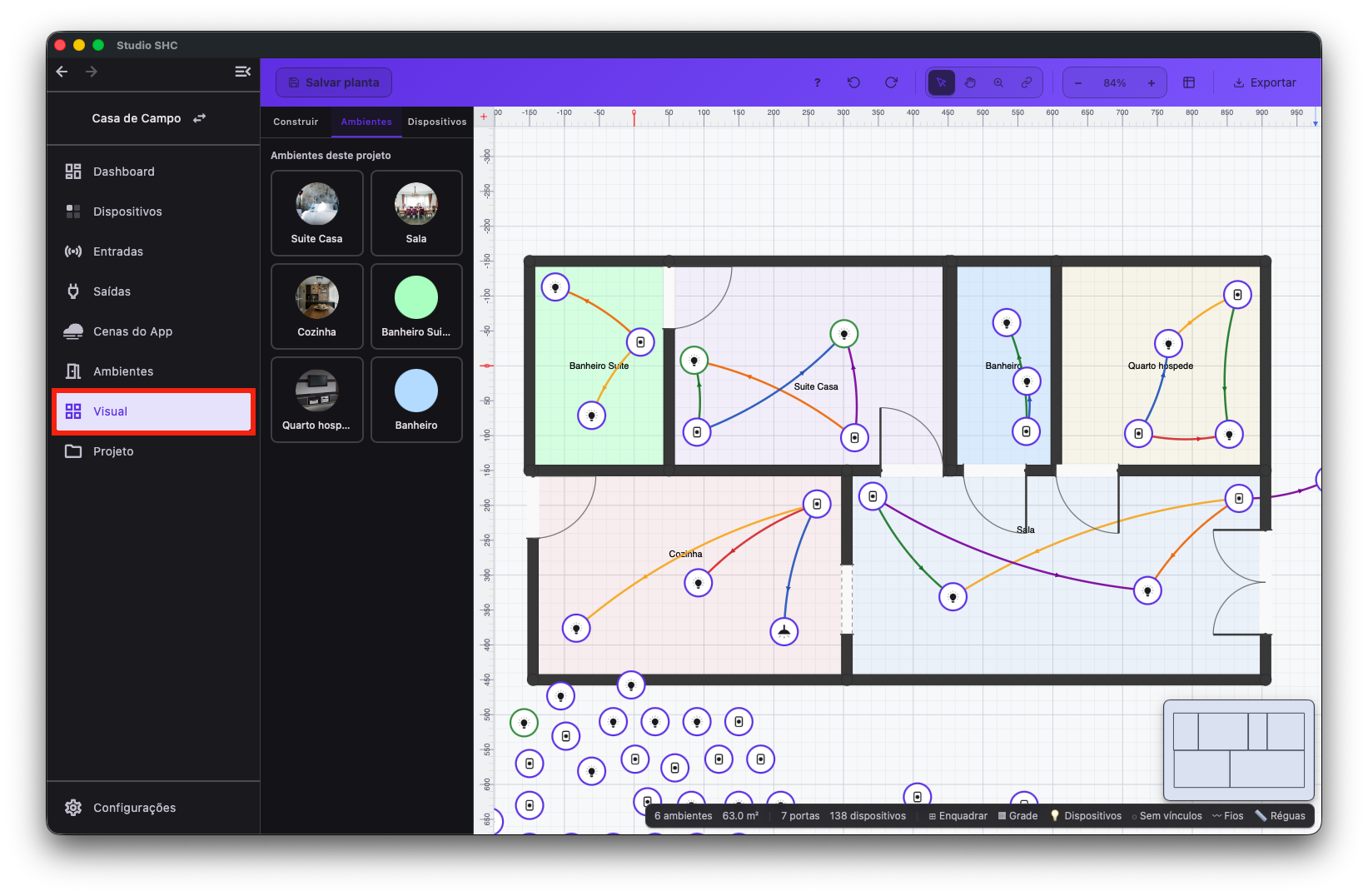
O item Visual tem um ícone de grade e fica logo depois de Ambientes, antes de Projeto.
O que aparece na tela
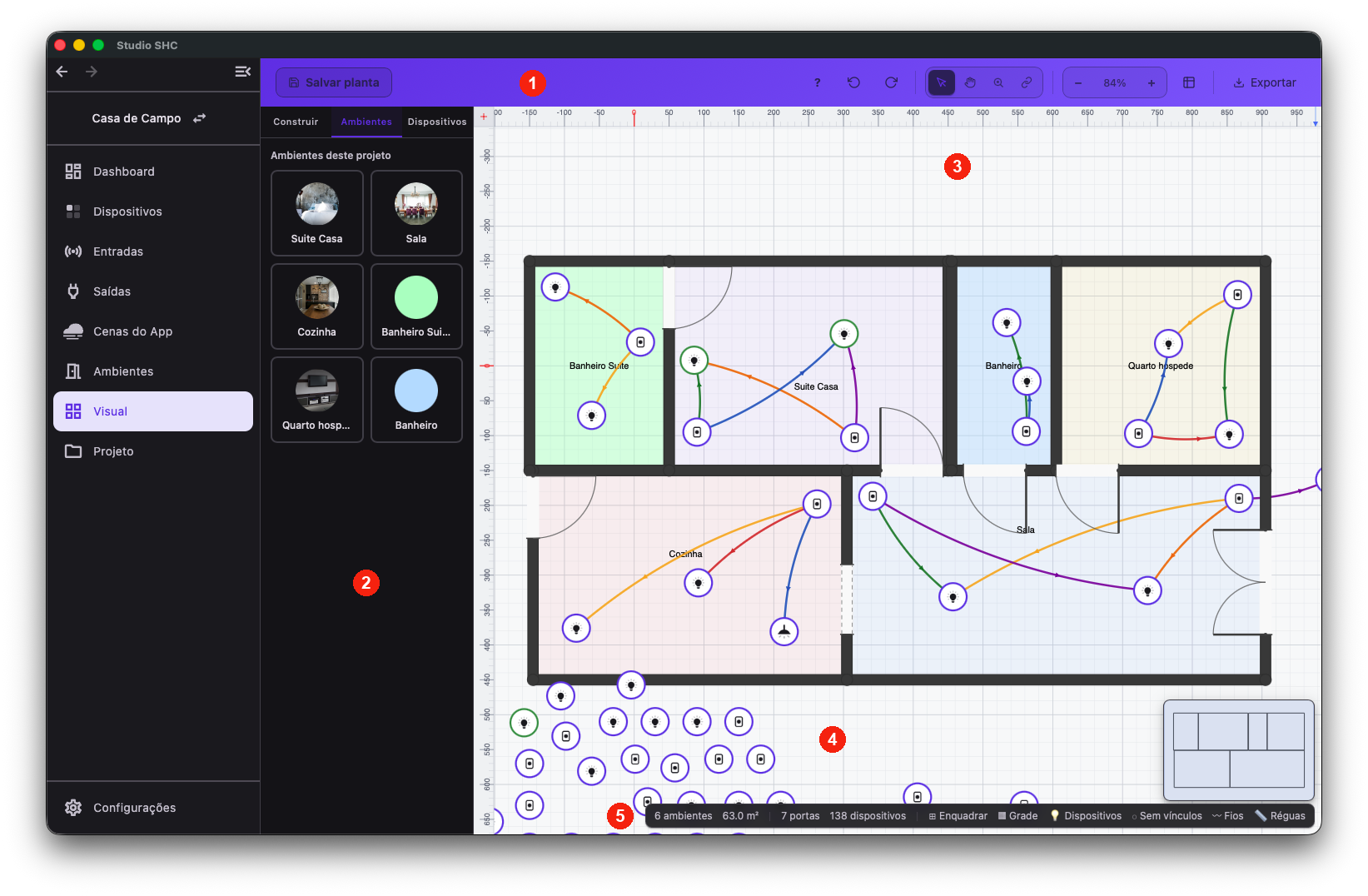
O editor da planta ocupa toda a área da tela. De cima para baixo, você encontra:
| Área | Para que serve |
|---|---|
| Barra superior do editor | Salvar a planta, desfazer, refazer, escolher a ferramenta, controlar o zoom e exportar o desenho |
| Painel lateral esquerdo | Abas Construir, Ambientes e Dispositivos |
| Área de desenho | A planta em si, com os cômodos, os ícones e os fios das ligações |
| Faixa abaixo da planta | Grade com os ícones que ainda não foram colocados dentro de nenhum ambiente |
| Barra inferior | Contagens do projeto e botões que mostram ou escondem grade, dispositivos, fios e réguas |
| Painel de propriedades | Aparece na lateral direita apenas quando algo está selecionado |
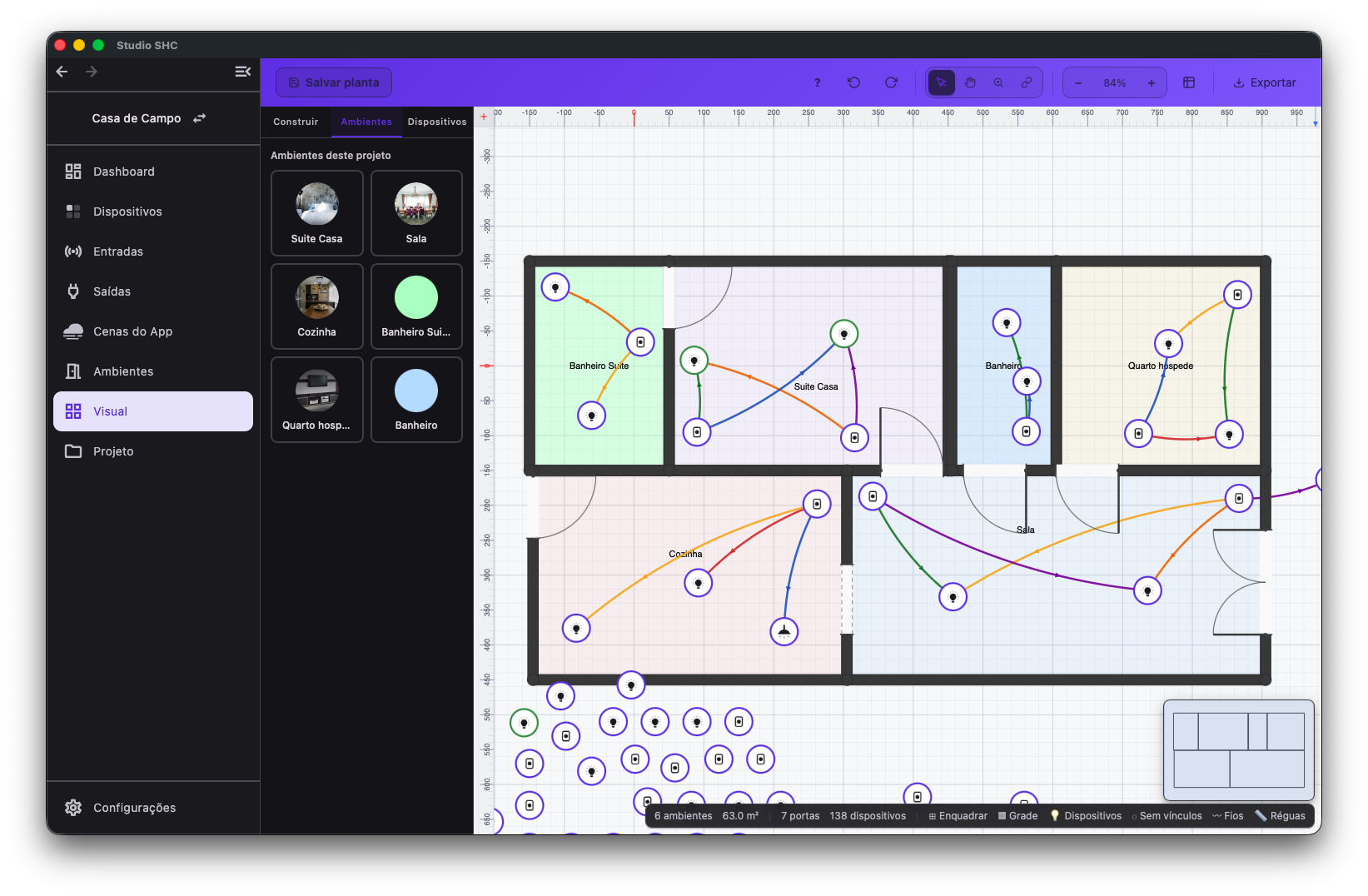
Enquanto nada estiver selecionado, o painel de propriedades fica fechado e o desenho vai até a borda direita.
Para conhecer cada botão da barra superior, veja Barra de ferramentas da planta.
Onde a tela Visual funciona
| Aparelho | Situação |
|---|---|
| Computador com o Studio SHC instalado | Disponível, com todos os recursos |
| Tablet | Disponível, com a interface adaptada ao toque |
| iPad | Disponível, com a interface adaptada ao toque |
| Navegador | A planta abre e pode ser editada normalmente. Acionar uma saída ou um botão pela planta não funciona, porque depende da rede local. A justificativa exibida é Requer o app instalado (acesso à rede local) |
O desenho é exatamente o mesmo em todos os aparelhos. O que muda é a forma de usar: no computador você usa mouse e teclado, no tablet você usa o dedo.
Para saber o que muda no toque, veja Barra de ferramentas da planta.
Enquanto a planta carrega
A tela Visual nunca fica em branco. Enquanto a planta é buscada e montada, aparece um indicador de carregamento no centro da tela.
Dentro do editor, antes de tudo aparecer, o Studio SHC mostra a palavra Carregando….
Projeto sem ambientes
A planta desenha os ambientes do projeto. Se ainda não houver nenhum, a tela mostra:
- Título: Este projeto ainda não tem ambientes
- Texto: A planta desenha os ambientes do projeto e distribui as saídas e os botões dentro deles. Crie o primeiro ambiente para começar.
- Botão: Ir para Ambientes
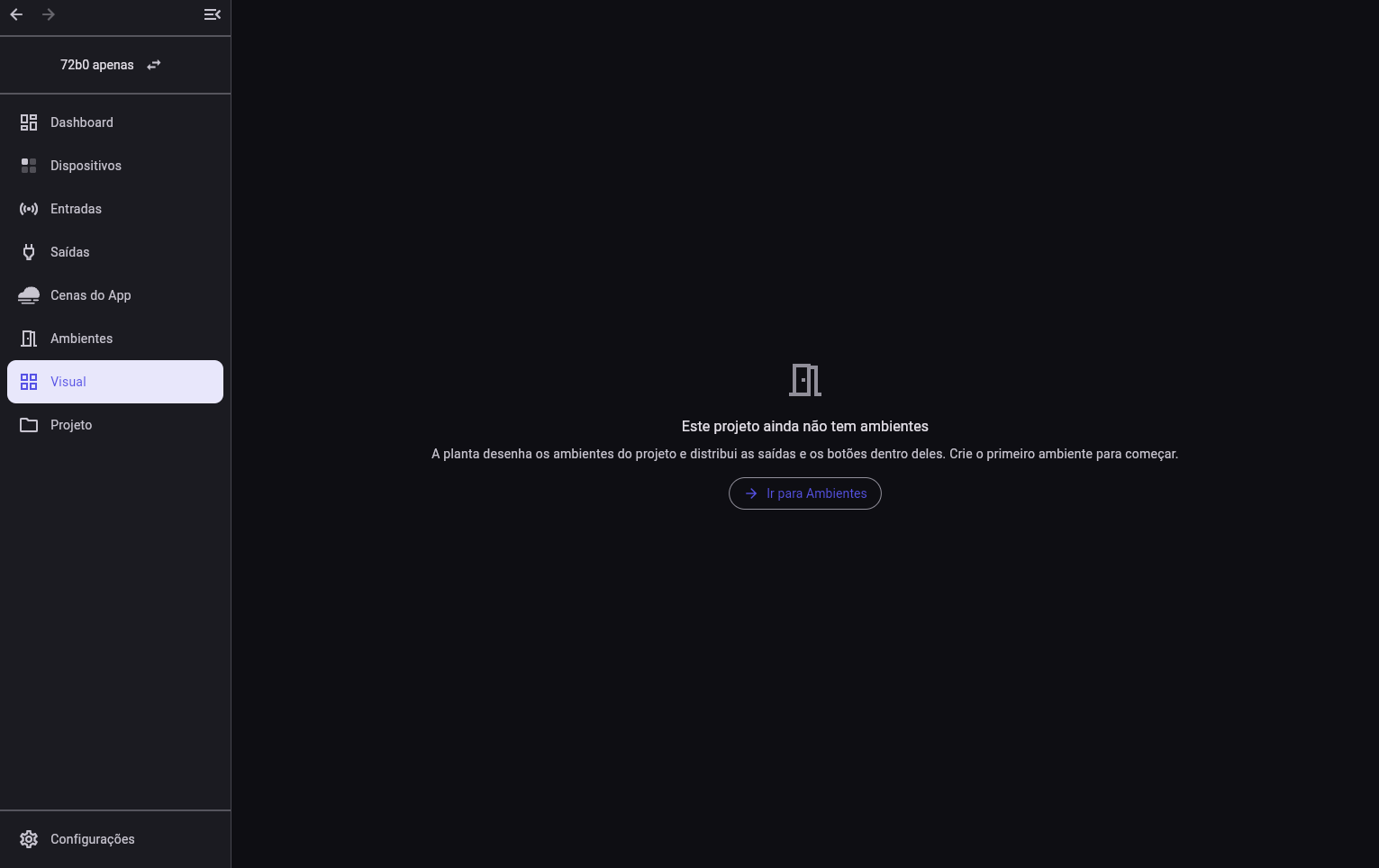
O botão leva direto à tela de ambientes. Para o passo a passo, veja Criar ambiente.
Sem conexão
A tela abre normalmente e desenha a planta, com uma faixa vermelha no topo: Sem conexão com a internet.
Enquanto estiver sem conexão:
- Salvar a planta não funciona. O Studio SHC avisa e mantém suas alterações no desenho.
- Mover ícones entre ambientes e criar ligações continuam funcionando. Essas alterações ficam na fila e sobem quando a conexão voltar.
Salvar a planta
As alterações do desenho — cômodos, paredes, portas, janelas e a posição dos ícones — vão para a nuvem pelo botão Salvar planta, na barra superior do editor.
As alterações de cadastro — mover um ícone de um ambiente para outro, criar ou remover uma ligação — valem na hora, do mesmo jeito que valeriam nas telas Entradas e Saídas.
Se você tentar sair da tela com desenho não salvo, o Studio SHC pergunta antes, pelo diálogo Sair sem salvar?.
Para o passo a passo completo, veja Salvar a planta e resolver conflitos.
Se algo der errado
| Mensagem exibida | O que significa | O que fazer |
|---|---|---|
| Não foi possível carregar a planta do projeto | O Studio SHC não conseguiu buscar a planta | Verifique a conexão e use o botão de recarregar, com a dica Tentar reconectar |
| Não foi possível abrir o desenho da planta | O desenho não conseguiu ser aberto | Use o botão de recarregar, com a dica Tentar abrir a planta novamente. Se a segunda linha disser Atualize o aplicativo para abrir esta planta., atualize o Studio SHC |
| A planta não respondeu a tempo. | O desenho demorou demais para abrir | Tente abrir novamente |
| A planta parou de responder | Ocorreu uma falha depois que a planta já estava aberta | Use o botão Tentar de novo. Nada do que você fez foi perdido, porque o desenho só é gravado quando você salva. Se repetir, avise o suporte com a mensagem exibida na tela |
Nenhum desses avisos apaga o que você desenhou na sessão.
Dicas úteis
- Use a tela Visual para entender de relance qual botão aciona qual luz, sem precisar abrir cada equipamento.
- Ambiente se cria, se renomeia e se exclui na tela Ambientes. Na planta você só posiciona e ajusta o cômodo que já existe.
- Arrastar um ícone de um cômodo para outro muda o ambiente da saída ou do botão de verdade.
- O desenho vai para a nuvem pelo botão Salvar planta ou sozinho, cerca de 30 segundos depois da primeira alteração. Sem internet, só o botão grava — e ele avisa quando não consegue.
- Recolha a barra lateral do projeto para ganhar área de desenho.
- Pelo navegador, a planta abre e edita normalmente, mas acionar saídas e botões exige o Studio SHC instalado.
- Ligações criadas na planta geram pendência de envio. Para enviá-las, use Atualizar tudo nas telas Entradas ou Saídas.