Compartilhar projeto
Você pode compartilhar um projeto com outros usuários do Studio SHC.
Quando uma pessoa é adicionada ao projeto, ela passa a ver o projeto na lista dela e pode acessar os dispositivos, ambientes e cenas configurados.
Use essa opção apenas com pessoas que devem ter acesso ao projeto.
Onde compartilhar um projeto
A área Compartilhar com aparece em dois momentos:
- Ao criar um projeto.
- Ao editar um projeto.
O funcionamento é o mesmo nos dois casos.
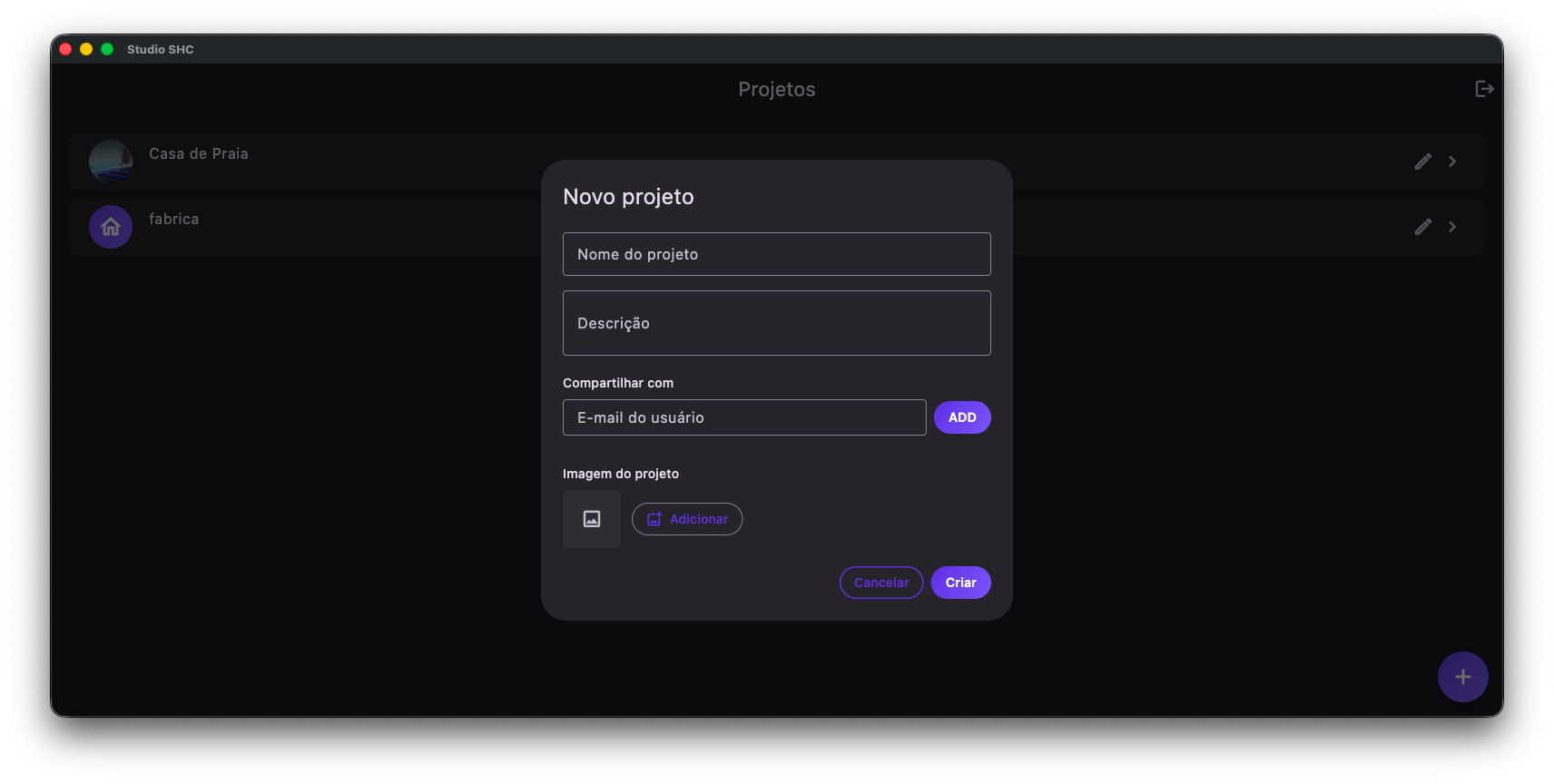
Como adicionar um usuário
-
Abra a tela de criação ou edição do projeto.
-
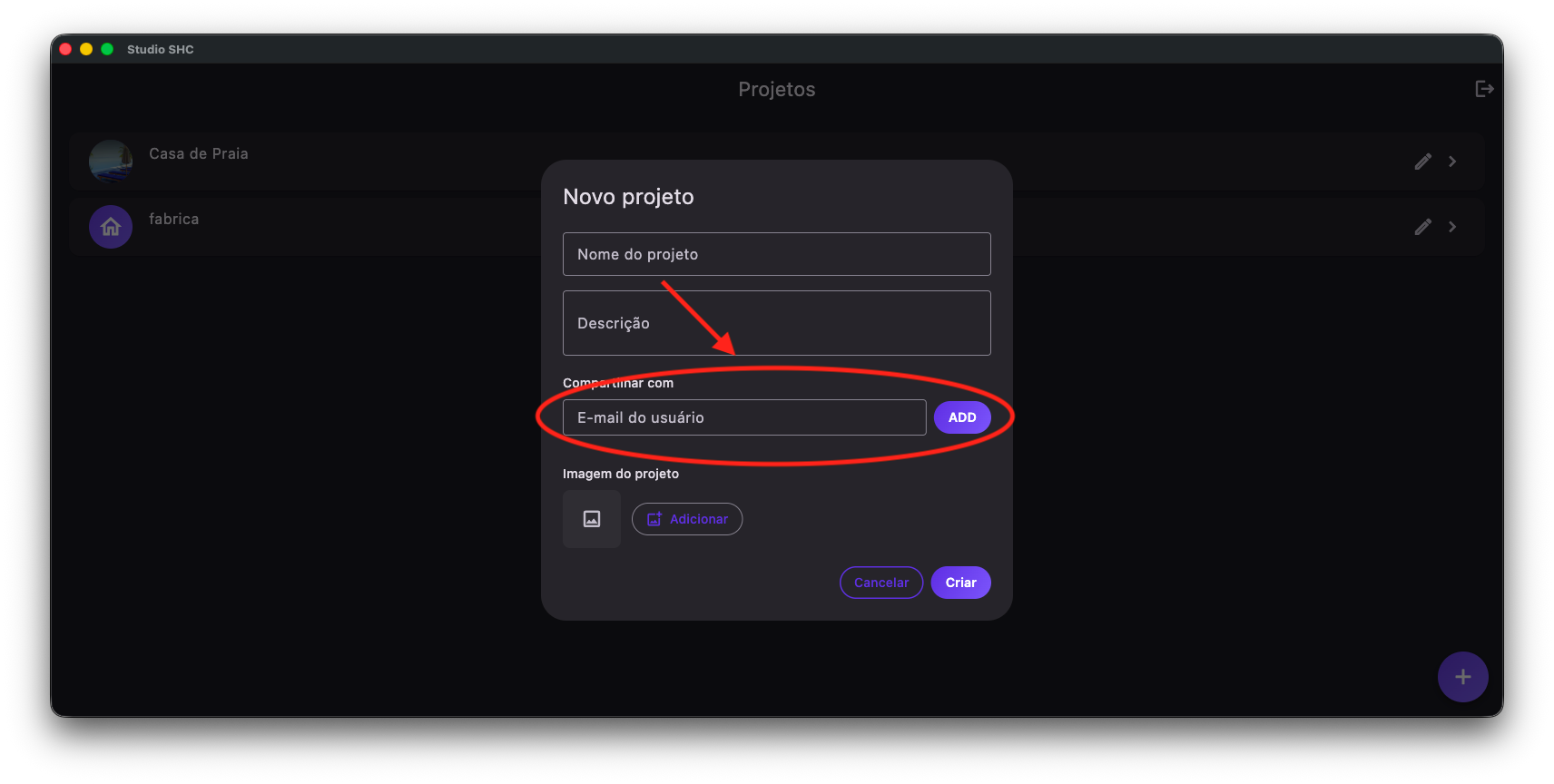
Localize a área Compartilhar com.
-
No campo E-mail do usuário, digite o e-mail da pessoa que você deseja adicionar.
-
Clique no botão ADD ao lado do campo.
Você também pode pressionar Enter no teclado.
-
Aguarde o sistema procurar o usuário.
-
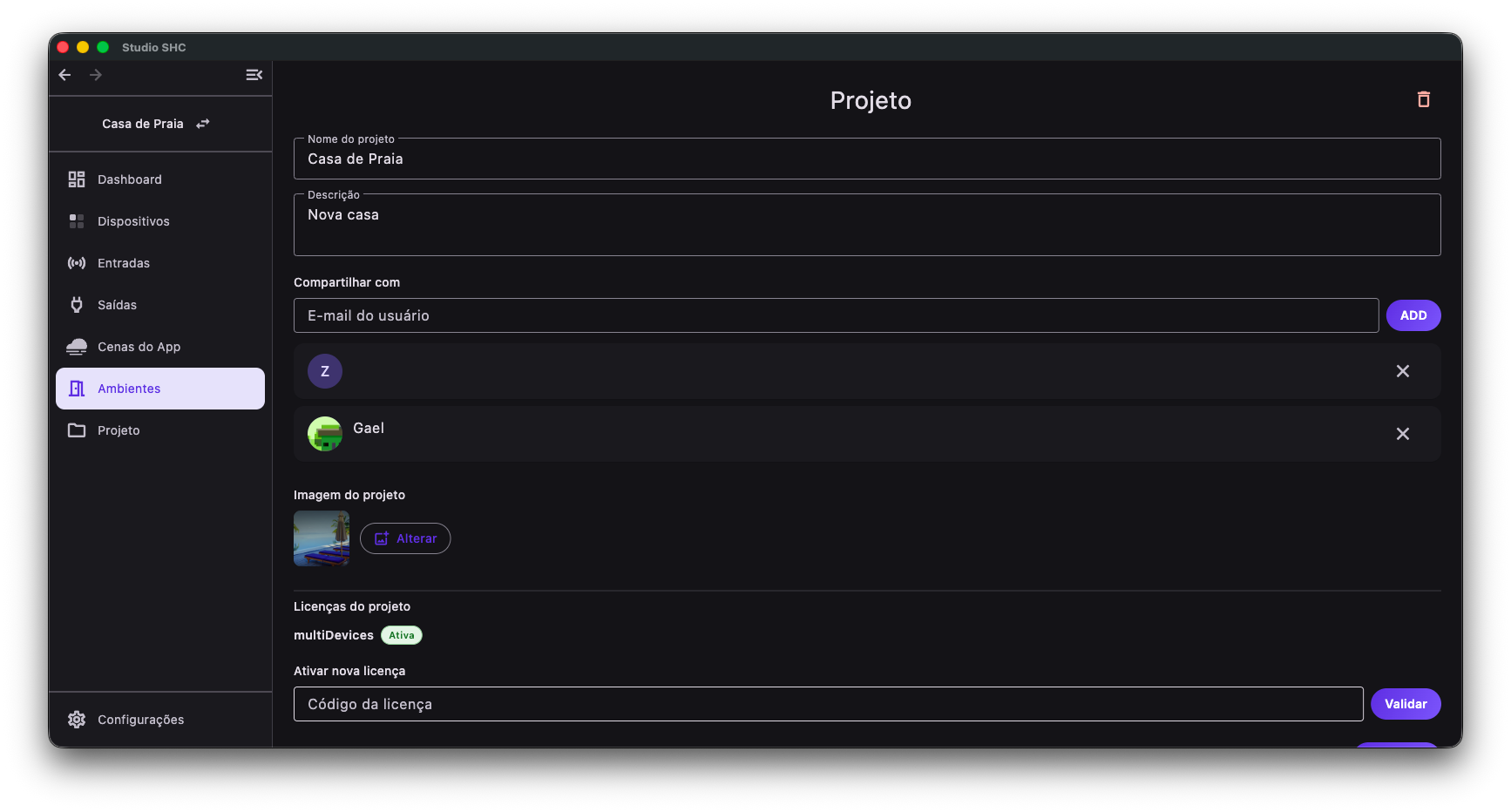
Se o usuário for encontrado, ele aparecerá em um card abaixo do campo.
O card mostra a foto ou iniciais do usuário, o nome e o e-mail.
-
Salve a alteração.
- Se estiver criando um projeto, clique em Criar.
- Se estiver editando um projeto, clique em Salvar.
A pessoa só terá acesso ao projeto depois que você salvar ou criar o projeto.
Caso não consiga adicionar o usuário
Se houver algum problema, o sistema mostrará uma mensagem na tela.
Veja os casos mais comuns:
| Mensagem exibida | O que significa | O que fazer |
|---|---|---|
| Email é obrigatório | O campo de e-mail está vazio | Digite o e-mail do usuário |
| Email inválido | O e-mail digitado não está em um formato válido | Confira se o e-mail foi digitado corretamente |
| Usuário já adicionado | Esse usuário já está na lista de compartilhamento | Não é necessário adicionar novamente |
| Usuário não encontrado | O e-mail informado não pertence a uma conta do Studio SHC | Confira o e-mail ou peça para a pessoa criar uma conta |
| Erro ao buscar usuário | O sistema não conseguiu concluir a busca | Tente novamente |
Como remover um usuário
-
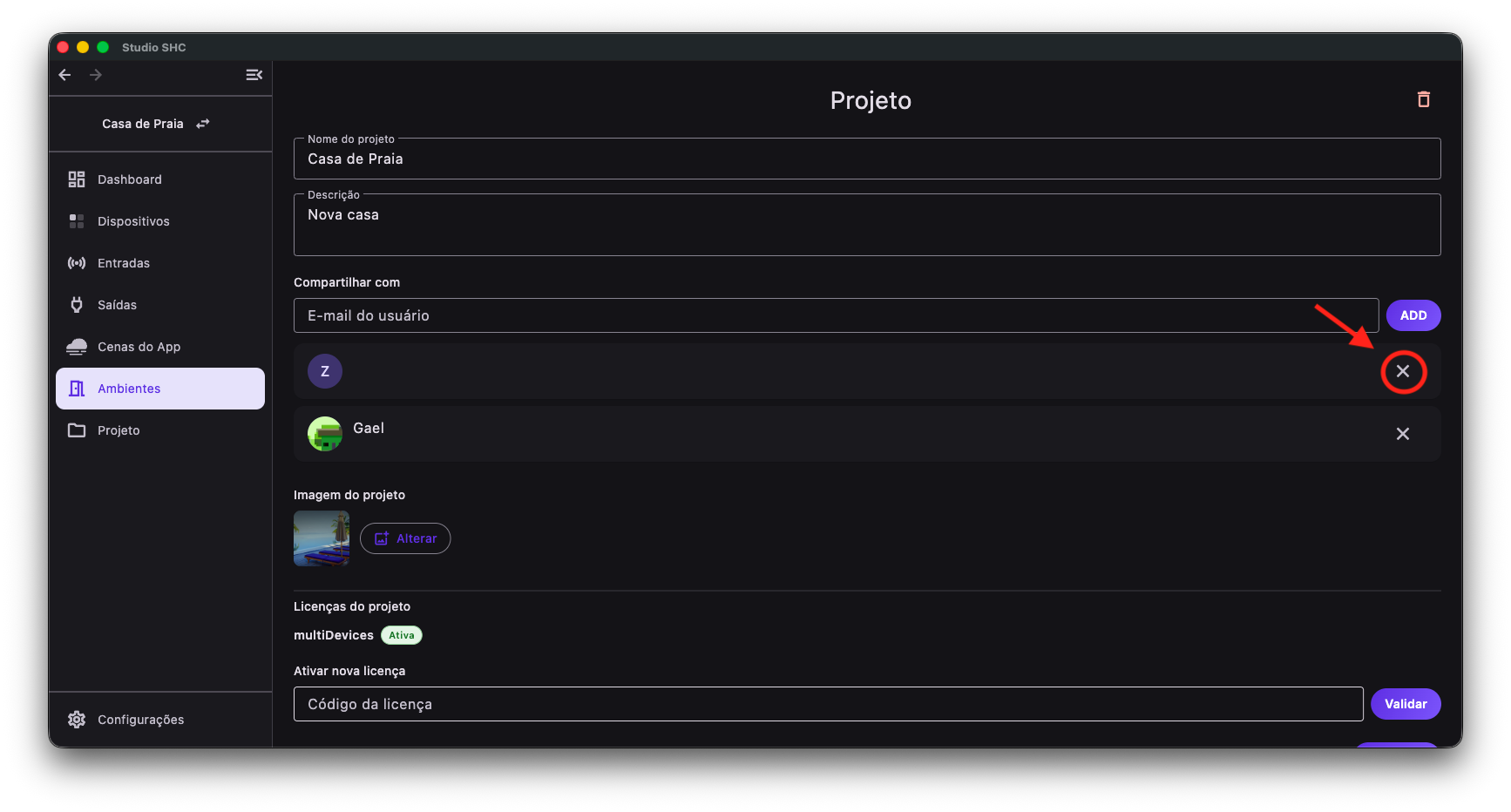
Na lista de usuários compartilhados, encontre a pessoa que deseja remover.
-
Clique no ícone X no card do usuário.
-
O sistema mostrará uma confirmação para remover o usuário.
-
Clique em Sim para confirmar a remoção.
Para cancelar, clique em Não.
Dicas úteis
- Compartilhe o projeto apenas com pessoas de confiança.
- Usuários compartilhados podem acessar e controlar o projeto.
- Para remover o acesso de alguém, retire o usuário da lista e clique em Salvar.
- Se você recebeu acesso a um projeto compartilhado e deseja sair dele, peça para o dono do projeto remover seu usuário.
- Apenas o dono do projeto pode excluir o projeto.
- Para excluir um projeto, veja Deletar projeto.