Saídas agrupadas (zonas)
Alguns equipamentos oferecem vários controles do mesmo ponto, como ligar, mudo, entrada e volume de uma zona de áudio.
Nesses casos, o Studio SHC mostra uma única linha na tela Saídas representando a zona inteira, em vez de uma linha para cada controle.
Os controles internos aparecem quando você abre a linha.
Como identificar uma saída agrupada
Uma saída agrupada aparece na lista como qualquer outra linha, mas representa o conjunto.
O caso mais comum é a zona de áudio, que reúne controles como Power, Mute, Input e Volume.
Quando a zona ainda não tem nome definido, o Studio SHC cria um automaticamente, já na numeração que aparece no visor do aparelho. Por exemplo, a primeira zona aparece como Zona 1 e a segunda como Zona 2.
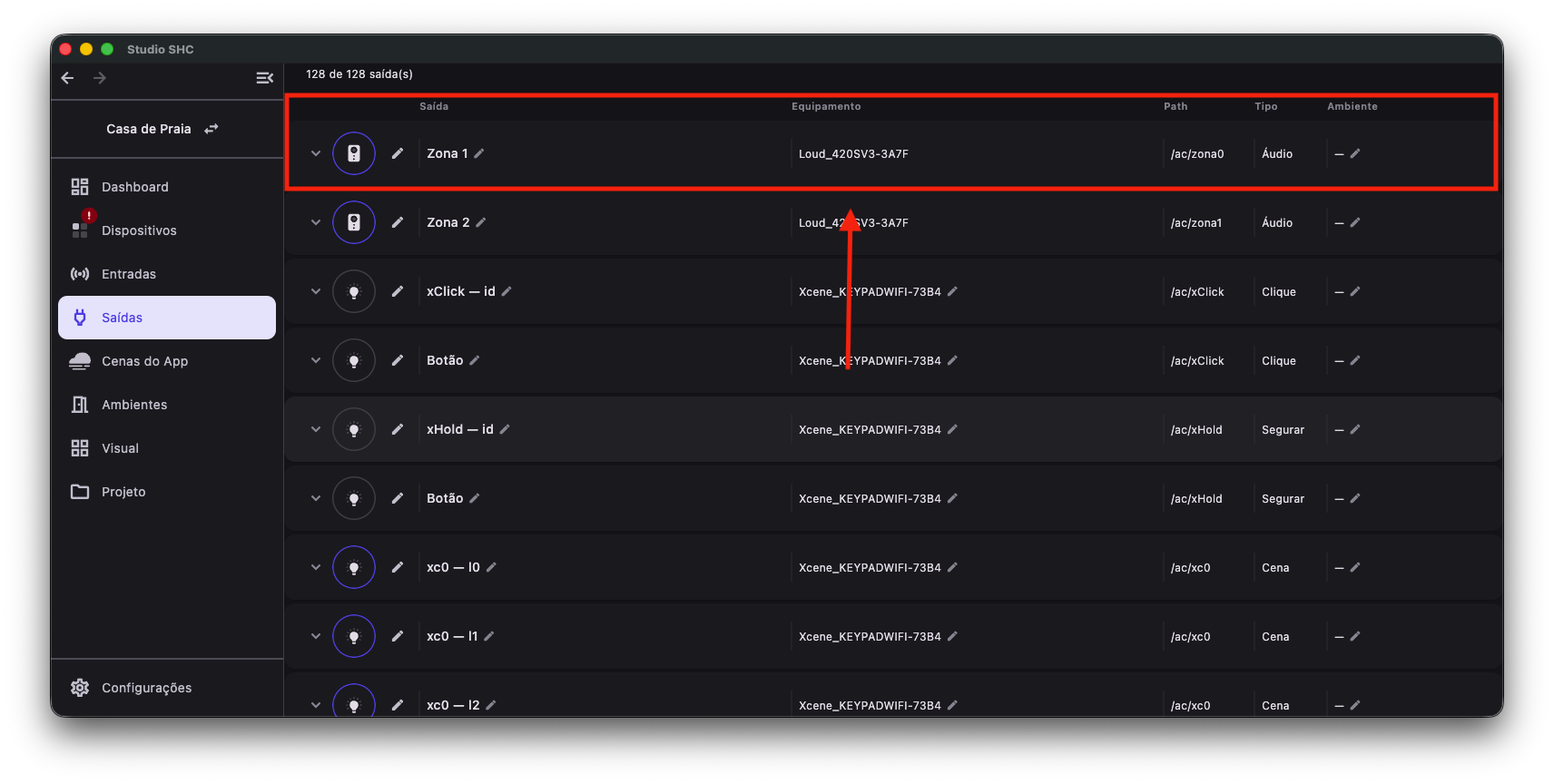
O que muda na linha
A linha da zona funciona como a linha de uma saída comum, com estas diferenças:
| Item | Como se comporta na zona |
|---|---|
| Saída | Mostra o nome da zona, e não de um controle interno |
| Equipamento | Aparece como texto simples e não pode ser editado nesta linha |
| Ícone | Reflete o estado de ligado ou desligado da zona. Clicar liga ou desliga a zona inteira |
| Lápis do ícone | Traz a dica Alterar ícone do grupo, porque o ícone vale para toda a zona |
| Ambiente | Vale para a zona inteira |
| Traço verde | Acende quando qualquer controle da zona foi afetado pelo último acionamento |
| Círculo de pendência | Acende quando qualquer controle da zona tem alteração pendente de envio |
Renomear a zona
O nome da zona é editado como o nome de qualquer outra saída, pelo ícone de lápis ao lado do nome.
Ao salvar um nome novo em uma zona, o Studio SHC faz duas coisas:
-
Grava o nome na nuvem, para uso em todo o sistema.
-
Envia o nome ao equipamento, para que ele apareça no visor físico do aparelho.
Se o envio ao equipamento falhar, por exemplo com o aparelho offline, o nome continua salvo na nuvem e nenhuma mensagem de erro é exibida. Nesse caso, o visor do aparelho só será atualizado quando ele voltar a se comunicar.
Para o passo a passo da edição, veja Editar ícone, nome e ambiente da saída.
Abrir a zona
-
Acesse a tela Saídas.
-
Localize a zona desejada.
-
Clique na linha para expandir.
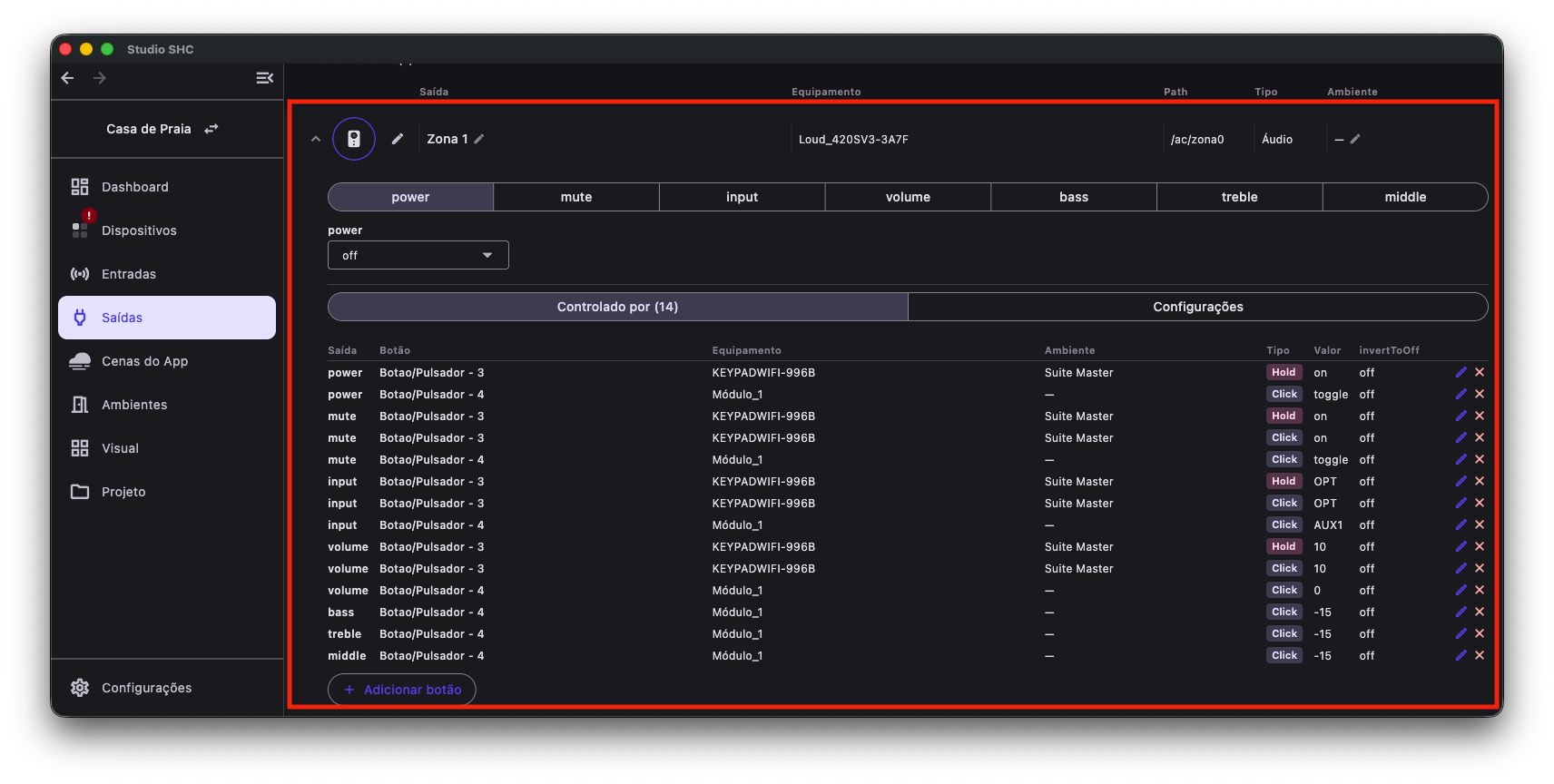
Ao expandir, a zona mostra, nesta ordem:
- O seletor de sub-funções, com uma opção por controle da zona.
- O editor da sub-função escolhida.
- As abas Controlado por e Configurações.
Editor de sub-função
O seletor mostra o nome de cada controle informado pelo equipamento, como Power, Mute, Input e Volume.
Ao escolher um controle, o editor abaixo se adapta ao tipo dele:
| Tipo de controle | Como aparece |
|---|---|
| Liga e desliga | Interruptor |
| Escolha entre opções | Lista de opções |
| Valor numérico | Contador com os botões + e − |
Regras importantes desse editor:
- Cada alteração é enviada diretamente ao equipamento e não é gravada na nuvem.
- O valor exibido é o que o equipamento respondeu, e não o que você digitou.
- Em ajustes contínuos, como segurar o + do volume, o Studio SHC agrupa os cliques e envia o valor final pouco depois de você parar, para não congestionar a rede.
- No navegador sem o app instalado, o editor fica cinza e sem interação, com a explicação Requer o app instalado (acesso à rede local).
Para entender os demais controles da tela, veja Controlar saídas.
Controlado por e Configurações na zona
As duas abas funcionam como nas saídas comuns, com duas diferenças.
Na aba Controlado por:
- A tabela ganha a coluna Saída, que informa qual controle da zona cada botão aciona, como Power ou Volume.
- A contagem em Controlado por (N) soma as associações de todos os controles da zona. Uma cena que mexe apenas no volume continua aparecendo mesmo com Power selecionado no seletor.
Na aba Configurações:
- As opções Esconder e Grupo valem para a zona inteira, e não para um controle isolado.
Para associar um botão a um controle da zona, veja Associar botão a uma saída.
Se algo der errado
| Situação | O que fazer |
|---|---|
| O editor de sub-função está cinza | Você está no navegador. Use o Studio SHC instalado no tablet ou no computador |
| O valor volta sozinho depois de alterar | O equipamento respondeu com outro valor. Confira se o aparelho aceita aquele comando |
| O nome novo não apareceu no visor do aparelho | O equipamento pode estar offline. O nome continua salvo e o visor será atualizado quando ele voltar |
| O volume não acompanha os cliques | O Studio SHC agrupa cliques seguidos e envia o valor final. Aguarde um instante depois de parar |
| Uma cena não aparece na aba Controlado por | Confira se a saída de destino é outra zona ou outro equipamento |
Dicas úteis
- A zona ocupa uma linha só, mas reúne vários controles. Abra a linha para vê-los.
- O ícone da linha liga e desliga a zona inteira.
- Alterações feitas no editor de sub-função são comandos diretos ao equipamento e não geram pendência de envio.
- Esconder, Grupo, Ambiente e Ícone valem para a zona inteira.
- Dê nomes de zona que indiquem o local, como Som varanda, em vez de Zona 1.
- Renomear a zona também atualiza o nome no visor do aparelho, quando ele está online.