Como ligo e desligo uma luz pelo Studio SHC?
Você pode acionar qualquer saída direto pelo Studio SHC, sem depender do botão da parede.
O acionamento é imediato: o comando vai ao equipamento na hora e não precisa de Salvar nem de Atualizar tudo.
Resposta rápida
Abra Saídas, encontre a luz na lista e clique no ícone circular à esquerda da linha.
Passo a passo
-
Na barra lateral, abra a tela Saídas.
-
Localize a saída desejada.
Use os Filtros e busca para procurar por nome, equipamento ou ambiente.
-
Clique no ícone circular à esquerda da saída.
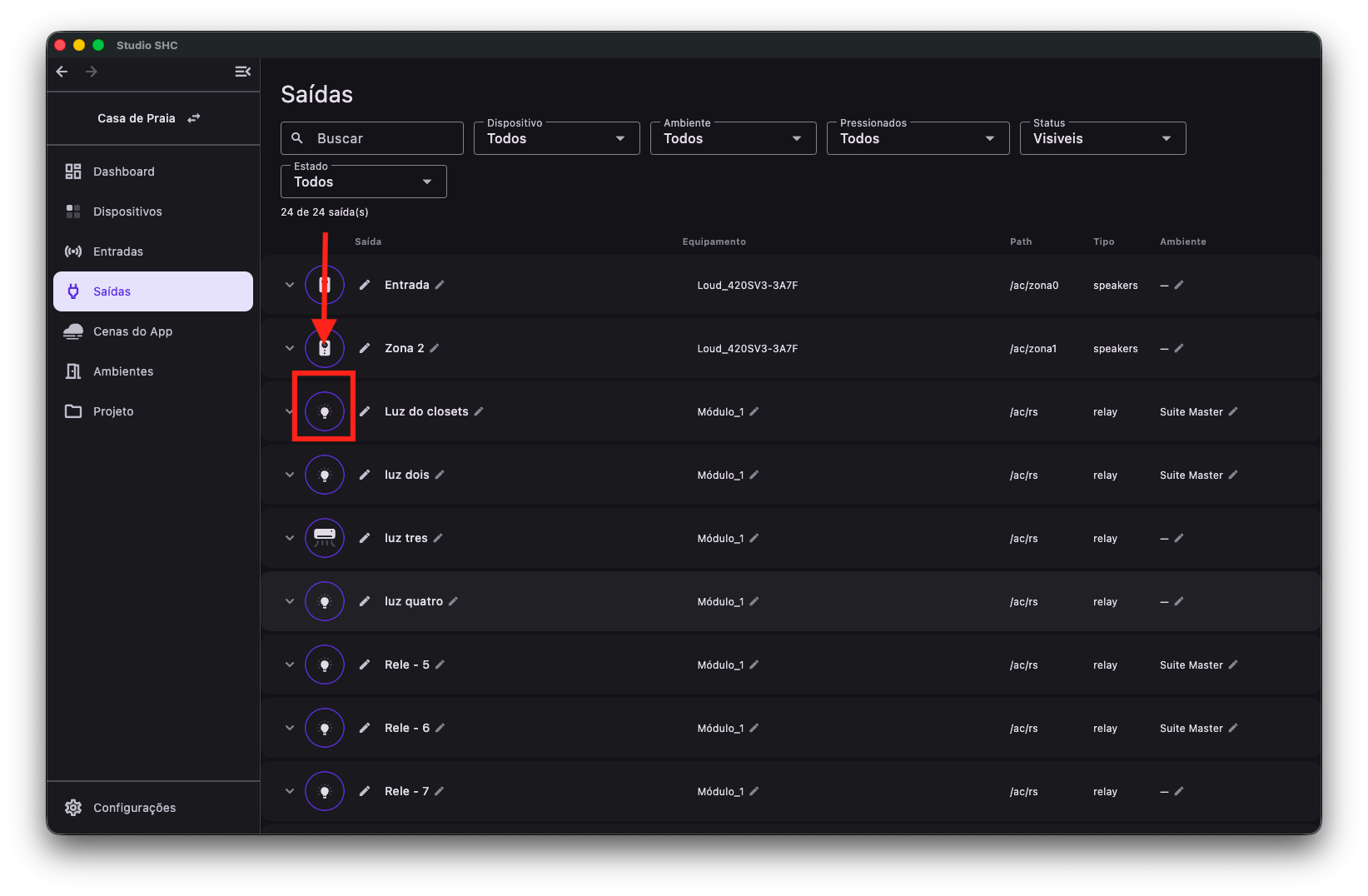
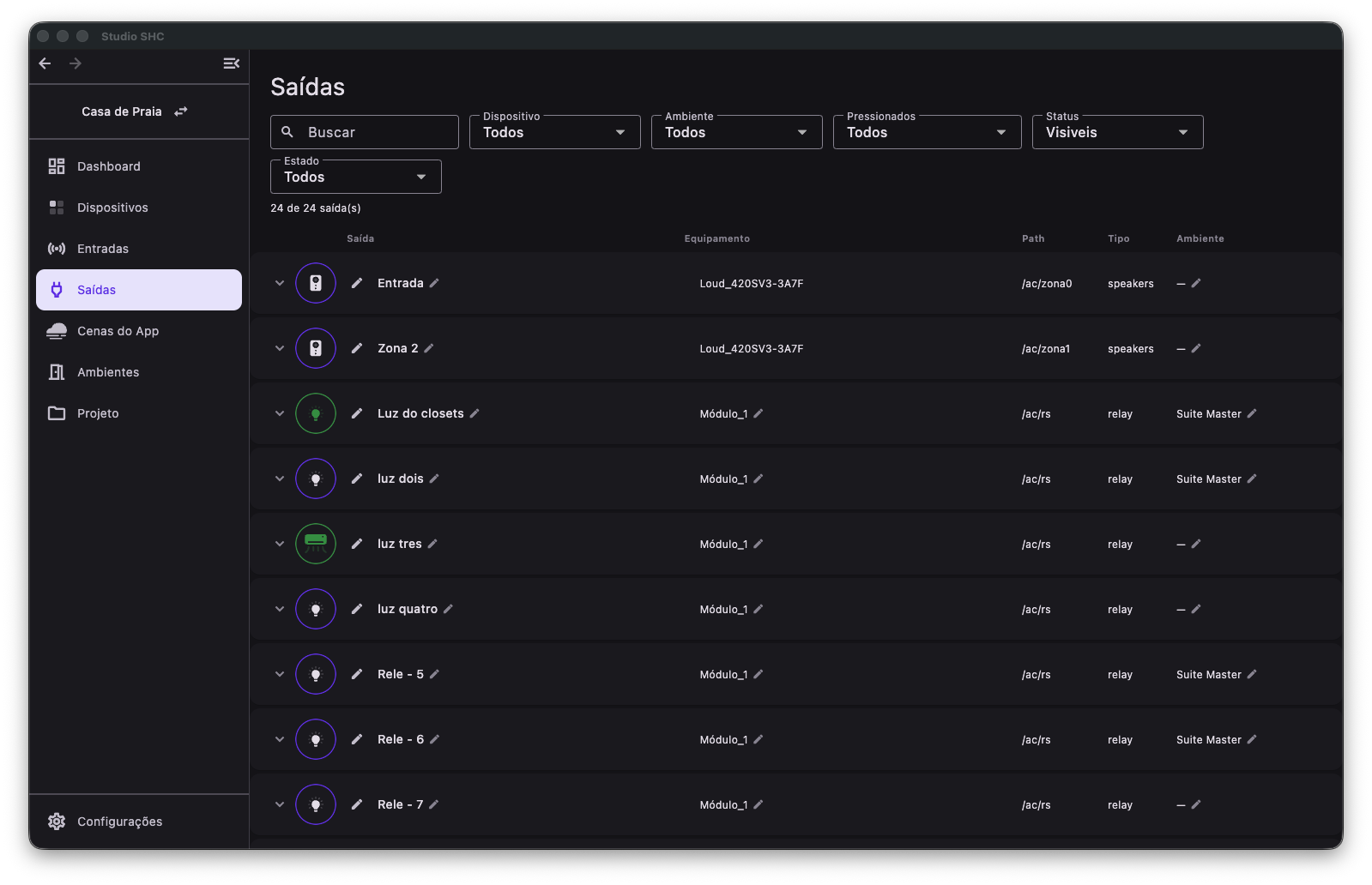
O comando é enviado imediatamente. O ícone fica verde quando a saída está ligada.
O que o ícone faz em cada tipo de saída
| Tipo de saída | O que acontece |
|---|---|
| Relé | Liga ou desliga |
| Dimmer | Alterna entre a intensidade mínima e a máxima |
| Persiana | Alterna entre os estados principais do equipamento |
| Áudio | Pode alternar ligado e desligado, mudo ou outro estado |
O Studio SHC envia sempre ligar ou desligar, calculado a partir do último estado conhecido. Ele nunca envia um comando de inverter, então o resultado não depende de como a luz estava antes.
Como está o ícone
| Aparência | O que significa |
|---|---|
| Ícone e borda verdes | A saída está ligada |
| Ícone normal | A saída está desligada |
| Círculo girando | O comando está sendo enviado |
| Ícone esmaecido com a dica Device offline | O equipamento não está respondendo |
| Ícone esmaecido com a dica Requer o app instalado | Você está usando o navegador, sem acesso à rede local |
Outros lugares onde dá para acionar
O mesmo acionamento existe em outras telas, o que costuma ser mais rápido no dia a dia:
- Na tela Ambientes, ao expandir o equipamento dentro do ambiente.
- Na tela Visual, clicando no ícone sobre a planta.
- Por uma Cena do App, quando você quer acionar várias saídas de uma vez.
Ajustar valores específicos
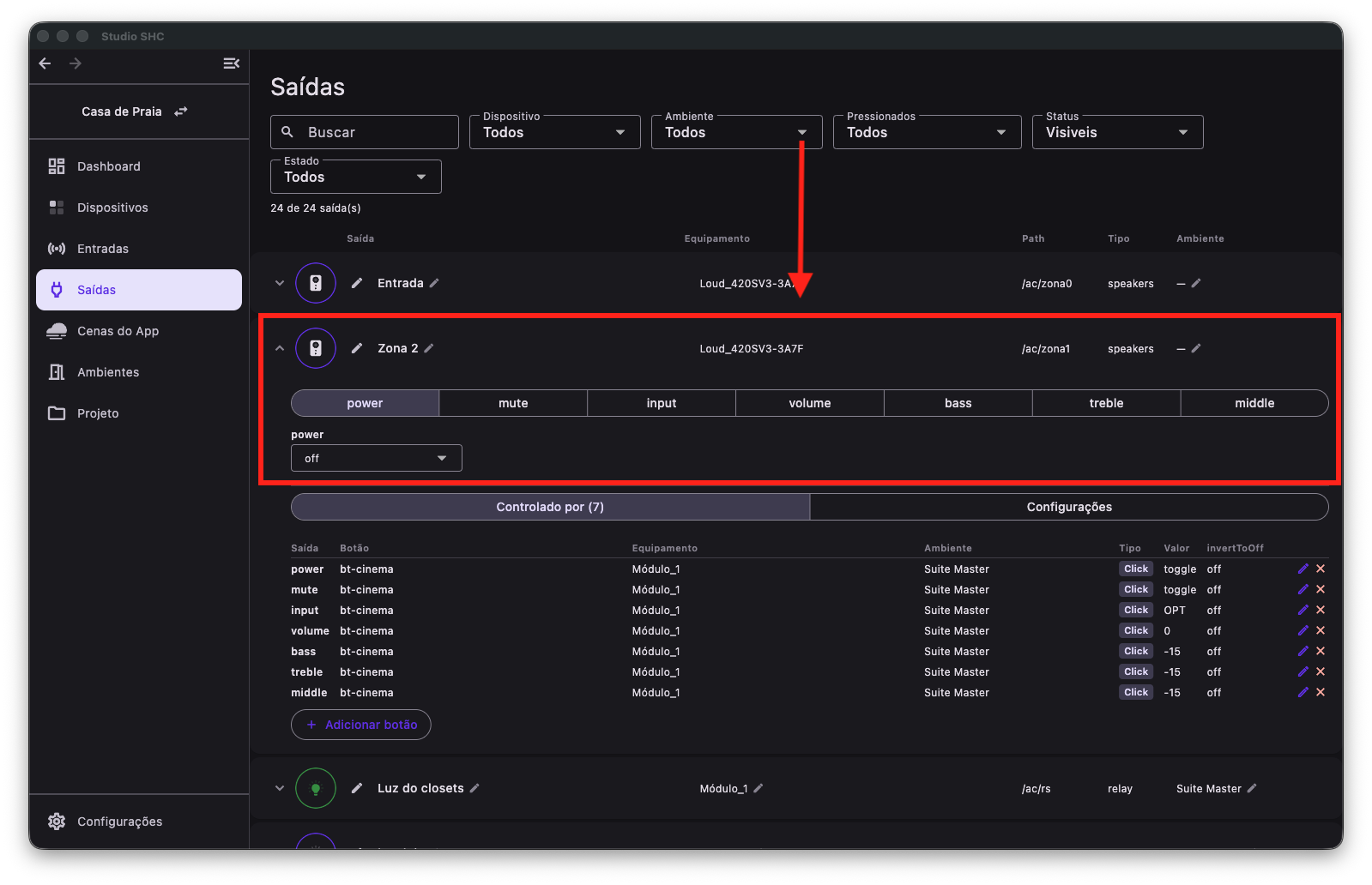
Algumas saídas oferecem controles próprios, como volume, mute ou input.
-
Clique na linha da saída para expandir.
-
Os controles aparecem logo abaixo da linha principal.
-
Altere o valor. O comando é enviado ao equipamento a cada alteração.
O valor exibido é o que o equipamento respondeu, e não necessariamente o que você escolheu.
Se algo der errado
| Situação | O que fazer |
|---|---|
| O ícone está esmaecido com a dica Device offline | O equipamento não está respondendo. Veja a pergunta 9 |
| O ícone está esmaecido no navegador | Instale o Studio SHC no computador ou no tablet. O acionamento usa a rede local |
| A luz não reage ao clique | Confira se o equipamento está online e se a saída é mesmo aquela. Veja a pergunta 5 |
| O estado mostrado parece errado | Com o equipamento offline o estado exibido não reflete a realidade |
| A borda do ícone está cinza e o clique não funciona | Aquela saída não oferece acionamento direto |
Veja também
- Controlar saídas - a explicação completa
- Lista de saídas
- Acionar pela planta
Dicas úteis
- Esse clique não grava nada na nuvem e não gera pendência de envio.
- Use o acionamento para conferir se a instalação está correta antes de configurar os botões.
- Se não souber de qual equipamento é a lâmpada, use o assistente Localizar saída.