Recarregar descrições
A opção Recarregar atualiza as informações que o Studio SHC conhece sobre o dispositivo.
Use essa função quando o sistema não mostrar corretamente as entradas, saídas, botões ou outras ações disponíveis no equipamento.
Essa ação não altera a configuração do dispositivo. Ela apenas busca novamente as informações e atualiza o que aparece no Studio SHC.
Quando usar
Use a opção Recarregar quando:
- Alguma entrada ou saída do dispositivo não aparecer no Studio SHC.
- O dispositivo foi atualizado recentemente.
- O firmware do dispositivo foi alterado.
- O dispositivo possui botões, relés, persianas ou outras ações que não estão aparecendo corretamente.
- As informações do dispositivo parecem incompletas ou desatualizadas.
- O campo Ações mostrar um número parcial, como 6/18.
- O botão Recarregar aparecer em vermelho.
Como recarregar as informações
-
Acesse a tela Dispositivos.
-
Clique na linha do dispositivo que deseja verificar.
-
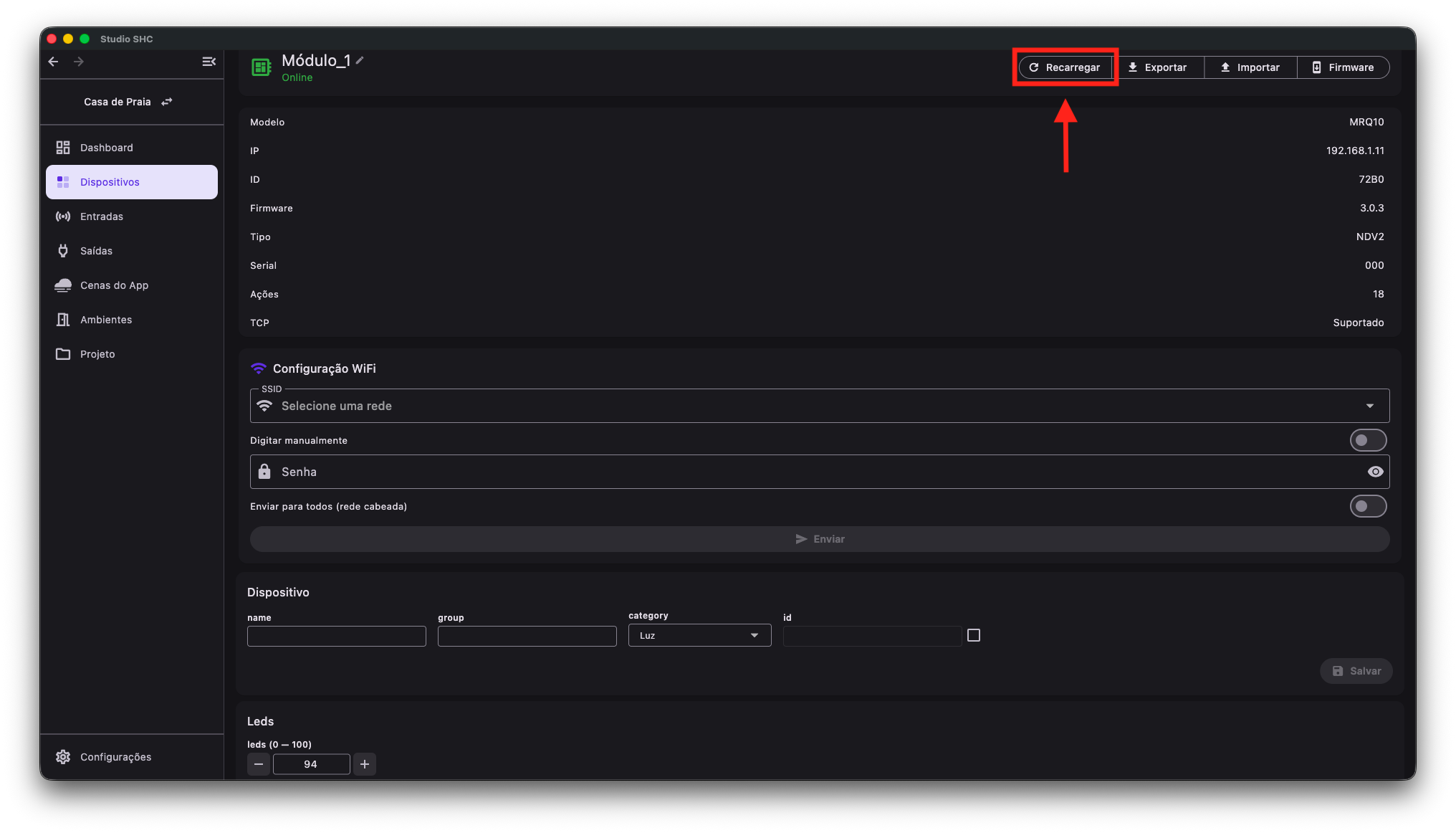
Na tela Detalhes do dispositivo, localize o botão Recarregar.
-
Clique em Recarregar.
-
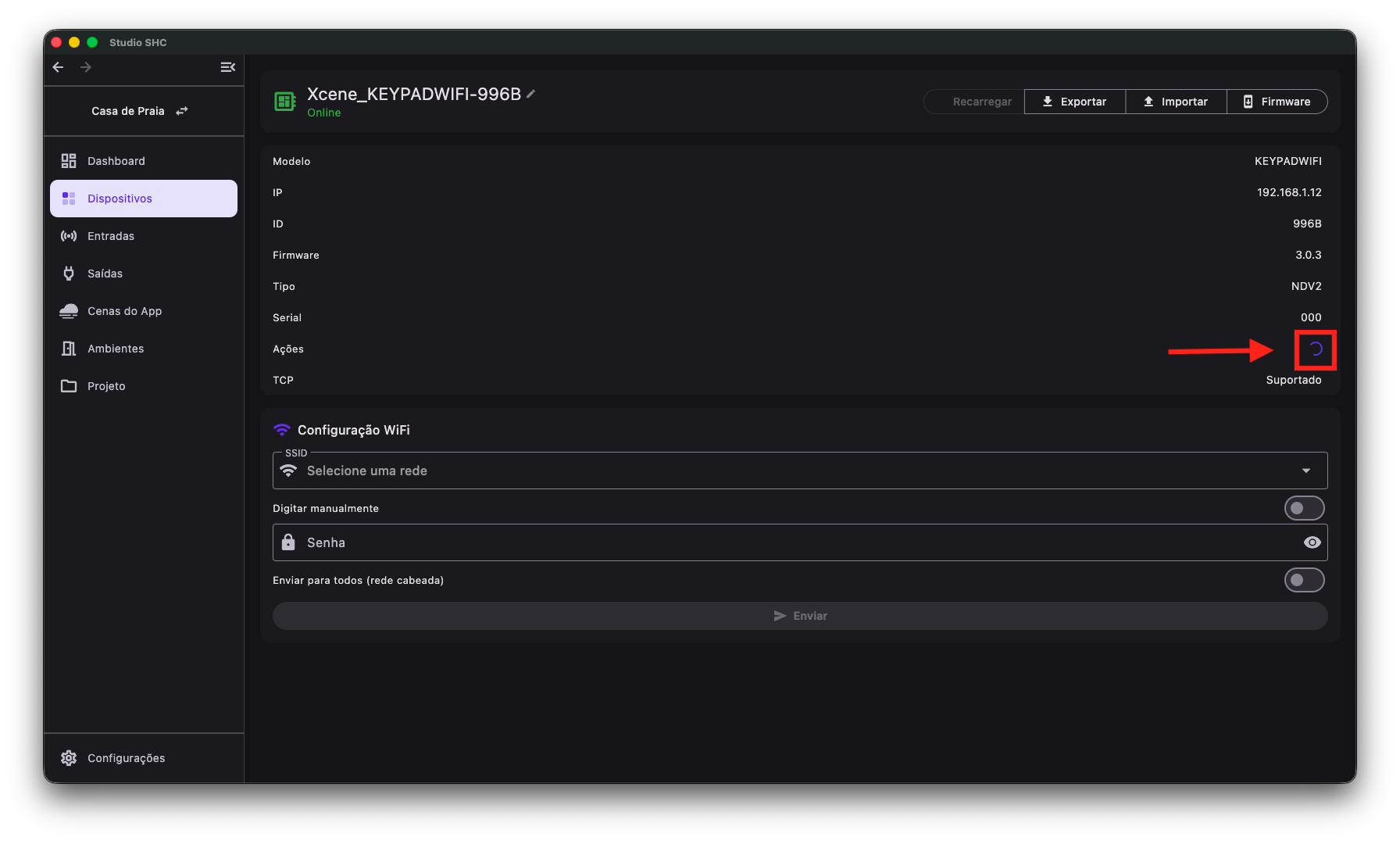
Aguarde enquanto o Studio SHC busca novamente as informações do dispositivo.
-
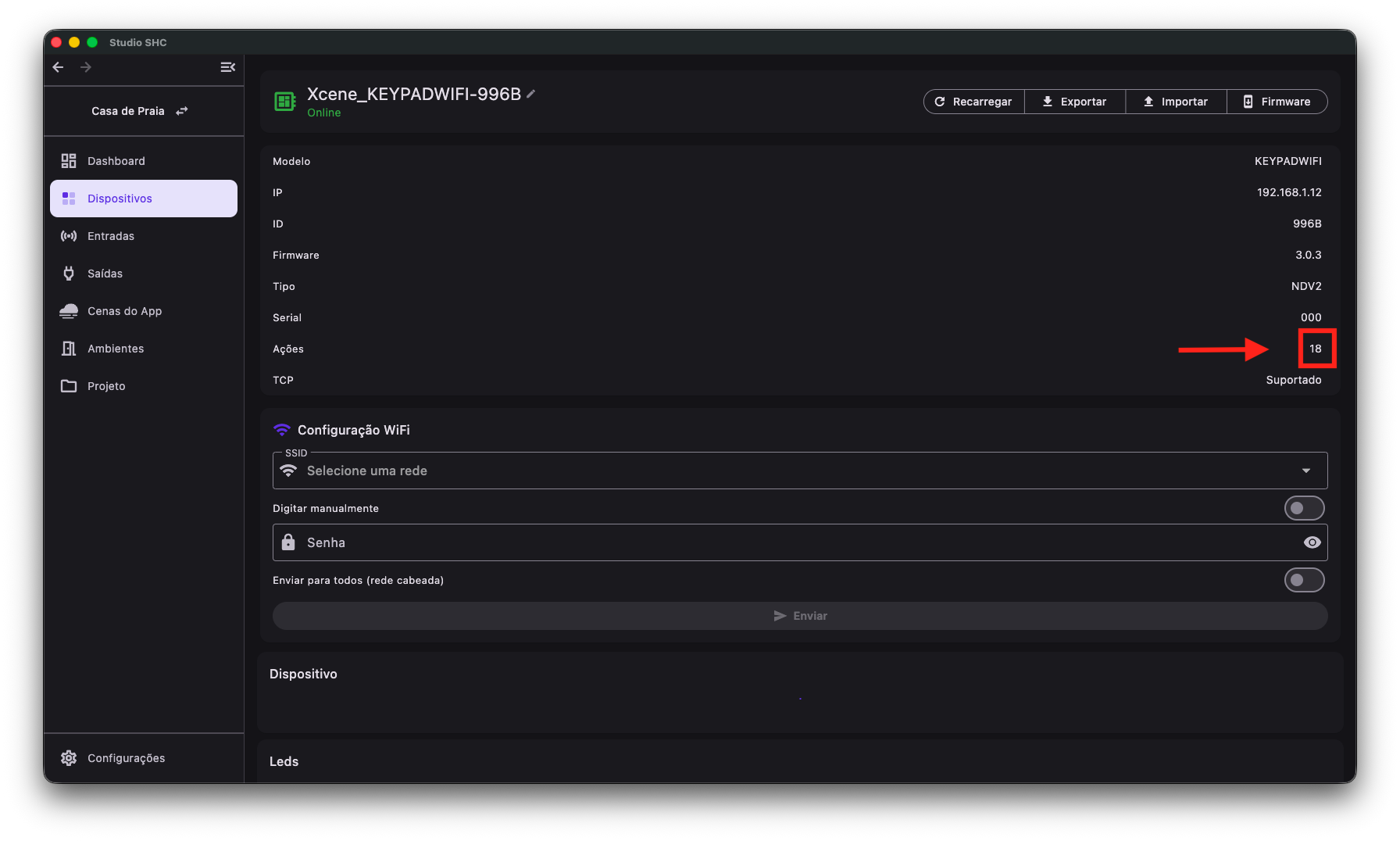
Quando o processo terminar, confira o campo Ações.
Ele mostra quantas ações foram carregadas em relação ao total disponível no dispositivo.
Por exemplo, 6/18 significa que 6 ações foram carregadas de um total de 18.
-
Depois disso, confira se as entradas, saídas ou ações do dispositivo aparecem corretamente no sistema.
Entendendo o campo Ações
Na tela Detalhes do dispositivo, o campo Ações mostra quantas ações do dispositivo foram carregadas pelo Studio SHC.
O valor aparece no formato:
carregadas / total
Por exemplo:
| Exemplo | O que significa |
|---|---|
| 6/18 | O Studio SHC carregou 6 ações de um total de 18 |
| 18 | Todas as ações do dispositivo foram carregadas |
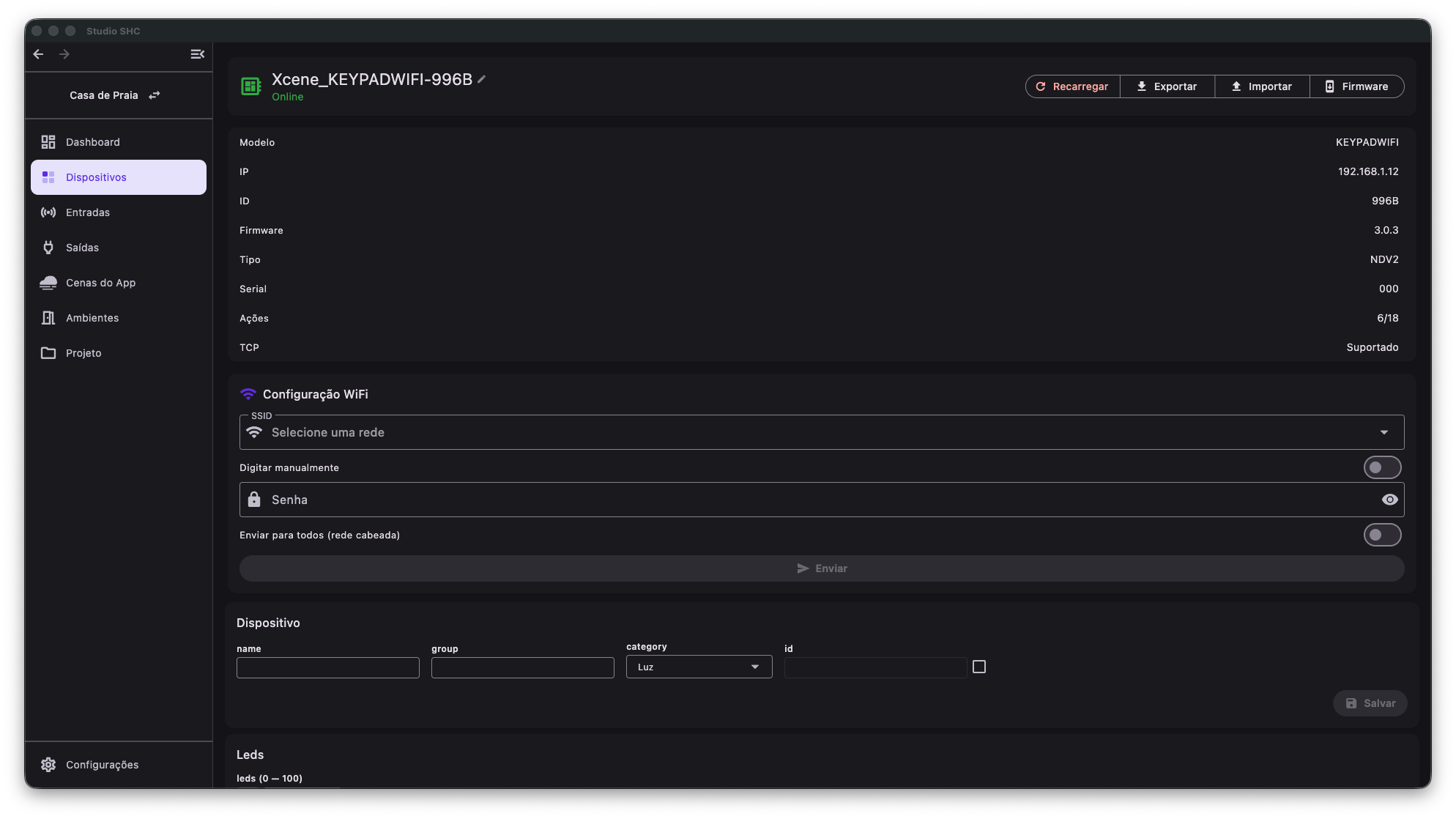
Se o número da esquerda for menor que o número da direita, significa que nem todas as ações foram carregadas.
Nesse caso, o botão Recarregar pode aparecer em vermelho para indicar que ainda existem ações pendentes.
Quanto tempo demora
O tempo pode variar conforme o modelo do dispositivo e a quantidade de informações que ele precisa enviar.
Normalmente, o processo leva alguns segundos.
Se o dispositivo tiver muitas entradas, saídas ou configurações, a atualização pode demorar um pouco mais.
Se não conseguir recarregar
Se ocorrer algum erro ou se o botão Recarregar continuar aparecendo em vermelho, verifique:
- Se o dispositivo está ligado.
- Se o dispositivo está online no Studio SHC.
- Se o computador ou tablet está na mesma rede do dispositivo.
- Se a rede está funcionando corretamente.
- Se o dispositivo responde normalmente na tela de detalhes.
Depois dessas verificações, tente recarregar novamente.
Dicas úteis
- Recarregar não muda a configuração do dispositivo.
- A função serve apenas para atualizar as informações exibidas no Studio SHC.
- Se o dispositivo estiver offline, a opção pode ficar indisponível.
- O campo Ações mostra quantas ações foram carregadas em relação ao total do dispositivo.
- Se aparecer algo como 6/18, ainda existem ações que não foram carregadas.
- Quando todas as ações forem carregadas, o campo deve mostrar o total completo, como 18.
- Se o botão Recarregar aparecer em vermelho, tente recarregar novamente.
- Depois de atualizar o firmware, é recomendado recarregar as informações do dispositivo.
- Se o problema continuar, veja Atualizar firmware.