Configurei, mas o botão da parede continua igual. O que faço?
Essa é a dúvida mais frequente de quem começa a usar o Studio SHC, e quase sempre a resposta é a mesma: a alteração ainda não foi enviada ao equipamento.
Tudo o que você configura fica guardado na nuvem primeiro. O equipamento só passa a se comportar da nova forma depois do envio.
Resposta rápida
Abra o Dashboard, localize o card de pendências no topo e clique em Atualizar tudo. Confira se os equipamentos estão Conectados e clique em Enviar.
Como reconhecer que existe algo pendente
O Studio SHC avisa em três lugares:
| Onde | Como aparece |
|---|---|
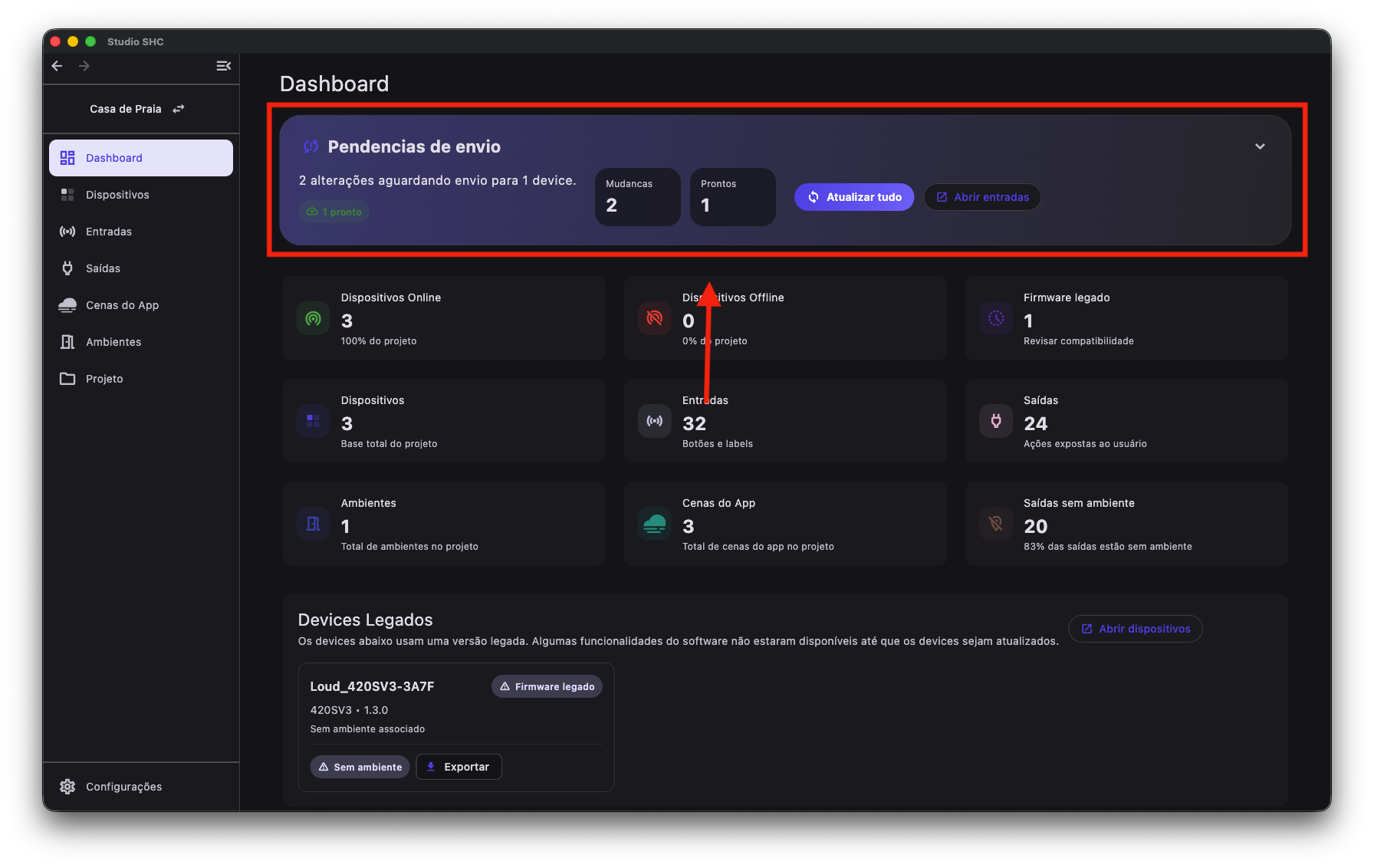
| Dashboard | Um card acima das métricas informando quantas alterações aguardam envio |
| Saídas | Um círculo azul no lado direito da linha da saída |
| Entradas | O mesmo marcador de pendência na linha do botão |
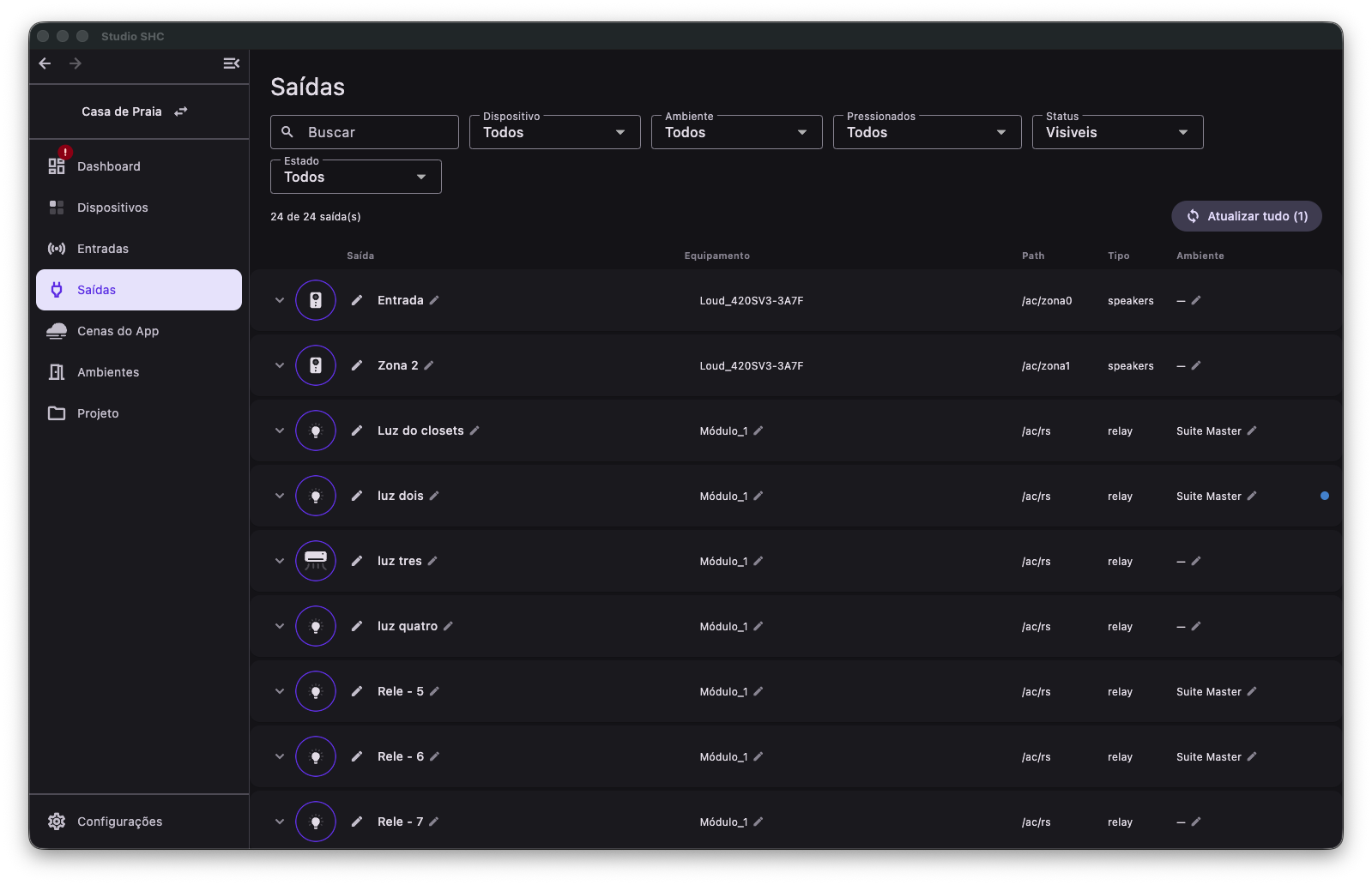
Se o card do Dashboard não aparece, não há nada pendente.
Passo a passo
-
Abra o Dashboard do projeto.
-
Localize o card de pendências, acima das métricas.
-
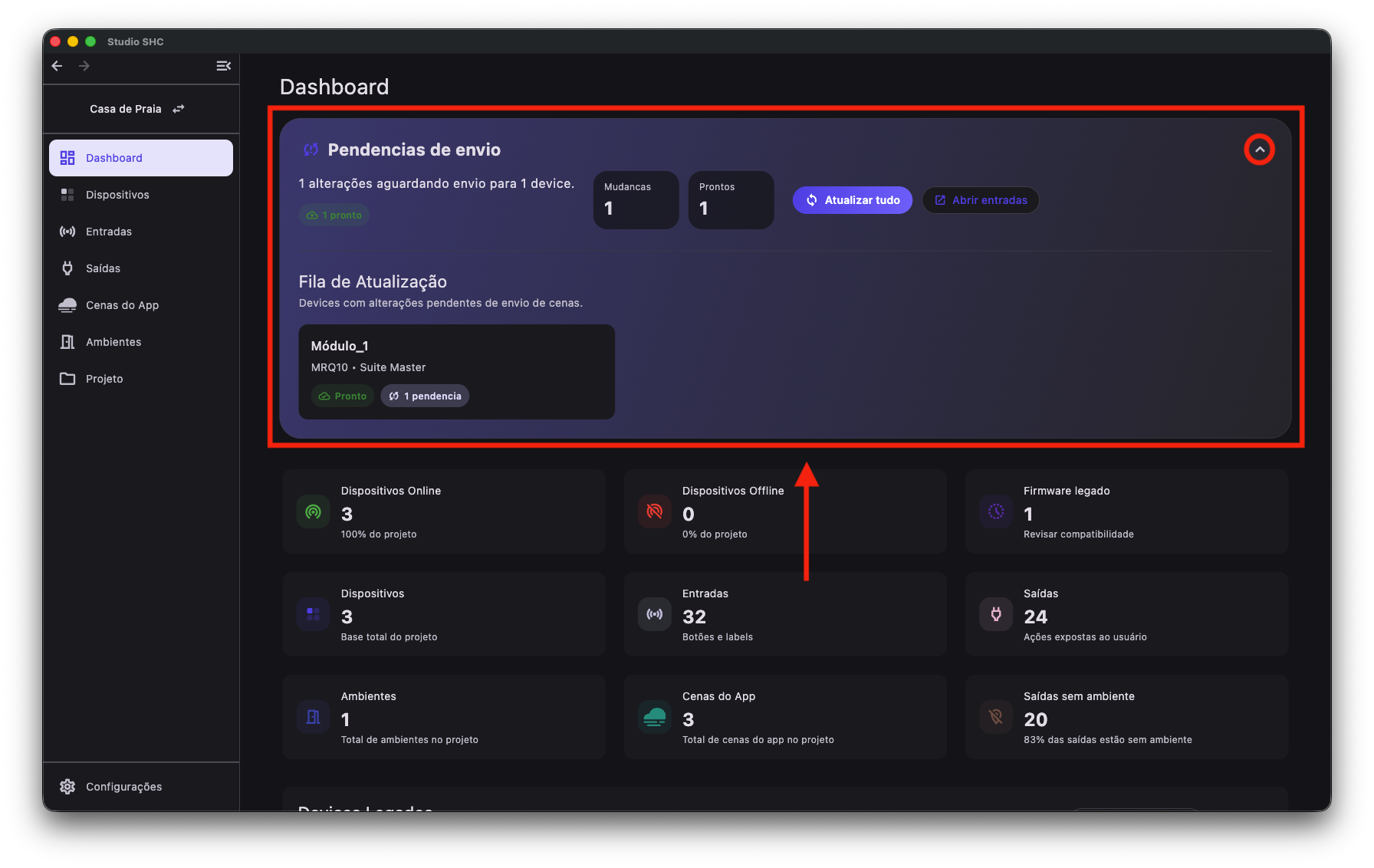
Clique no cabeçalho do card para ver quais equipamentos serão atualizados.
-
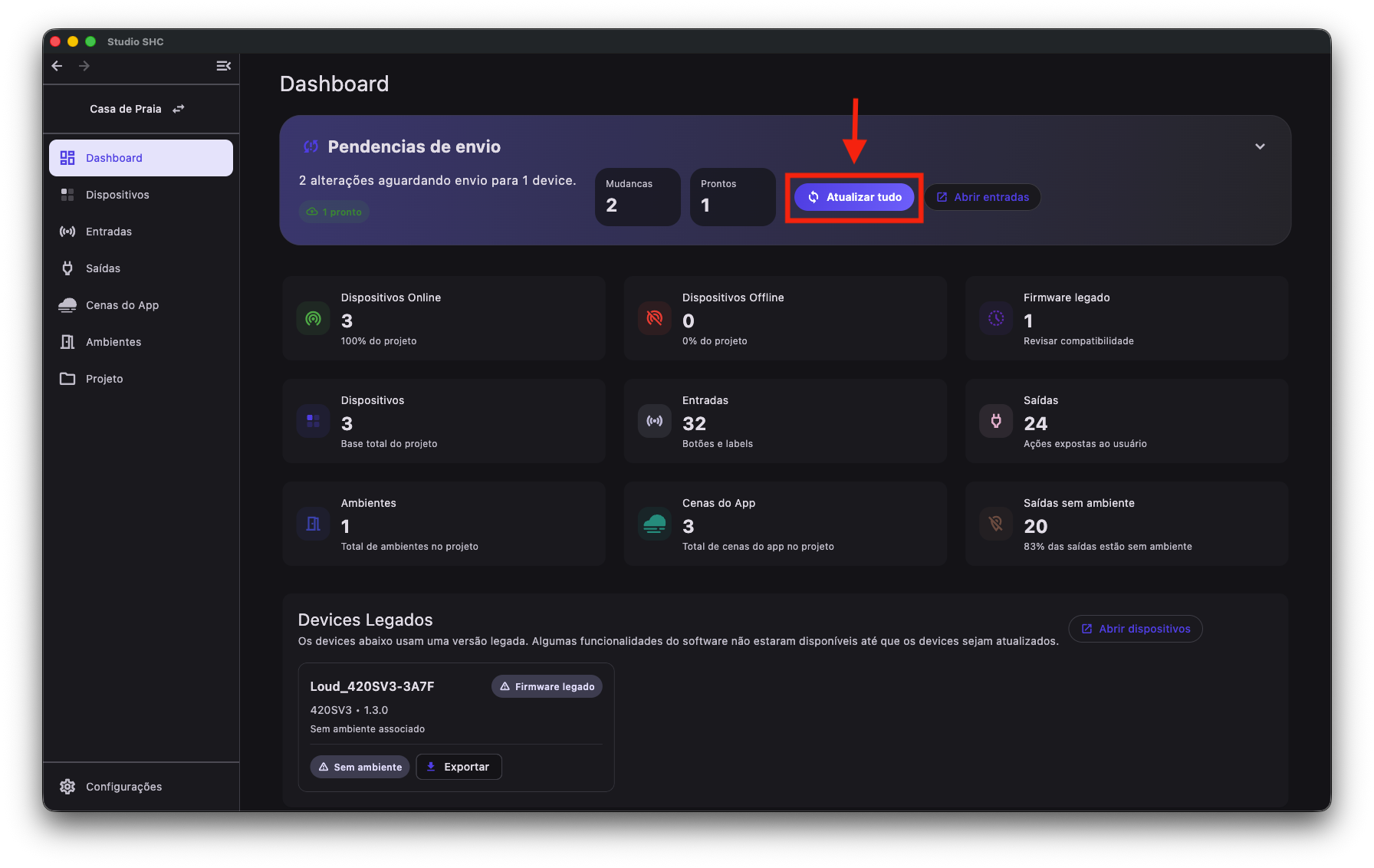
Clique em Atualizar tudo.
-
Na janela Atualizar devices, confira o status de cada equipamento.
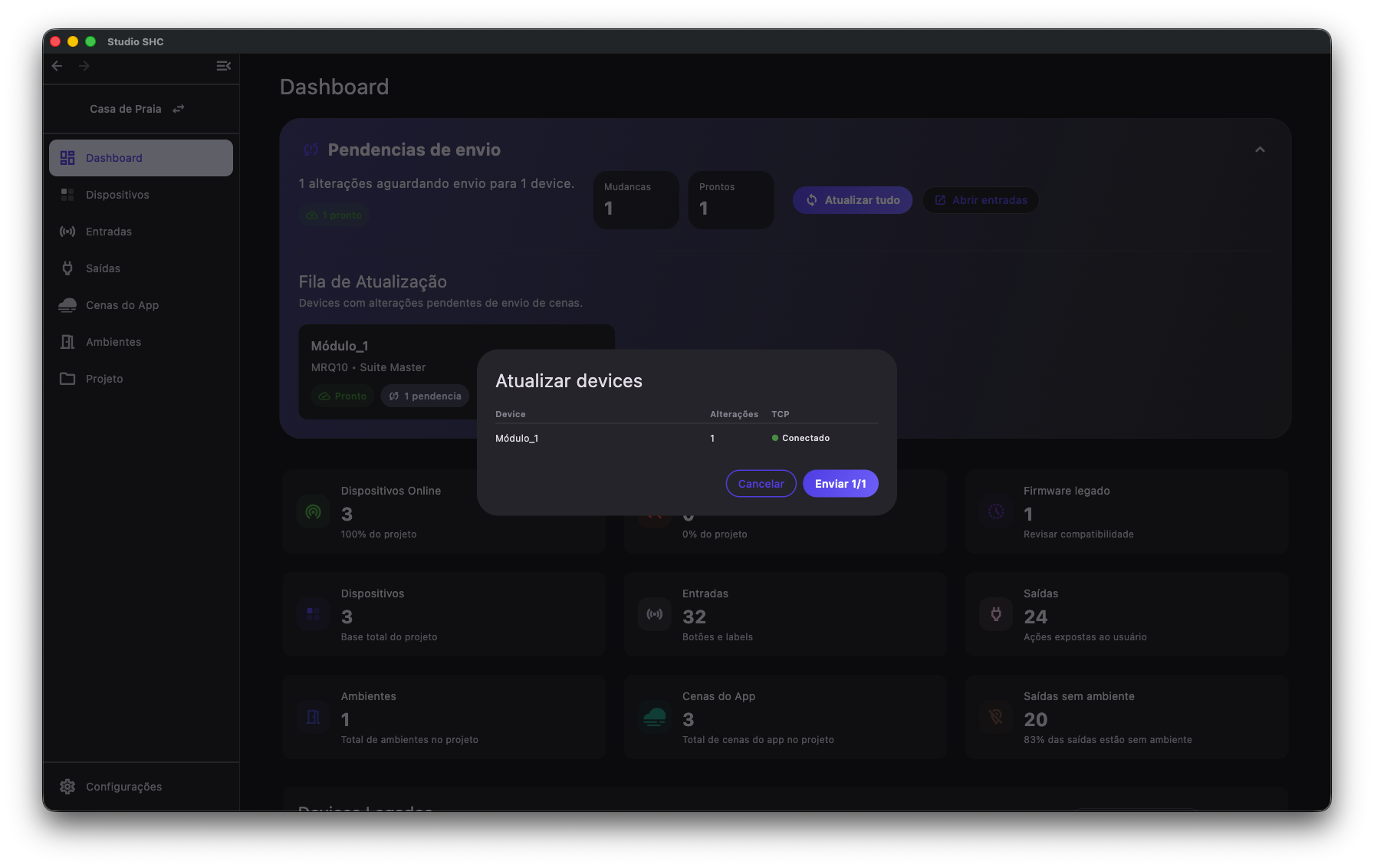
-
Se algum aparecer como Desconectado, clique no botão de conectar ao lado do status e aguarde.
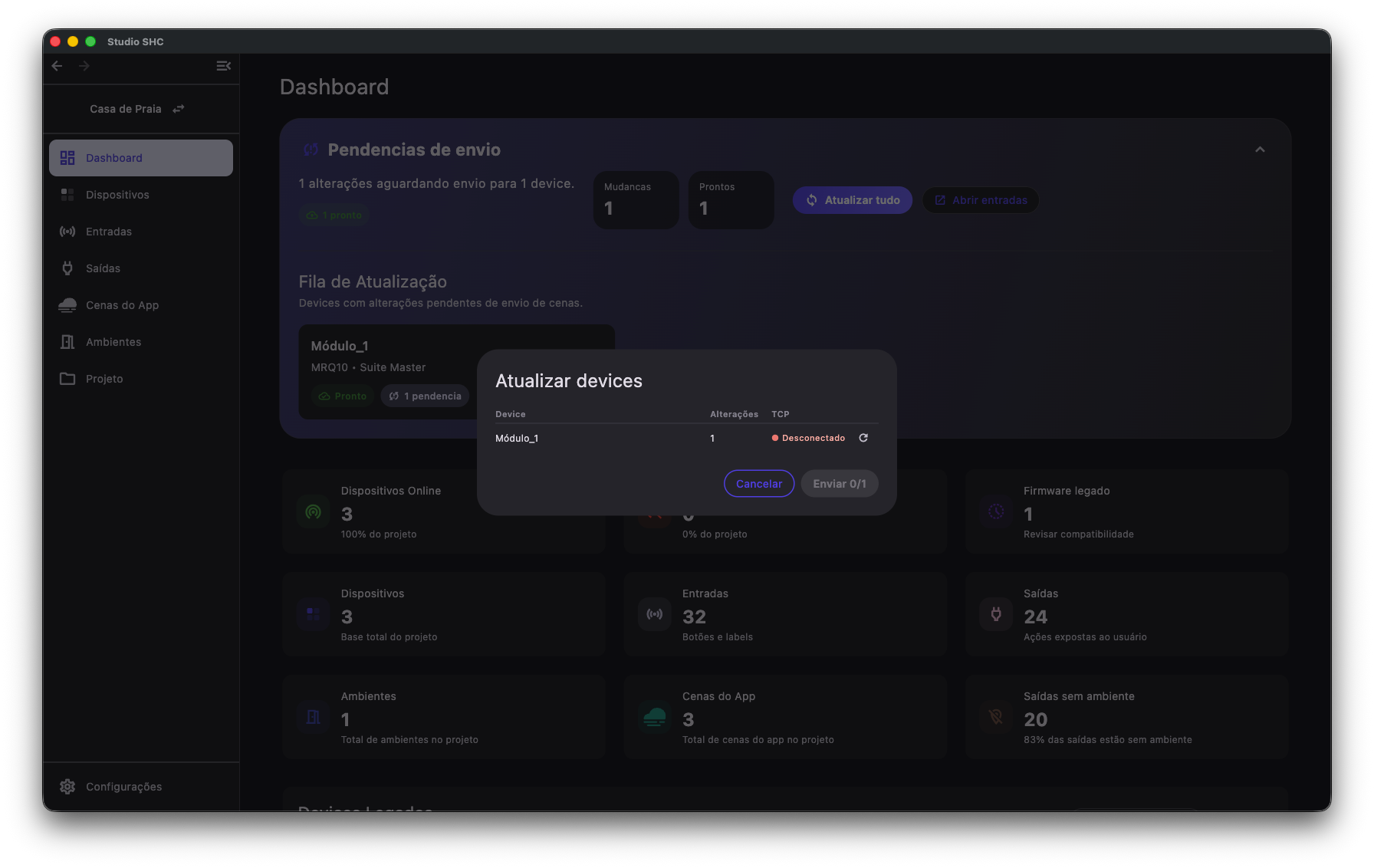
-
Clique em Enviar e aguarde o envio terminar.
-
Clique em Fechar, se a janela não fechar sozinha.
O que não gera pendência
Nem toda ação precisa ser enviada. Estes comandos vão direto ao equipamento e não aparecem no card:
- Clicar no ícone da saída para ligar ou desligar.
- Executar uma Cena do App pelo play.
- Usar o play da linha de uma entrada para testar.
Por isso é possível acender uma luz pelo Studio SHC mesmo com alterações pendentes.
Se algo der errado
| Situação | O que fazer |
|---|---|
| O equipamento aparece Desconectado | Confira se ele está ligado e na mesma rede. Use o botão de conectar ao lado do status |
| O equipamento aparece Bloqueado | Ele não pode receber alterações naquele momento. Resolva a pendência indicada e tente de novo |
| O botão Enviar está desabilitado | Nenhum equipamento está pronto. Conecte ao menos um |
| O envio terminou com falha em um equipamento | Feche a janela, confira a rede e repita o Atualizar tudo |
| O card não aparece, mas o botão continua errado | A configuração pode estar em outro botão. Confirme qual é pela pergunta 4 |
| Aparece aviso de dados divergentes | O equipamento tem informações diferentes das da nuvem. Veja Dados divergentes |
Veja também
- Atualizar tudo - a explicação completa
- Dashboard - visão geral
- Detalhes do dispositivo - para atualizar apenas um equipamento
Dicas úteis
- Faça várias configurações e envie tudo de uma vez. Não é preciso atualizar a cada alteração.
- Antes de sair da obra, confira se o card de pendências desapareceu do Dashboard.
- Se um equipamento estiver desligado no momento do envio, repita o Atualizar tudo quando ele voltar.