Opções do botão
Ao expandir uma entrada na tela Entradas, o Studio SHC mostra algumas opções para gerenciar e testar as ações daquele botão.
Essas opções aparecem dentro da entrada expandida e funcionam de acordo com a aba selecionada: Ação ao clicar ou Ação ao segurar.
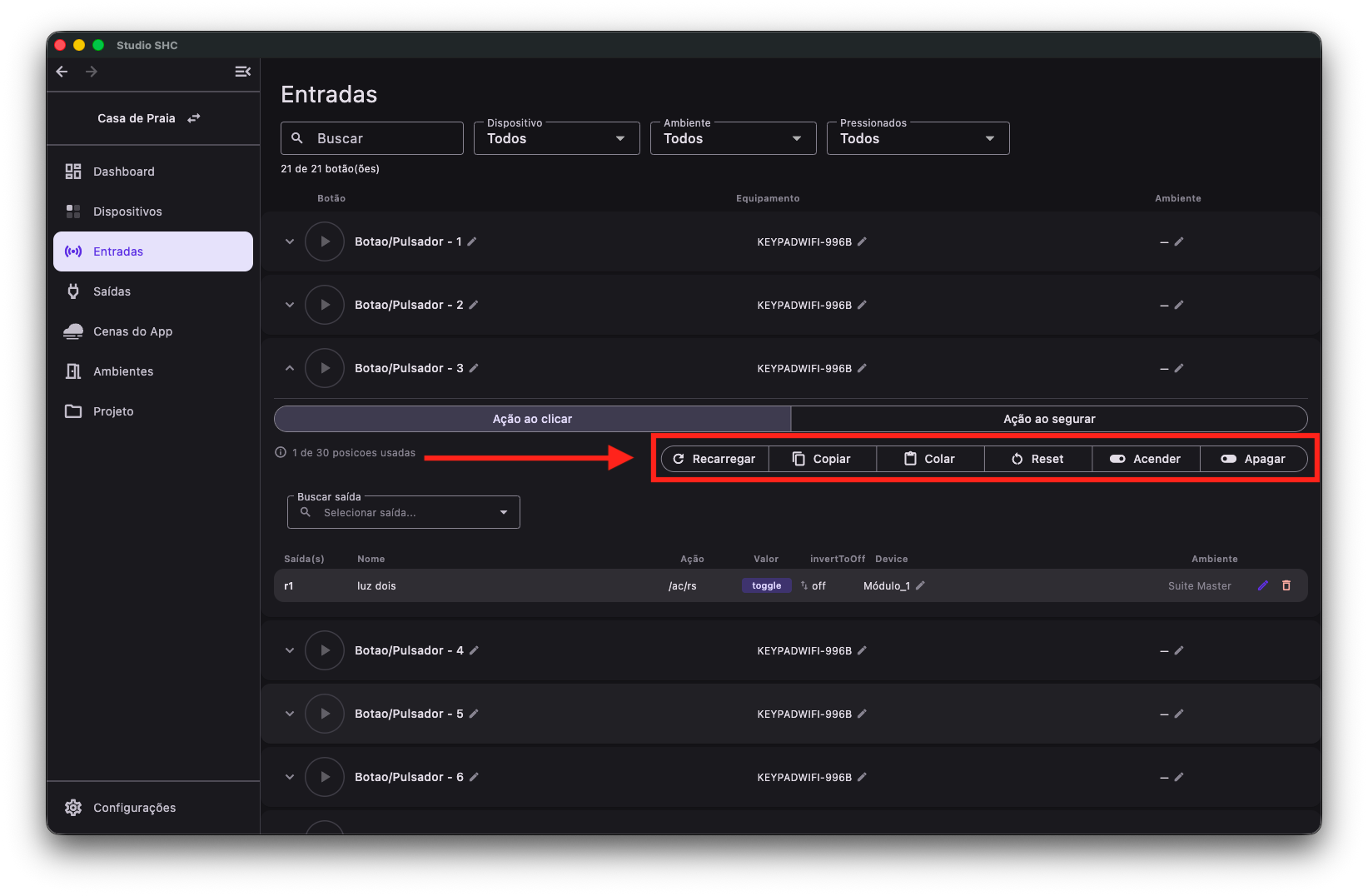
Onde aparecem
-
Acesse a tela Entradas.
-
Clique em uma entrada para expandir.
-
Selecione Ação ao clicar ou Ação ao segurar.
-
As opções aparecem acima da lista de ações configuradas.
Opções disponíveis
| Opção | Para que serve |
|---|---|
| Recarregar | Busca no dispositivo as informações atuais daquele botão e atualiza os dados no Studio SHC |
| Copiar | Copia as ações configuradas na aba atual |
| Colar | Cola as ações copiadas para o botão atual |
| Reset | Remove todas as ações configuradas na aba atual |
| Acender | Envia comando para ligar ou ativar as saídas configuradas naquele botão |
| Apagar | Envia comando para desligar ou desativar as saídas configuradas naquele botão |
Recarregar
A opção Recarregar busca no dispositivo as informações atuais do botão.
Use essa opção quando quiser atualizar o Studio SHC com as informações que estão gravadas no dispositivo.
Essa ação substitui as informações salvas no Studio SHC pelos dados encontrados no equipamento. Por isso o sistema pede uma confirmação antes de continuar.
A opção Recarregar precisa falar com o equipamento. Por isso ela fica desabilitada quando o dispositivo está fora do ar, com a explicação Recarregar desabilitado porque o device está offline.
Copiar
A opção Copiar copia as ações configuradas no botão.
A cópia respeita a aba selecionada.
Isso significa que:
- Se você estiver em Ação ao clicar, serão copiadas apenas as ações de clique.
- Se você estiver em Ação ao segurar, serão copiadas apenas as ações de segurar.
A cópia não mistura as duas abas.
Colar
A opção Colar aplica no botão atual as ações copiadas anteriormente.
Assim como no copiar, o colar também respeita a aba selecionada.
Exemplo:
- Você abre o botão 1.
- Entra em Ação ao clicar.
- Clica em Copiar.
- Abre o botão 2.
- Entra em Ação ao clicar.
- Clica em Colar.
Nesse caso, apenas as ações de clique serão coladas no botão 2.
Para copiar ou colar ações de Ação ao segurar, selecione essa aba antes de usar as opções.
Reset
A opção Reset remove todas as ações configuradas no botão.
Use essa opção quando quiser deixar o botão sem saídas relacionadas.
O Reset apaga as ações apenas na nuvem e cria uma pendência de envio. O equipamento continua com as ações antigas até você usar Atualizar tudo.
Ou seja: logo depois do Reset, apertar o botão físico ainda executa as ações anteriores. Só depois do envio o equipamento fica realmente sem ações.
Enquanto a alteração não for enviada, a linha da entrada mostra o círculo colorido de pendência e o cabeçalho da tela mostra o botão Atualizar tudo.
Acender
A opção Acender envia um comando para ligar ou ativar as saídas configuradas naquele botão.
Essa opção é usada principalmente para testar se a cena do botão está funcionando como esperado.
Por exemplo, se o botão possui ações para ligar luzes, clicar em Acender permite testar essas ações sem pressionar fisicamente o botão.
Apagar
A opção Apagar envia um comando para desligar ou desativar as saídas configuradas naquele botão.
Essa opção também é útil para teste.
Por exemplo, depois de usar Acender para testar uma cena, você pode usar Apagar para desligar as saídas relacionadas.
Diferença entre Acender/Apagar e Play
O botão de play da entrada executa a ação configurada para o botão.
As opções Acender e Apagar são usadas para testar as saídas relacionadas ao botão, enviando comandos de ligar ou desligar.
Na maioria dos casos, Acender e Apagar ajudam a conferir rapidamente se a cena do botão está funcionando.
Atenção ao usar Copiar e Colar
As opções Copiar e Colar seguem a aba selecionada.
Antes de usar essas opções, confira se você está na aba correta:
- Ação ao clicar
- Ação ao segurar
Isso evita copiar ou colar ações no grupo errado.
Se alguma opção estiver desabilitada
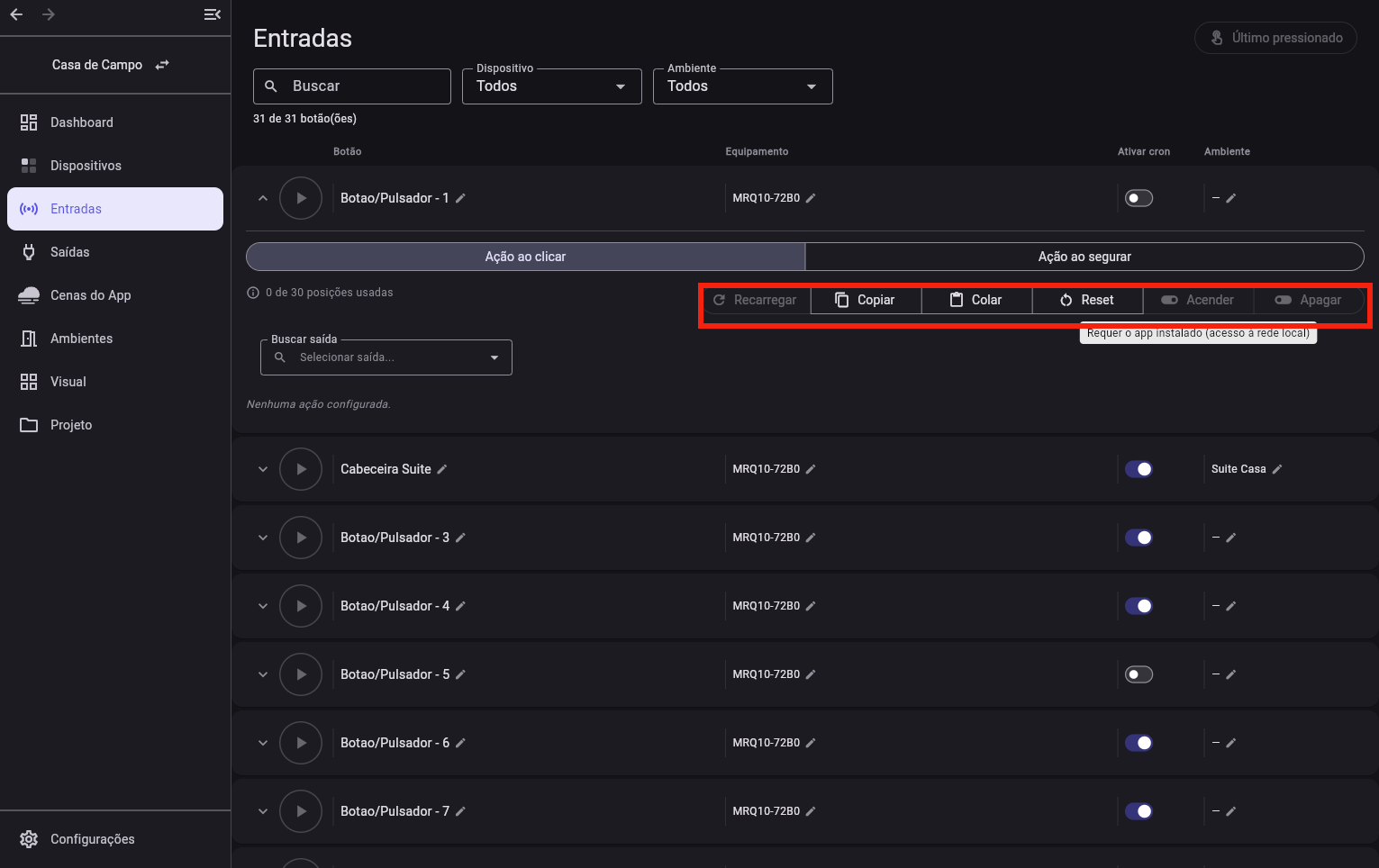
Parte dessas opções fala diretamente com o equipamento pela rede local do projeto. Quando esse acesso não existe, elas ficam cinza.
Ao usar o Studio SHC pelo navegador, sem o aplicativo instalado:
| Opção | O que acontece |
|---|---|
| Recarregar | Fica desabilitada, com a dica Requer o app instalado (acesso à rede local) |
| Acender | Fica desabilitada, com a mesma dica |
| Apagar | Fica desabilitada, com a mesma dica |
| Copiar, Colar e Reset | Continuam funcionando, porque alteram apenas a nuvem |
Com o equipamento fora do ar, a opção Recarregar também fica desabilitada, com a explicação Recarregar desabilitado porque o device está offline.
Enviar alterações ao dispositivo
Algumas alterações feitas nessas opções podem gerar pendências de envio.
Quando isso acontecer, use Atualizar tudo para enviar as mudanças ao dispositivo.
Copiar, Colar e Reset alteram apenas a nuvem. O equipamento só recebe a alteração depois do Atualizar tudo e, até lá, o botão fica com pendência.
Dicas úteis
- Use Copiar e Colar para repetir a mesma configuração em outros botões.
- Use Reset com cuidado, pois ele remove as ações do botão.
- Depois do Reset, confira se a pendência foi enviada. Até o envio, o botão físico ainda executa as ações antigas.
- Use Acender e Apagar para testar rapidamente a cena do botão.
- Sempre confira se está em Ação ao clicar ou Ação ao segurar antes de copiar ou colar.
- No navegador, sem o aplicativo instalado, Recarregar, Acender e Apagar não ficam disponíveis.