Salvar a planta e resolver conflitos
O botão Salvar planta grava o desenho da planta na nuvem.
O salvamento é manual: enquanto você desenha, as alterações ficam apenas na tela até você salvar.
Esta página explica o que o Salvar planta grava, o que fazer quando a gravação falha e como resolver o caso em que outra pessoa salvou a mesma planta antes de você.
O que o Salvar planta grava
O botão grava o desenho: os contornos dos ambientes, as paredes, as portas, as janelas, os demais elementos e a posição de cada ícone de saída e de botão.
Outras alterações feitas na planta não dependem desse botão. Elas valem na hora, do mesmo jeito que valeriam nas telas Entradas e Saídas.
| Alteração | Precisa clicar em Salvar planta? |
|---|---|
| Desenhar, mover ou apagar um ambiente | Sim |
| Colocar uma porta, uma janela, uma escada ou uma coluna | Sim |
| Arrastar o ícone de uma saída ou de um botão para uma posição | Sim |
| Arrastar um ícone de um ambiente para outro, o que troca o ambiente do item | Não, vale na hora |
| Criar, editar ou remover uma ligação entre botão e saída | Não, vale na hora |
| Trocar o nome ou o ícone de uma saída pelo painel lateral | Não, vale na hora |
As ligações criadas ou removidas na planta geram pendência de envio para o equipamento, igual às ações criadas na tela Entradas. O envio não é feito pela tela Visual: use Atualizar tudo, no Dashboard.
Onde fica o botão
O botão Salvar planta fica na ponta esquerda da barra superior do editor, com um ícone de disquete.
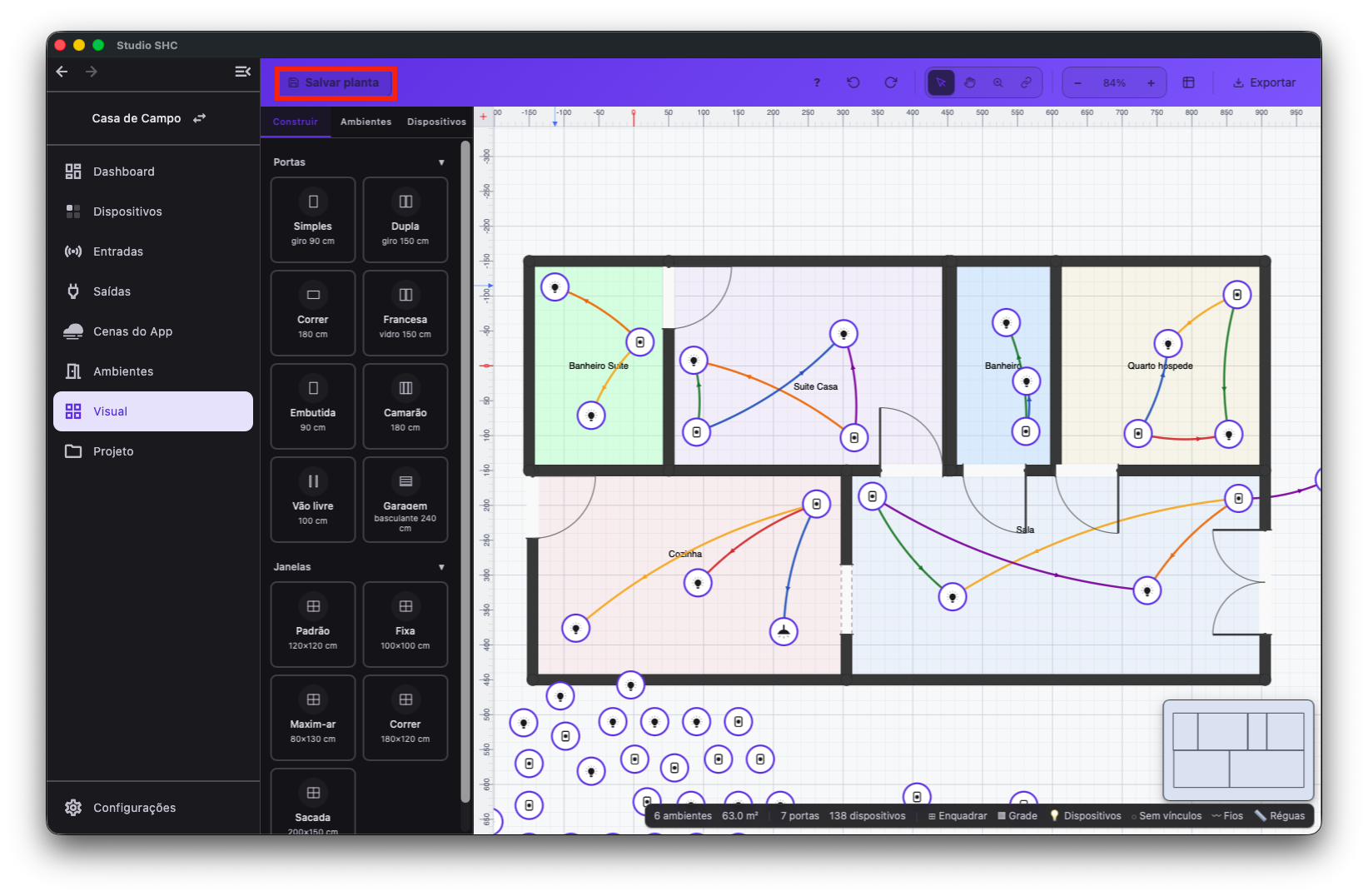
Enquanto a gravação acontece, ele fica desabilitado e o texto muda para Salvando….
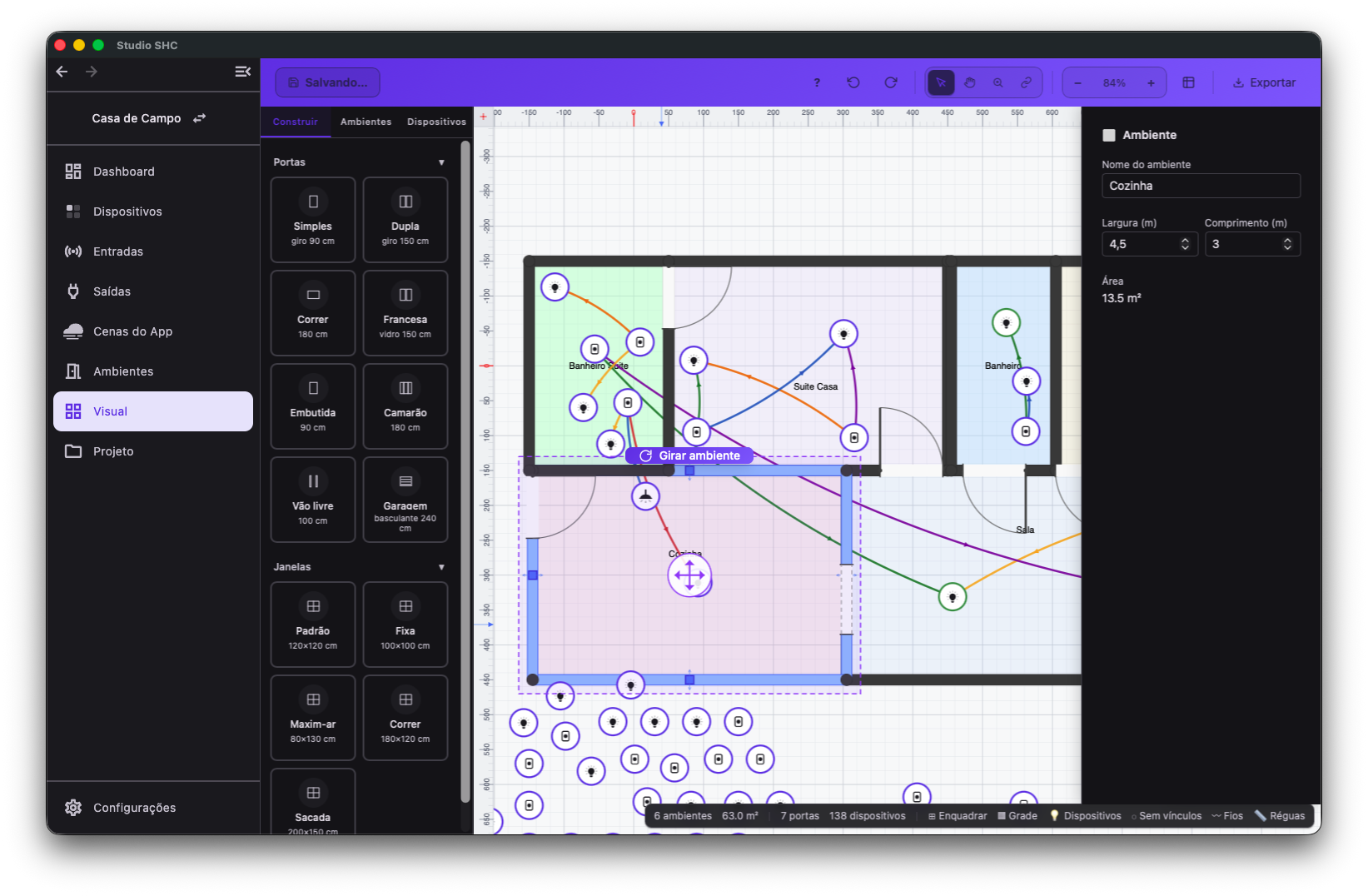
Como salvar
-
Faça as alterações desejadas no desenho.
-
Clique em Salvar planta na barra superior.
-
Aguarde o botão voltar ao estado normal.
-
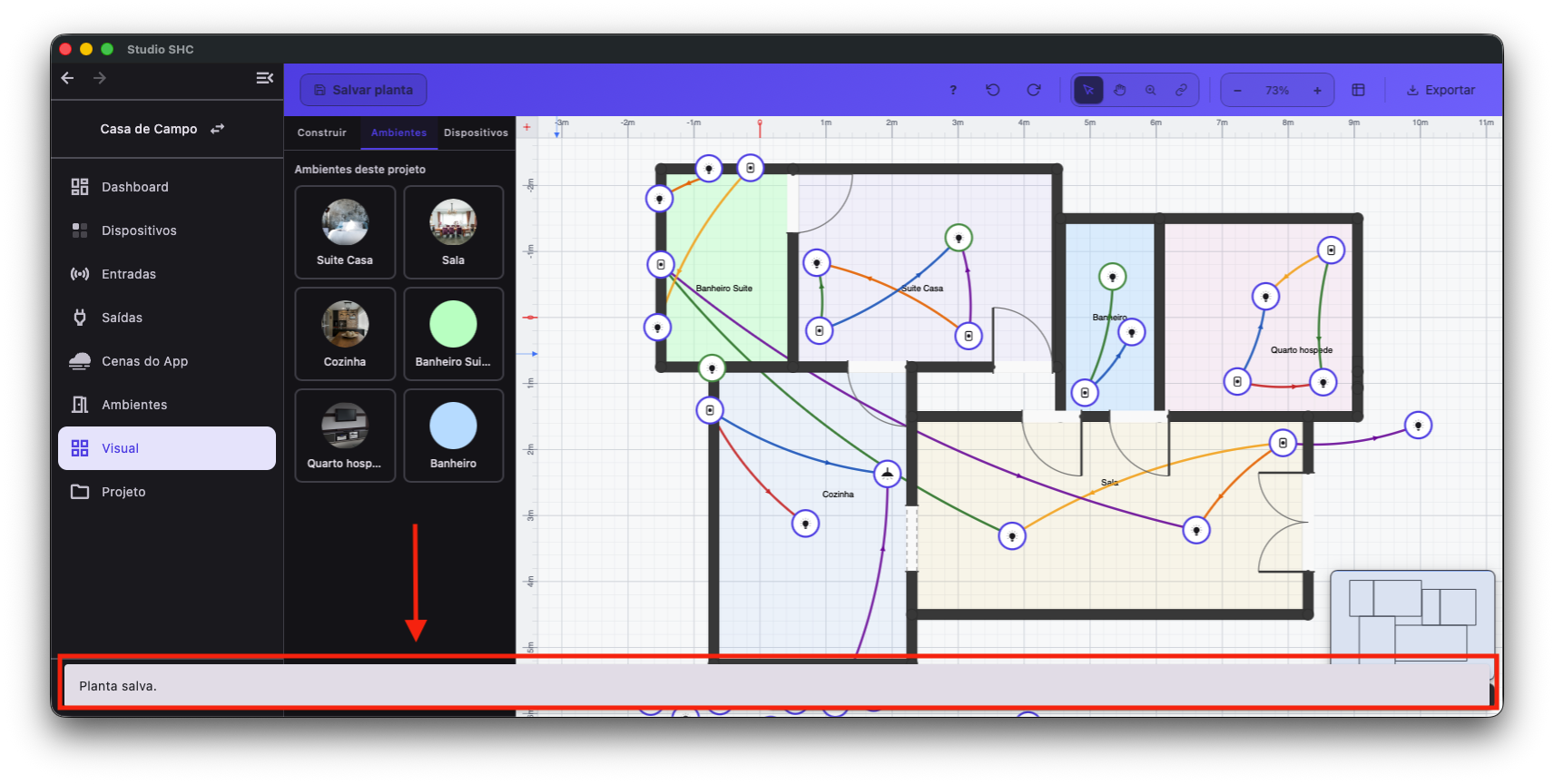
Confira o aviso que aparece na base da tela.
Quando tudo dá certo, o aviso é "Planta salva."
Resultados possíveis do salvamento
O resultado aparece como um aviso na base da tela.
| Mensagem exibida | O que significa | O que fazer |
|---|---|---|
| Planta salva. | O desenho foi gravado | Nada |
| 1 ícone foi removido do desenho porque a saída não existe mais. Planta salva. | O desenho foi gravado e um item que não existe mais foi retirado | Confira a planta. Veja a seção Itens removidos ao salvar |
| N ícones foram removidos do desenho porque as saídas não existem mais. Planta salva. | O mesmo caso, com vários itens | Confira a planta |
| Não foi possível salvar: a planta ficou grande demais. Remova itens posicionados ou pavimentos e tente de novo. | O desenho passou do tamanho permitido | Veja a seção Limite de tamanho da planta |
| Sem conexão. Suas alterações continuam no desenho — salve novamente quando estiver online. | O aparelho está sem internet | Reconecte e salve de novo |
| Esta planta foi salva por uma versão mais nova do aplicativo. Atualize para poder editá-la. | Outro computador com uma versão mais recente gravou esta planta | Atualize o Studio SHC |
| A planta ainda não está pronta para salvar. | O desenho ainda não terminou de abrir | Aguarde e tente de novo |
| Já existe uma gravação em andamento. | Uma gravação anterior ainda não terminou | Aguarde |
| Sessão expirada — faça login novamente. | A sessão do usuário caiu | Saia e entre novamente no Studio SHC |
| Falha ao salvar a planta seguido de um código | Falha inesperada | Tente novamente. Se continuar, acione o suporte informando o código |
Em nenhum desses casos o seu trabalho é perdido. Quando a gravação falha, o desenho continua inteiro na tela.
Itens removidos ao salvar
Antes de gravar, o Studio SHC faz uma limpeza no desenho.
| O que é removido | Quando acontece | Você é avisado? |
|---|---|---|
| Ícone de uma saída ou de um botão que não existe mais | O equipamento foi retirado do projeto, ou aquela saída deixou de existir | Sim, pelo aviso de ícones removidos |
| Desenho de um ambiente que foi excluído | O ambiente foi apagado na tela Ambientes | Não. O desenho apenas acompanha a exclusão |
| Posição de um ícone que mudou de ambiente por fora da planta | O ambiente do item foi alterado em outra tela | Não. O ícone volta ao posicionamento automático |
Quando o equipamento continua no projeto e as descrições ainda estão carregando, nada é removido. Uma ausência temporária nunca apaga ícones do desenho.
Sair sem salvar
Se você tentar sair da tela Visual com alterações de desenho ainda não gravadas, o Studio SHC pergunta o que fazer. Isso vale tanto para o botão de voltar quanto para a troca de tela pelo menu lateral.
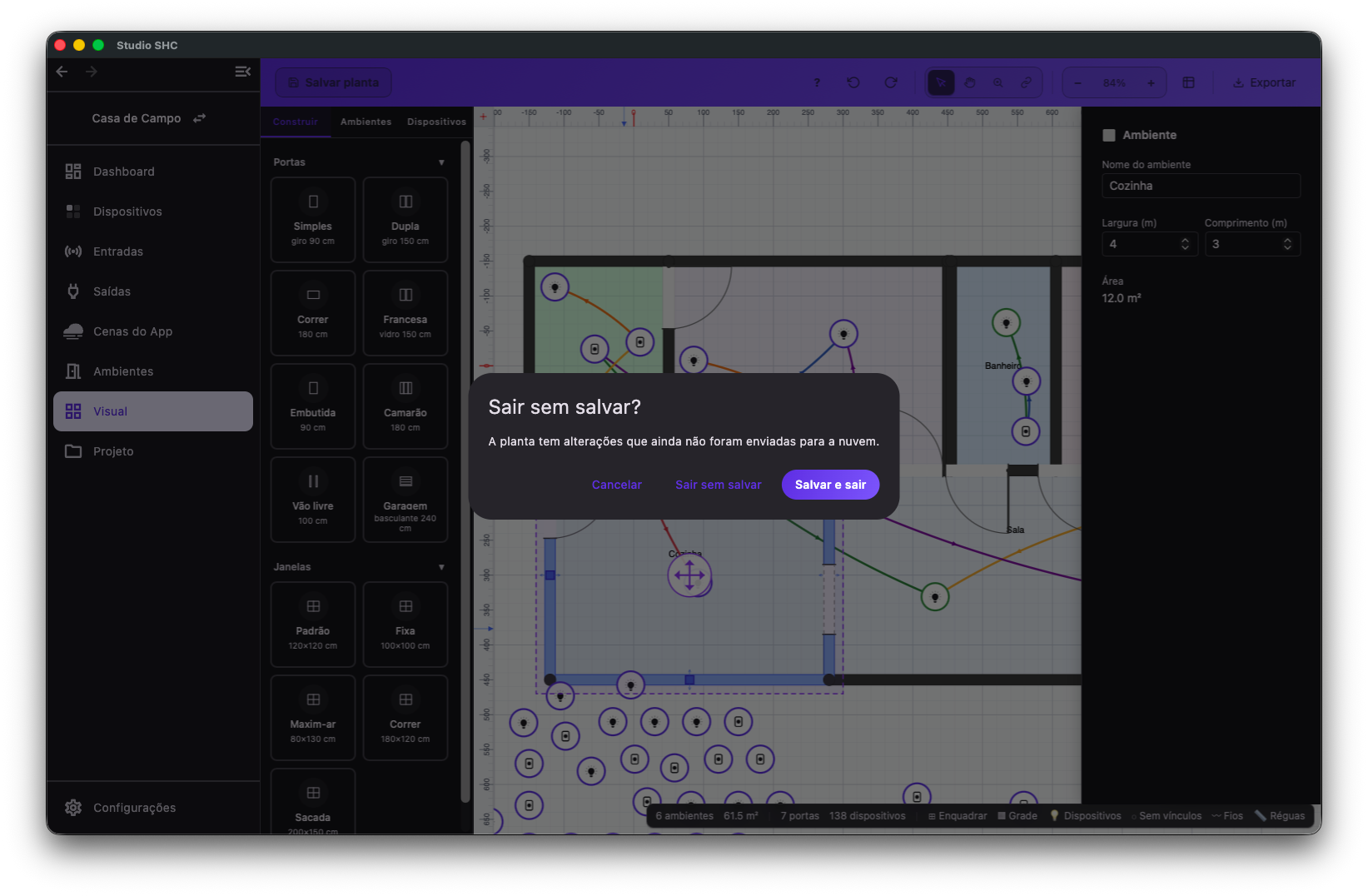
- Título: Sair sem salvar?
- Texto: "A planta tem alterações que ainda não foram enviadas para a nuvem."
| Botão | O que acontece |
|---|---|
| Cancelar | Você continua na tela Visual e nada é gravado |
| Sair sem salvar | Você sai e as alterações do desenho são descartadas |
| Salvar e sair | O desenho é gravado e depois você sai. Se a gravação falhar, aparece a mensagem correspondente |
Enquanto esse diálogo está aberto, a planta não recebe cliques.
Quando outra pessoa salvou a planta antes
Cada gravação avança um número de revisão da planta. Se outra pessoa, ou você mesmo em outro aparelho, salvou a planta deste projeto entre o momento em que você abriu a tela e o momento em que clicou em Salvar planta, a gravação é recusada para não apagar o trabalho da outra pessoa.
Nesse caso aparece um diálogo. Ele não fecha clicando fora: é preciso escolher uma das três saídas.
- Título: A planta foi alterada por outra pessoa
- Texto: "Alguém salvou a planta enquanto você editava (revisão N). Escolha como continuar — nada do que você fez foi perdido."
| Botão | O que acontece |
|---|---|
| Exportar minhas alterações | Copia o seu desenho para a área de transferência, como um backup manual. Aparece o aviso "Suas alterações foram copiadas em JSON." e o diálogo fecha, sem gravar nada |
| Recarregar a planta dela | Descarta a sua sessão e reabre a planta do jeito que a outra pessoa salvou |
| Salvar mesmo assim | Grava a sua versão por cima da outra. Se essa gravação também falhar, aparece a mensagem correspondente |
Ordem recomendada: clique primeiro em Exportar minhas alterações, para guardar uma cópia do seu trabalho. Só depois decida entre Recarregar a planta dela e Salvar mesmo assim.
O conflito só é detectado no momento de salvar. Enquanto você desenha, o Studio SHC não avisa que outra pessoa está editando o mesmo projeto.
Não existe planta em arquivo
A planta do projeto vive na nuvem. Não é possível abrir uma planta a partir de um arquivo, nem gravar o projeto inteiro em um arquivo pela tela Visual.
O que se exporta pela planta é apenas o desenho, em PNG, SVG, DXF, DWG ou PDF. Para mais detalhes, veja Exportar a planta.
Atenção
Quando aparece a mensagem "Esta planta foi salva por uma versão mais nova do aplicativo. Atualize para poder editá-la.", a planta fica somente para leitura.
Isso acontece porque gravar por cima apagaria informações que a versão instalada não consegue ler. Atualize o Studio SHC antes de editar a planta desse projeto.
Dicas úteis
- Clique em Salvar planta sempre que terminar um trecho do desenho. Não confie apenas no salvamento automático.
- Sem internet, o desenho não é gravado. Reconecte antes de fechar o projeto.
- Mover um ícone entre ambientes e criar ligações valem na hora e não dependem do Salvar planta.
- Depois de criar ou remover ligações na planta, use Atualizar tudo, no Dashboard, para enviar as alterações aos equipamentos.
- Se aparecer o diálogo de conflito, exporte as suas alterações antes de decidir.
- Nenhuma falha de gravação apaga o seu trabalho. O desenho continua na tela até você sair.
- Para gerar um arquivo com o desenho, veja Exportar a planta.