Atualizar tudo
A função Atualizar tudo envia, de uma só vez, alterações pendentes para os dispositivos do projeto.
Ela aparece no Dashboard quando existem mudanças que ainda precisam ser sincronizadas com os dispositivos.
Quando a opção aparece
Quando houver alterações pendentes, o Dashboard mostrará um card de aviso acima das métricas.
Esse card informa que existem mudanças aguardando envio para os dispositivos.
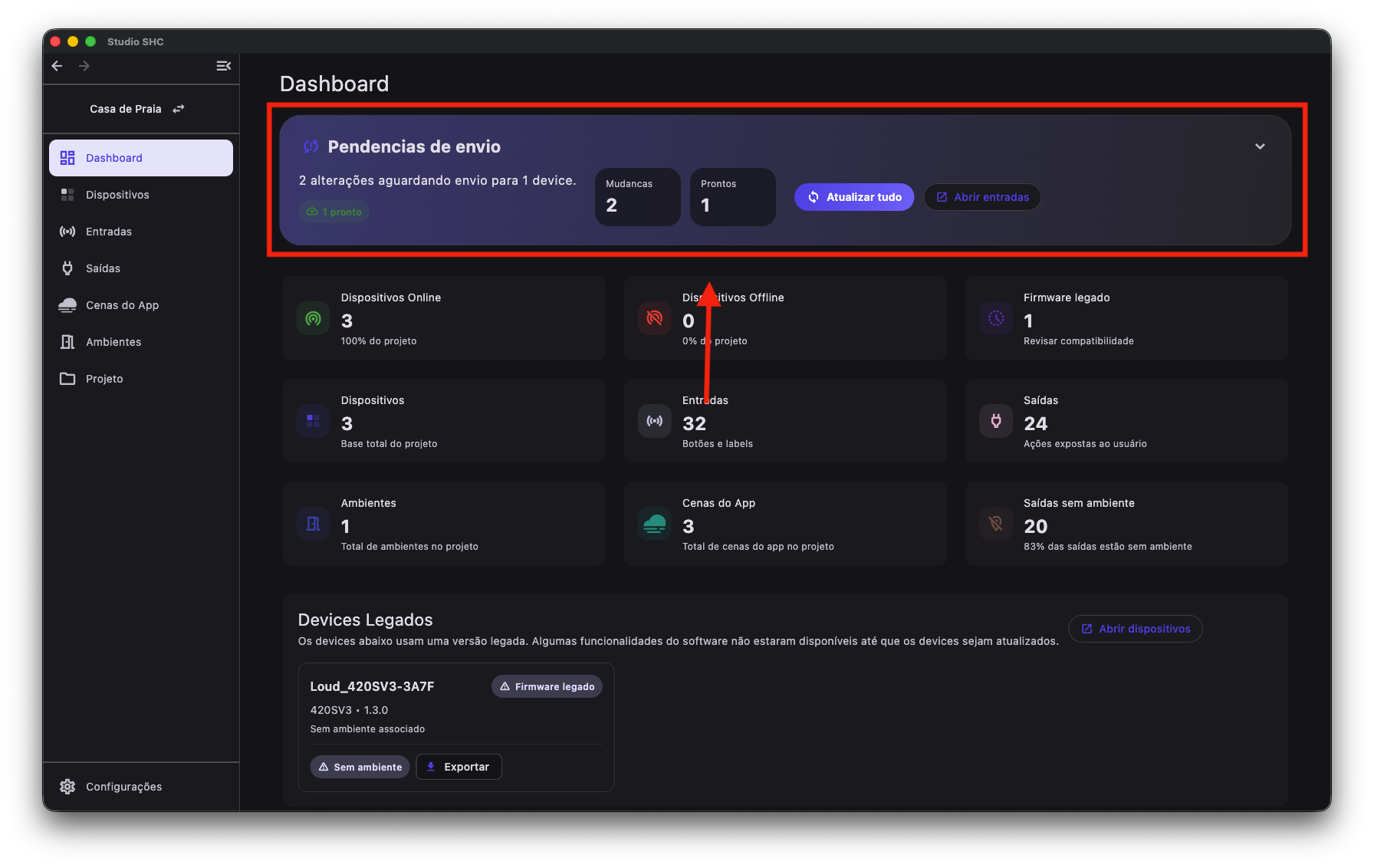
Se não houver alterações pendentes, esse card não aparece.
O que aparece no card
No card de pendências, você pode ver:
- Quantas alterações estão aguardando envio.
- Quantos dispositivos estão prontos para receber as alterações.
- Quantos dispositivos ainda não podem ser atualizados.
- O botão Atualizar tudo.
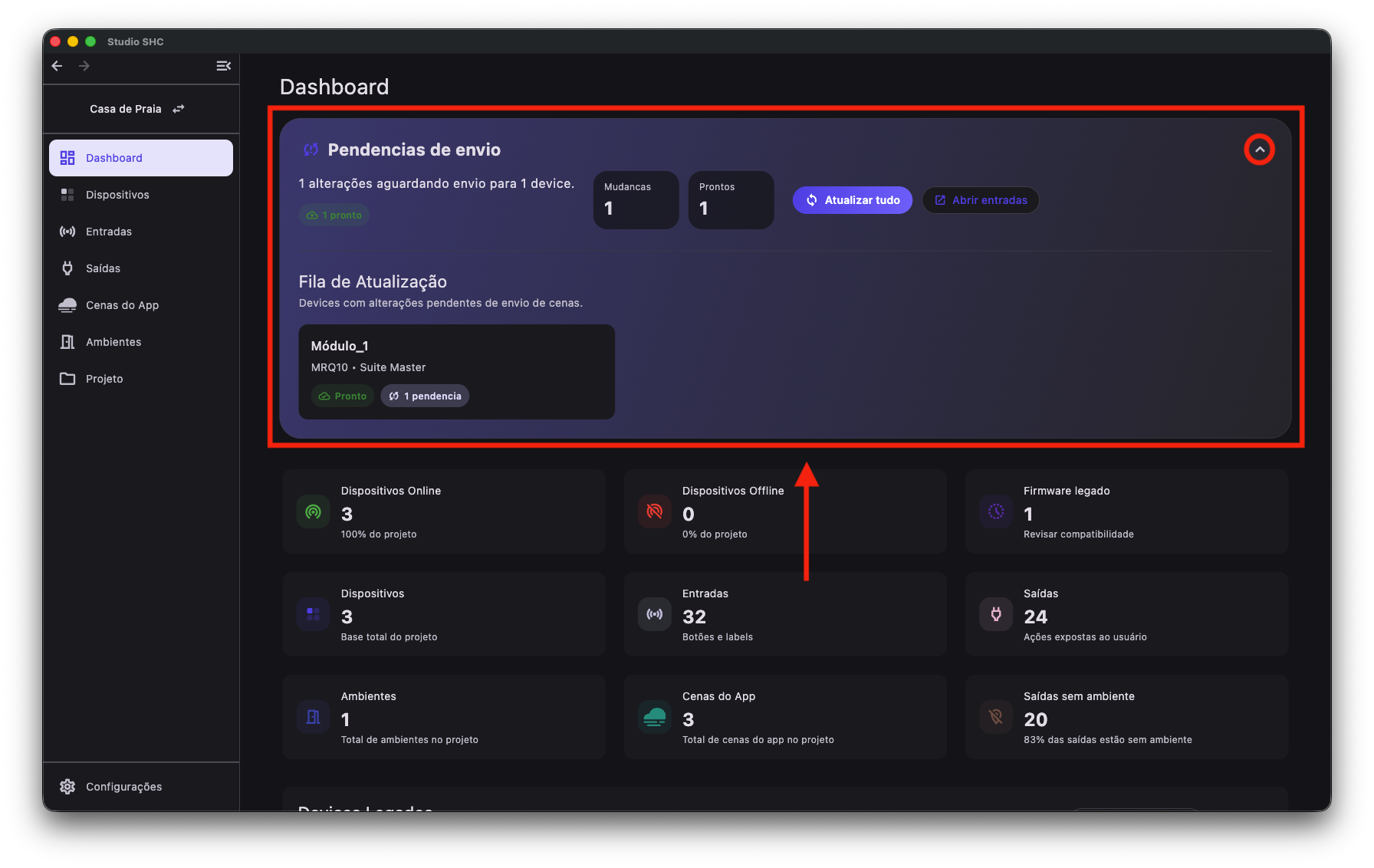
- A fila de atualização, quando o card estiver expandido.
Ver detalhes das pendências
-
No Dashboard, localize o card de pendências de envio.
-
Clique no cabeçalho do card para expandir as informações, se ele estiver recolhido.
-
Veja quais dispositivos possuem alterações pendentes.
Essa visualização ajuda a conferir quais dispositivos serão atualizados antes de iniciar o envio.
Como atualizar tudo
-
No Dashboard, localize o card de pendências de envio.
-
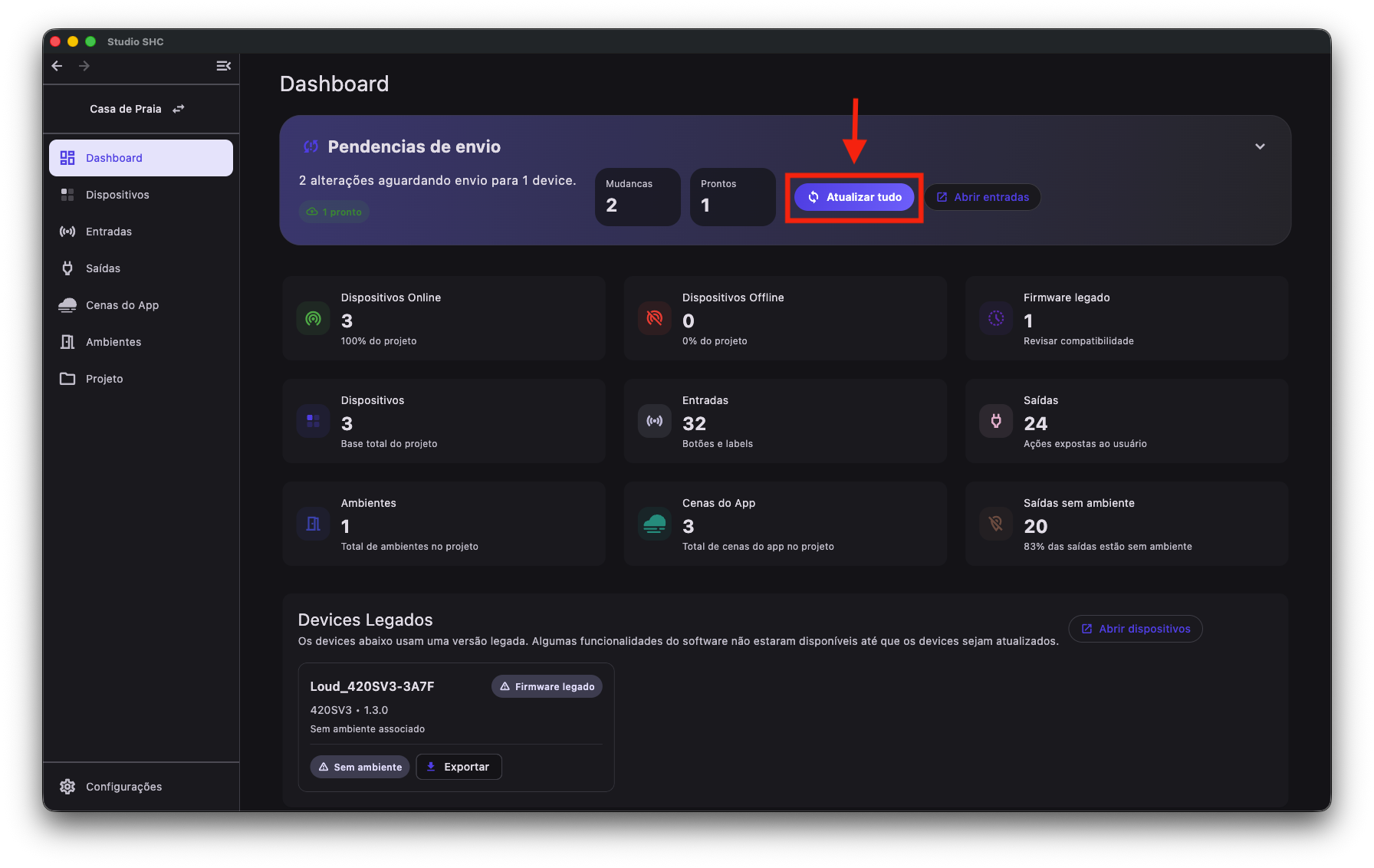
Clique em Atualizar tudo.
-
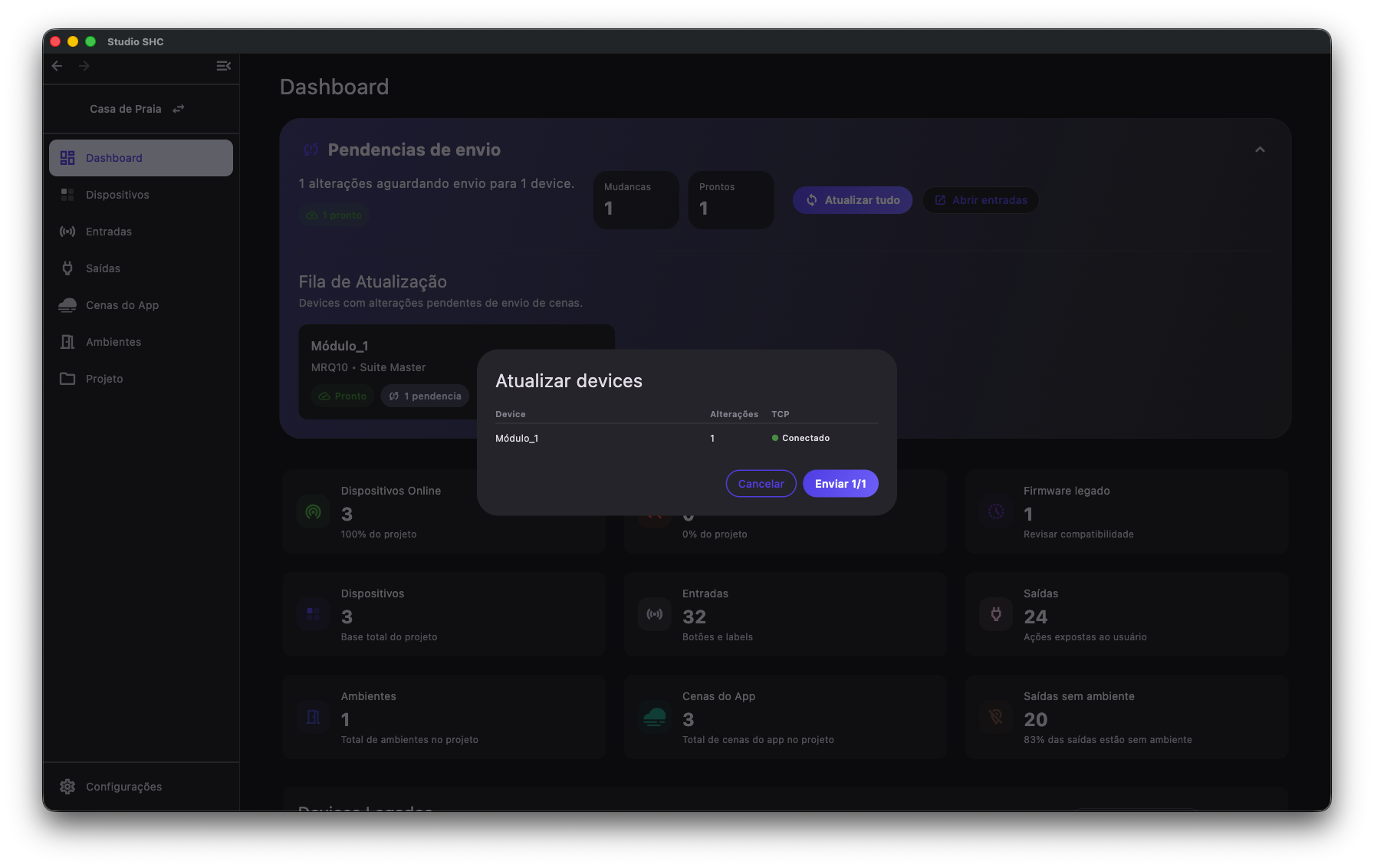
Será aberta a janela Atualizar devices.
Nessa janela, o Studio SHC mostra os dispositivos que possuem alterações pendentes.
-
Verifique o status de conexão de cada dispositivo.
Se o dispositivo aparecer como Desconectado, o envio ainda não pode ser feito para ele.
-
Se necessário, clique no botão de conectar ao lado do status Desconectado.
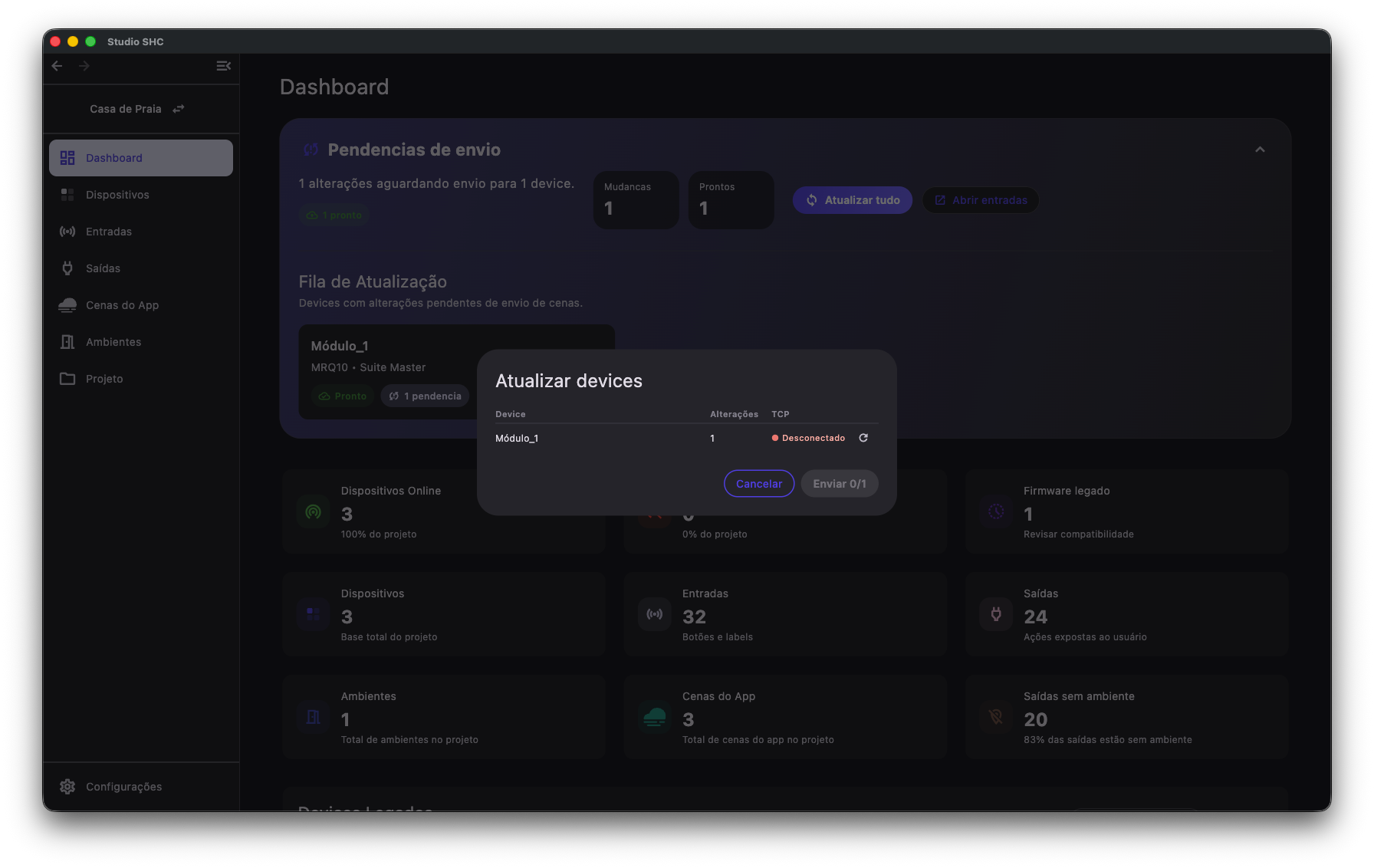
-
Aguarde a tentativa de conexão.
Quando a conexão for feita com sucesso, o status muda para Conectado e o botão de conectar desaparece.
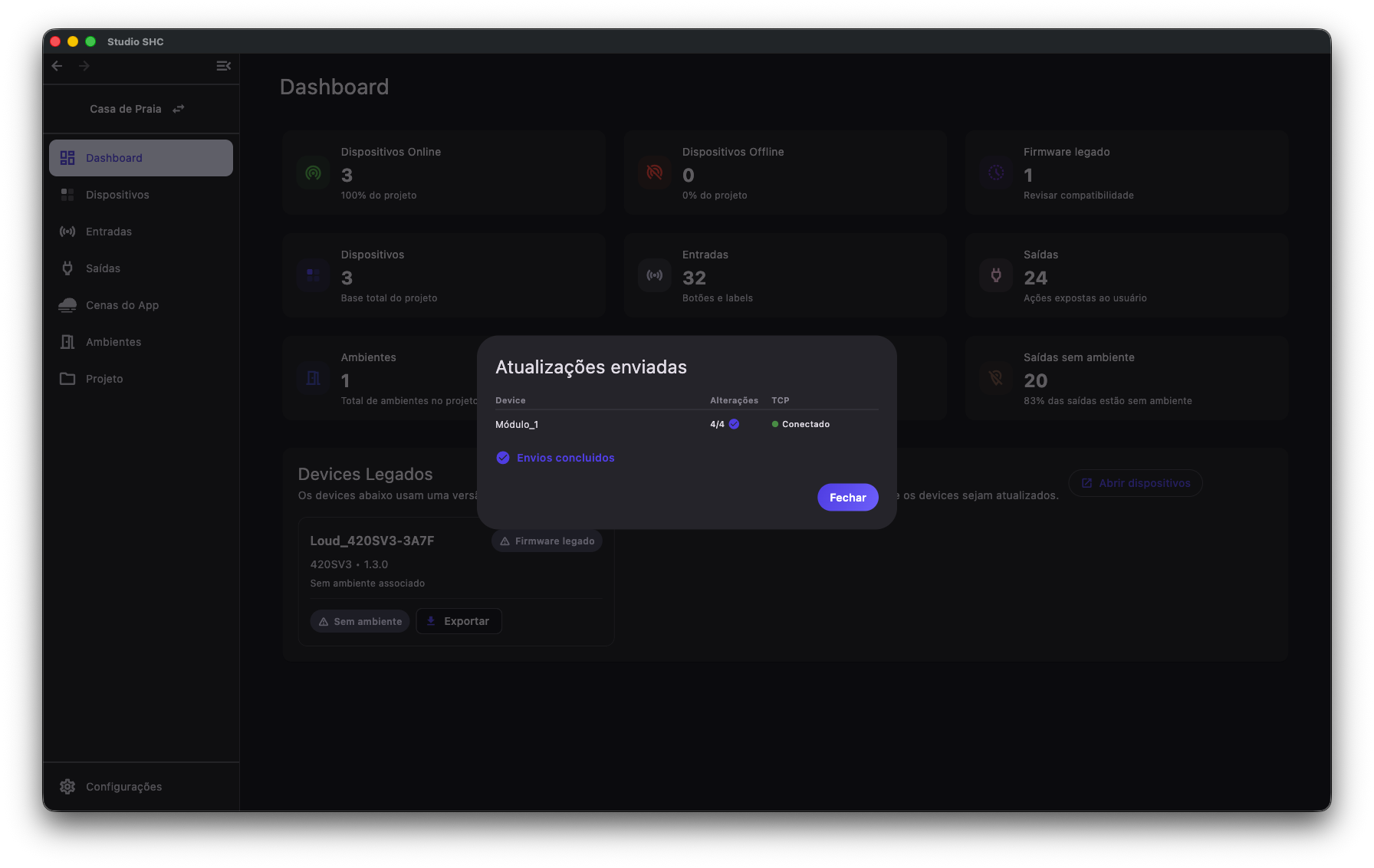
-
Clique em Enviar para iniciar a atualização.
O botão pode mostrar quantos dispositivos estão prontos em relação ao total de dispositivos com pendências.
-
Aguarde o envio terminar.
Durante o processo, a janela mostra o andamento da atualização de cada dispositivo.
-
Quando o envio terminar, o sistema mostrará que as atualizações foram enviadas.
-
Clique em Fechar, se a janela não fechar automaticamente.
Dispositivos prontos e bloqueados
Nem todos os dispositivos podem estar prontos para receber as alterações no momento do envio.
| Situação | O que significa |
|---|---|
| Pronto | O dispositivo pode receber as alterações |
| Bloqueado | O dispositivo não pode ser atualizado no momento |
| Desconectado | O dispositivo ainda precisa conectar antes do envio |
| Conectado | O dispositivo está pronto para receber as alterações |
Um dispositivo pode ficar bloqueado ou desconectado quando está offline, fora da rede ou quando o sistema não consegue se comunicar com ele.
Se nenhum dispositivo estiver pronto, o botão Enviar pode ficar desabilitado.
Resultado da atualização
Depois que a atualização terminar, cada dispositivo pode mostrar um resultado.
| Resultado | O que significa |
|---|---|
| Sucesso | As alterações foram enviadas para o dispositivo |
| Falha ou aviso | O sistema não conseguiu concluir o envio para aquele dispositivo |
| Dispositivo offline | O dispositivo não estava disponível para receber a atualização |
Se algum dispositivo não for atualizado, feche a janela, verifique se ele está ligado e conectado à rede, depois tente novamente.
Atualizar um dispositivo específico
A opção Atualizar tudo é indicada para enviar alterações para vários dispositivos de uma vez.
Para atualizar ou verificar apenas um dispositivo específico, acesse a tela de Detalhes do dispositivo.
Dicas úteis
- O card de pendências só aparece quando existem alterações aguardando envio.
- Antes de enviar, confira se os dispositivos necessários estão conectados.
- Se um dispositivo estiver Desconectado, tente conectar pelo botão ao lado do status.
- Se um dispositivo estiver Bloqueado, ele não receberá as alterações naquele momento.
- Use Atualizar tudo quando quiser sincronizar várias alterações de uma vez.