Localizar por IP
A ferramenta Localizar por IP ajuda a encontrar dispositivos que estão na rede, mas não apareceram automaticamente na seção Dispositivos na rede.
Você pode usar essa opção de duas formas:
- Buscar em toda a faixa de IPs da rede selecionada.
- Informar um IP específico ou um intervalo de IPs para procurar.
Durante a busca, o Studio SHC testa os IPs um por um e verifica se algum deles responde como um dispositivo válido.
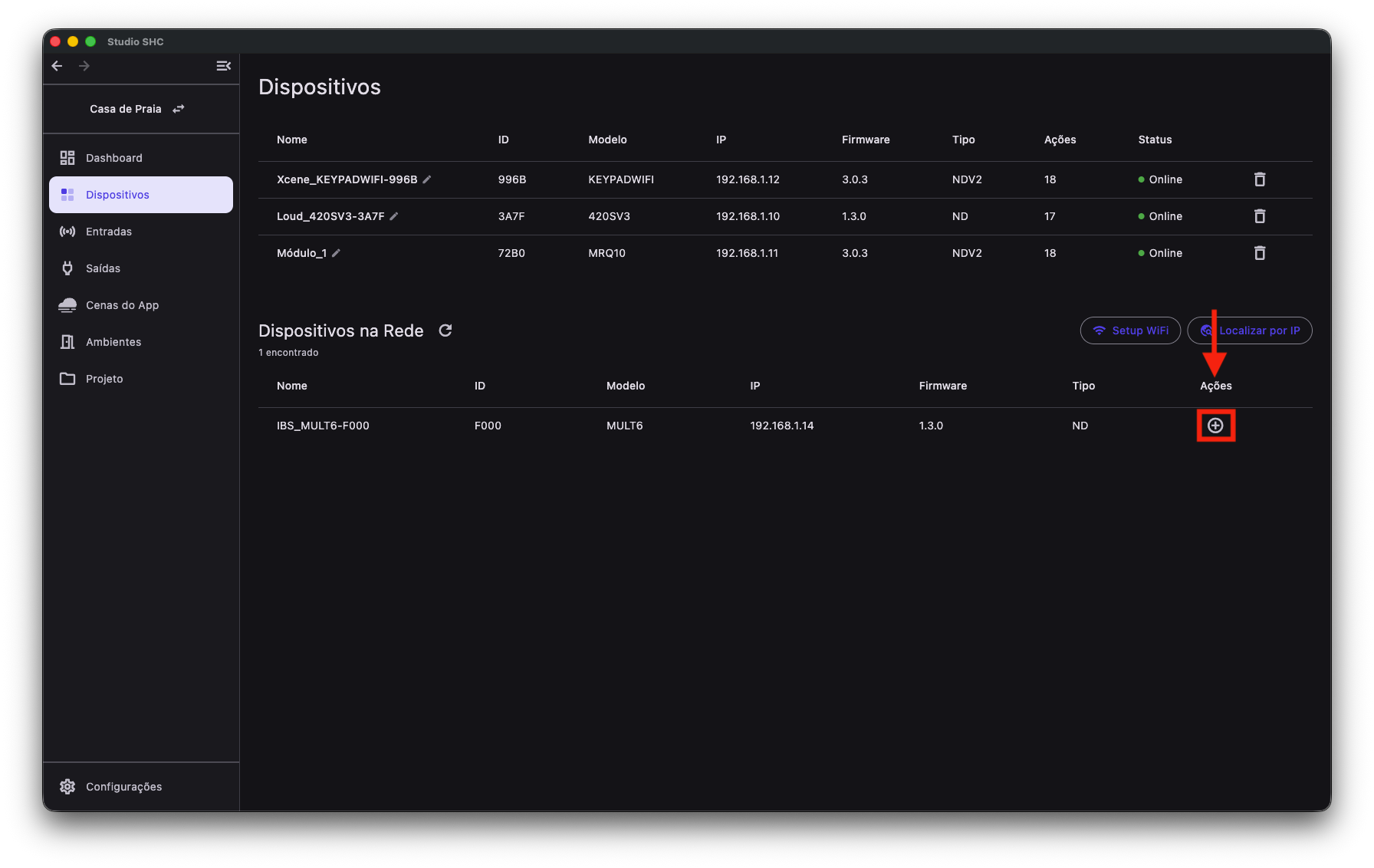
Os dispositivos encontrados aparecem na seção Dispositivos na rede. Depois disso, você pode adicioná-los ao projeto pelo botão +.
Quando usar
Use Localizar por IP quando:
- O dispositivo está ligado, mas não apareceu em Dispositivos na rede.
- Você sabe o IP do dispositivo.
- Você quer procurar em uma faixa específica de IPs.
- A busca automática não encontrou o equipamento.
- A rede possui alguma configuração que dificulta a descoberta automática.
Como abrir
-
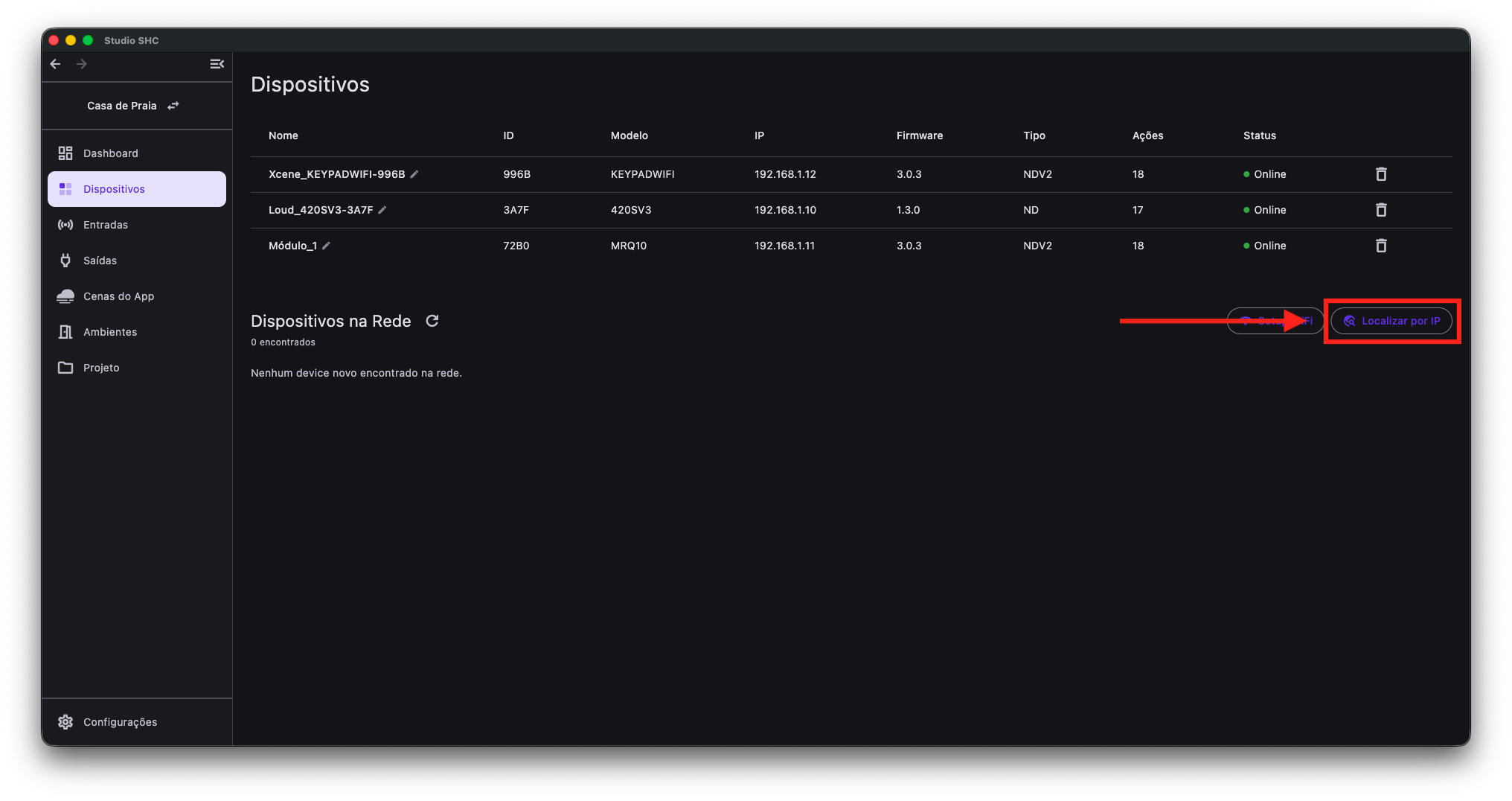
Acesse a tela Dispositivos.
-
Role até a seção Dispositivos na rede.
-
Clique em Localizar por IP.
-
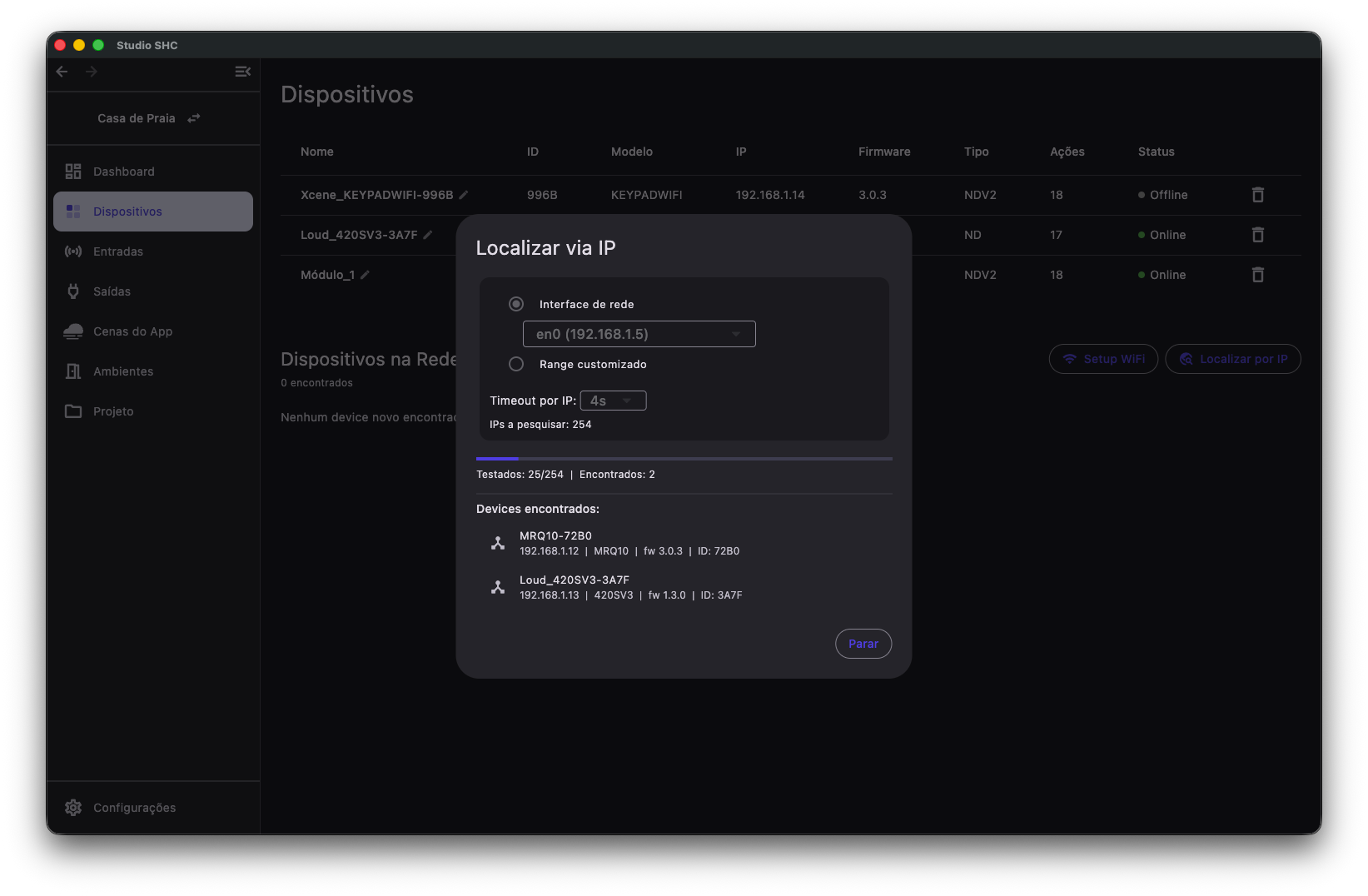
A janela Localizar via IP será aberta.
Escolher onde procurar
Na janela Localizar via IP, você pode escolher entre duas formas de busca.
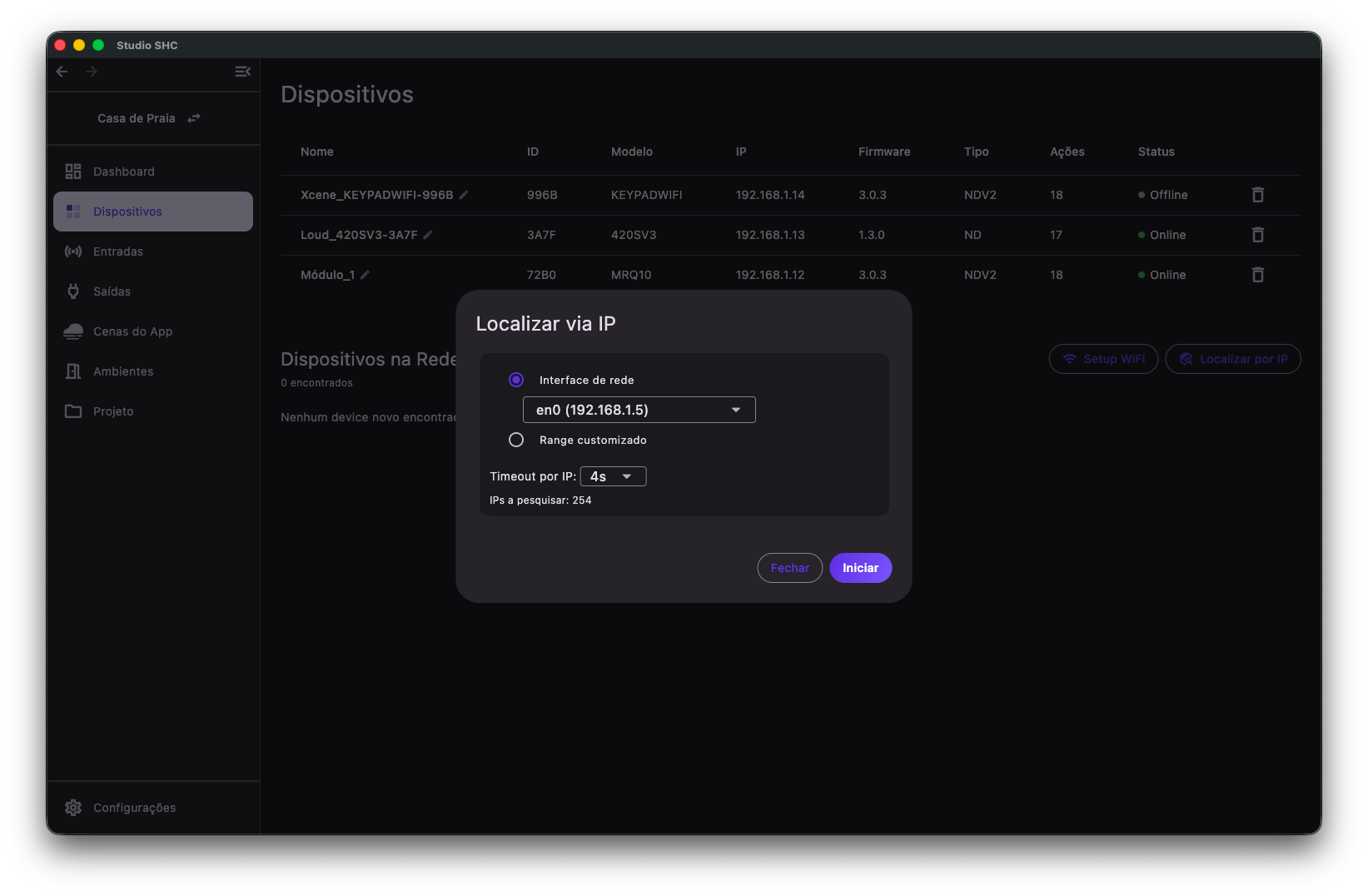
Interface de rede
Use essa opção para procurar automaticamente na faixa de IPs da rede selecionada.
Por exemplo, se a interface selecionada estiver na rede 192.168.1.x, o Studio SHC pode pesquisar os IPs dessa faixa, como de 192.168.1.1 até 192.168.1.254.
Nesse modo, você não precisa informar um IP manualmente.
Range customizado
Use essa opção quando quiser informar exatamente onde o Studio SHC deve procurar.
Você pode digitar um IP específico ou uma faixa de IPs.
Exemplo de IP específico:
192.168.1.50
Esse exemplo procura apenas no IP 192.168.1.50.
Exemplo de faixa de IPs:
192.168.1.1-254
Esse exemplo procura do IP 192.168.1.1 até 192.168.1.254.
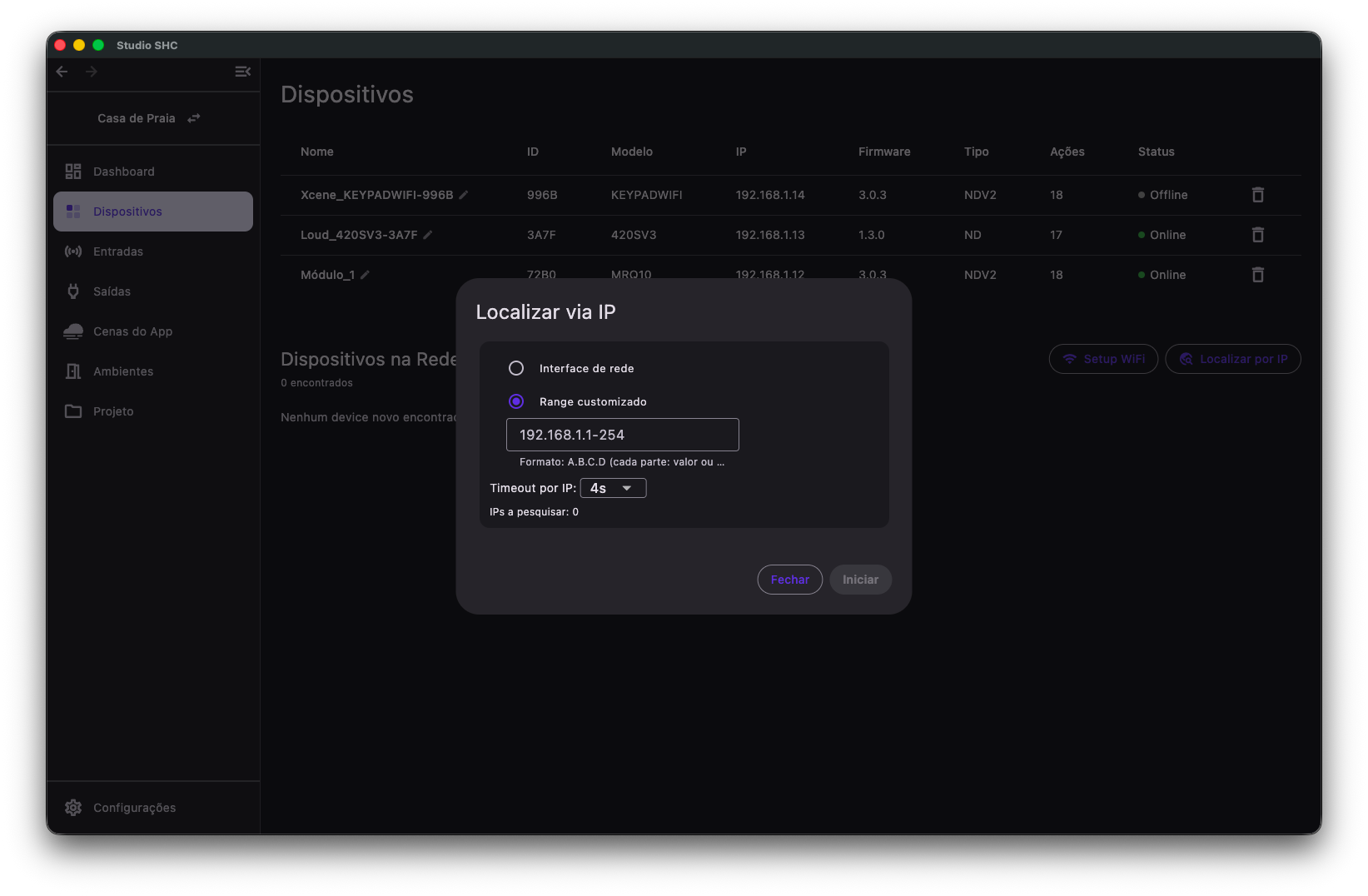
Se o campo estiver vazio ou inválido, o botão Iniciar pode ficar desativado.
Ajustar o tempo de busca
A opção Timeout por IP define quanto tempo o Studio SHC deve esperar por resposta em cada IP testado.
- Um tempo menor deixa a busca mais rápida, mas pode perder a resposta de um device.
- Um tempo maior pode ajudar em redes mais lentas, mas aguarda a resposta por mais tempo.
A tela também mostra quantos IPs serão pesquisados.
Por exemplo, se aparecer IPs a pesquisar: 254, significa que o Studio SHC vai testar 254 endereços da faixa selecionada.
Iniciar a busca
-
Escolha se deseja buscar pela interface de rede ou por range customizado.
-
Ajuste o Timeout por IP, se necessário.
-
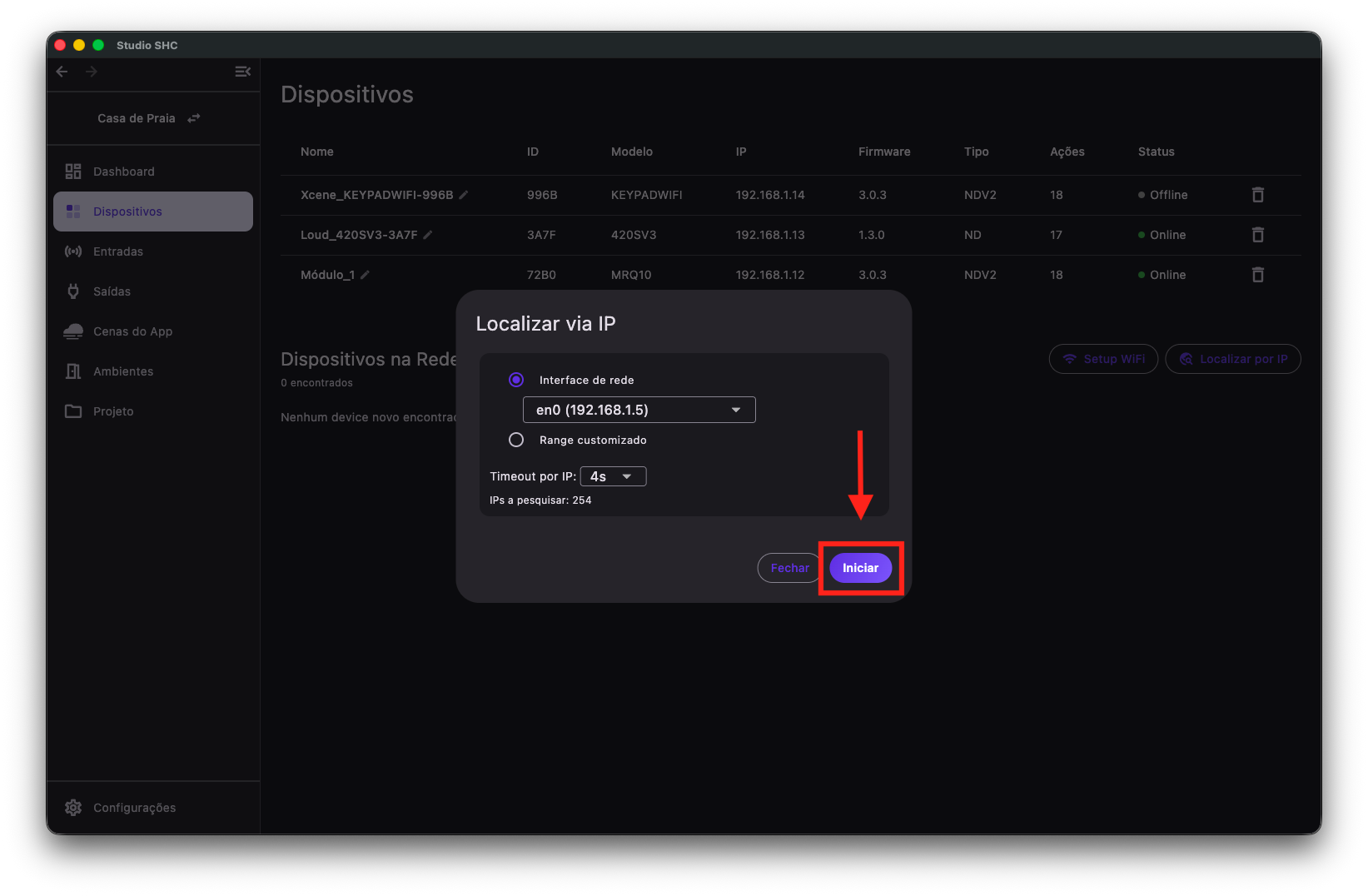
Clique em Iniciar.
-
Aguarde o Studio SHC testar os IPs.
Durante a busca, o sistema testa IP por IP procurando uma resposta válida de dispositivo.
-
Quando encontrar um dispositivo compatível, ele aparecerá na lista de encontrados.
Parar a busca
Durante a busca, o botão Iniciar muda para Parar.
Clique em Parar se quiser cancelar a busca antes do fim.
Depois que a busca termina ou é parada, você pode fechar a janela ou iniciar uma nova busca.
Dispositivos encontrados
Quando o Studio SHC encontra um dispositivo, ele aparece na lista da janela Localizar via IP.
A lista pode mostrar informações como:
- Nome ou identificação do dispositivo.
- IP encontrado.
- Modelo.
- Versão do firmware.
- ID do dispositivo.
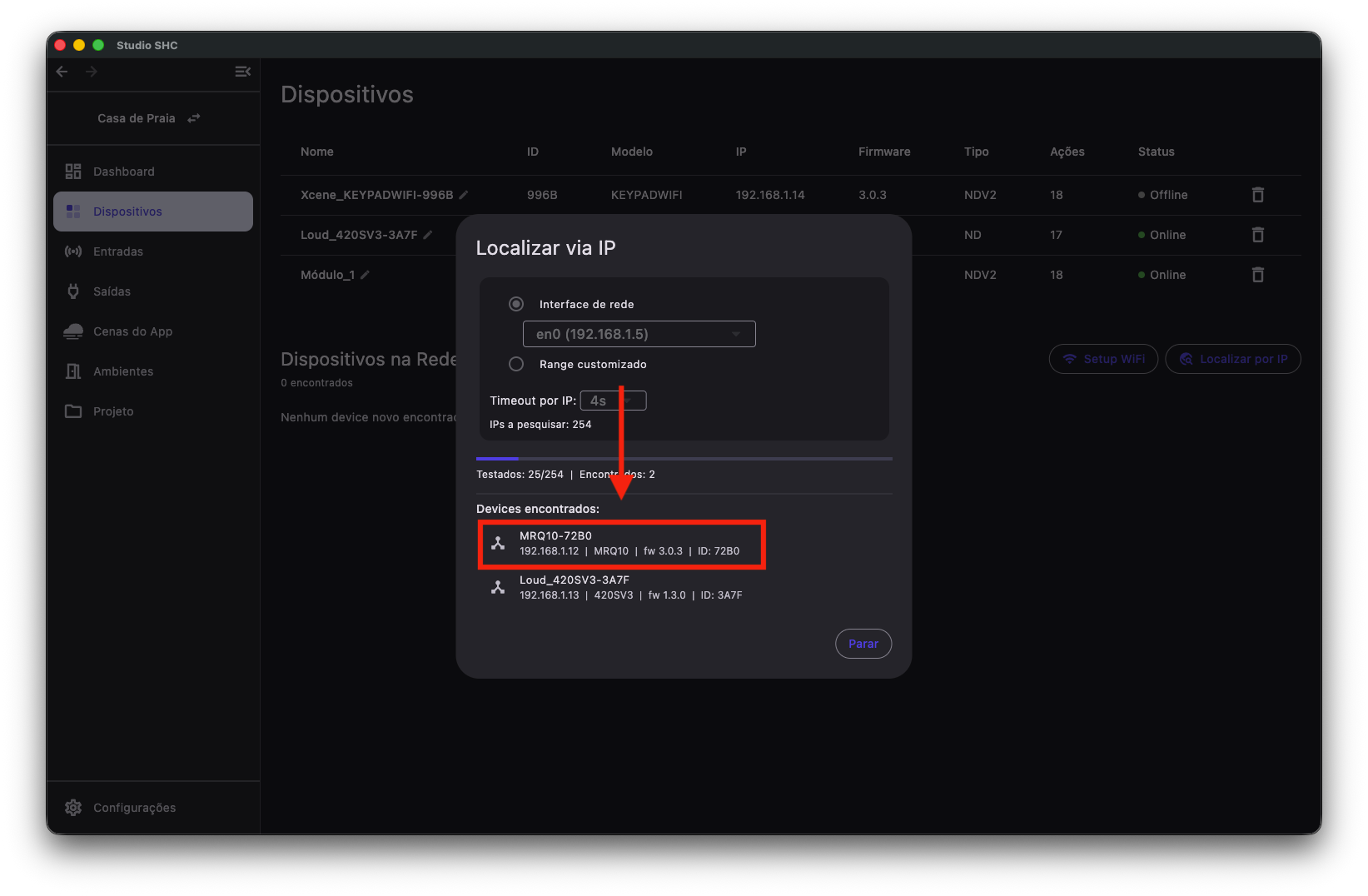
A lista da janela serve apenas para consulta.
Para adicionar o dispositivo ao projeto, feche a janela e use o botão + na seção Dispositivos na rede.
Adicionar o dispositivo encontrado ao projeto
-
Feche a janela Localizar via IP.
-
Volte para a seção Dispositivos na rede.
-
Localize o dispositivo encontrado.
-
Clique no botão + na coluna Ações.
-
Aguarde o Studio SHC adicionar o dispositivo ao projeto.
Depois disso, o dispositivo aparecerá na lista principal de Dispositivos.
Se não encontrar o dispositivo
Se a busca não encontrar o dispositivo, verifique:
- Se o dispositivo está ligado.
- Se o dispositivo está conectado à rede.
- Se o desktop ou tablet está na mesma rede ou consegue acessar a faixa de IP informada.
- Se o IP digitado está correto.
- Se a faixa de IP informada está correta.
- Se a rede permite comunicação entre o desktop ou tablet e o dispositivo.
Depois das verificações, tente iniciar a busca novamente.
Dicas úteis
- Use Interface de rede quando quiser procurar na faixa completa da rede atual.
- Use Range customizado quando souber o IP ou uma faixa menor para procurar.
- Buscar em uma faixa menor costuma ser mais rápido.
- Se a rede estiver lenta, aumente o Timeout por IP.
- Depois que o dispositivo for encontrado, ele deve ser adicionado pela seção Dispositivos na rede.
- Para dispositivos novos que ainda não estão na rede, use Setup Wi-Fi.