Controlar saídas
A tela Saídas permite controlar ou testar uma saída diretamente pelo Studio SHC.
Esse controle é feito principalmente pelo ícone circular que aparece à esquerda de cada saída.
Controle rápido pelo ícone
-
Acesse a tela Saídas.
-
Localize a saída desejada.
-
Clique no ícone circular à esquerda da saída.
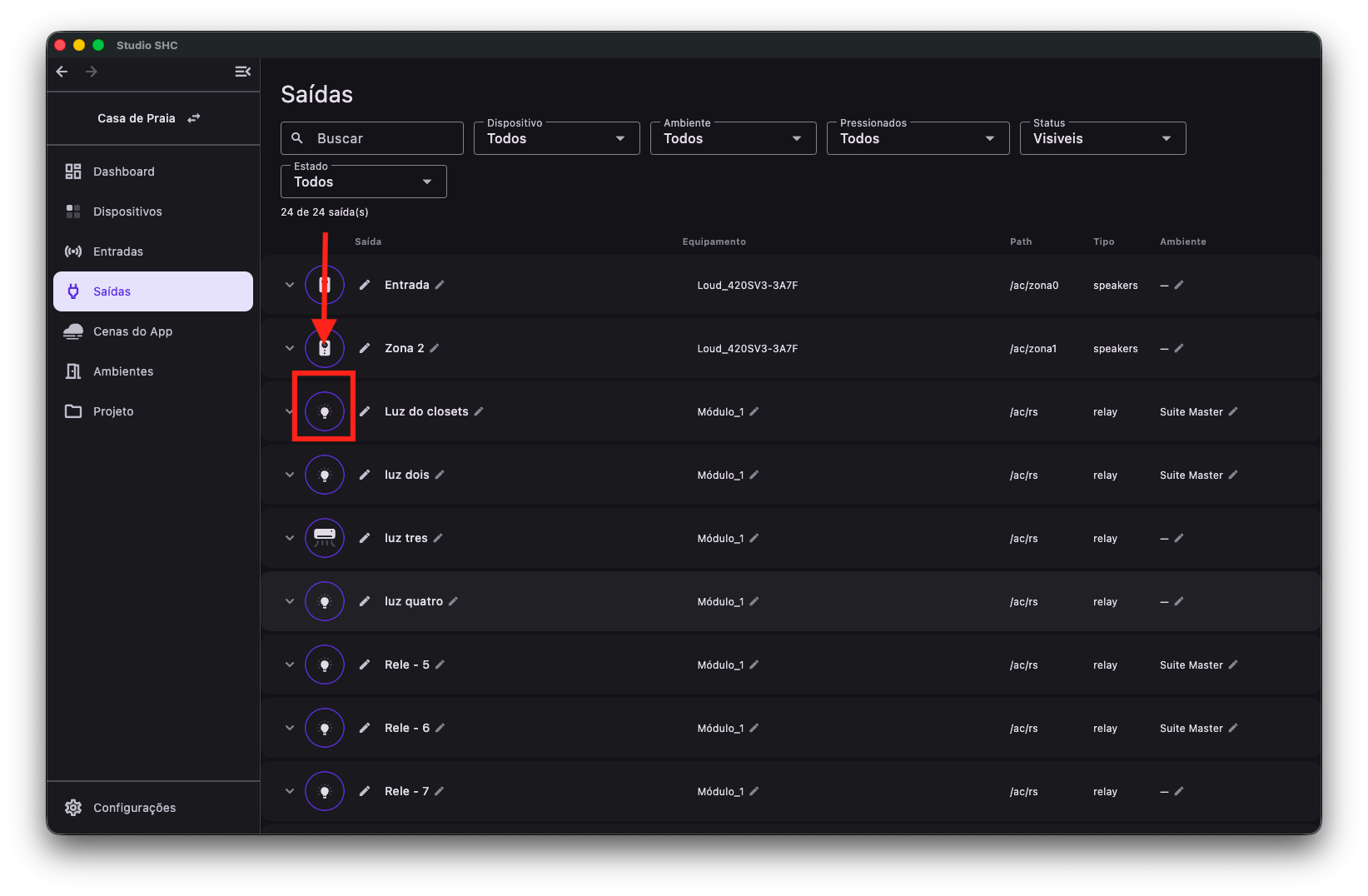
-
O Studio SHC enviará o comando para o dispositivo.
O comando é enviado imediatamente.
Não há botão Salvar para esse tipo de acionamento.
Esse clique não grava nada na nuvem. Ele é um comando direto ao equipamento, e por isso não gera pendência de envio.
O Studio SHC calcula o comando a partir do último estado conhecido da saída. Ou seja, ele envia ligar ou desligar, e não um comando de inverter.
Todo clique conta como um acionamento e reinicia os traços verdes da lista.
O que o ícone faz
O comportamento do ícone depende da saída e do tipo de recurso informado pelo dispositivo.
Alguns exemplos:
| Tipo de saída | Comportamento comum |
|---|---|
| Relé | Liga ou desliga |
| Dimmer | Alterna entre intensidade mínima e máxima |
| Persiana | Alterna entre os estados principais definidos pelo dispositivo |
| Speaker / áudio | Pode alternar entre ligado/desligado, mute ou outro estado |
| Cena ou comando especial | Executa o comando definido pelo dispositivo |
A tela usa o comportamento informado pelo próprio dispositivo.
Por isso, saídas diferentes podem responder de formas diferentes.
Estado do ícone
O ícone pode mudar de cor e de aparência conforme o estado informado pelo dispositivo.
| Situação | Como o ícone aparece |
|---|---|
| Ligada | Ícone e borda em verde |
| Desligada | Ícone na cor normal, com a borda de destaque do sistema |
| Sem acionamento disponível | Ícone normal, borda cinza e sem clique |
| Enviando o comando | O ícone vira um indicador circular girando |
| Dispositivo offline | Círculo esmaecido, com a dica Device offline |
| No navegador | Círculo esmaecido, com a dica Requer o app instalado (acesso à rede local) |
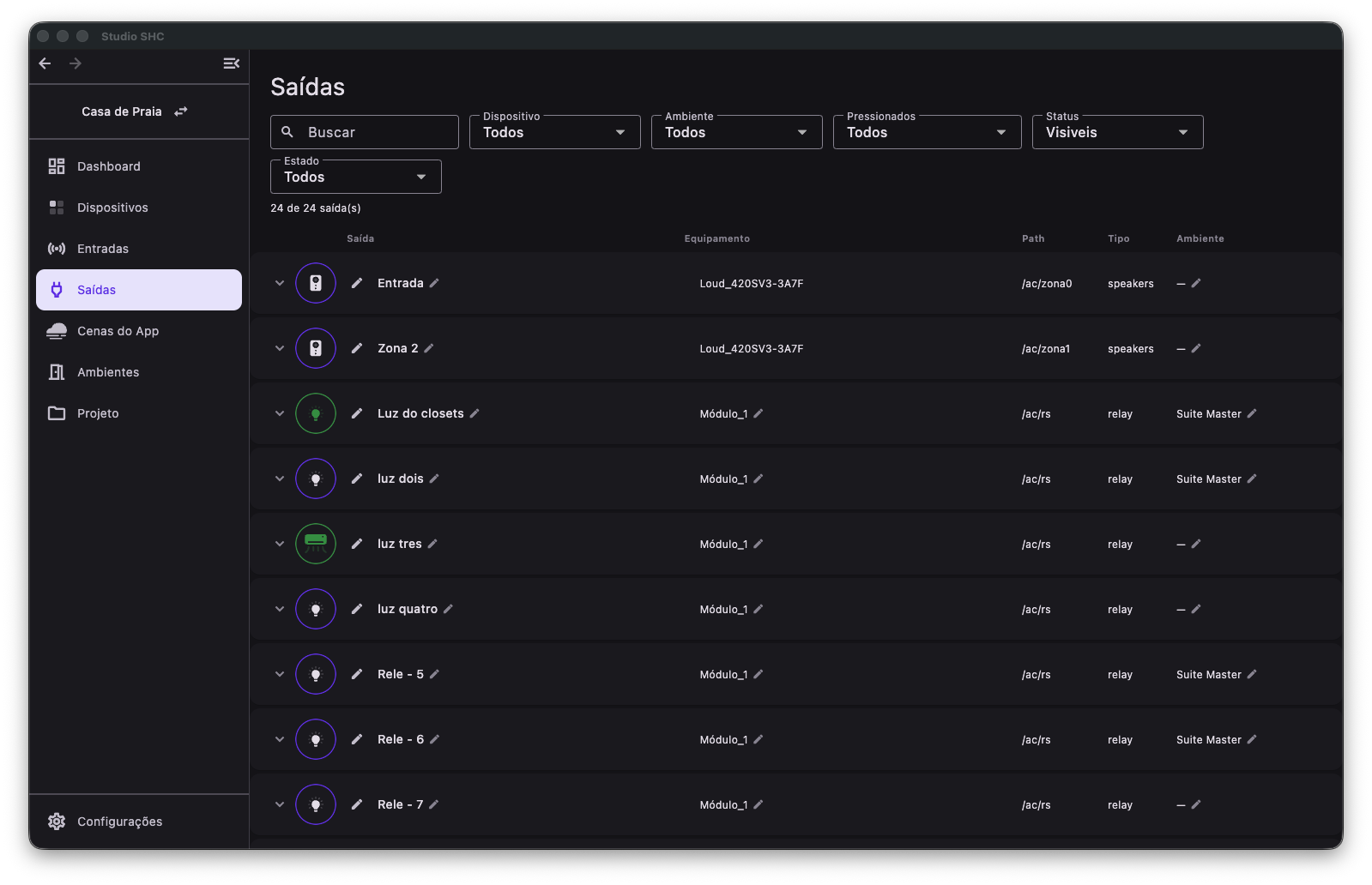
Com o dispositivo offline, o estado exibido não reflete a realidade e o clique fica bloqueado. Nesse caso, verifique a alimentação e a rede do equipamento.
Testar comandos específicos
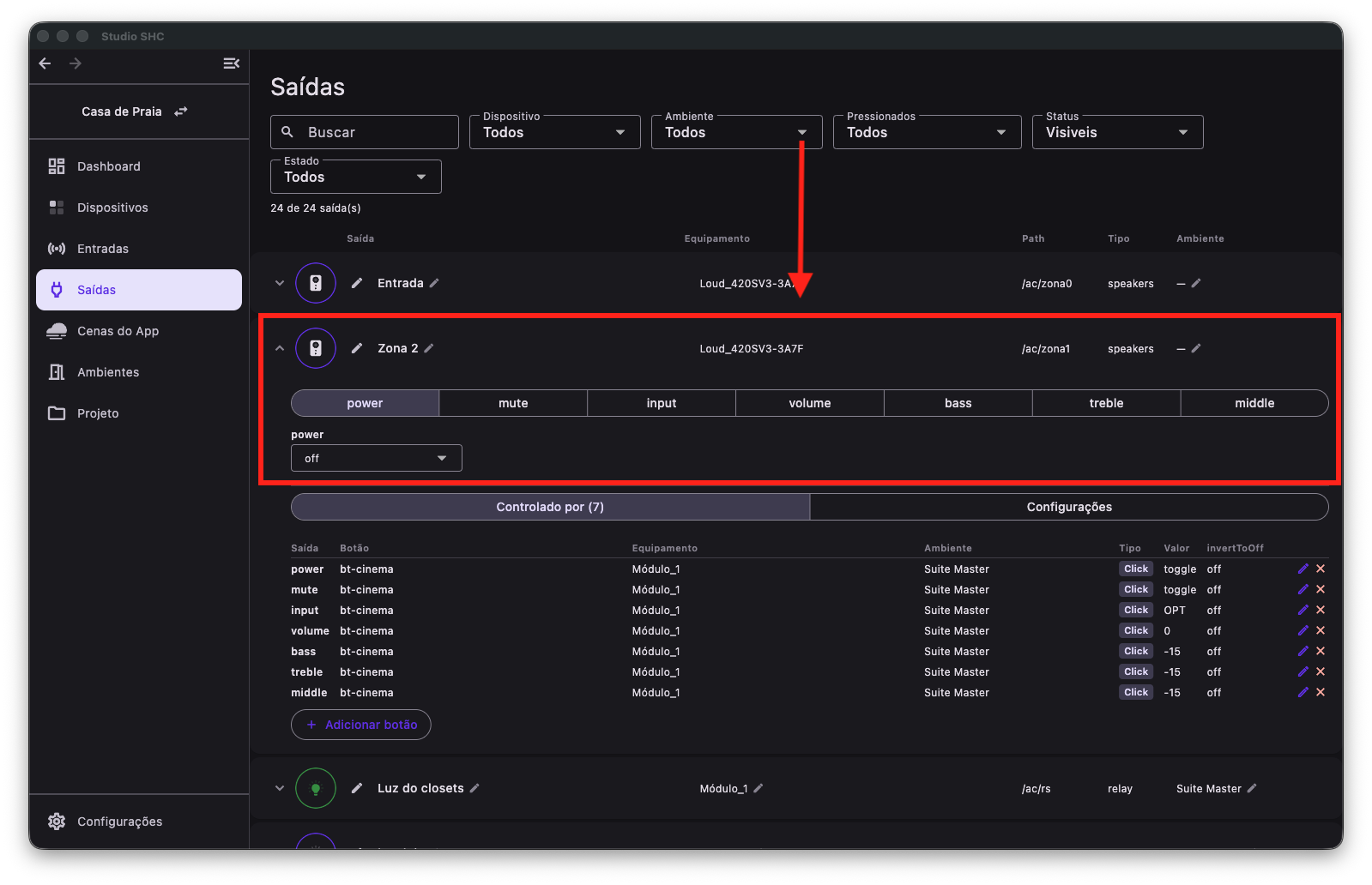
Algumas saídas podem mostrar comandos específicos do equipamento, como power, mute, input, volume, bass, treble, middle ou outros controles disponíveis.
Esses comandos aparecem dentro da saída expandida, acima das abas Controlado por e Configurações.
Eles aparecem somente quando o dispositivo oferece esse tipo de controle.
-
Clique na linha da saída para expandir.
-
Se a saída tiver comandos específicos, eles aparecerão logo abaixo da linha principal da saída.
-
Escolha o comando que deseja testar, como power, mute, input ou volume.
-
Altere o valor desejado.
Quando você altera o valor, o Studio SHC envia o comando diretamente para o dispositivo.
Essa opção serve para testar ou acionar controles específicos daquela saída.
O campo de edição muda conforme o tipo do controle:
| Tipo de controle | Como aparece |
|---|---|
| Liga e desliga | Interruptor |
| Escolha entre opções | Lista de opções |
| Valor numérico | Contador com os botões + e − |
Regras deste editor:
- Cada alteração é enviada ao equipamento e não é gravada na nuvem.
- O valor exibido é o que o equipamento respondeu, e não o que você escolheu.
- Em ajustes contínuos, como segurar o + do volume, o Studio SHC agrupa os cliques e envia o valor final pouco depois de você parar. Isso evita congestionar a rede.
- No navegador sem o app instalado, o editor fica cinza e sem interação, com a explicação Requer o app instalado (acesso à rede local).
Para entender como as zonas funcionam, veja Saídas agrupadas.
Quando usar cenas
Use cenas quando quiser criar uma ação mais completa, como:
- Controlar várias saídas ao mesmo tempo.
- Definir valores específicos.
- Criar uma sequência de comandos.
- Associar uma saída a um botão físico.
Você pode usar:
- Cenas do App, para criar ações acionadas pelo aplicativo.
- Cenas de click, para ações acionadas por toque rápido em uma entrada.
- Cenas de hold, para ações acionadas ao segurar uma entrada.
Dicas úteis
- Use o ícone circular para testar rapidamente uma saída.
- O comando é enviado imediatamente ao dispositivo e não é gravado na nuvem.
- Algumas opções aparecem apenas em determinados modelos de dispositivo.
- Se o ícone estiver esmaecido, confira a dica exibida. Ela diz se o problema é o dispositivo offline ou o uso pelo navegador.
- Se o comando não funcionar, verifique se o dispositivo está online.
- Se não souber de qual equipamento é uma lâmpada, use o assistente Localizar saída.
- Para ações mais completas, use cenas.