Último pressionado
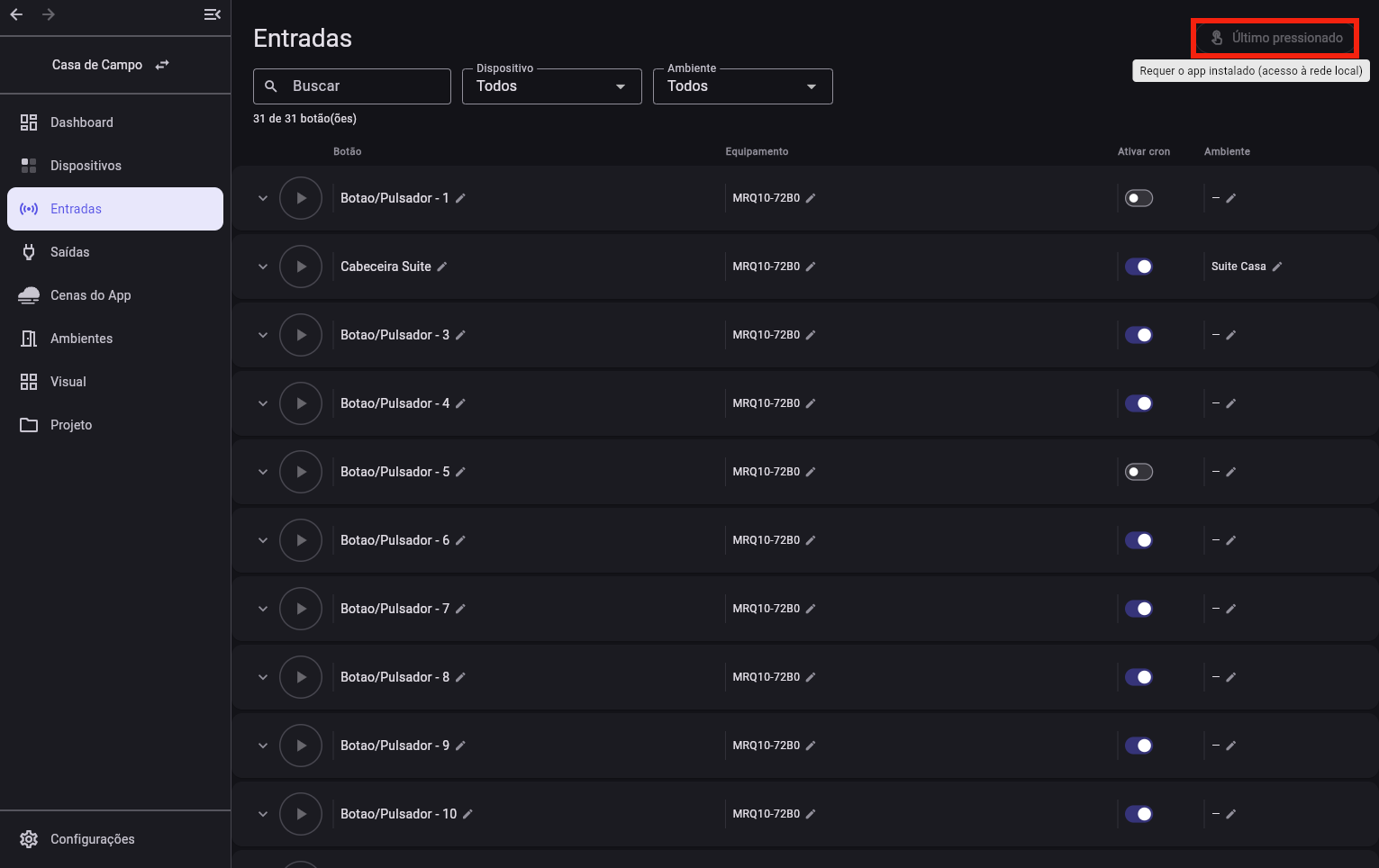
O botão Último pressionado serve para encontrar na lista o botão físico que você tem na mão.
Você clica na ação, vai até o equipamento, aperta a tecla, e o Studio SHC abre e rola a lista até a linha correspondente.
É o recurso indicado para instalações com muitas teclas iguais, quando não está claro qual linha da tela corresponde a qual botão da parede.
Quando usar
Use o Último pressionado nestas situações:
- Você está em frente ao equipamento e precisa descobrir qual entrada do projeto corresponde àquela tecla.
- O projeto tem muitos dispositivos e a lista é longa demais para procurar pelo nome.
- Você quer conferir se um botão recém-instalado está se comunicando com o Studio SHC.
Para procurar por nome, equipamento ou ambiente, use os Filtros e busca.
Onde fica
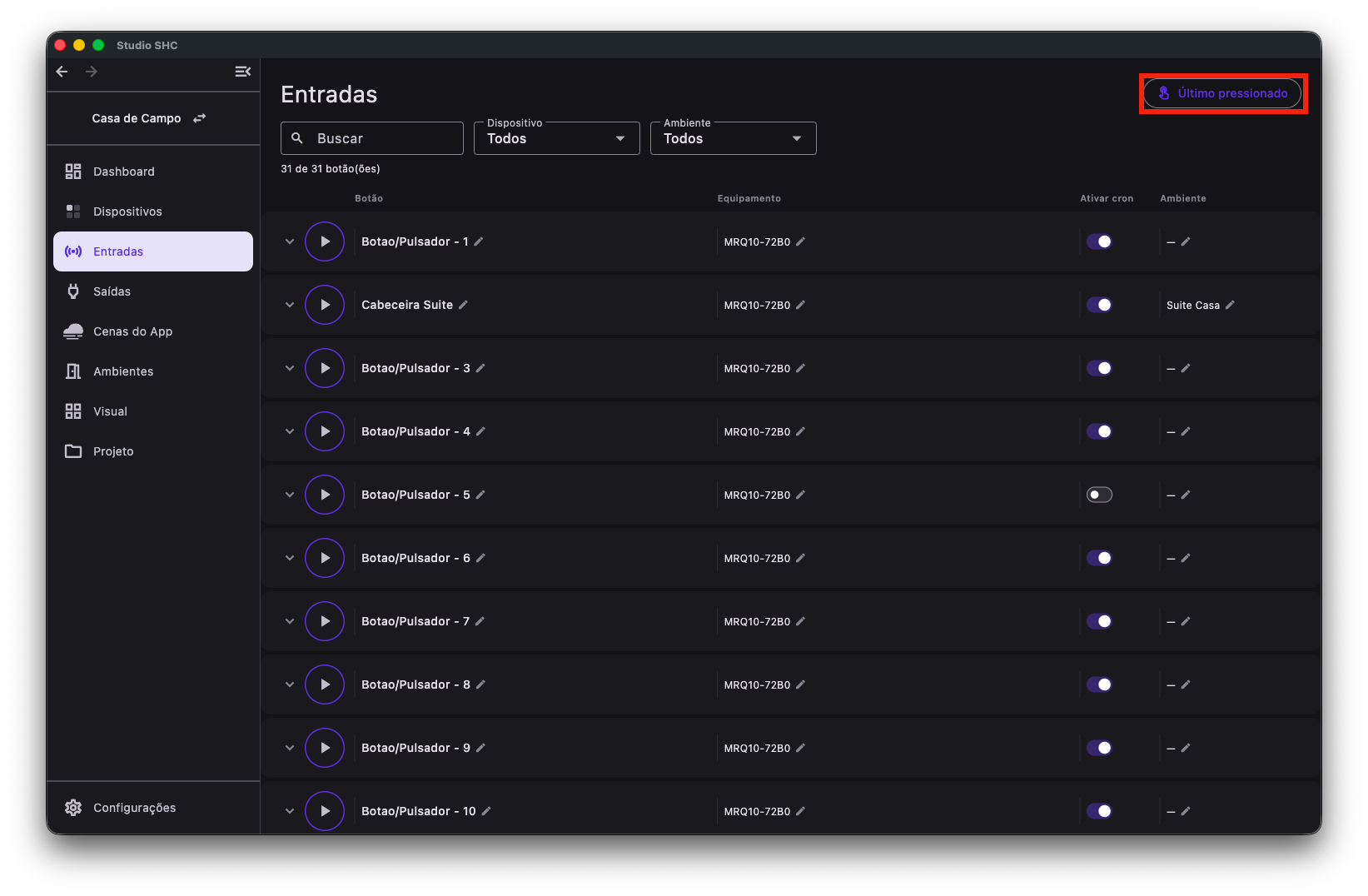
O botão Último pressionado fica à direita do título Entradas, no topo da tela.
Ele tem contorno e um ícone de toque, e ocupa a mesma posição do botão Localizar saída da tela Lista de saídas.
Como localizar um botão
-
Acesse a tela Entradas.
-
Clique em Último pressionado.
-
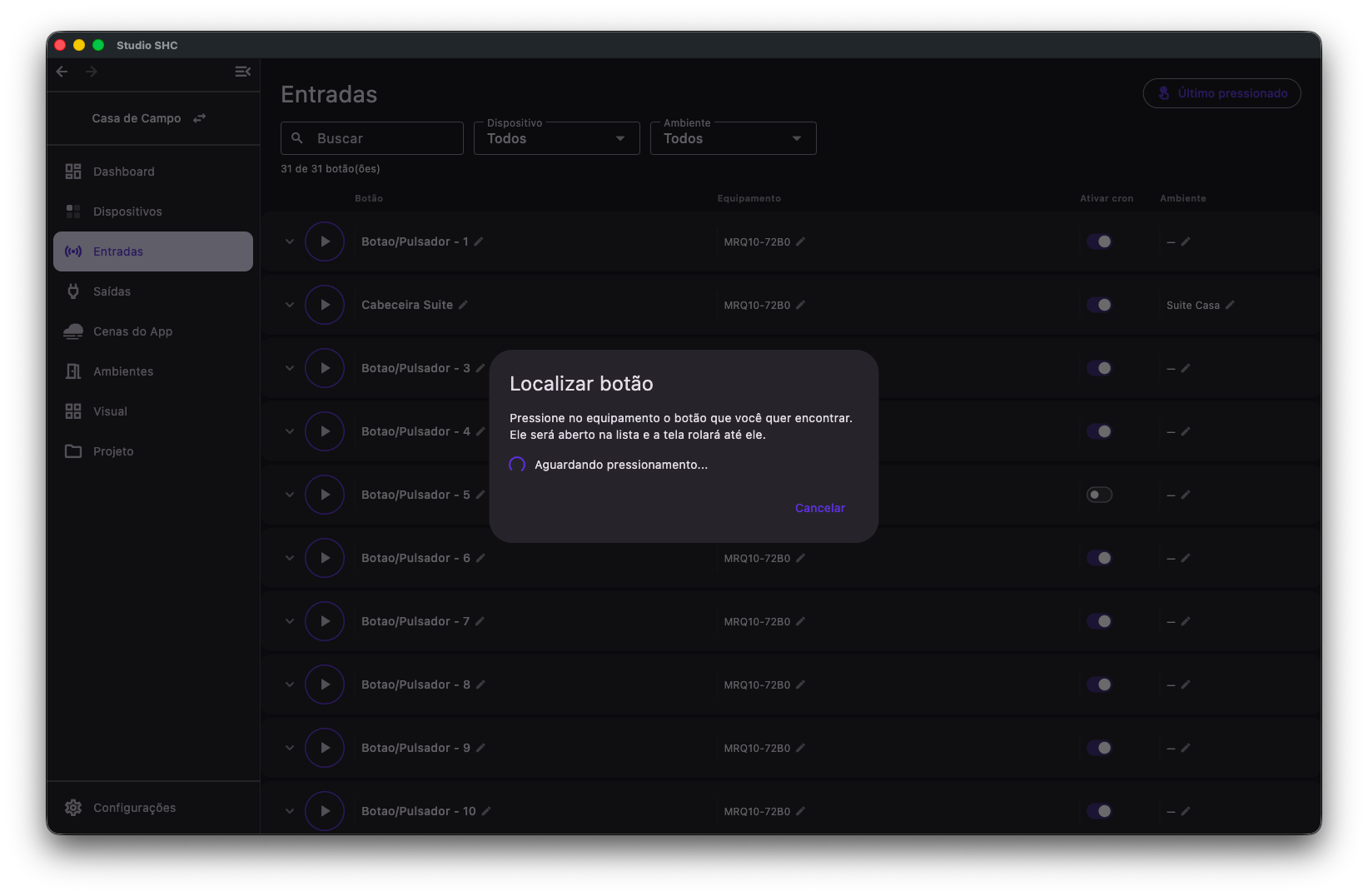
O Studio SHC abre o diálogo Localizar botão, com a instrução Pressione no equipamento o botão que você quer encontrar. Ele será aberto na lista e a tela rolará até ele.
Abaixo da instrução aparece um círculo girando com o texto Aguardando pressionamento... e, no rodapé, o botão Cancelar.
-
Vá até o equipamento e aperte a tecla que deseja encontrar.
Funciona com o clique rápido, com o botão mantido pressionado e ao soltar.
-
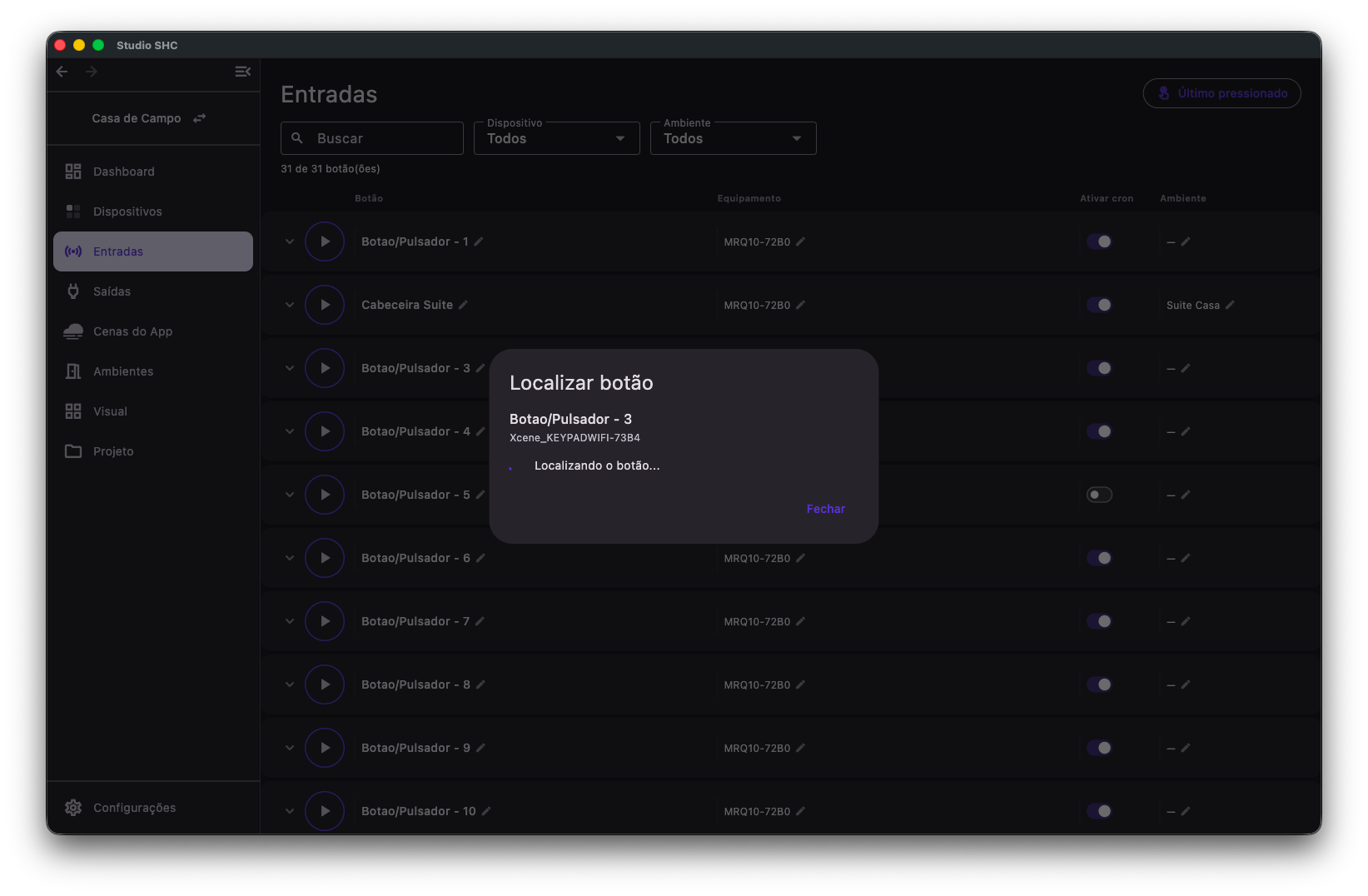
Assim que o pressionamento chega, o diálogo mostra o nome do botão em destaque, o nome do equipamento logo abaixo e um círculo girando com o texto Localizando o botão....
O botão do rodapé passa a se chamar Fechar.
-
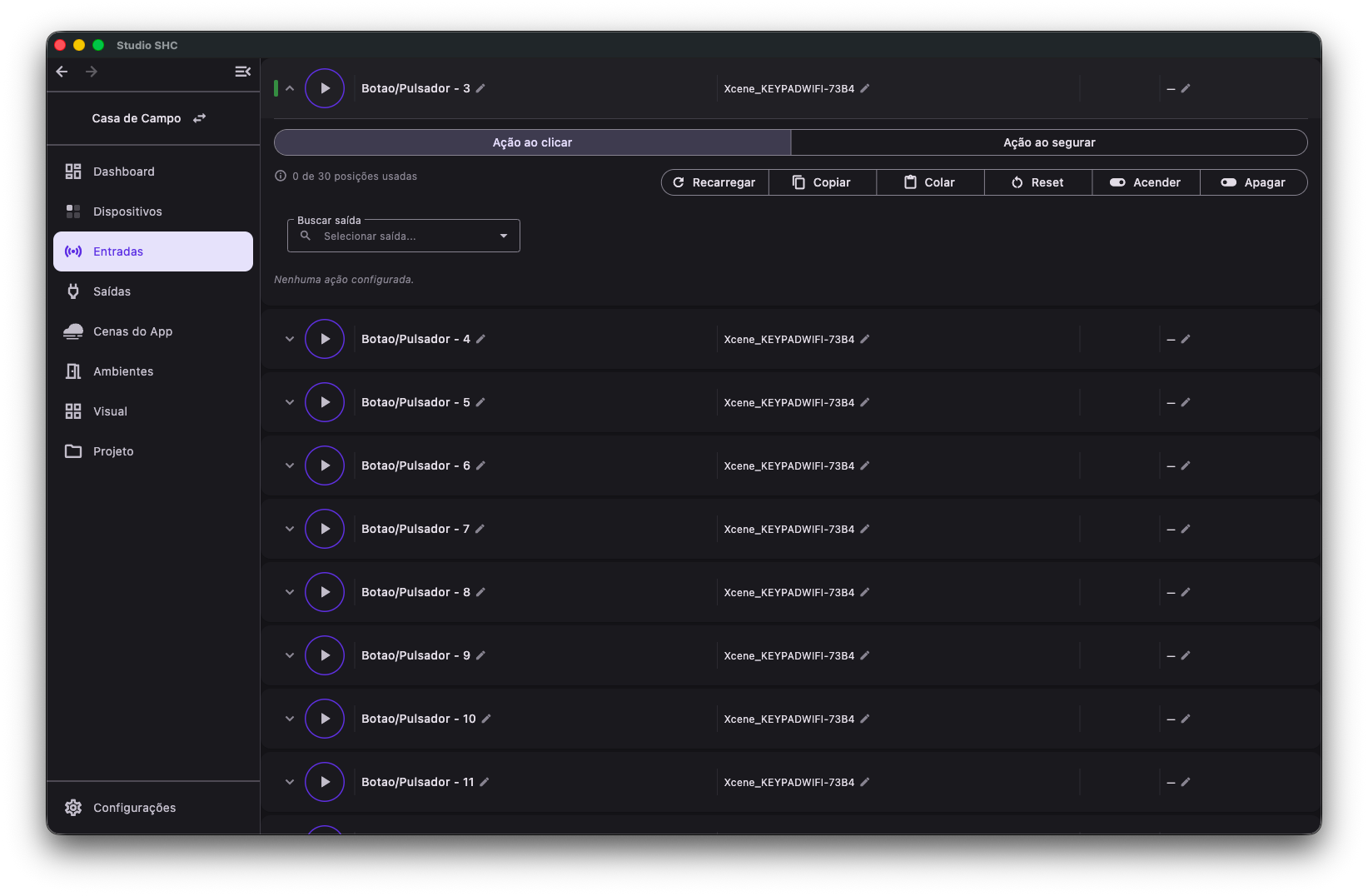
Quando a lista termina de navegar, o diálogo fecha sozinho.
A linha do botão fica aberta e visível na tela, com o marcador verde aceso.
O que o Studio SHC faz por você
Ao reconhecer o botão pressionado, o sistema executa estas etapas sozinho:
| Etapa | O que acontece |
|---|---|
| Identificação | Reconhece qual botão do projeto foi apertado |
| Limpeza de filtros | Limpa os filtros de equipamento, de ambiente e a busca, caso estivessem escondendo a linha |
| Carregamento | Carrega mais páginas da lista, se o botão estiver além dos 50 primeiros |
| Abertura | Expande a linha daquele botão |
| Rolagem | Rola a tela até a linha |
| Encerramento | Fecha o diálogo quando a linha aparece |
Regras importantes
-
O diálogo não fecha ao clicar fora. Ele sai apenas pelo botão do rodapé, Cancelar ou Fechar, ou sozinho ao terminar de localizar. Isso é proposital: durante a fase Localizando o botão... a lista está rolando por baixo.
-
Só vale um pressionamento novo. Uma tecla apertada antes de abrir o diálogo não é aproveitada. É preciso apertar de novo.
-
Depois de capturar, o alvo está decidido. Novos pressionamentos durante a fase Localizando o botão... são ignorados.
-
Não há tempo-limite. O diálogo espera indefinidamente até você apertar alguma tecla ou cancelar.
-
Este é o único caminho que move a tela. Fora deste diálogo, apertar uma tecla no equipamento apenas acende o marcador verde na linha correspondente. A rolagem e as linhas abertas ficam exatamente onde estavam.
Se algo der errado
| Situação | O que fazer |
|---|---|
| A mensagem O botão pressionado não faz parte deste projeto. Pressione um botão do projeto. aparece em vermelho | O pressionamento veio de um equipamento que não pertence ao projeto aberto. O diálogo continua esperando: basta apertar um botão do projeto |
| O diálogo fecha sem rolar até nenhuma linha | O botão não foi encontrado na lista mesmo depois de limpar os filtros. Confira se o equipamento faz parte do projeto |
| Nada acontece ao apertar a tecla | Confira se o equipamento está ligado e conectado à mesma rede do tablet ou computador |
| O botão Último pressionado está cinza | Você está usando o Studio SHC pelo navegador, sem o aplicativo instalado. Veja Quando o botão fica desabilitado |
A mensagem de botão fora do projeto traz também o identificador do equipamento e o endereço do botão, para ajudar a identificar de onde veio o pressionamento.
Quando o botão fica desabilitado
O botão Último pressionado fica cinza e não clicável quando o Studio SHC é usado pelo navegador, sem o aplicativo instalado.
Nesse caso, ao passar o mouse aparece a explicação Requer o app instalado (acesso à rede local).
O motivo é simples: o aviso de pressionamento chega pela rede local do projeto, e o navegador não tem como recebê-lo. No aplicativo instalado no computador ou no tablet, a ação funciona normalmente.
Não há restrição por perfil de acesso nem por versão do equipamento: qualquer dispositivo que avise o pressionamento é reconhecido.
O marcador verde
À esquerda de cada linha da lista existe uma barrinha vertical verde.
Ela acende na linha do último botão pressionado do projeto, seja um pressionamento físico, seja o disparo feito pelo botão de play da própria linha.
- Só uma linha por vez fica com o marcador aceso.
- Nas demais linhas a barrinha continua ocupando o mesmo espaço, porém transparente, para que as colunas não se desalinhem quando o destaque muda.
- O marcador apenas sinaliza. Ele não rola a tela nem abre nada.
- Pressionamentos repetidos do mesmo botão em sequência muito rápida contam como um só.
O mesmo marcador verde também aparece em outras duas telas:
- Na tela Lista de dispositivos, na coluna do nome, acendendo no equipamento de onde veio o último pressionamento.
- Na tela Lista de ambientes, no cabeçalho do equipamento e, ao expandir, no botão específico que foi pressionado.
Dicas úteis
- Use o Último pressionado sempre que precisar ligar uma tecla física a uma linha da lista.
- Deixe o diálogo aberto e caminhe até o equipamento: ele espera o tempo que for preciso.
- Se apertar a tecla errada, feche o diálogo e comece de novo: depois que a busca começa, o alvo já está decidido.
- Fora do diálogo, um pressionamento apenas acende o traço verde. A tela não se move sozinha.
- No navegador, sem o aplicativo instalado, o recurso não fica disponível.
- Para procurar pelo nome do botão, do equipamento ou do ambiente, use Filtros e busca.