Cenas de hold
A cena de hold define o que acontece quando o usuário mantém uma entrada pressionada por mais tempo.
Ela é diferente da cena de click, que acontece em um toque rápido.
Para configurar o toque rápido, veja Cenas de click.
Como acessar
-
Acesse a tela Entradas.
-
Localize a entrada que deseja configurar.
-
Clique na entrada para expandir.
-
Selecione Ação ao segurar.
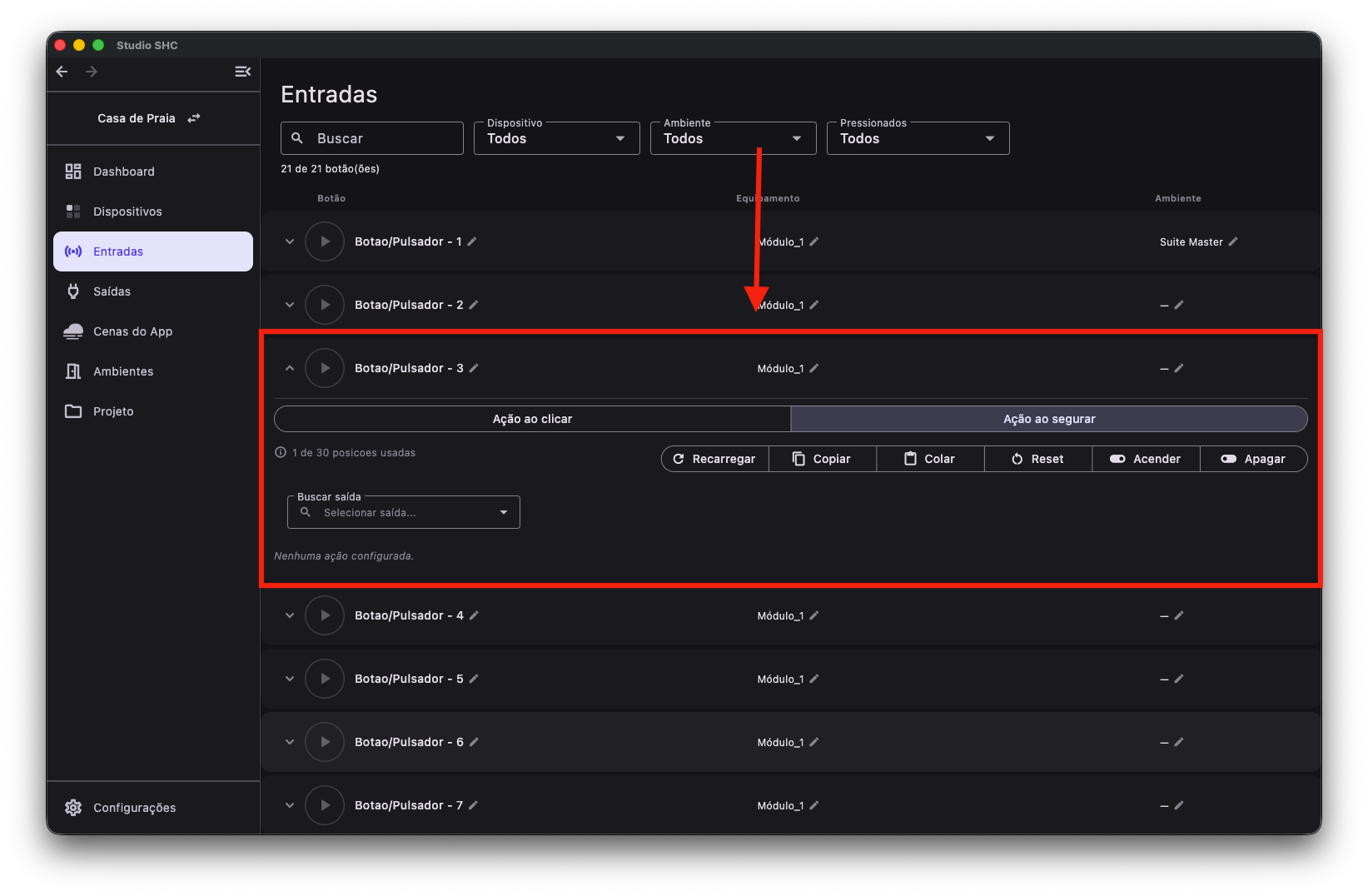
Opções da ação ao segurar
Dentro da aba Ação ao segurar, também aparecem opções como Recarregar, Copiar, Colar, Reset, Acender e Apagar.
Essas opções funcionam apenas sobre as ações da aba selecionada.
Por exemplo: se você estiver em Ação ao segurar e clicar em Copiar, serão copiadas apenas as ações de segurar.
Para entender cada opção, veja Opções do botão.
Diferença entre clicar e segurar
| Ação | Quando acontece | Exemplo de uso |
|---|---|---|
| Ação ao clicar | Quando o botão é pressionado rapidamente | Ligar ou desligar uma luz |
| Ação ao segurar | Quando o botão é mantido pressionado | Controlar dimmer ou persiana enquanto segura |
As ações de click e hold são independentes.
Isso significa que o mesmo botão pode fazer uma coisa ao clicar e outra ao segurar.
Adicionar uma ação de hold
O processo é parecido com a configuração de click.
-
Na aba Ação ao segurar, clique em Buscar saída.
-
Procure a saída que deseja controlar.
-
Selecione a saída desejada.
-
Configure o valor da ação.
-
Clique em Salvar.
Editar, remover ou reordenar ações
As ações de hold também podem ser editadas ou removidas.
Use os ícones disponíveis em cada ação:
| Ícone | Função |
|---|---|
| Lápis | Editar a ação |
| Lixeira | Remover a ação |
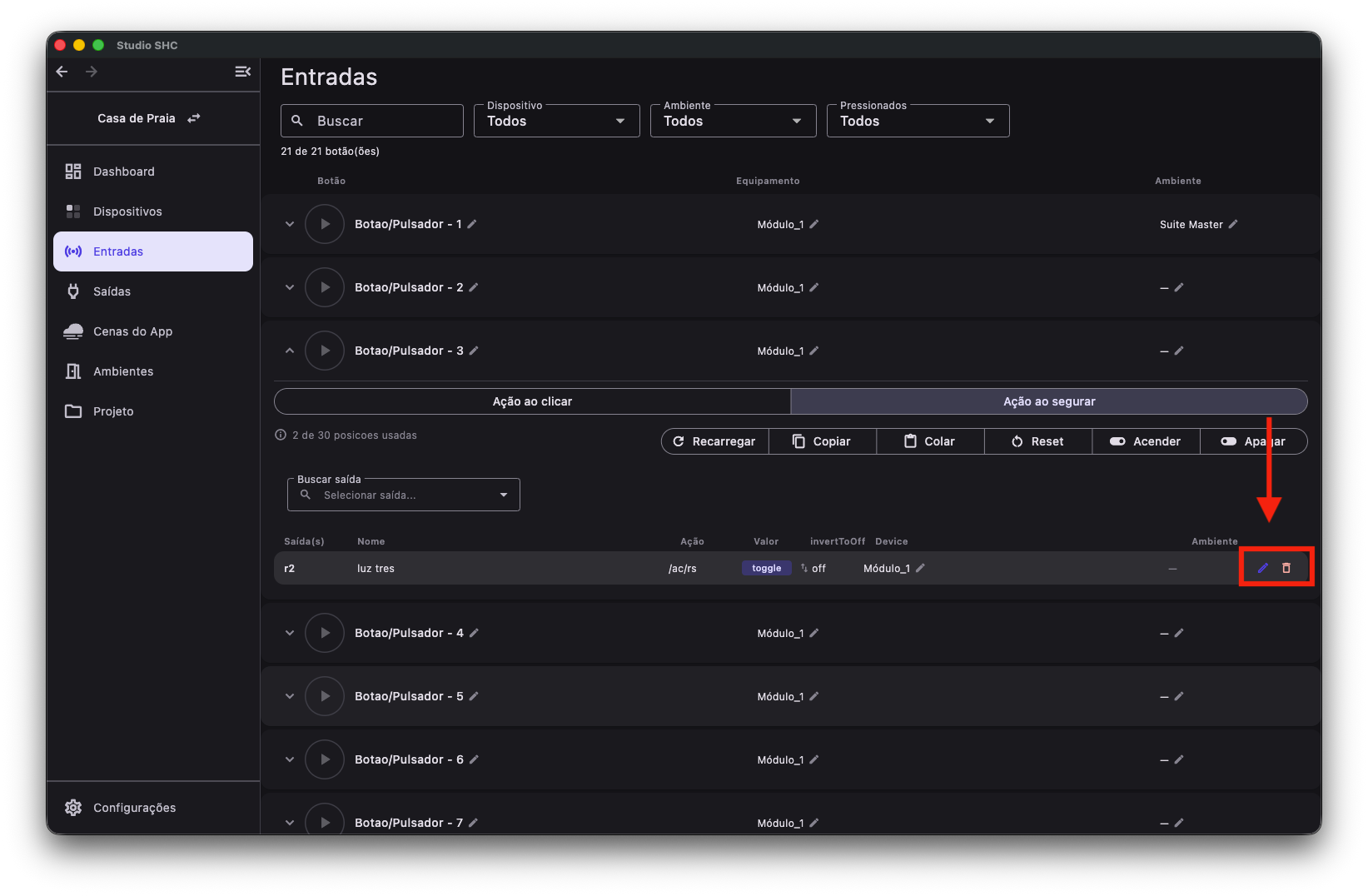
Limite de ações
As ações de click e hold compartilham o mesmo limite por entrada.
Isso significa que as ações configuradas nas duas abas contam juntas.
Quando o limite de ações da entrada é atingido, será necessário remover alguma ação antes de adicionar outra.
Se aparecer o aviso Combinação inválida
Ao salvar uma ação de hold, o Studio SHC confere se algum valor escolhido é incompatível com as opções da saída.
Uma saída não pode, ao mesmo tempo, estar com o valor toggle, que alterna entre ligado e desligado, e com a opção invertToOff ligada. Quando isso acontece, o salvamento é interrompido e aparece o aviso Combinação inválida, com este texto:
A saída abaixo está com o valor "toggle" (alternar) e o "invertToOff" ligado ao mesmo tempo.
Em seguida vem a lista das saídas com o problema, uma por linha, e a orientação:
Troque o valor (para "on" ou "off") ou desligue o "invertToOff" dessas saídas e salve novamente.
Quando há mais de uma saída na lista, a primeira frase aparece no plural: As saídas abaixo estão...
Feche o aviso no botão Entendi. O formulário continua preenchido: basta corrigir a saída indicada e clicar em Salvar de novo.
Enviar alterações ao dispositivo
Depois de alterar ações de hold, a alteração fica salva no Studio SHC.
Para que o dispositivo físico receba a nova configuração, pode ser necessário usar Atualizar tudo.
Dicas úteis
- Use hold para controles que fazem sentido enquanto o botão está pressionado.
- Hold é útil para dimmer, persiana e controles contínuos.
- Se o aviso Combinação inválida aparecer, troque o valor da saída ou desligue o invertToOff e salve novamente.
- Mantenha nomes e ações organizados para facilitar a manutenção do projeto.