Portas e janelas
Na tela Visual, você pode encaixar portas e janelas nas paredes dos ambientes desenhados.
Elas deixam a planta mais parecida com a planta da obra e ajudam a reconhecer cada cômodo.
Portas e janelas fazem parte apenas do desenho. Elas não têm relação com saídas, botões, cenas ou equipamentos.
Antes de começar
- O projeto precisa ter pelo menos um ambiente desenhado, porque a porta e a janela só encaixam em cima de uma parede. Para ajustar o cômodo antes, veja Desenhar e ajustar ambientes.
- O desenho não é gravado sozinho. Ao terminar, clique em Salvar planta, na barra superior do editor.
Onde ficam
As portas e as janelas ficam na aba Construir, no painel lateral esquerdo do editor.
-
Entre no projeto e abra a tela Visual.
-
No painel lateral esquerdo, clique na aba Construir.
-
As seções Portas e Janelas aparecem uma abaixo da outra.
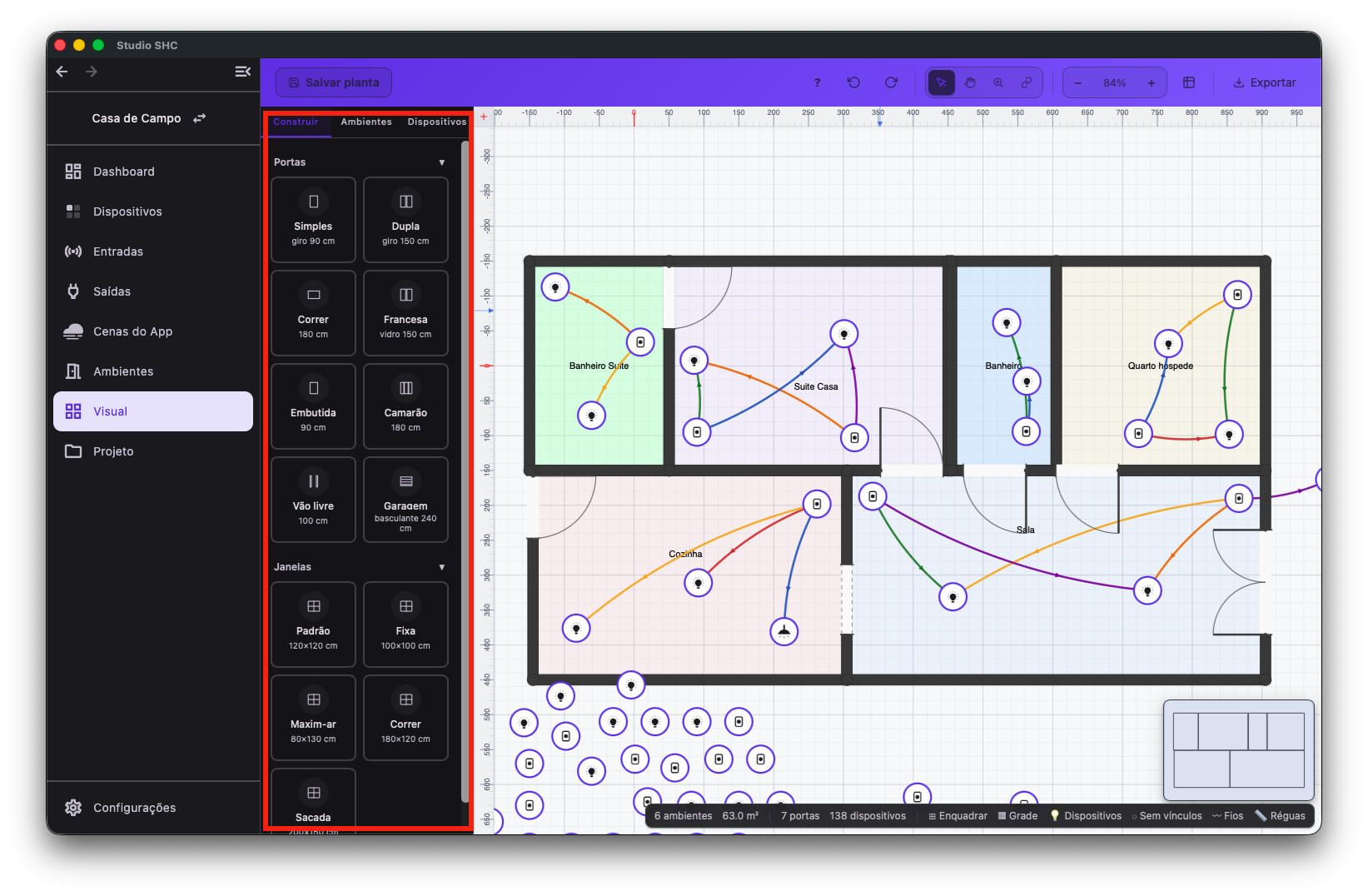
Cada seção pode ser recolhida ou expandida pela seta ao lado do título, de forma independente da outra.
No tablet, esse painel fica escondido e abre pelo botão redondo no canto inferior esquerdo da área de desenho.
Para conhecer o painel inteiro, veja Painel lateral da planta.
Tipos de porta disponíveis
Cada cartão mostra o nome do tipo e a medida padrão que ele usa ao ser inserido.
| Cartão | Medida padrão |
|---|---|
| Simples | giro 90 cm |
| Dupla | giro 150 cm |
| Correr | 180 cm |
| Francesa | vidro 150 cm |
| Embutida | 90 cm |
| Camarão | 180 cm |
| Vão livre | 100 cm |
| Garagem | basculante 240 cm |
Tipos de janela disponíveis
| Cartão | Medida padrão |
|---|---|
| Padrão | 120×120 cm |
| Fixa | 100×100 cm |
| Maxim-ar | 80×130 cm |
| Correr | 180×120 cm |
| Sacada | 200×150 cm |
Inserir uma porta ou uma janela
-
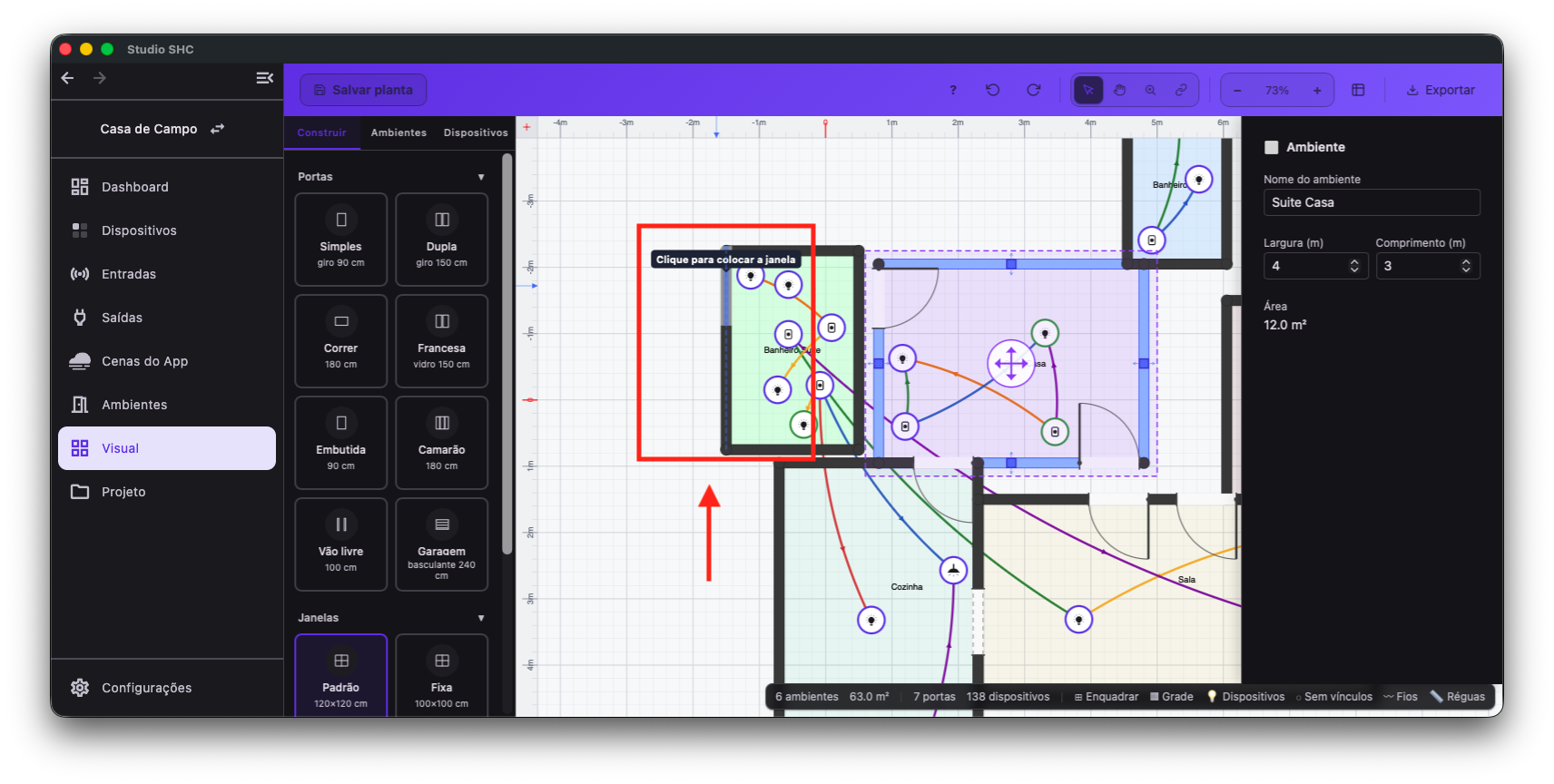
Na aba Construir, clique no cartão do tipo desejado.
O cartão fica destacado, indicando que o modo de colocação está ativo.
-
Leve o cursor até a planta.
Sobre uma parede, o cursor vira uma mira. Fora de uma parede, ele indica que ali não é possível encaixar.
-
Clique em cima da parede onde a abertura deve ficar.
-
A porta ou a janela é encaixada e o editor volta sozinho para a ferramenta Selecionar ambiente.
Clicar fora de uma parede não faz nada.
No computador, também é possível arrastar o cartão do painel direto para o desenho.
No tablet
Em aparelhos de toque, ao escolher um cartão aparece uma faixa no topo do desenho avisando o que o próximo toque vai fazer:
| Modo ativo | Texto da faixa |
|---|---|
| Colocando porta | Colocando porta — toque numa parede |
| Colocando janela | Colocando janela — toque numa parede |
A faixa tem o botão Cancelar, que sai do modo e volta a selecionar.
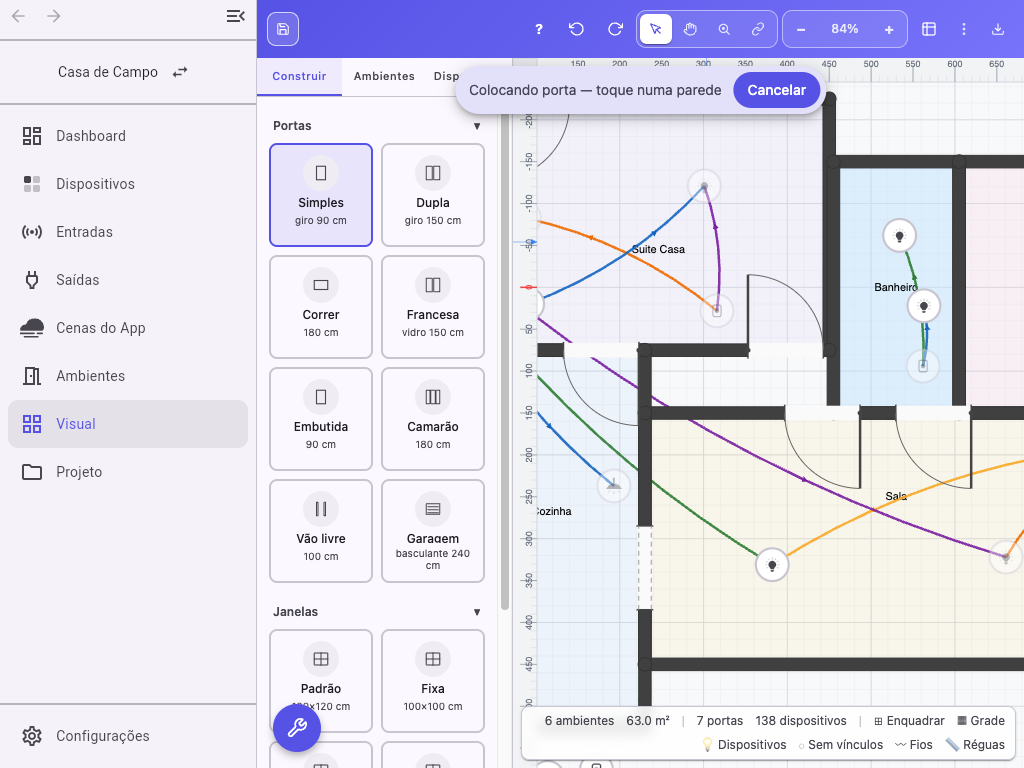
No computador, para sair do modo sem inserir nada, pressione Esc.
Mover ao longo da parede
Depois de inserida, arraste a porta ou a janela para deslizá-la ao longo da parede.
A abertura nunca sai da parede em que foi encaixada e nunca encosta nas pontas dela.
Para posicionar com medida exata, use os campos de distância no painel de propriedades.
Ajustar uma porta
Selecione a porta com a ferramenta Selecionar ambiente. O painel de propriedades abre à direita.
| Campo | O que faz |
|---|---|
| Largura (cm) | Define a largura do vão |
| Distância da ponta A (cm) | Reposiciona a porta medindo a partir de uma das pontas da parede |
| Distância da ponta B (cm) | Reposiciona a porta medindo a partir da outra ponta |
| Altura (cm) | Define a altura da porta |
| Tipo | Permite trocar o tipo: Simples, Dupla, De correr, Francesa, Embutida, Camarão, Vão livre (sem folha) ou Garagem |
| Lado da dobradiça | Dois botões: Esquerda ou Direita |
| Abre para | Dois botões: Dentro ou Fora |
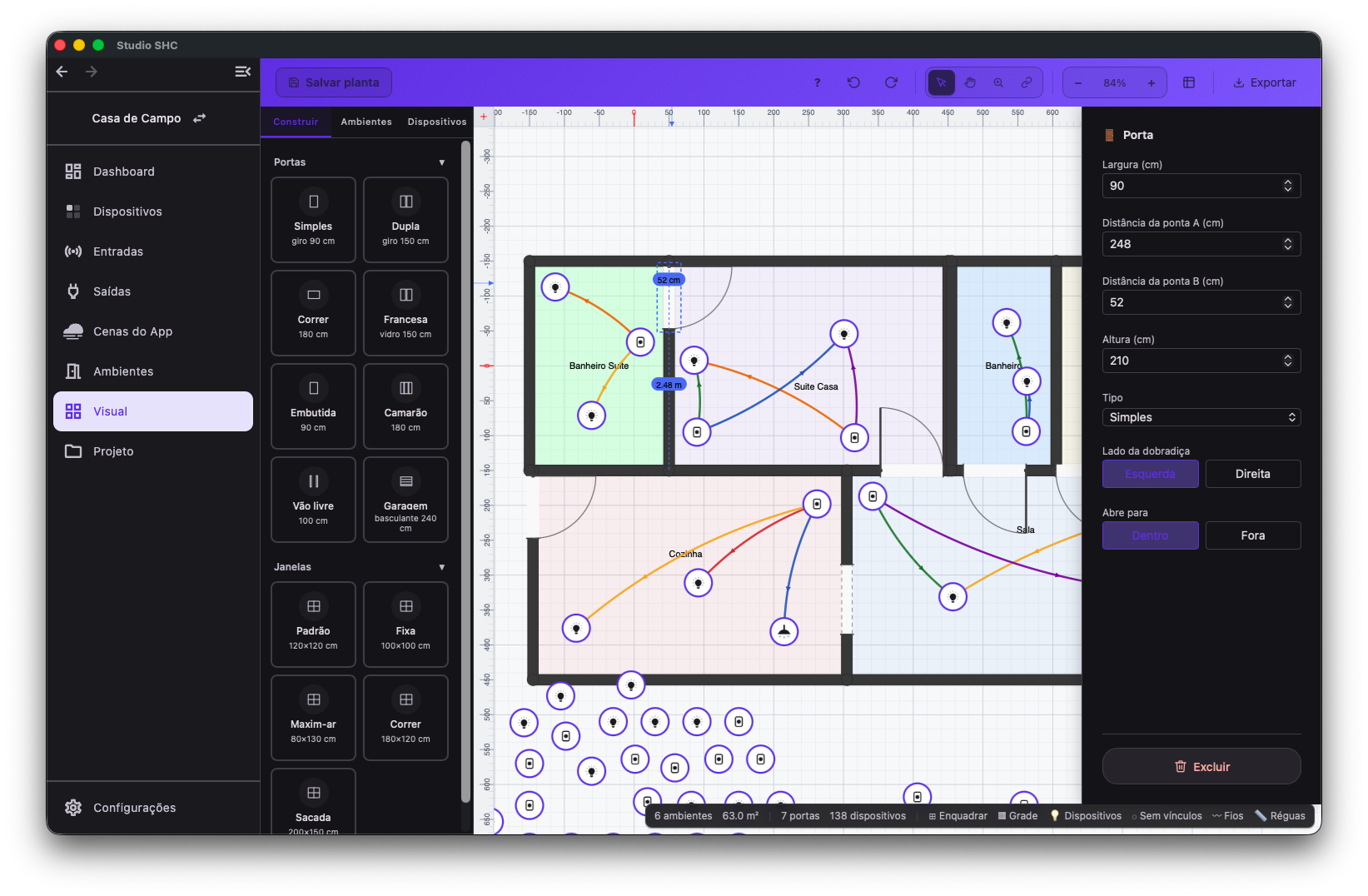
Os campos Lado da dobradiça e Abre para aparecem apenas em portas com folha. Os tipos Vão livre e Garagem não mostram esses dois campos.
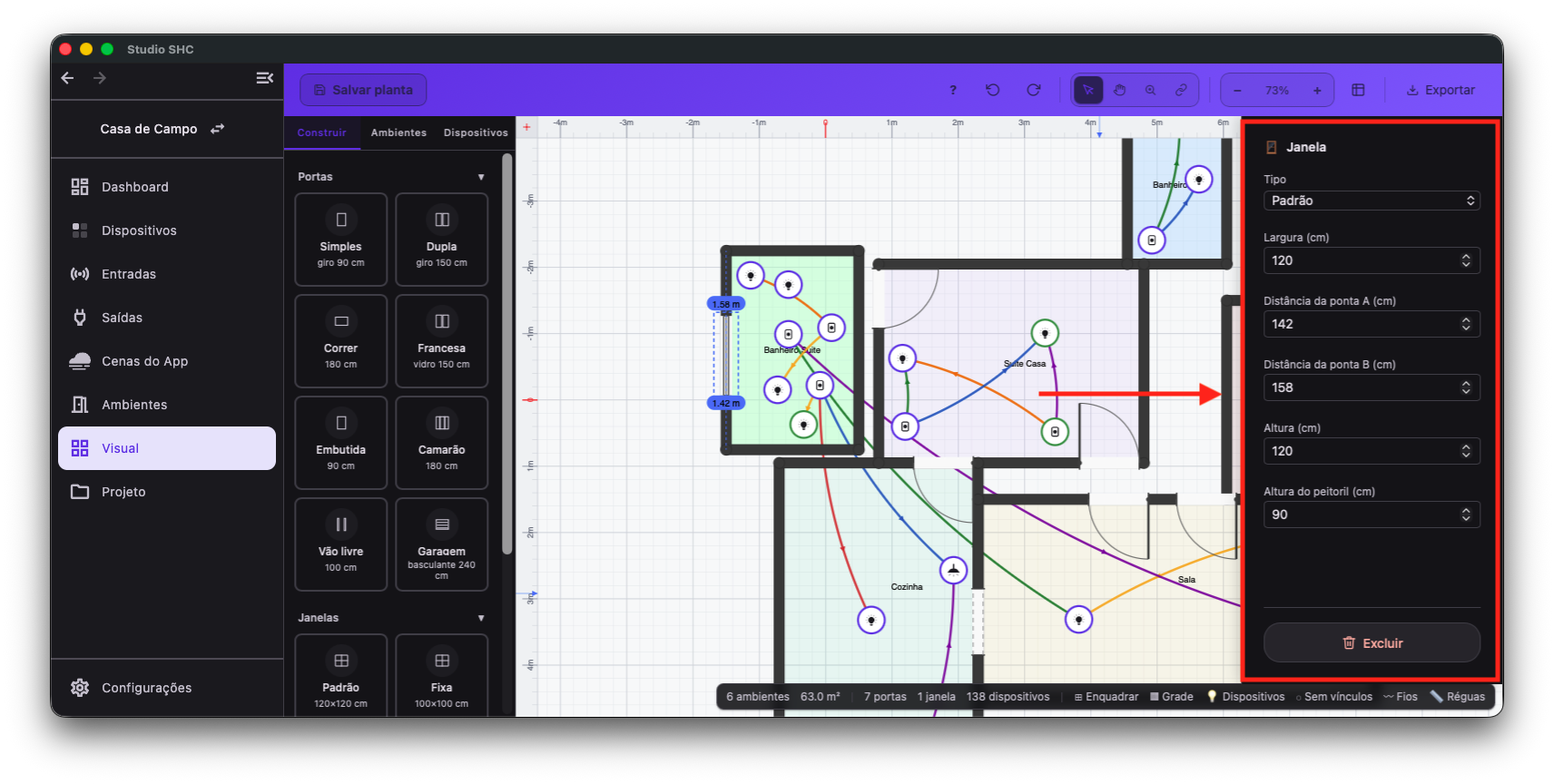
Ajustar uma janela
Selecione a janela. O painel de propriedades abre à direita.
| Campo | O que faz |
|---|---|
| Tipo | Permite trocar o tipo: Padrão, Fixa, Maxim-ar, De correr ou Sacada |
| Largura (cm) | Define a largura do vão |
| Distância da ponta A (cm) | Reposiciona a janela a partir de uma das pontas da parede |
| Distância da ponta B (cm) | Reposiciona a janela a partir da outra ponta |
| Altura (cm) | Define a altura da janela |
| Altura do peitoril (cm) | Define a que altura a janela começa em relação ao piso |
Excluir uma porta ou uma janela
Portas e janelas fazem parte do desenho, por isso podem ser apagadas.
-
Selecione a porta ou a janela.
-
Clique em Excluir, no rodapé do painel de propriedades, ou pressione a tecla Delete.
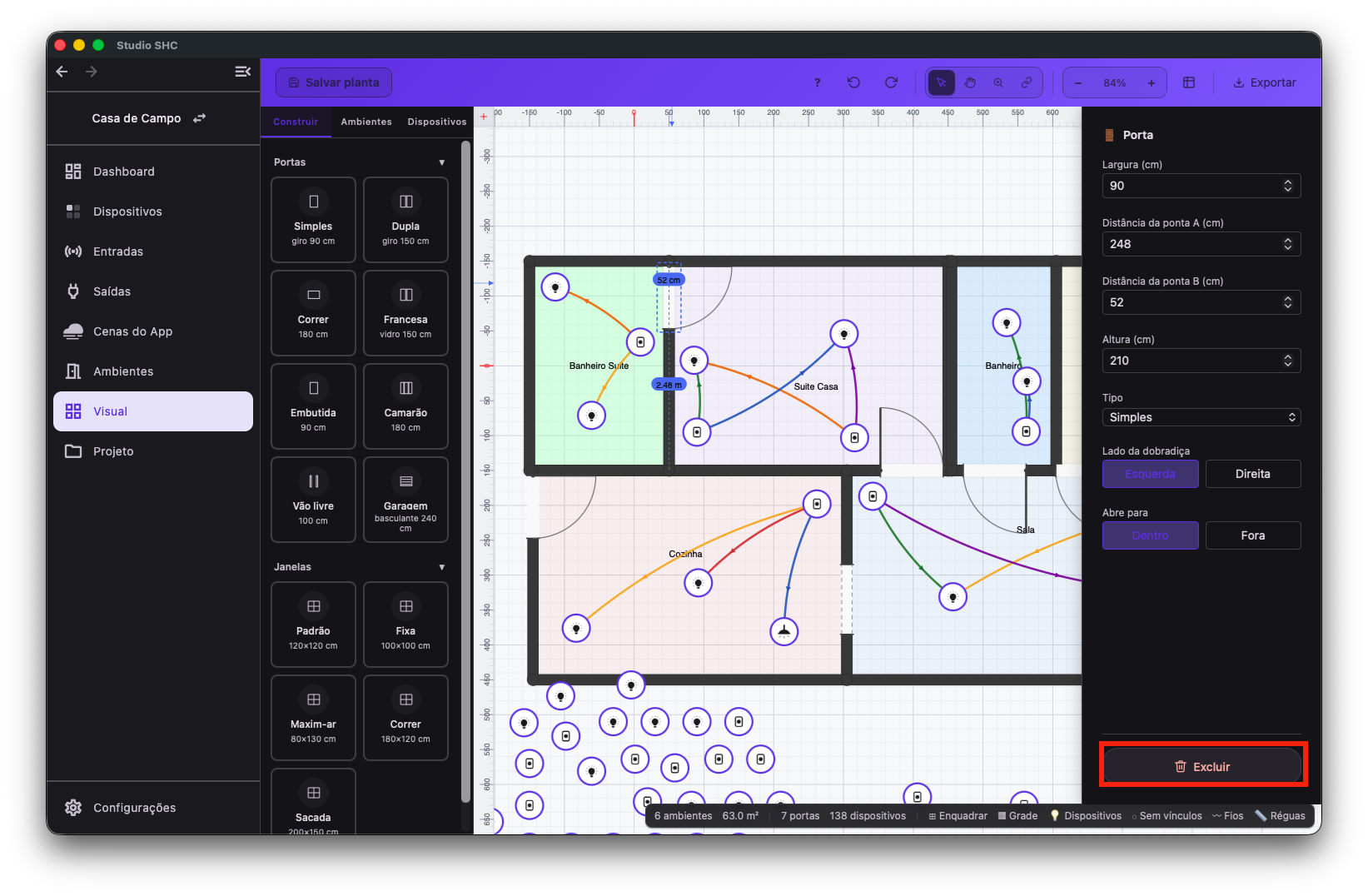
A exclusão não pede confirmação. Para voltar atrás, use Desfazer, na barra superior, ou Ctrl+Z.
Com vários itens selecionados, o botão mostra Excluir N itens e apaga somente o que pode ser apagado. Ambientes e ícones de saída ou de botão são ignorados, porque eles não se excluem pela planta.
Contagem no rodapé
A barra de status, no rodapé do desenho, mostra quantas portas e quantas janelas existem na planta, junto com a quantidade de ambientes, a área total e a quantidade de dispositivos.
Essas contagens só aparecem quando há o que contar.
Salvar
Portas e janelas vão para a nuvem quando você clica em Salvar planta, na barra superior do editor, se houver conexão. Veja Salvar a planta e resolver conflitos.
Se tentar sair com alterações pendentes, o Studio SHC pergunta Sair sem salvar?, com as opções Cancelar, Sair sem salvar e Salvar e sair.
Para mais detalhes, veja Salvar a planta e resolver conflitos.
Para levar o desenho para a obra em imagem, CAD ou PDF, veja Exportar a planta.
Se algo der errado
| Situação | O que fazer |
|---|---|
| O clique não insere nada | Confira se você clicou exatamente em cima de uma parede. Fora da parede, o clique é ignorado |
| O cartão continua destacado depois de inserir | Após a inserção o editor volta sozinho para a seta. Se ainda estiver em modo de colocação, pressione Esc ou use Cancelar na faixa do topo |
| A porta não fica onde você quer | Arraste-a ao longo da parede ou use os campos Distância da ponta A (cm) e Distância da ponta B (cm) |
| Não aparecem os campos Lado da dobradiça e Abre para | O tipo escolhido não tem folha, como Vão livre e Garagem |
| Não é possível inserir porque não há paredes | Verifique se o projeto tem ambientes desenhados. Cada ambiente já nasce com as paredes do contorno |
| Você inseriu a abertura no lugar errado | Arraste-a ao longo da parede ou use Desfazer e insira de novo |
Dicas úteis
- Escolha primeiro o tipo no painel Construir e só depois clique na parede.
- A porta e a janela sempre pertencem a uma parede. Se o clique não encaixar, é porque não havia parede ali.
- Use os campos de distância quando precisar de posição exata; use o arraste quando for só uma conferência visual.
- Depois de inserir, o editor volta sozinho para a seta, evitando inserções acidentais.
- No tablet, a faixa no topo do desenho sempre mostra o modo ativo e o botão Cancelar.
- Portas e janelas podem ser excluídas pela planta; ambientes e ícones de saída ou de botão, não.
- Clique em Salvar planta ao terminar, senão as aberturas não vão para a nuvem.