Adicionar ações a uma cena
As ações definem o que uma Cena do App faz quando é executada.
Cada ação representa uma saída que será acionada, como uma luz, relé, persiana, dimmer, zona de áudio ou outro controle disponível no projeto.
Onde adicionar ações
Você adiciona ações na tela de criação ou edição de cena.
Para abrir essa tela, veja Criar e editar cena do app.
Adicionar uma ação
-
Na tela da cena, localize a seção Ações.
-
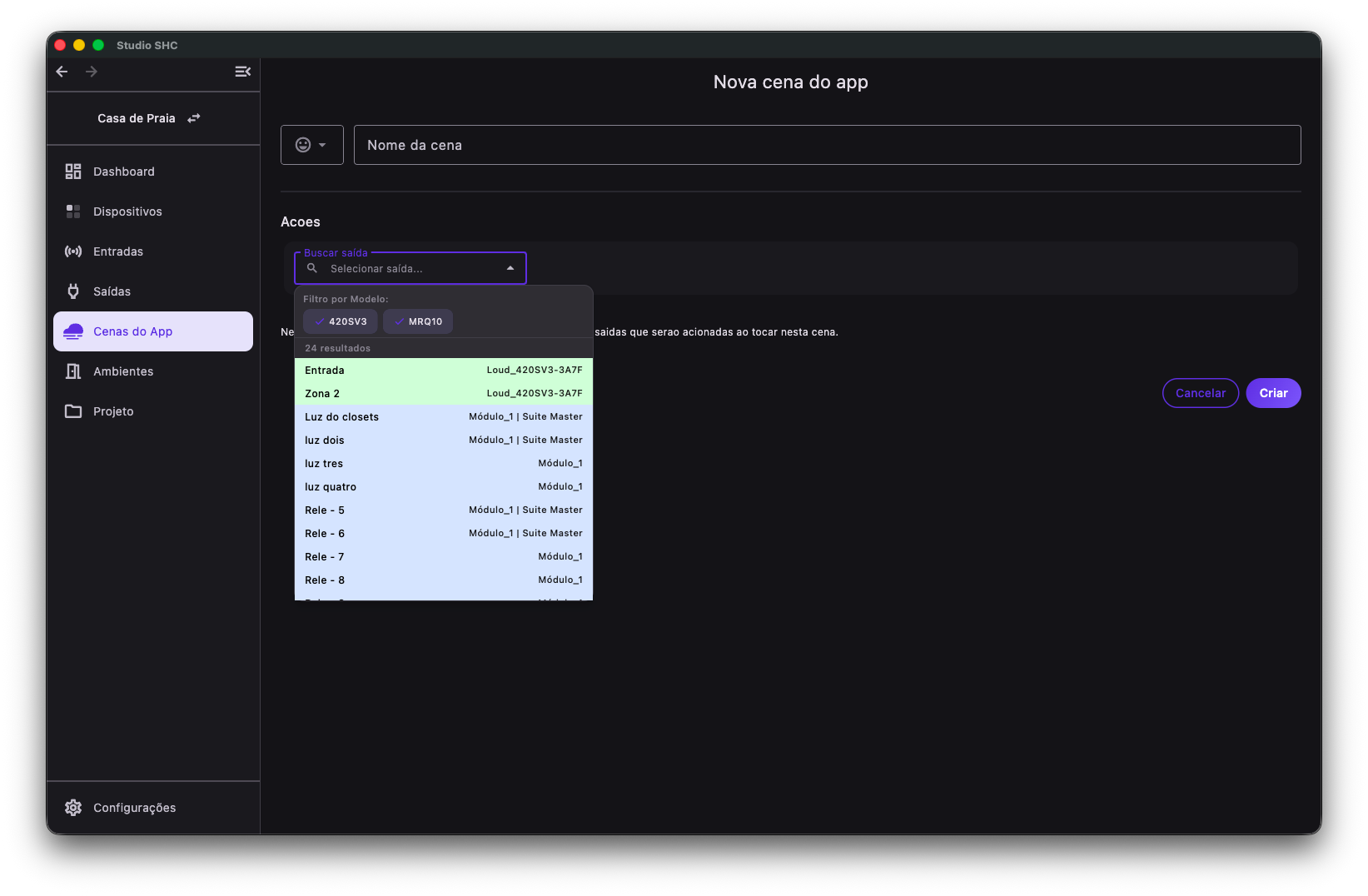
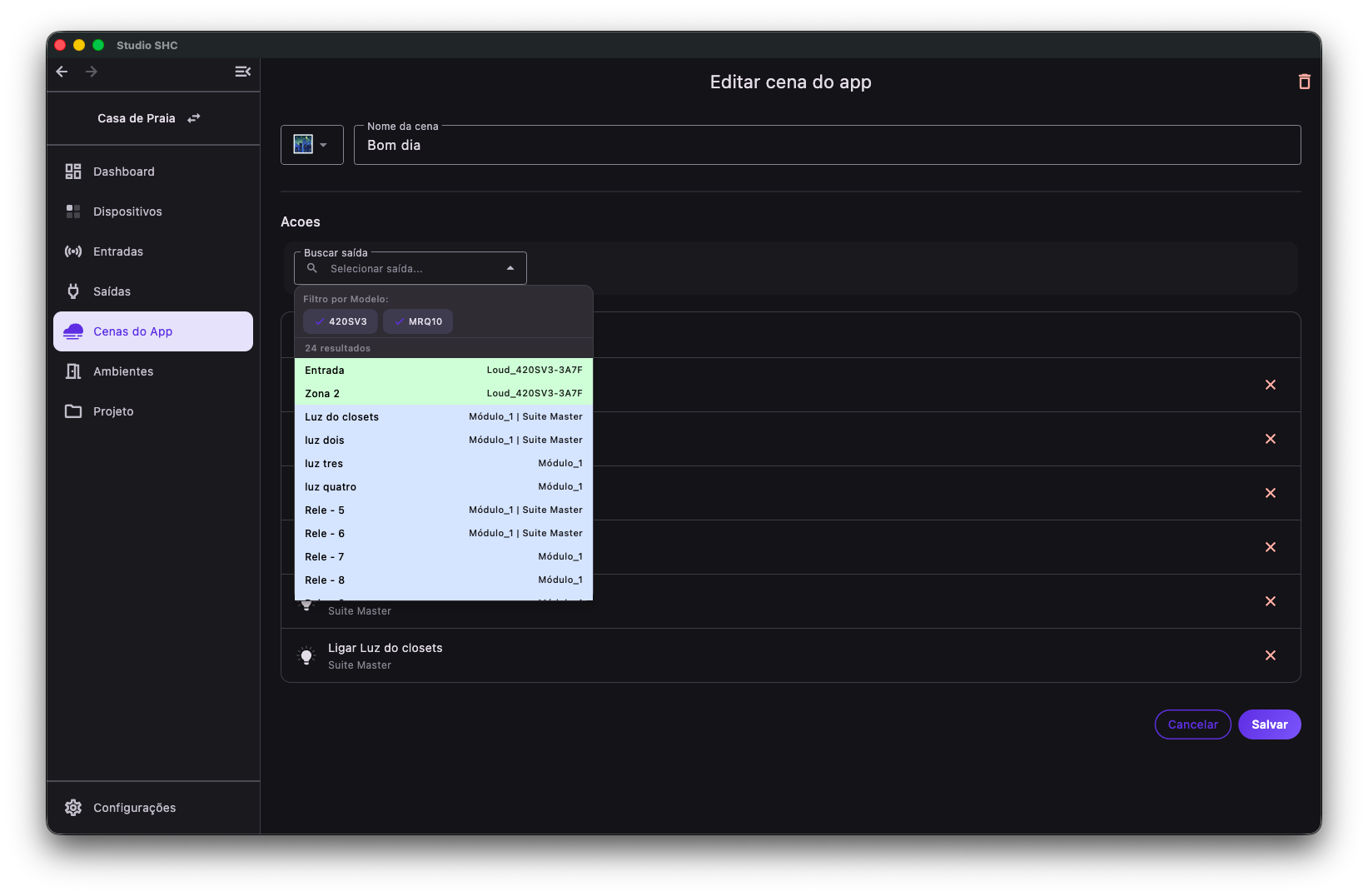
Clique no campo Buscar saída.
-
Escolha a saída que deseja adicionar.
A lista pode mostrar saídas separadas por modelo de dispositivo.
-
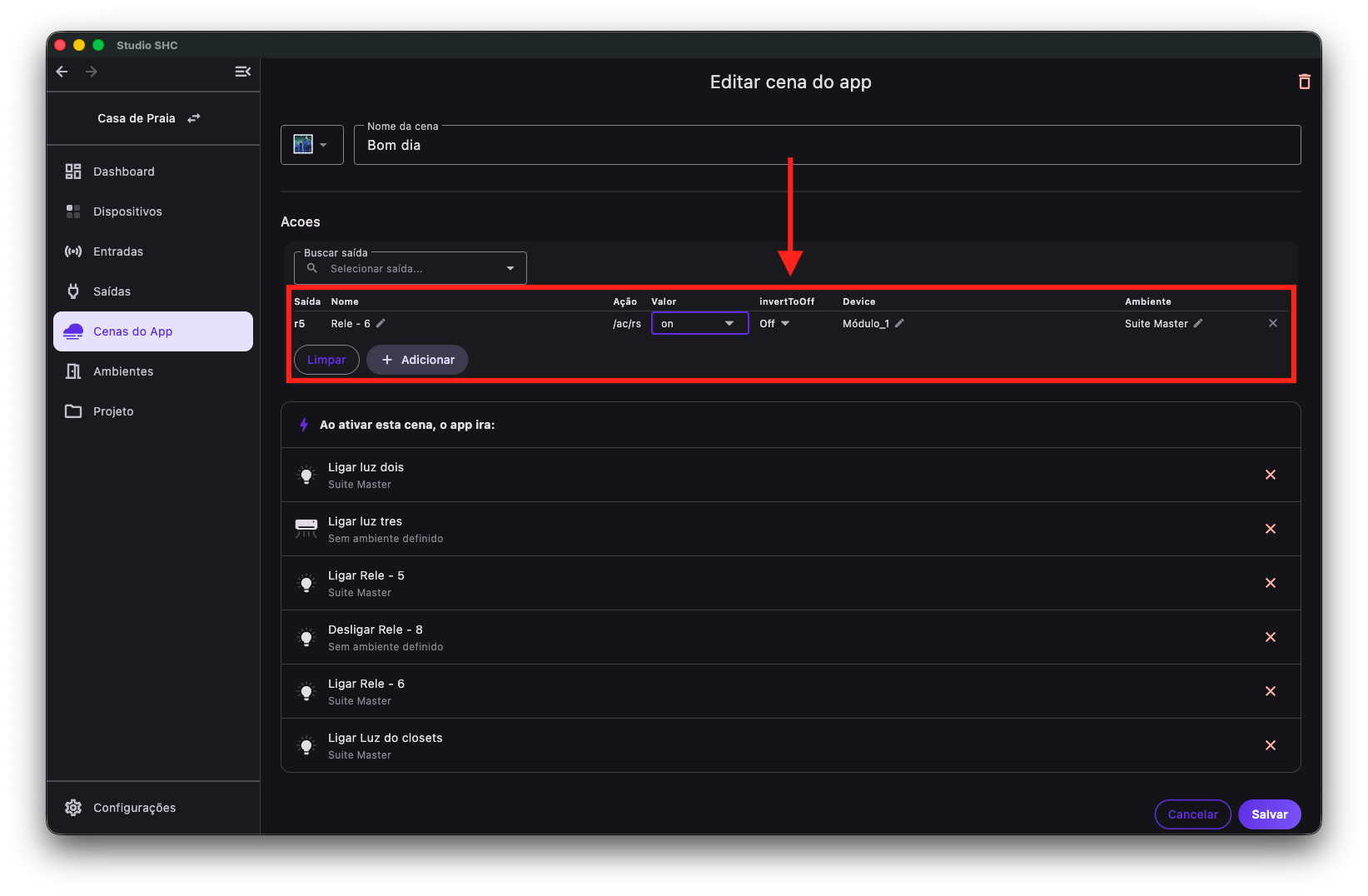
Escolha o que aquela saída deve fazer.
-
Depois de escolher a saída, ela será adicionada à lista de ações da cena.
-
Repita o processo para adicionar outras ações.
Lista de ações
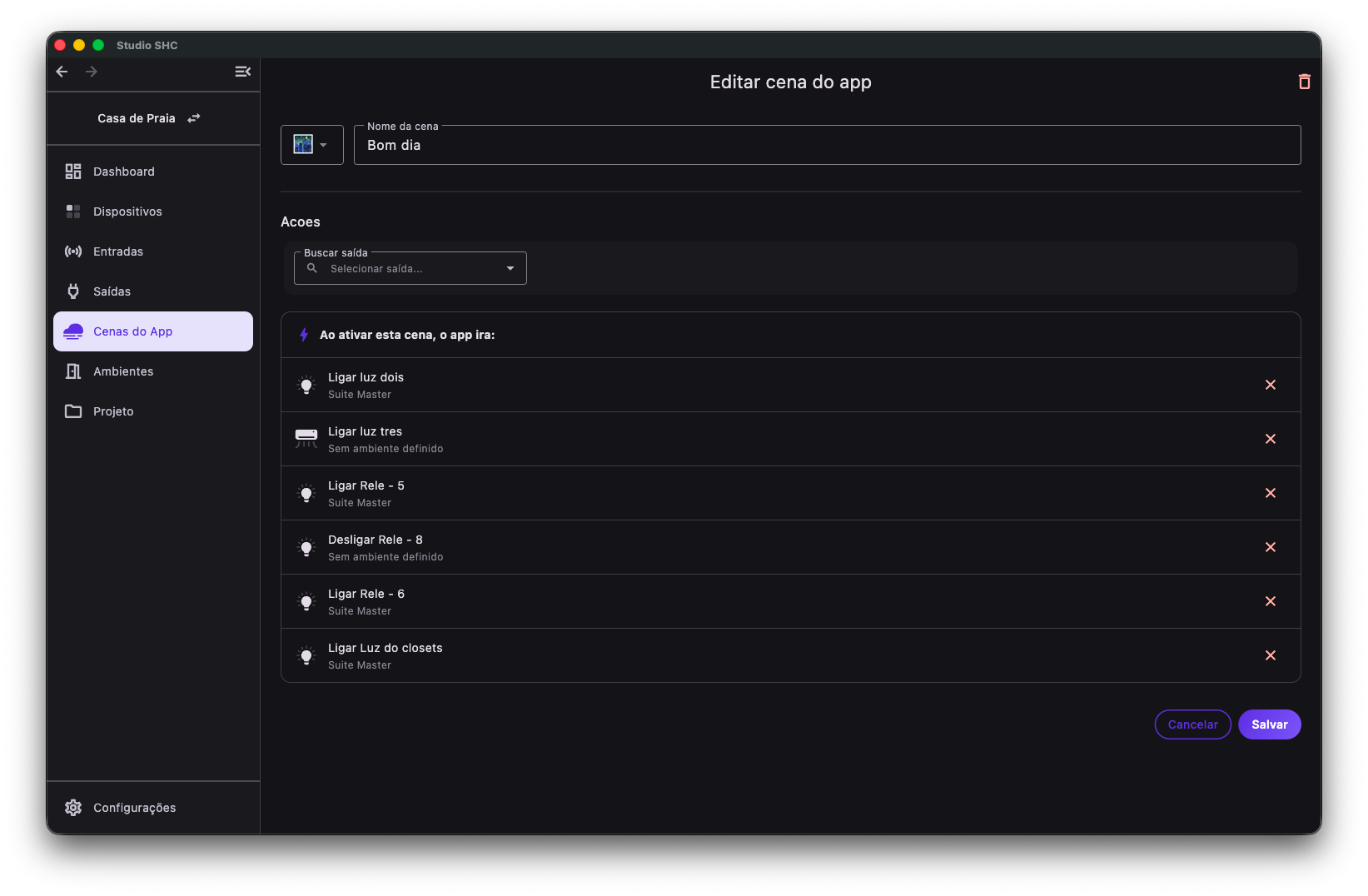
Depois de adicionadas, as ações aparecem em uma lista.
Cada linha pode mostrar:
- Ícone da saída.
- Descrição do que será feito.
- Ambiente relacionado.
- Botão X para remover a ação.
Remover uma ação
-
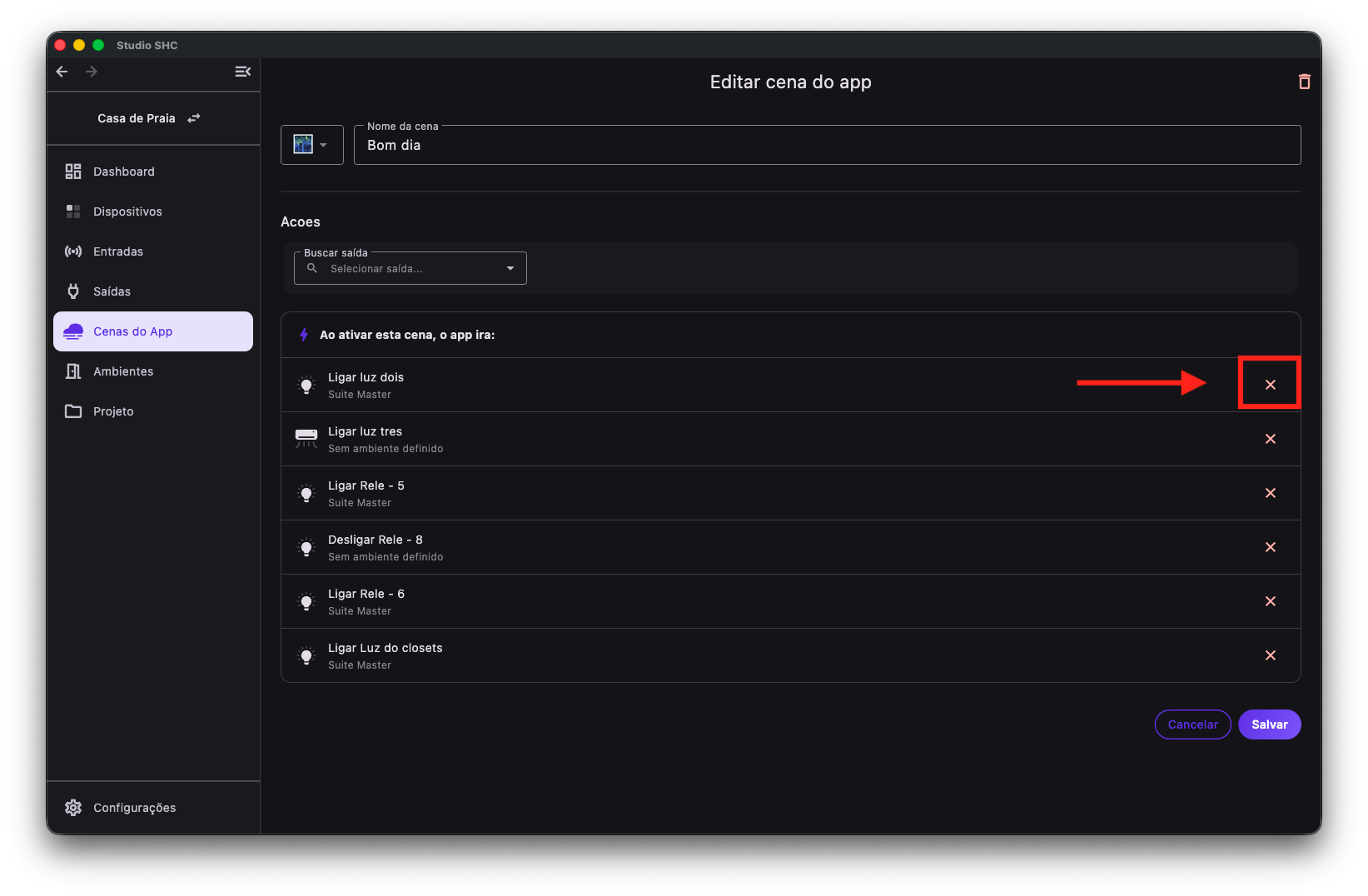
Encontre a ação que deseja remover.
-
Clique no X ao lado da ação.
-
A ação será removida da cena.
Escolher saídas
O campo Buscar saída mostra as saídas disponíveis no projeto.
Você pode usar esse campo para encontrar rapidamente a saída desejada.
A lista pode mostrar informações como:
- Nome da saída.
- Equipamento.
- Ambiente.
- Modelo do dispositivo.
Ordem das ações
As ações aparecem na ordem em que foram adicionadas.
Ao executar a cena, o Studio SHC segue a lista de ações configuradas.
Se precisar mudar a ordem, remova e adicione novamente na sequência desejada, caso a tela não ofereça opção de arrastar.
Depois de adicionar ações
Depois de adicionar ou remover ações, clique em Criar ou Salvar na tela da cena.
As alterações só ficam gravadas depois de salvar.
Dicas úteis
- Adicione apenas as ações necessárias para a cena.
- Use nomes claros nas saídas para facilitar a busca.
- Confira o ambiente da saída antes de adicionar.
- Para ações acionadas por botão físico, use Cenas de click ou Cenas de hold.
- Para executar a cena pelo app, volte para Lista de cenas do app e use o botão de play.